
Pagse-set Up ng Authenticated RTSP Streaming
Hakbang-hakbang na gabay para sa pagbuo ng mga napatunayang link ng RTSP at pag-configure ng access sa VLC Media Player. Nalalapat ang proseso ng pagpapatunay sa mga platform ng Milestone XProtect at Genetec.
Habang ang halimbawang ito ay nagpapakita ng VLC Media Player, ang authentication workflow ay magkapareho para sa Milestone XProtect at Genetec Security Center. Ang lahat ng tatlong platform ay gumagamit ng malinis na mga link at nagpapakita ng mga pop-up na dialog ng kredensyal.
Pagbuo ng Authenticated RTSP Links sa FlytBase
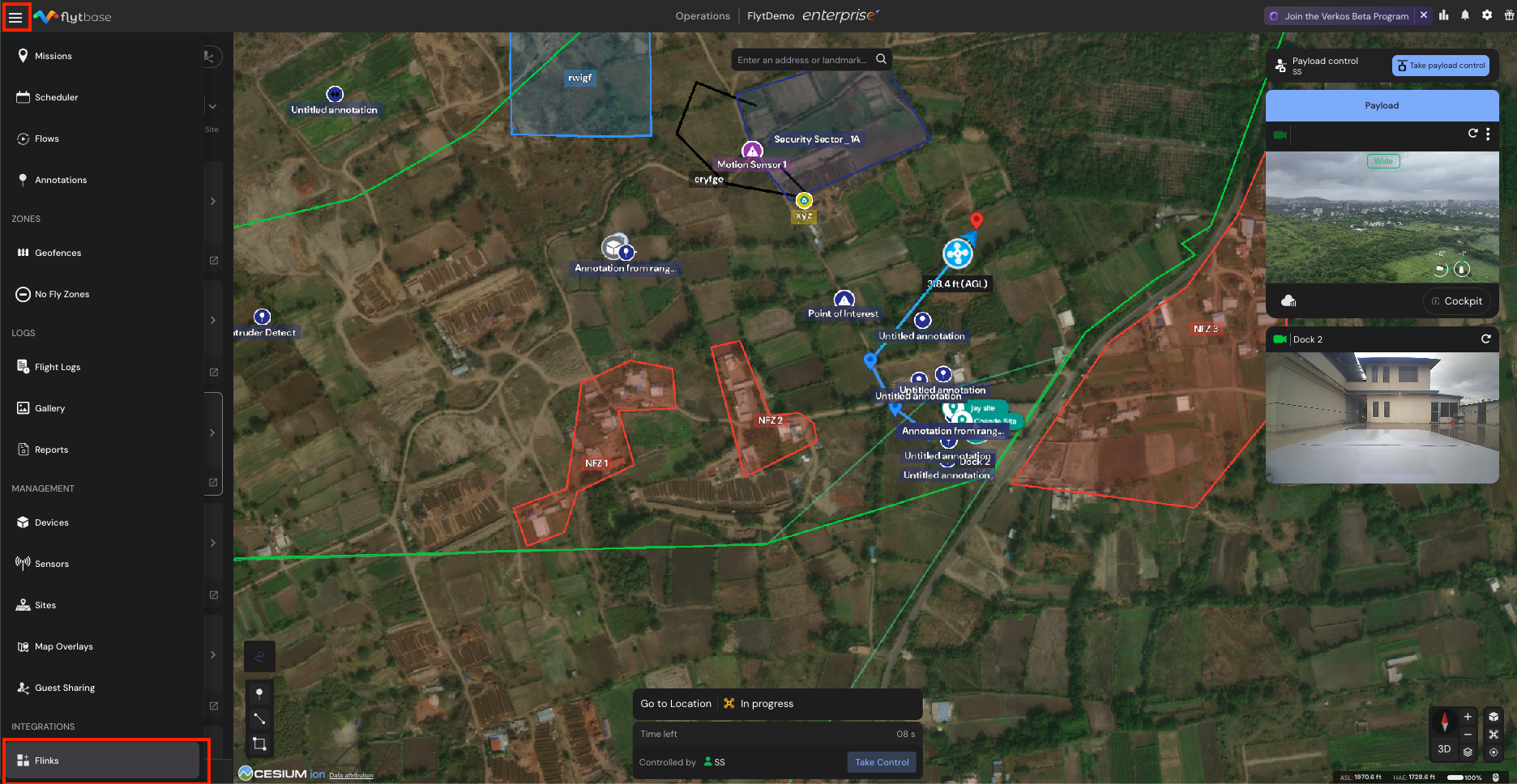
Hakbang 1: Mag-navigate sa Flinks Seksyon
Mula sa iyong FlytBase Dashboard, mag-click sa navigation panel sa kaliwang sulok sa itaas at mag-navigate saFlinksseksyon.
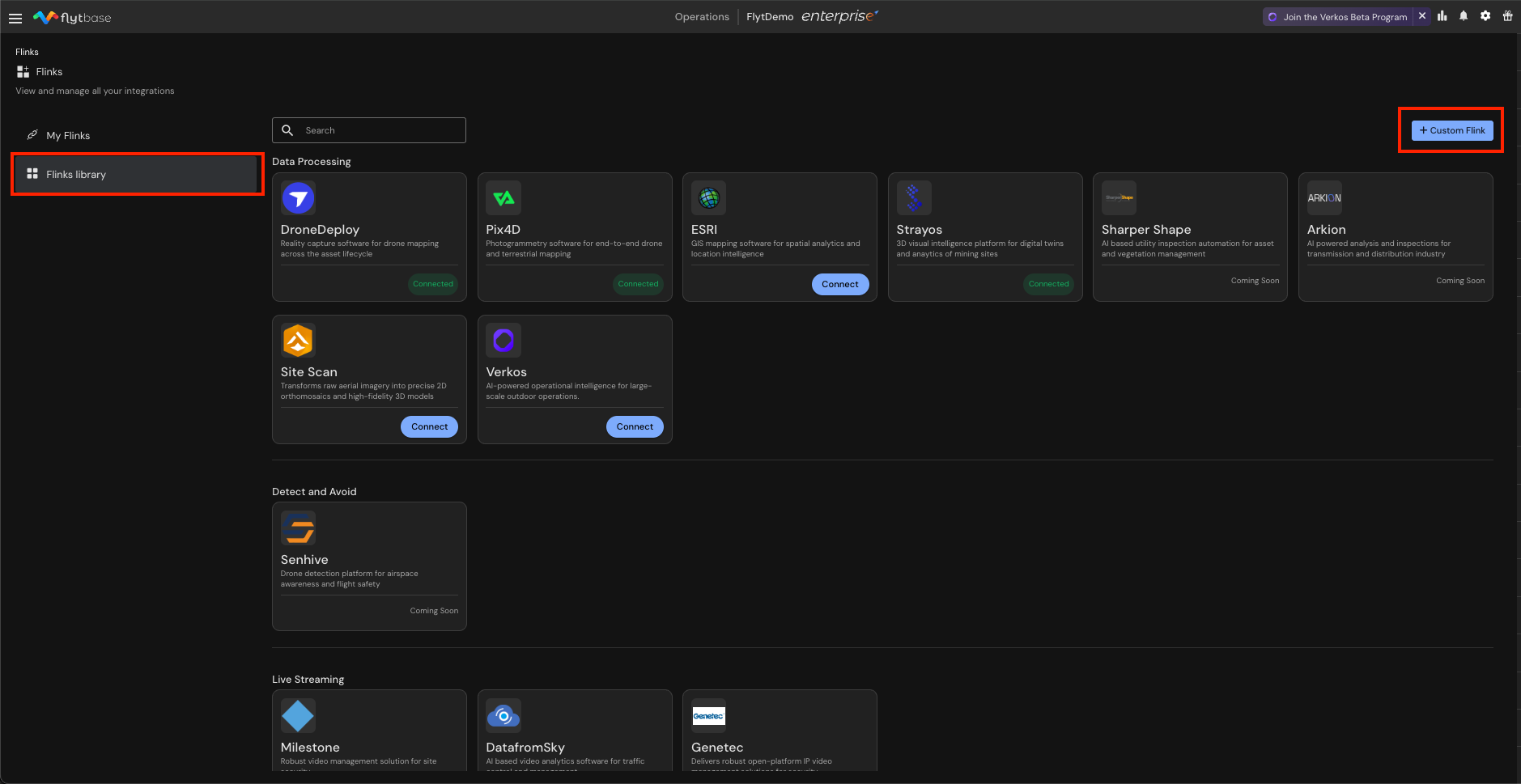
Hakbang 2: I-access ang Flinks Library
Pumunta saFlinks Libraryseksyon at mag-click saCustom na Flink.
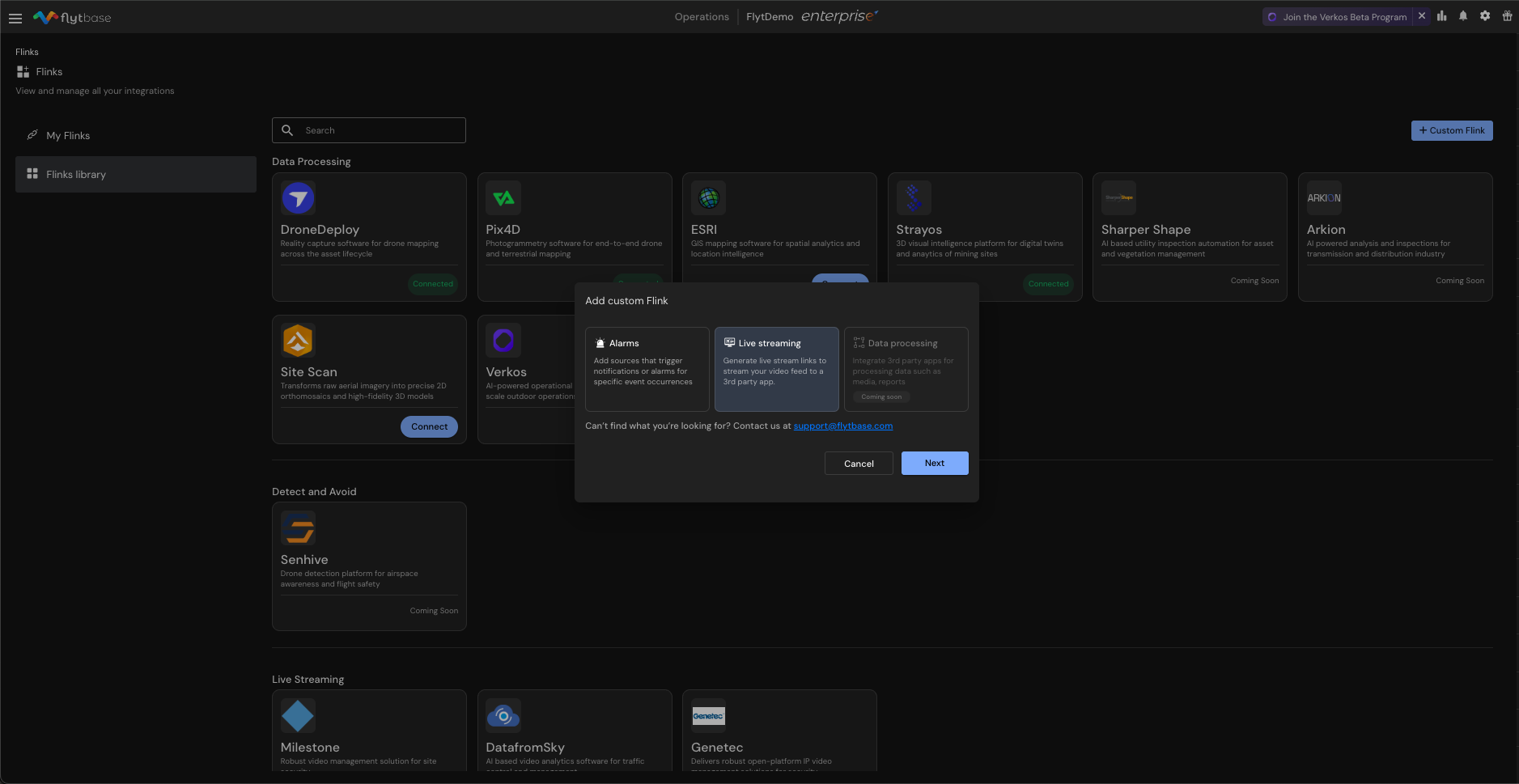
Hakbang 3: Piliin ang Opsyon sa Live Streaming
Piliin angLive Streamingopsyon mula sa magagamit na mga uri ng Flink at i-clickSusunod.
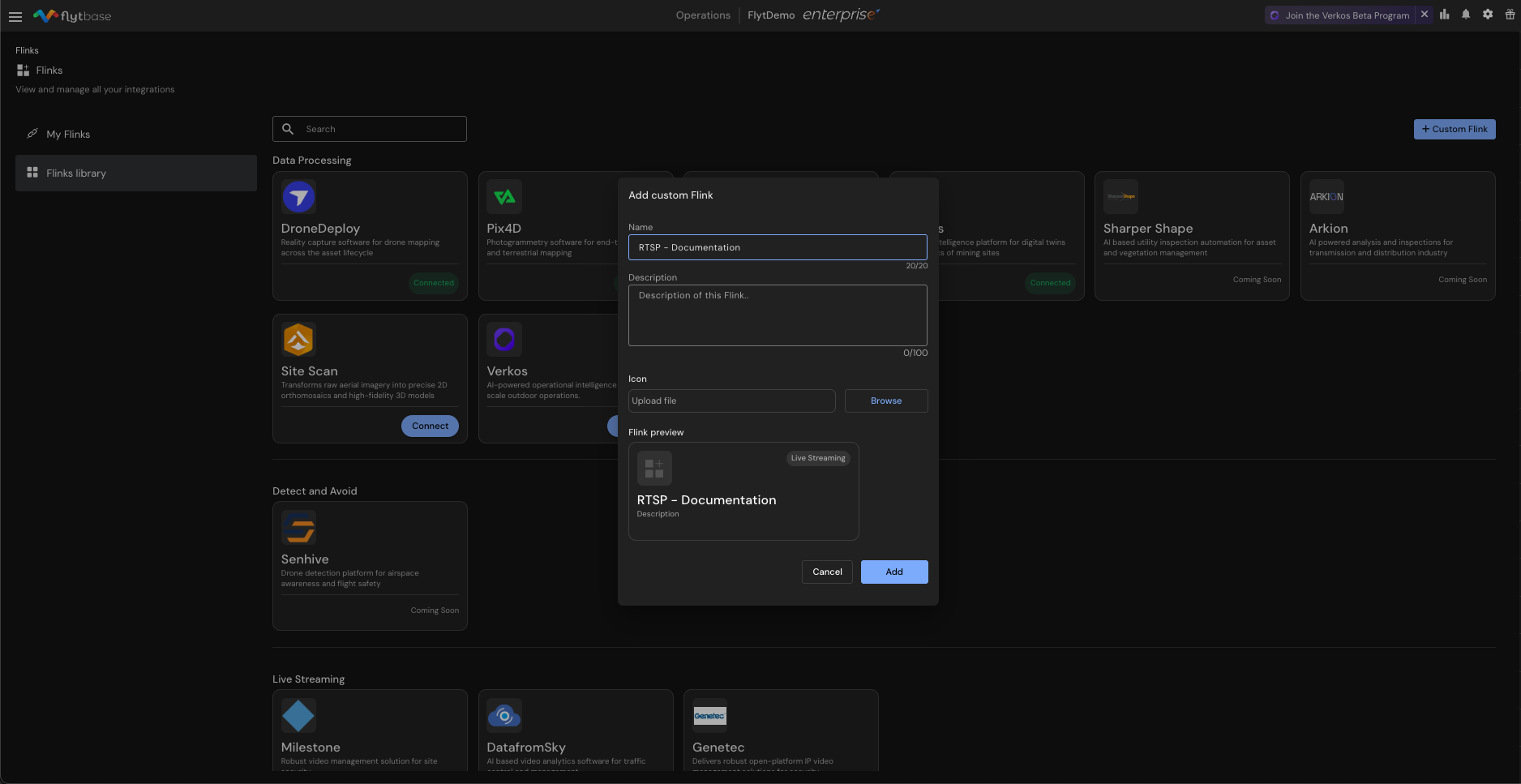
Hakbang 4: I-configure ang iyong Flink
- Pangalan: Maglagay ng mapaglarawang pangalan na nagpapakita ng iyong layunin sa streaming (hal., "Security Monitoring RTSP", "Maintenance Team Stream", o "Operations Center Feed")
- Paglalarawan: Magbigay ng konteksto tungkol sa nilalayong use case, gaya ng "Authenticated RTSP stream para sa external na pagsasama ng VMS" o "Secure streaming access para sa operations team monitoring"
- Icon (Opsyonal):Mag-upload ng custom na icon para madaling matukoy ang Flink na ito sa iyong dashboard
- I-clickIdagdagupang gawin ang Flink at gawin itong available sa iyong My Flinks na koleksyon
Hakbang 5: I-access ang Iyong Ginawa na Flink
Kapag nalikha na, makikita mo ang iyong bagong Flink saAking Flinksseksyon. Mag-click sa iyong bagong likhang Flink upang i-configure ang mga opsyon sa streaming.
Hakbang 6: Bumuo ng Mga Link sa Pag-stream
- Piliin kung gusto mong bumuo ng mga link para sa Dock o Payload camera
- Mahalaga: Suriin ang opsyon"I-secure ang link gamit ang username at password"para sa authenticated streaming
- I-click angBumuo ng Linkpindutan
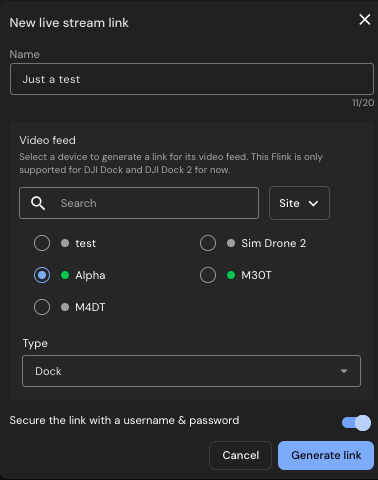
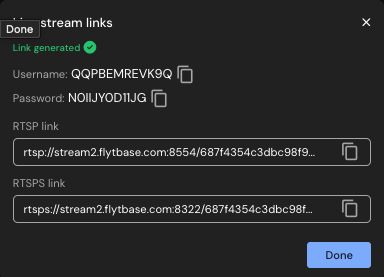
Ang sistema ay bubuo ng:
- Username at Password: Awtomatikong gumawa ng mga kredensyal para sa pagpapatunay
- Link ng RTSP: Karaniwang link ng streaming (hal.,
rtsp://stream2.flytbase.com:8554/...) - Link ng RTSPS: Naka-encrypt na link ng streaming (hal.,
rtsps://stream2.flytbase.com:8322/...)
Pag-configure ng VLC Media Player
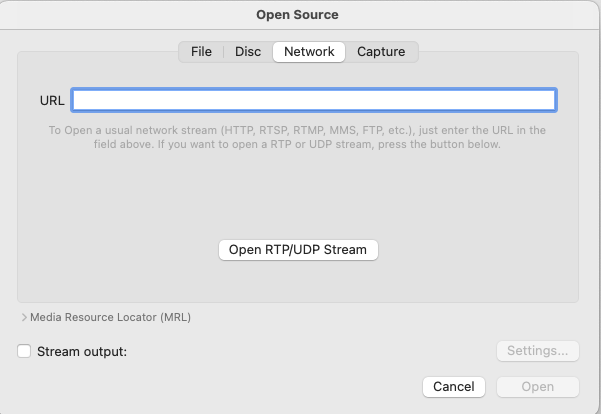
Hakbang 1: Buksan ang Network Stream
- IlunsadVLC Media Player
- Pumunta safilemenu
- PumiliBuksan ang Network
Hakbang 2: Ilagay ang Streaming URL
- AngOpen Sourcelalabas ang dialog
- Tiyakin angNetworknapili ang tab
- Idikit ang iyongLink ng RTSP(nang walang naka-embed na kredensyal) saURLpatlang
- I-clickBukas
Hakbang 3: Ilagay ang Mga Kredensyal sa Pagpapatotoo
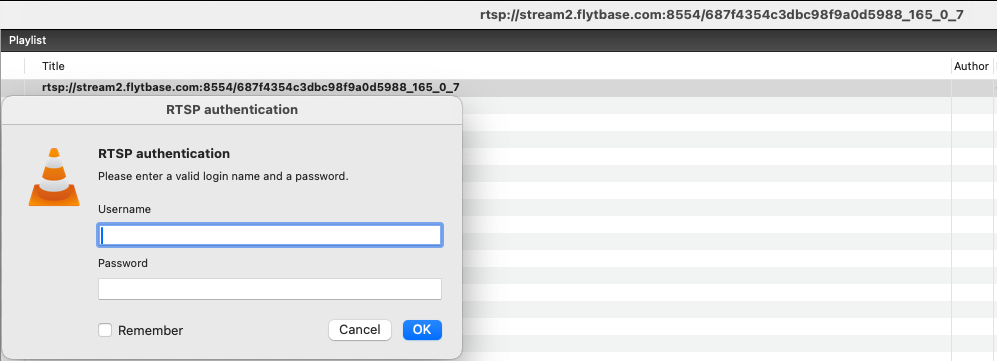
- Magpapakita ang VLC ng isangPagpapatunay ng RTSPpop-up na dialog
- Ipasok angUsernameibinigay ng FlytBase
- Ipasok angPasswordibinigay ng FlytBase
- Opsyonal: SuriinTandaanupang i-save ang mga kredensyal para sa mga sesyon sa hinaharap
- I-clickOKupang patotohanan
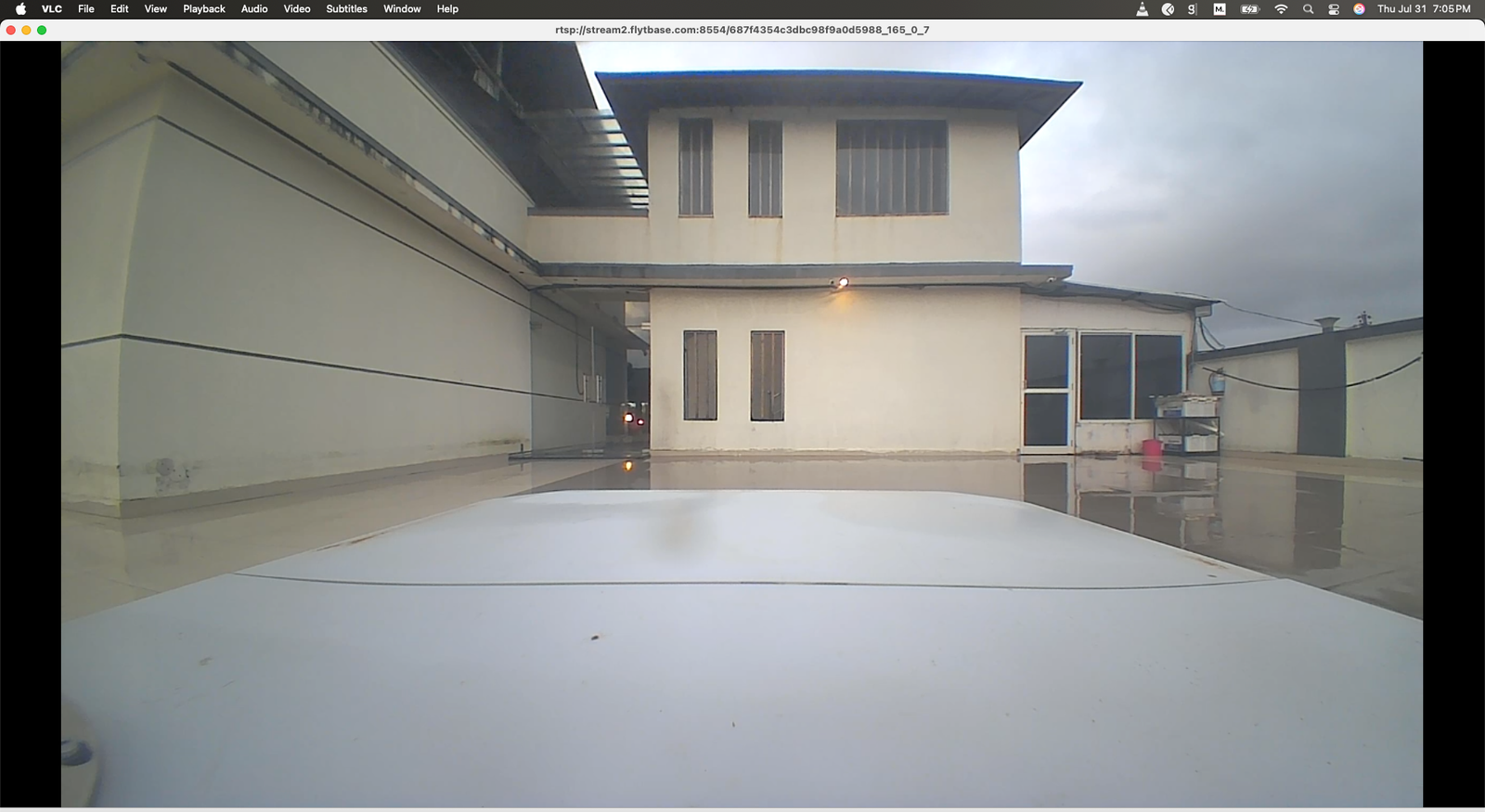
Hakbang 4: Tingnan ang Live Stream
Kapag na-authenticate na, magbubukas ang live na video stream sa isang bagong VLC window, na ipinapakita ang iyong feed ng camera ng docking station nang real-time.
Karagdagang Tala
Payload Camera Access
Gumagana ang parehong proseso para sa pag-access sa iyong dronepayload camera feed. Piliin lang ang "Payload" sa halip na "Dock" kapag bumubuo ng mga streaming link sa Hakbang 6.
Pagpili ng Protocol
- Gamitin ang RTSPpara sa pag-access sa lokal na network at maximum na pagkakatugma
- Gumamit ng RTSPSpara sa ligtas na paghahatid sa mga pampublikong network (nangangailangan ng wastong pagsasaayos ng sertipiko)
Mga Tip sa Pag-troubleshoot
- Tiyaking nagbibigay-daan ang iyong firewall ng access sa mga streaming port (8554 para sa RTSP, 8322 para sa RTSPS)
- I-verify ang pagkakakonekta ng network sa pagitan ng iyong device at ng FlytBase system
- I-double-check kung ginagamit mo ang tamang username at password mula sa dashboard ng FlytBase
- Para sa mga koneksyon sa RTSPS, tiyakin ang wastong configuration ng TLS certificate
Propesyonal na Pagsasama ng VMS
Ang proseso ng pagpapatunay na ipinakita gamit ang VLC ay nalalapat sa mga propesyonal na Video Management System:
- Milestone XProtect: Idagdag ang malinis na link ng RTSP/RTSPS bilang source ng camera, ilagay ang mga kredensyal kapag sinenyasan
- Genetec Security Center: I-configure ang URL ng stream sa mga setting ng camera, magbigay ng pagpapatunay sa pamamagitan ng interface ng VMS
Ang parehong mga system ay magpapakita ng magkatulad na mga dialog ng pagpapatunay at awtomatikong pangasiwaan ang secure na pagkakatatag ng koneksyon.
Was this helpful?