
Real-Time Fleet Monitoring
Pagsubaybay sa Katayuan ng Drone
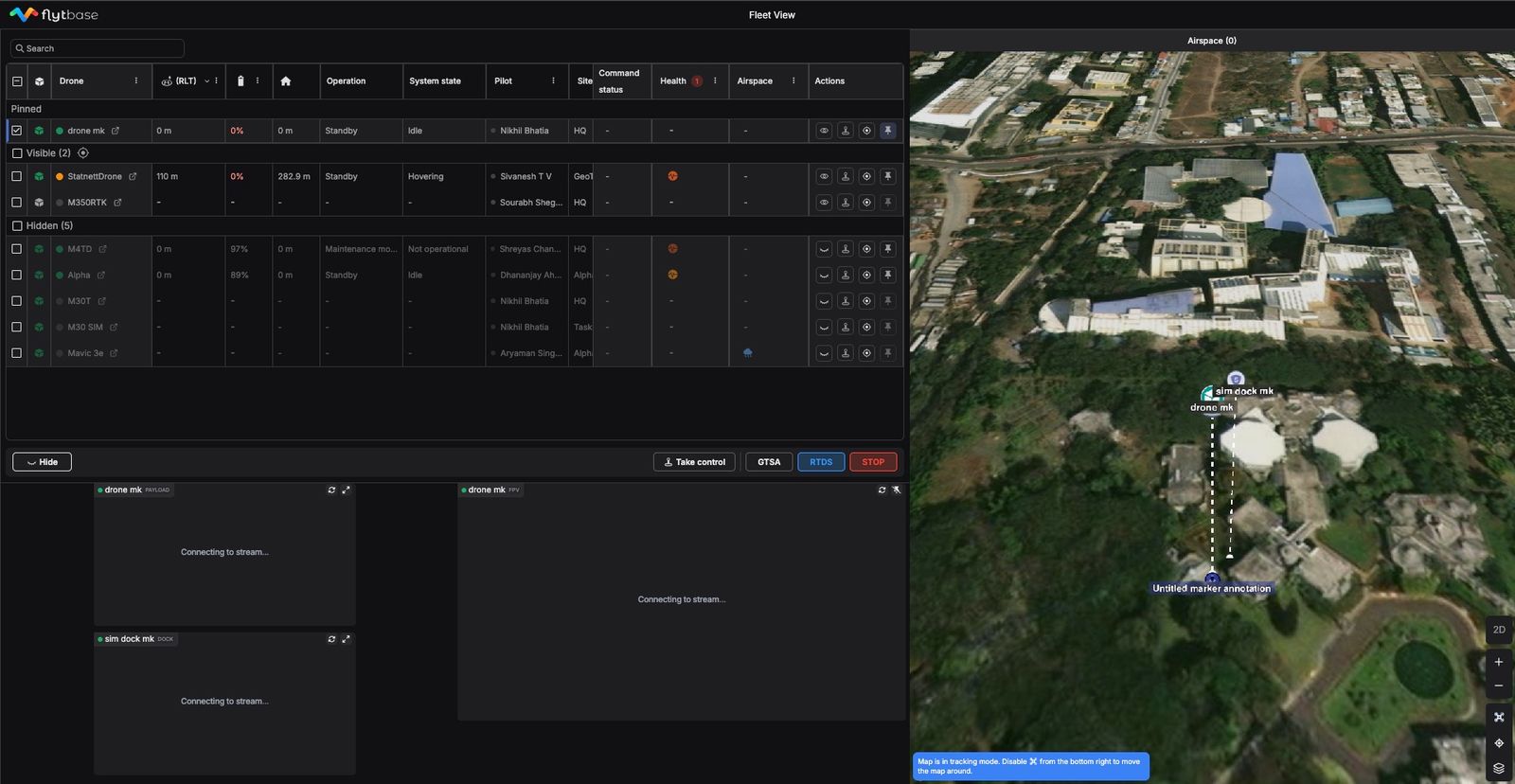
Mga indicator ng status na nagpapakita kung ang mga pantalan ay Online, Offline, o Armado ng mga color-coded visual indicator:
- Berde: Ang pantalan ay gumagana at handa na
- Orange: Ang pantalan ay armado o nasa transition state
- Grey: Ang dock ay offline o nakakaranas ng mga isyu
Pagpapakita ng Data ng Operasyon
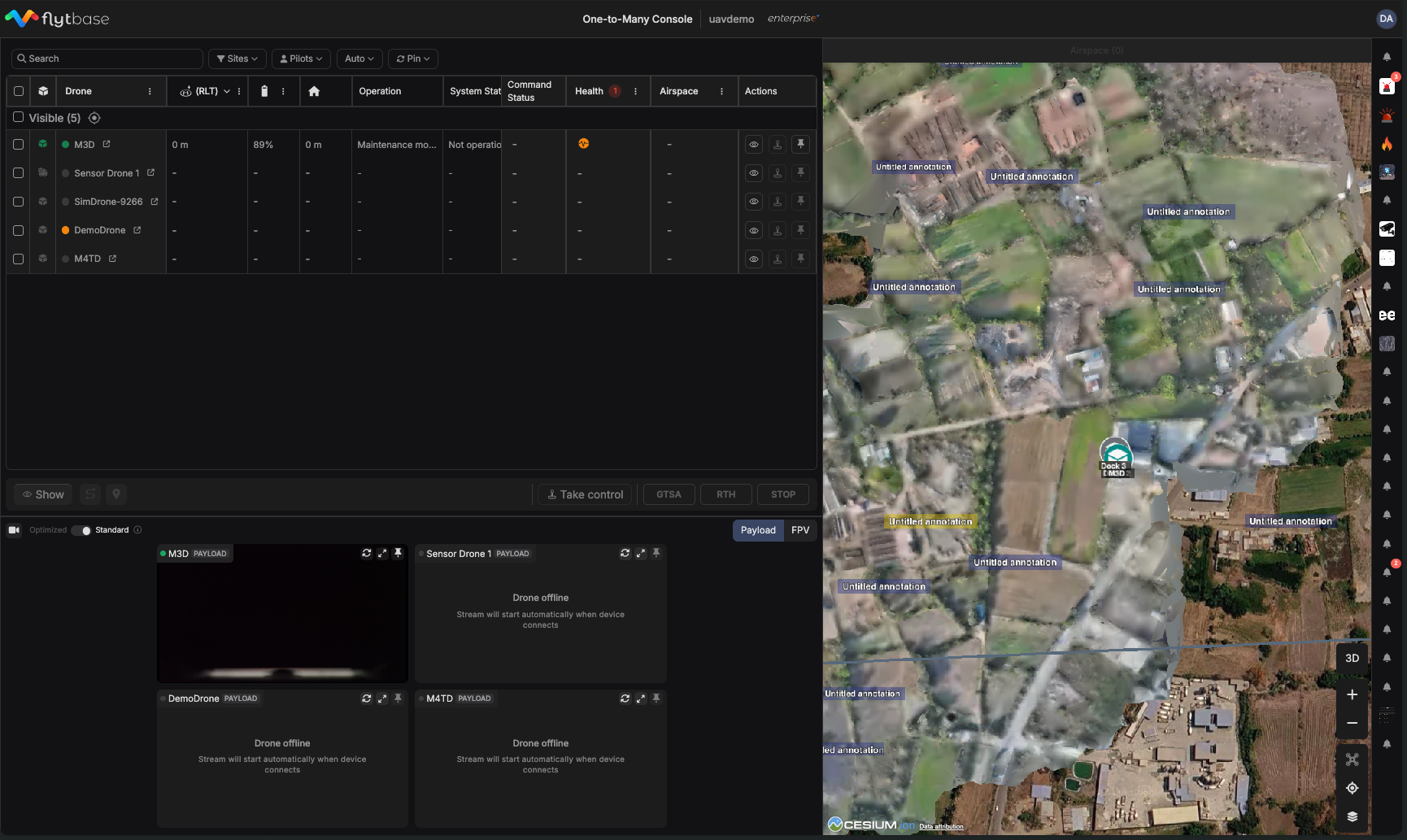
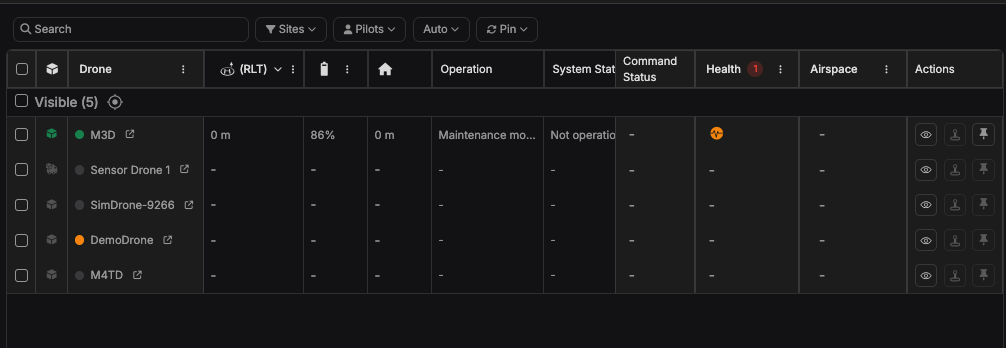
Subaybayan ang mahahalagang parameter ng flight kabilang ang:
- Pangalan: Natatanging pangalan ng drone bilang isang identifier para sa pagsubaybay sa fleet
- RLT/AGL: Isinasaad ang altitude ng drone na may kaugnayan sa docking station o sa ground level. Kung mag-import ng Digital Terrain Model (DTM), ang mga value ng altitude ay isasaayos nang naaayon batay sa data ng DTM.
- Operasyon: Kasalukuyang misyon o gawain sa pagpapatakbo na ginagawa ( Misyon o Standby)
- Status ng system: Kasalukuyang katayuan sa pagpapatakbo (RTH, Pag-hover, Landing at Kasalukuyang Isinasagawa)
- Status ng command: Nagbibigay ng komprehensibong view ng lahat ng command na may mga real-time na update sa status at detalyadong timestamp. Ang mga utos ay lumipat mula sa "Isinasagawa" patungo sa "Nakumpleto" sa matagumpay na pagpapatupad, na nag-aalok ng agarang feedback. Ang anumang mga nabigong command ay malinaw na na-flag, na nagbibigay-daan sa mabilis na muling pagsubok o mga alternatibong aksyon para sa tuluy-tuloy na kontrol sa pagpapatakbo.
- Kalusugan: Mga indicator sa kalusugan ng device na may mga kritikal na error at mga mensahe ng babala, na nagpapakita ng mga detalyadong error code para sa mga komprehensibong diagnostic.
- Airspace: Ang komprehensibong sistema ng mga alerto sa kapaligiran na sinusubaybayan ang parehong mga banta sa airspace at kundisyon ng panahon na maaaring makaapekto sa mga operasyon ng drone, na nagbibigay ng real-time na kaalaman sa kaligtasan para sa pagsunod sa Beyond Visual Line of Sight (BVLOS).
- Pagtukoy sa Banta sa Airspace:
- Awtomatikong real-time na pagtuklas at abiso ng mga salungatan sa airspace
- Detalyadong impormasyon ng pagbabanta: Mga natatanging threat ID, ICAO code, at tumpak na mga parameter ng altitude
- Pag-uuri ng kalubhaan: Kritikal (pula) at babala (dilaw) na pagkakategorya sa antas
- Pagsubaybay sa maramihang pagbabanta: Subaybayan ang hanggang 6 na sabay-sabay na pagbabanta sa bawat drone na may mga altitude conflict zone.
- Mga Alerto sa Panahon:
- Live na pagsubaybay sa panahon: Real-time na mga alerto sa kondisyon ng panahon na nakakaapekto sa mga operasyon ng flight
- Mga alerto sa kritikal na panahon: Mga agarang abiso para sa mga kondisyon tulad ng malakas na pag-ulan na nangangailangan ng pansin sa pagpapatakbo
- Mga kundisyon ng babala: Mga alerto para sa katamtamang mga kundisyon gaya ng mga pagbabago sa bilis ng hangin na maaaring makaapekto sa mga misyon
- Pagsubaybay sa timestamp: Tumpak na timing ng lahat ng kaganapan sa kapaligiran para sa pagpaplano ng pagpapatakbo
- Mga Pagkilos: Mabilis na mga kontrol sa pag-access para sa indibidwal na pamamahala ng drone kabilang ang tingnan ang mga detalye ng drone, kontrolin, isentro ang view ng mapa, at i-pin sa dashboard.
Pagkontrol sa Drone Visibility
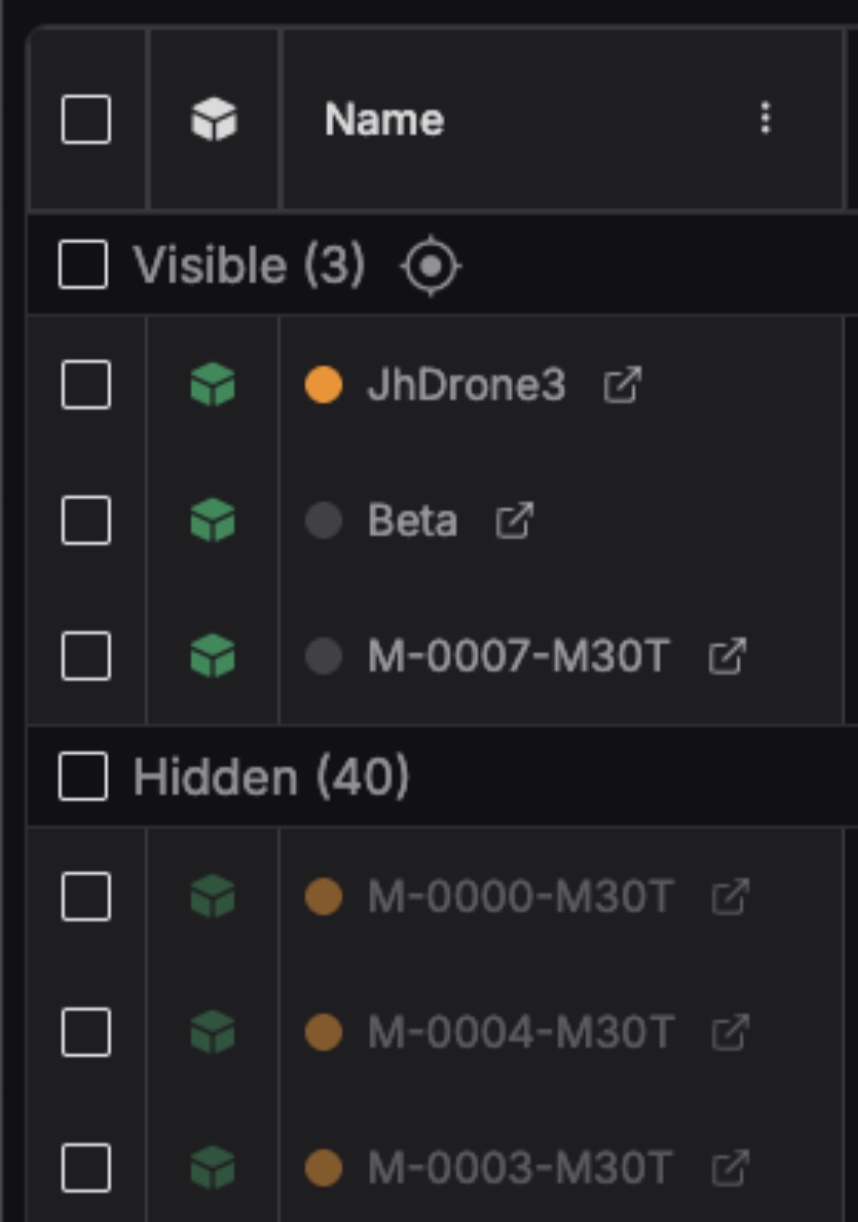
Ang bawat drone sa iyong fleet ay maaaring indibidwal na ipakita o itago gamit ang mga kontrol ng icon ng mata. Kapag namamahala ka ng mga pagpapatakbo sa maraming site, ito ay nagiging napakalakas para sa pagtutuon sa mga partikular na misyon o heyograpikong lugar. Upang ipakita o itago ang mga partikular na drone:
- Pumili ng maraming drone: Gamitin ang mga checkbox para pumili ng maraming nakatagong drone mula sa iyong fleet.
- I-click ang button na "Ipakita": Matatagpuan sa ibaba ng interface, agad nitong dinadala ang lahat ng napiling drone sa iyong aktibong workspace.
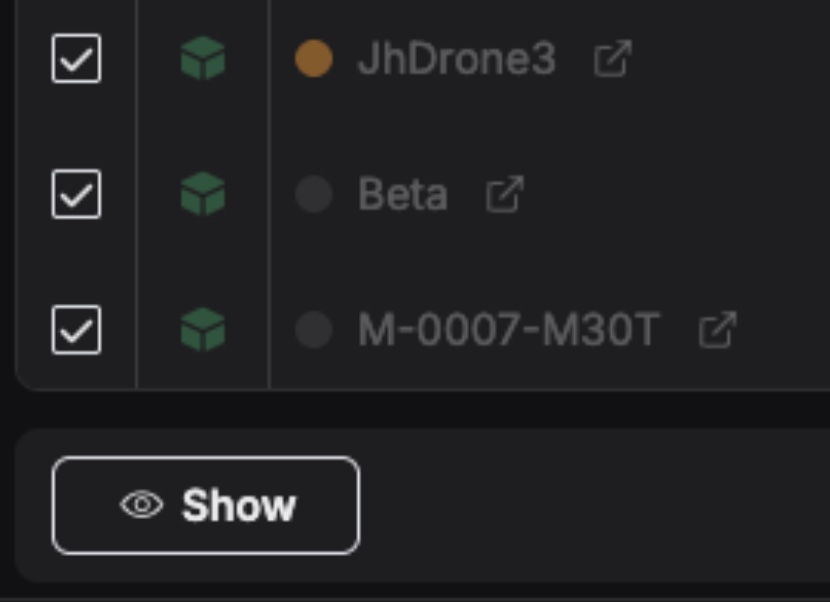
- Subaybayan ang iyong pinili: Panoorin ang "Visible" counter update habang inaayos mo ang iyong workspace.
Pag-unawa sa Batch Operations
- Kapag na-optimize mo na ang iyong operational visibility, ang One-to-Many Console 2.0's bulk control capabilities ay nagbabago ng nakakaubos ng oras na indibidwal na pamamahala ng drone sa mahusay na fleet-wide operations. Tinutugunan nito ang isa sa mga pinakamahalagang hamon sa malakihang pag-deploy ng drone: ang pangangailangang i-coordinate ang mga utos sa kaligtasan o mga pagtugon sa emergency sa maraming drone sa loob ng ilang segundo sa halip na ilang minuto.
- Ang mga batch operation ay One-to-Many Console 2.0's superpower para sa sabay-sabay na multi-drone control. Sa halip na manu-manong pag-utos sa bawat drone nang paisa-isa – na maaaring tumagal ng ilang minuto sa mga kritikal na sitwasyon – hinahayaan ka ng mga batch operation na isagawa ang parehong command sa maraming drone na may iisang aksyon.
- Ang mga sumusunod na command na kasalukuyang sinusuportahan sa mga batch operations:
- Kontrolin: Binabago nito ang kontrol ng piloto para sa mga napiling drone.
- Pumunta Sa Ligtas na Altitude: Mga napiling drone upang agad na umakyat sa paunang natukoy na ligtas na mga antas ng altitude para sa pag-iwas sa salungatan.
- Bumalik sa Docking Station: Nagsisimula ng mga awtomatikong pagkakasunod-sunod ng pagbalik para sa mga piling drone, na ibabalik ang mga ito sa kanilang mga nakatalagang docking station.
- Huminto: Kaagad na ihihinto ang lahat ng aktibidad para sa mga piling drone, na nagbibigay ng instant fleet-wide emergency response na kakayahan.

Maaari kang magpatakbo ng mga batch operation (RTH, GTSA, o STOP) sa mga nakatagong drone—hangga't online ang mga ito. Piliin lamang ang checkbox sa tabi ng anumang online na drone sa Nakatagong seksyon, piliin ang iyong command, at isagawa. Agad na makikita ang drone sa iyong workspace kasama ang video feed nito, para masubaybayan mo kaagad ang pagkilos.
Pag-unawa sa Pin Feature
AngPinAng feature ay nagbibigay-daan sa mga operator na bigyang-priyoridad ang mga partikular na drone para sa nakatutok na pagsubaybay at pagsubaybay, na tinitiyak ang tuluy-tuloy na visibility ng mga kritikal na asset anuman ang iba pang patuloy na operasyon. Gumagana ang pag-pin sa maraming site at mga operational zone, na nagbibigay-daan sa iyong mapanatili ang pagtuon sa mga kritikal na asset anuman ang kanilang heyograpikong lokasyon. Kapag may naka-pin na droneOne-to-Many Console 2.0, ang view ay dynamic na umaangkop upang mapahusay ang situational na kamalayan sa paligid ng asset na iyon sa pamamagitan ng:
- Prominenteng Video Display:Ang video feed ng drone ay naka-highlight sa gitna para sa maximum na visibility. Bukod pa rito, ipinapakita ang lahat ng nauugnay na video feed—kabilang ang mga payload at docking station camera.
- Awtomatikong Pagsubaybay sa Mapa:Awtomatikong sinusundan ng view ng mapa ang paggalaw ng drone sa buong misyon nito.
- Priyoridad na Posisyon:Ang mga naka-pin na drone ay nakalista sa ilalim ng isang nakatuong seksyong "Naka-pin" sa itaas ng iyong listahan ng drone para sa madaling pag-access.
Pag-pin ng Drone:
- Mag-click sa icon ng pin: Hanapin ang icon ng pin sa column na Mga Pagkilos sa tabi ng anumang drone.
- I-verify ang naka-pin na status: Ang drone ay agad na lumipat sa seksyong "Naka-pin" sa itaas ng iyong listahan.
- Pag-activate ng monitor: Panoorin habang nag-a-activate ang Payload at FPV video feed at nakasentro ang mapa sa iyong naka-pin na drone
Pamamahala ng Mga Naka-pin na Drone:
- Subaybayan ang mga naka-pin na asset: Ang mga naka-pin na drone ay lumalabas sa ilalim ng nakalaang "Naka-pin" na header para sa agarang pagkakakilanlan.
- I-unpin kapag kumpleto na: I-click muli ang icon ng pin upang alisin ang drone mula sa priority view at bumalik sa karaniwang pagsubaybay.
Was this helpful?