
Mga mapa sa FlytBase
Matutunan kung paano makipag-ugnayan at mag-customize ng mga mapa sa FlytBase Dashboard para sa mahusay na pagpaplano ng misyon at mga real-time na operasyon, gamit ang 2D at 3D na view ng mapa, mga layer, at mga overlay.
Pangkalahatang-ideya
Ipinapakita ng mga mapa ang mga heyograpikong lugar, kabilang ang mga likas na katangian, mga istrukturang gawa ng tao, at iba pang nauugnay na impormasyon. Parehong ipinapakita ng FlytBase2D at 3D na mga mapasa Operations Dashboard.
- 2Dang mga mapa ay nagbibigay ng aitaas-pababatingnan para sa tumpak na pagpaplano ng misyon, habang3Dang mga mapa ay nakakatulong sa pagpapanatili ng aligtas na taas ng paglipadsa ibabaw ng natural na lupain.
- Ang mga 3D na mapa ay nagbibigay ng mga view na may kamalayan sa elevation, tumutulong sa pagpapanatili ng ligtas na mga flight altitude sa natural na lupain.
Gagabayan ka ng dokumentong ito kung paano epektibong gamitin ang mga mapa na ito para sa pagpaplano at pagsubaybay sa mga operasyon ng drone.
Mga Pakikipag-ugnayan sa Mapa
Maaari kang makipag-ugnayan sa Map sa FlytBase Dashboard gamit ang iyongkeyboard at mouse/trackpad. Narito ang isang breakdown ng mga pangunahing aksyon:
1. Mga Opsyon sa Pagtingin:
- Lumipat sa Pagitan ng 2D at 3D na Mapa:
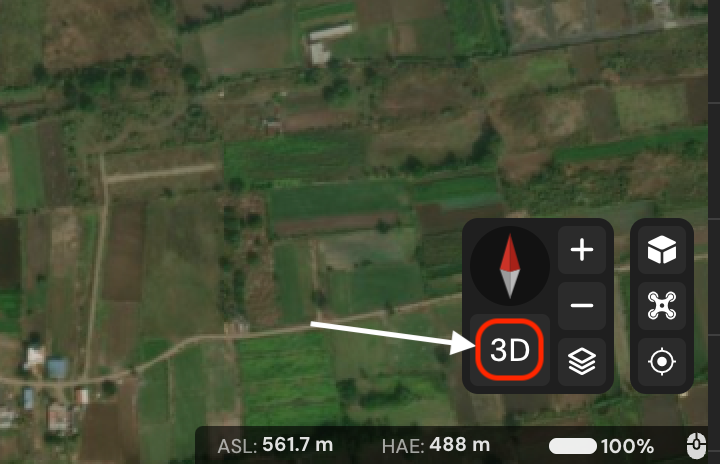
- Sa kanang ibaba ng Mapa, Gamitin angI-toggle ang Viewbutton upang lumipat sa pagitan ng 2D at 3D na mga view ng mapa.
- AngKumpas(na matatagpuan sa itaas ng Toggle View button) ay nagpapakita ng kasalukuyang oryentasyon ng mapa. Ang default na oryentasyon ayHilaga sa tuktok.
- Awtomatikong nagpalipat-lipat sa pagitan ng 2D at 3D viewnagre-resetang oryentasyon ng mapa sa default.
- Mga Layer ng Mapa:
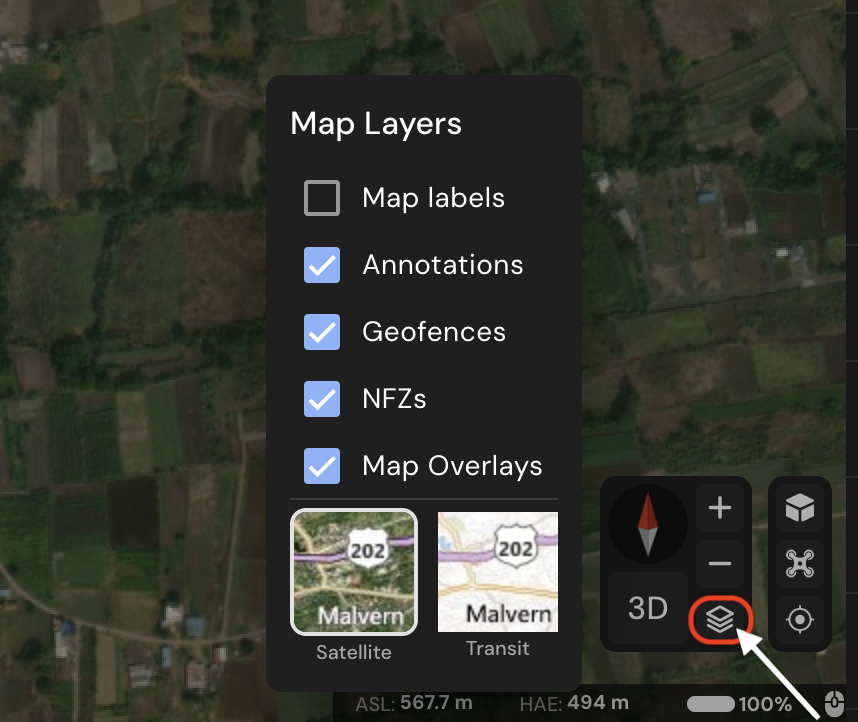
- Binibigyang-daan ka ng FlytBase na i-customize ang mga nakikitang layer sa mapa upang umangkop sa iyong mga pangangailangan.
- Mga Batayang Layer:
- Satellite(default): Nagbibigay ng makatotohanang view ng terrain.
- Transit: Nagpapakita ng mga pinasimple na visual na mapa na may diin sa mga kalsada at mga hangganan.
- Mga Karagdagang Layer:Paganahin o Huwag paganahin ang mga karagdagang layer para sa mas detalyadong impormasyon.
- Mga Label ng Mapa: Nagdaragdag ng mga label (hal. mga pangalan ng mga kalye) sa layer ng Satellite.
- Mga anotasyon: Nagpapakita ng mga marker na tinukoy ng user sa mapa.
- Geofence: Ipinapakita ang mga heyograpikong hangganan na ginawa ng user para sa mga operasyon.
- Mga No-Fly Zone (NFZs): Binibigyang-diin ang ginawang mga pinaghihigpitang lugar para sa mga drone flight.
- Mga Overlay ng Mapa: Nagdaragdag ng mataas na resolution, mga larawang tukoy sa site nang direkta sa 2D Base Map.
2. Pag-navigate sa Mapa:
- I-pan ang Mapa:
- Pindutin nang matagal ang left-click at i-drag ang mouse upang ilipat ang mapa sa anumang direksyon.
- I-rotate ang Mapa:
- Hawakan ang gitnang gulong ng mouse (kung naki-click) o pindutin ang Ctrl + left-click, at i-drag ang mouse upang paikutin ang mapa sa 2D o 3D na view.
- Ang compass ay nagpapakita ng pag-ikot at matatagpuan sa itaas ng Toggle View na button. Lumipat sa 2D view para i-reset sa default na oryentasyon (North sa itaas).
3. Pag-zoom In at Out:
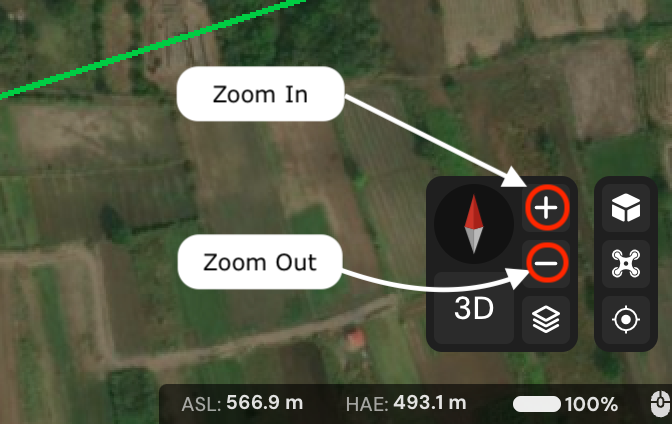
- Gamitin ang on-screen na + at - button.
- Mag-scroll gamit ang gulong ng iyong mouse.
- Pindutin nang matagal ang right-click at ilipat ang iyong mouse pataas o pababa.
- Mag-swipe pataas o pababa gamit ang dalawang daliri sa iyong trackpad.
4. Pagsentro sa Mapa:
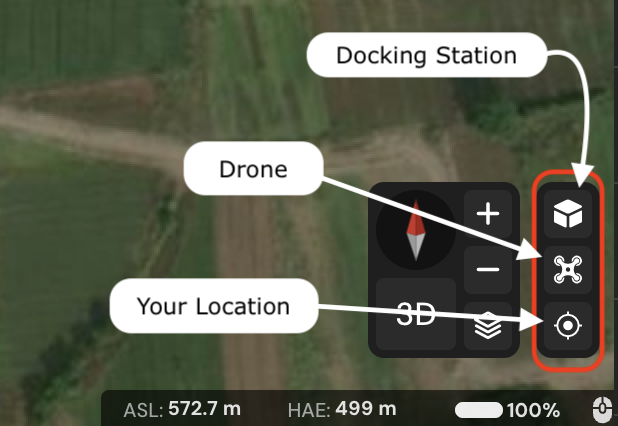
I-click upang igitna ang mapa sa:
- Docking Station
- Drone
- Ang iyong lokasyon
Map Tile at Paano I-update ang mga Ito
- Gumagamit ang FlytBase ng mga tile ng mapa at mga serbisyong ibinigay ng Cesium. Depende sa lugar, ang mga tile ng mapa ay maaaring hindi mga update sa loob ng mahabang panahon.
- Kaya, ang mga pinakabagong pagbabago sa lokal na lupain o mga pagbabago sa isang mabilis na umuusbong na site ay maaaring hindi makita sa mapa. Upang mapagaan ito, sinusuportahan ng FlytbaseMga Overlay ng Mapa.
Was this helpful?