
Grid Mission
Gabay sa kung paano magplano ng grid mission sa FlytBase
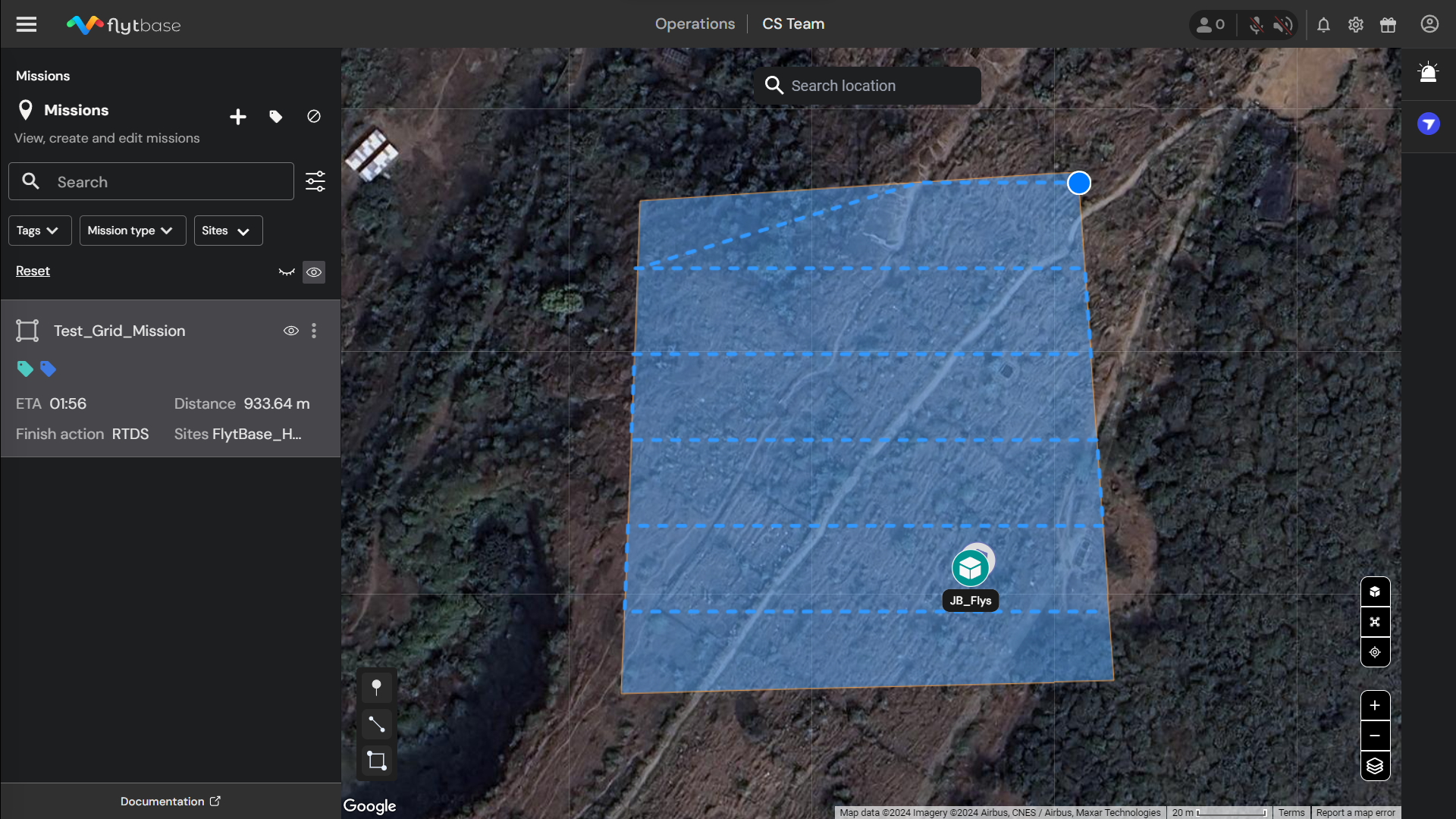
Binubuo ang isang Grid Mission ng isang serye ng mga straight-line na landas ng paglipad na parallel sa isa't isa. Ang mga misyon na ito ay karaniwang ginagamit para sa imaging at surveying application. Binibigyang-daan ng FlytBase ang paglikha at pagbabago ng mga grid mission sa pamamagitan ng pagpayag sa mga user na kontrolin ang mga parameter gaya ng Ground Sampling Distance (GSD), Front Overlap, Side Overlap, at higit pa.
Magplano ng Grid Mission
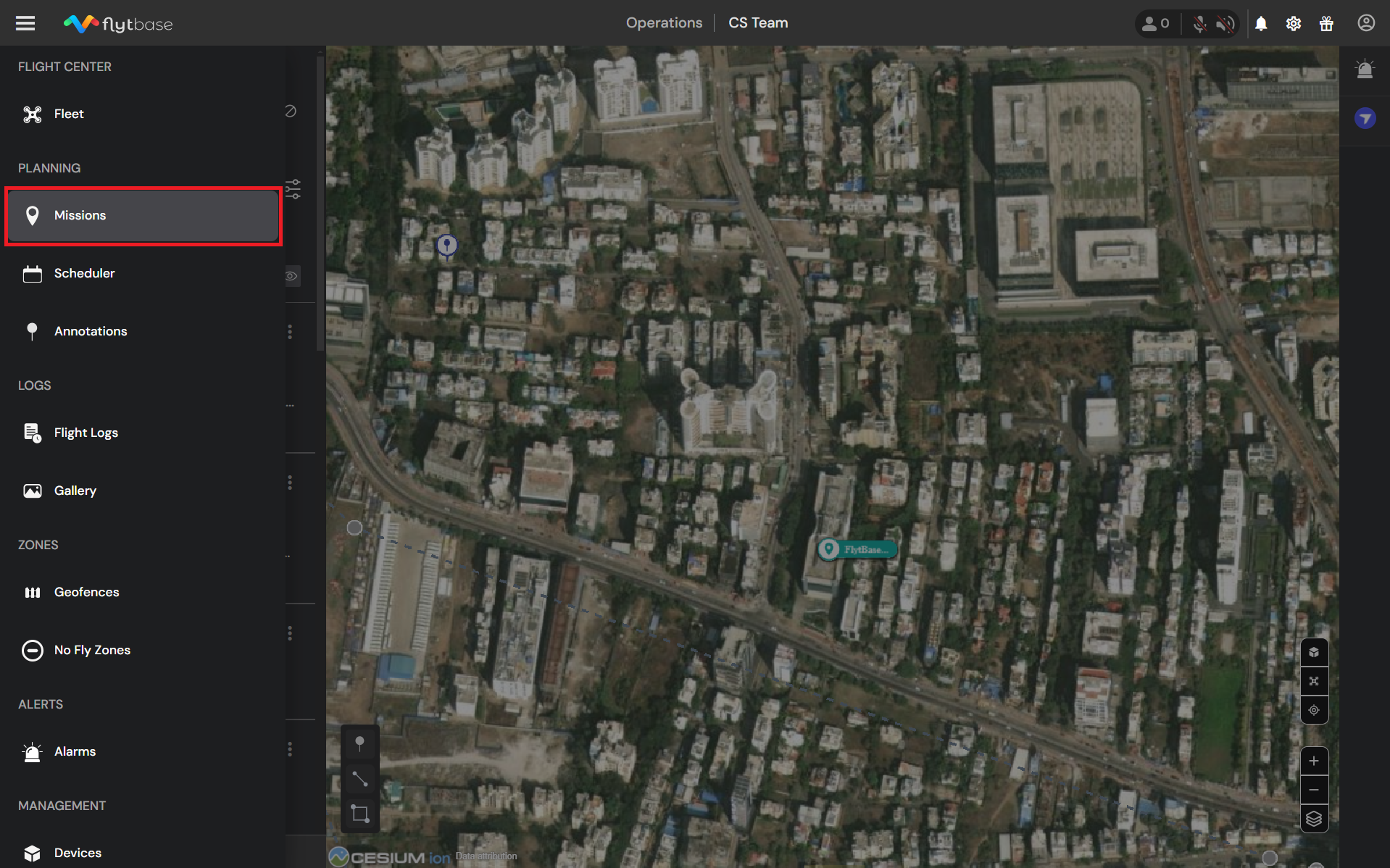
- Pumunta saNavigation Drawerat piliin angMga misyontab sa ilalim ngPagpaplanoseksyon.
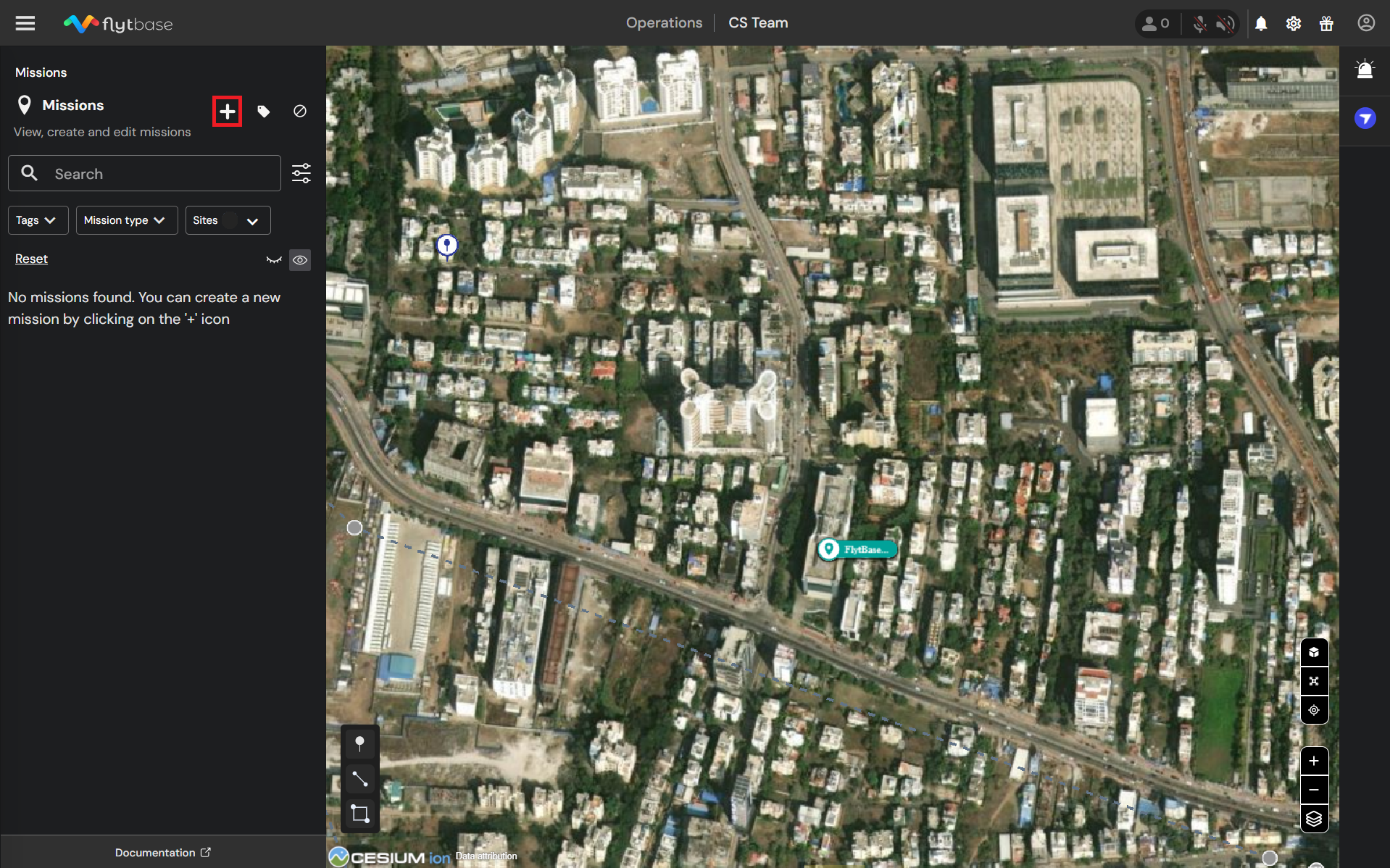
- I-click ang onion para magdagdag ng misyon.
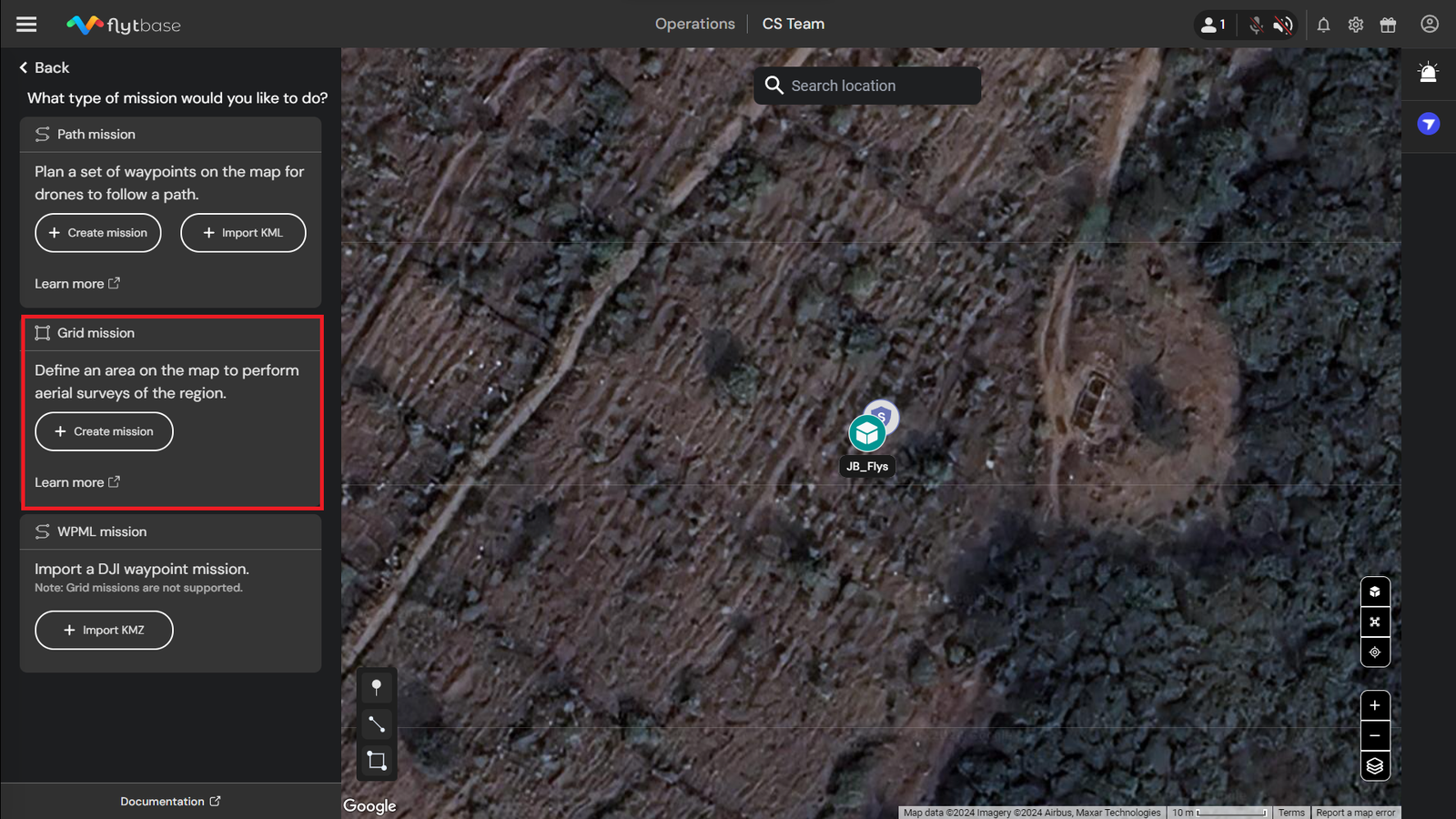
- Sa ilalim ngGrid Misyonseksyon, piliinLumikha ng Misyon.
- Magbigay ng pangalan sa bagong misyon.
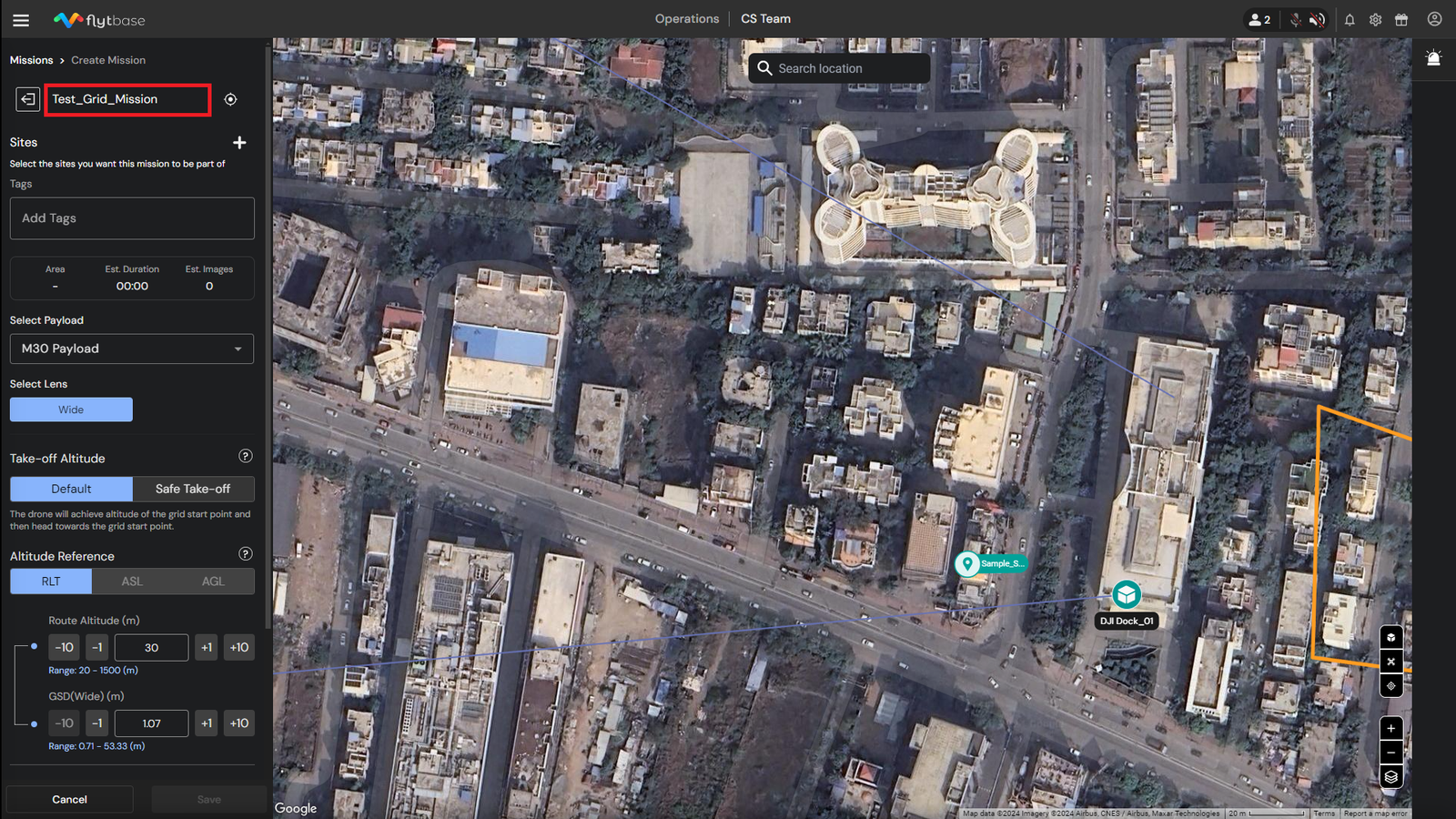
- Magtalaga ng aSitepara sa partikular na misyon.
Maaari kang magtalaga ng maramiMga sitepara sa isang misyon.
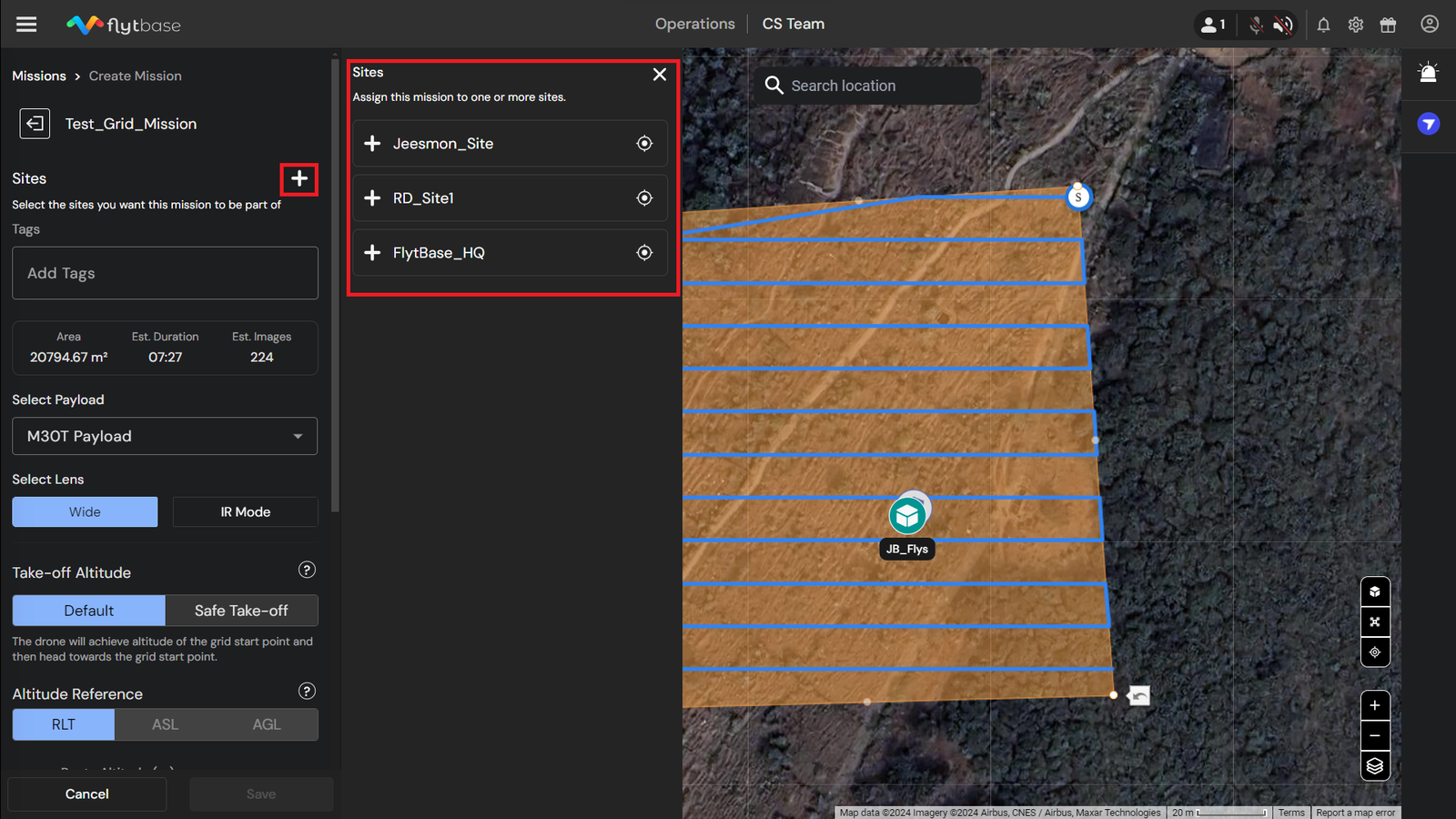
Upang matuto nang higit pa tungkol saMga site, sumangguni sa sumusunod na dokumentasyon:
- IdagdagMga tagsa iyong misyon upang mapabuti ang pamamahala ng misyon.
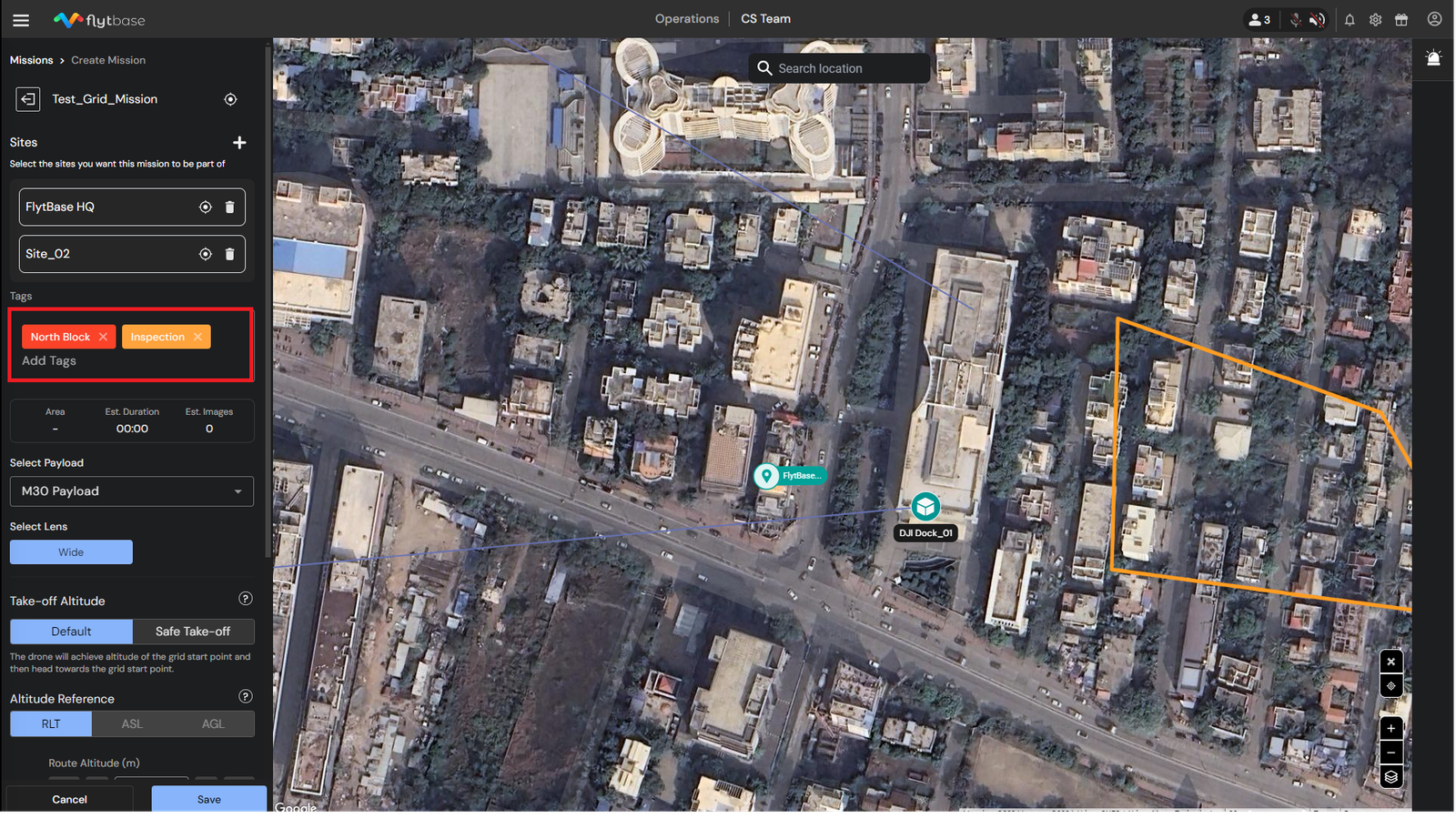
Upang matuto nang higit pa tungkol saPamamahala ng Misyon, sumangguni sa sumusunod na dokumentasyon:
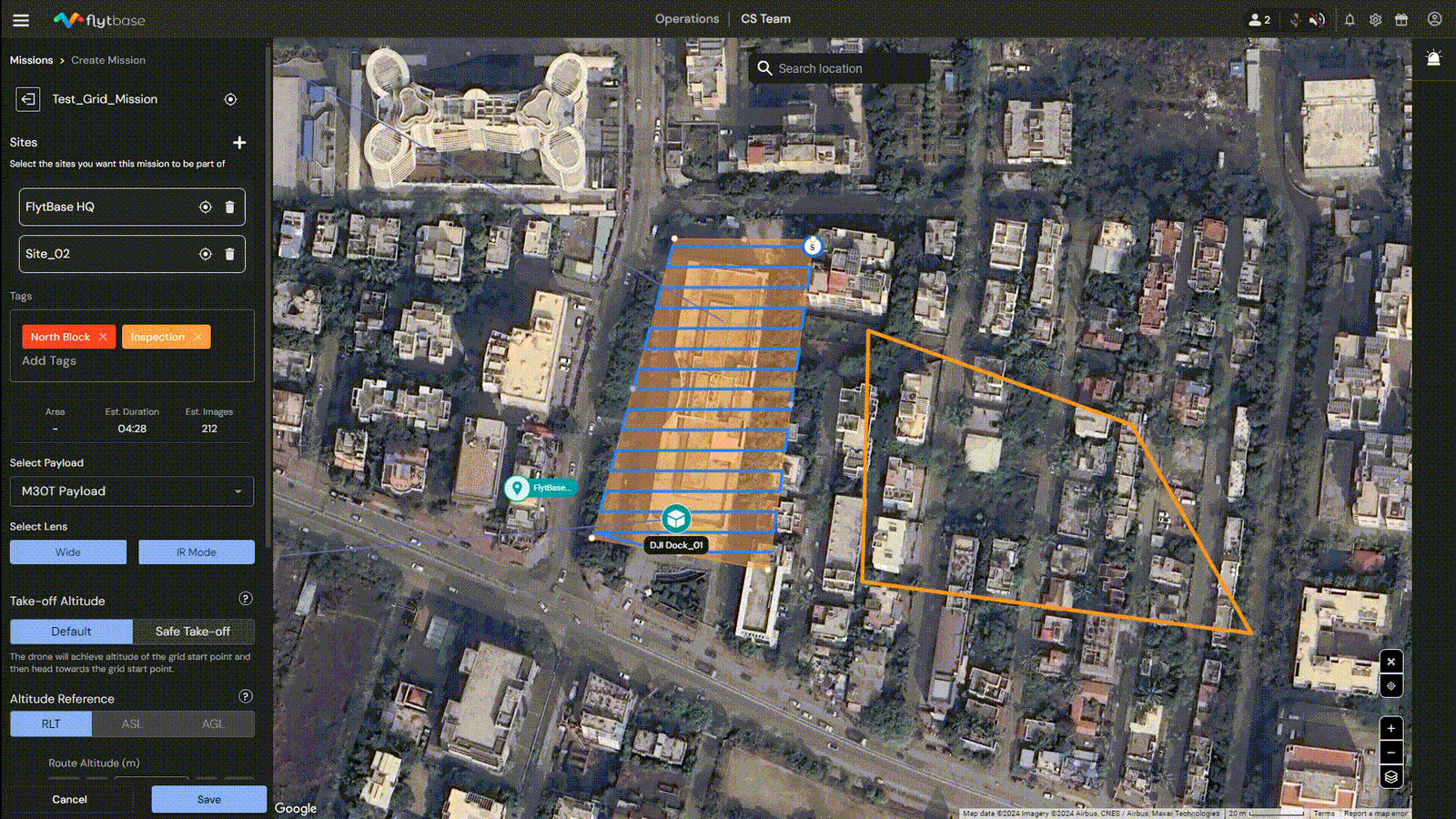
- Mag-left-click lang sa mapa para gumawa ng grid. Ayusin ang mga vertices ng polygon ayon sa iyong mga kagustuhan. Ang**S**ang annotated sa grid ay kumakatawan sa Grid Start Point.
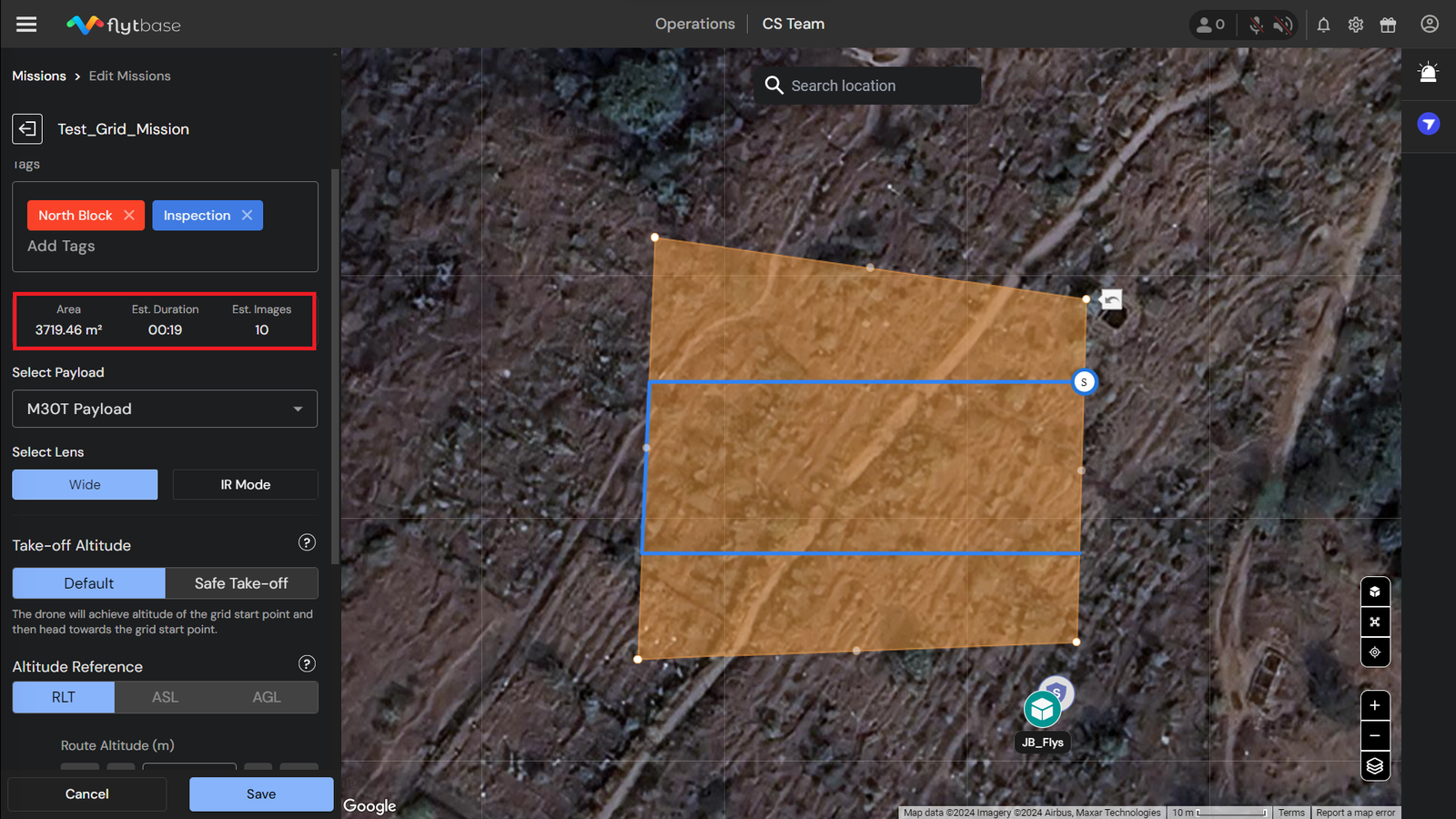
- Pagkatapos gawin ang grid, ang mga detalye ng misyon tulad ngKabuuang Lugarsakop,Tinatayang Orasupang makumpleto, atTinantyang Bilang ng mga Larawanna dadalhin ay makikita sa ibabaMga tag. Nakakatulong ang impormasyong ito sa pag-customize ng mga setting ng misyon ayon sa mga kagustuhan ng user.
Pag-configure ng Mga Parameter ng Grid Mission
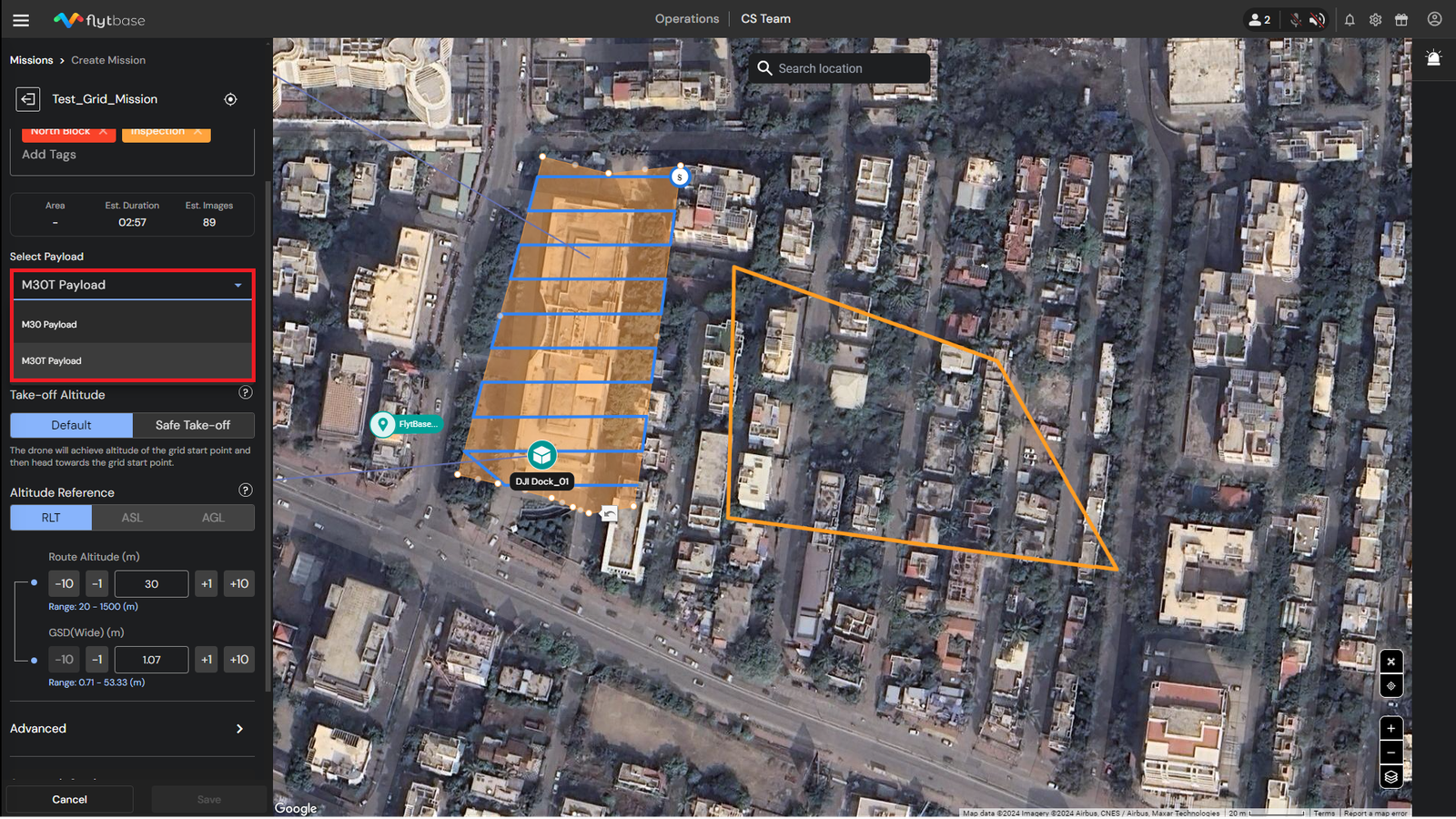
1. Piliin ang Payload
Piliin ang drone payload na gagamitin sa panahon ng misyon. Maaari kang pumili ng alinmanM30 PayloadoM30T Payloadbatay sa magagamit na hardware.
2. Piliin ang Lens (Imaging Sensor)
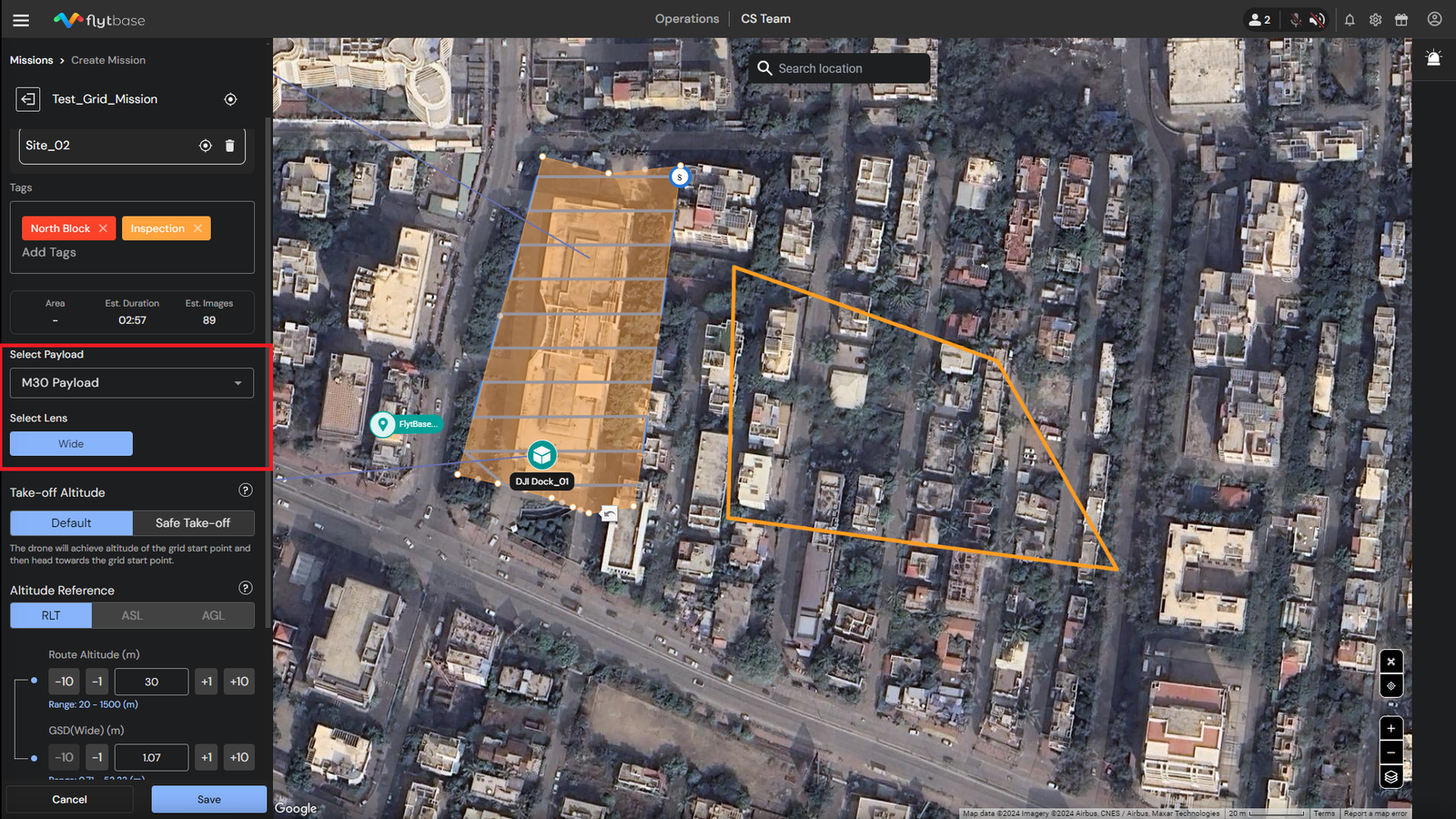
Batay sa napiling payload, maaari mo na ngayong piliin ang mga imaging sensor na gagamitin habang isinasagawa ang misyon.
- Sa kaso ngM30 Payload, maaari mong gamitin angMalapad-Angle lens.
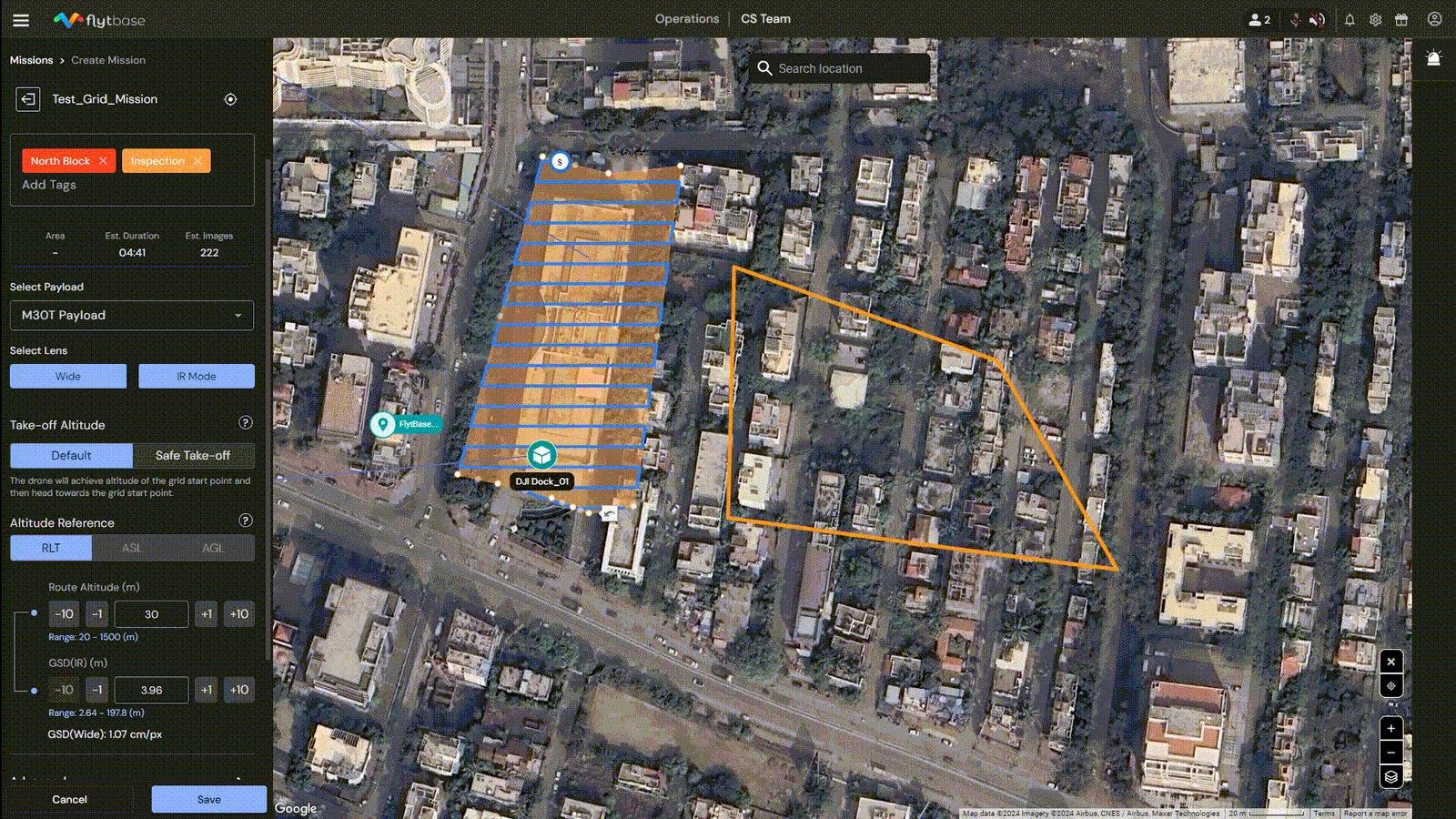
- Sa kaso ng aM30T Payload, mayroon kang opsyon na piliin angMalapad-Angle imaging sensor,IR Modesensor ng imaging, o pareho. Kapag napili ang parehong mga sensor, ang mga setting ng GSD para sa mga ito ay ipinapakita sa ibaba ng tab na Altitude ng Ruta.
3. Take-off Altitude
Nakakamit ng drone ang isang set ng Take-off Altitude at pagkatapos ay magpapatuloy upang simulan ang Grid Mission. Ang mga sumusunod ay ang iba't ibang mga mode na maaari mong piliin mula sa:
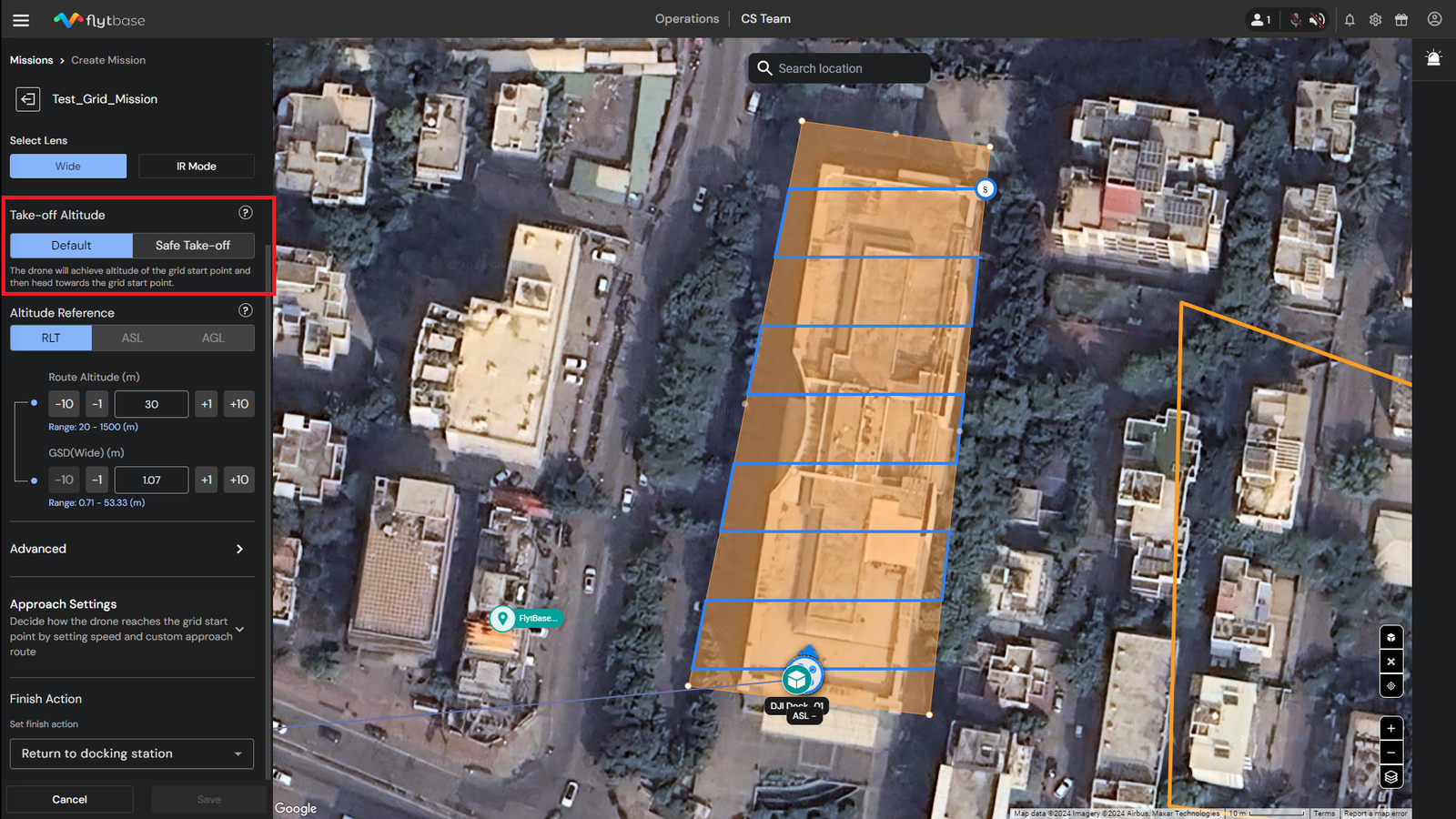
- Default na Take-off Altitude
Naabot ng drone ang altitude ng Grid Start Point (i.e., Route Altitude), at pagkatapos ay nagpapatuloy patungo dito.
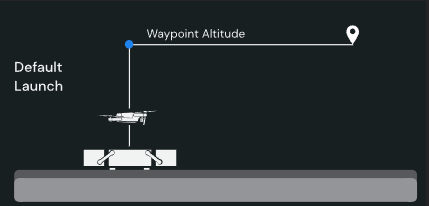
Maaari mong itakda angTake-off Altitudepara sa isang partikular na device sa pamamagitan ng pag-navigate saMga device -> Piliin ang Device -> Mga setting -> Drone Control. Ang taas ng take-off na itinakda mo sa panahon ng pagpaplano ng misyon ay mauuna kaysa sa mga default na halaga na itinakdaMga setting.
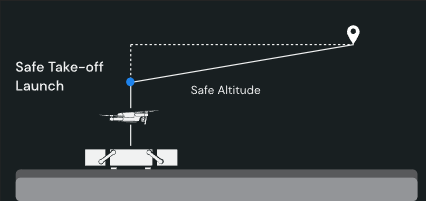
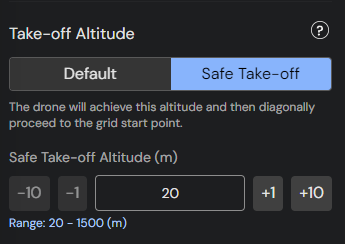
- Ligtas na Pag-alis sa Altitude
Naabot ng drone ang 'Safe Take-off Altitude' at pagkatapospahilisnagpapatuloy sa Grid Start Point.
4. Altitude Reference, Ruta Altitude, at GSD
May tatlong uri ng Altitude Reference na maaari mong piliin mula sa:
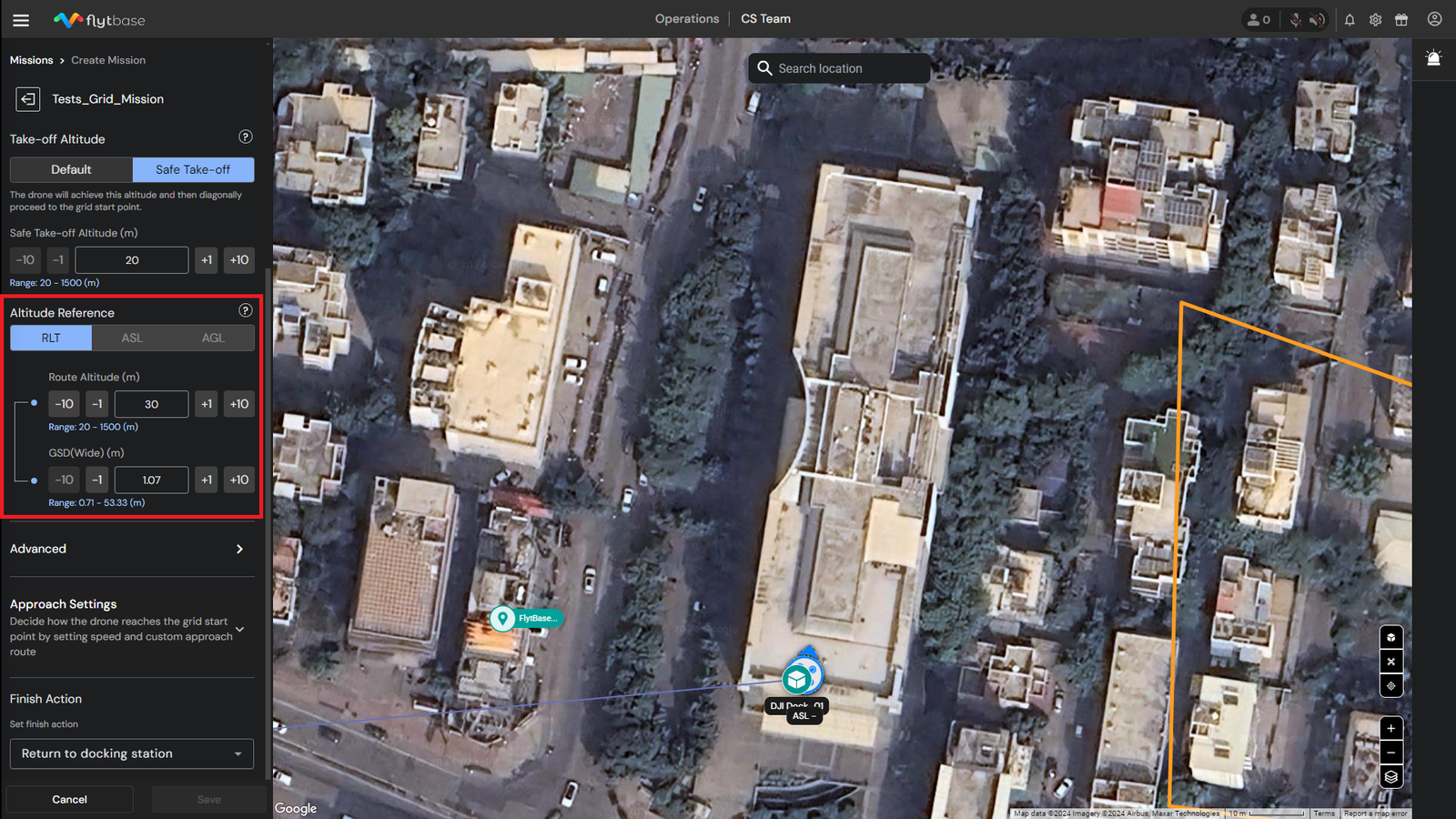
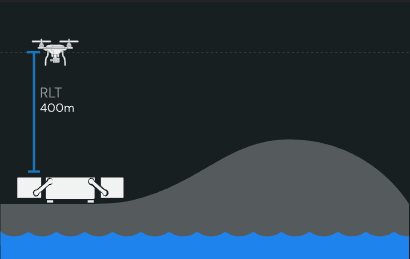
- Relative Take-off Point (RLT)
Ang relatibong altitude ay sinusukat mula sa take-off point. Ang karagdagang pangangalaga ay dapat gawin kapag nagpaplano malapit sa lupa sa hindi pantay na lupain. Kailangang isaayos ang taas ng ruta/waypoint batay sa taas ng terrain.
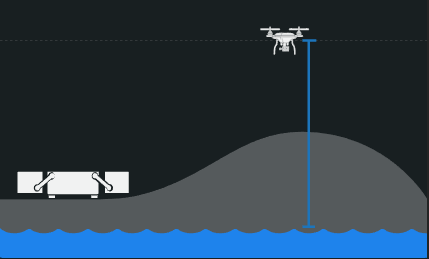
- Above Sea Level (ASL)
Ganap na altitude ng drone gaya ng kinakatawan saEGMmodelo. Gumamit ng ASL para sa mga misyon na nangangailangan ng mga global na sukat ng altitude, dahil ang reference ay nakatakda sa antas ng dagat.
- Above Ground Level (AGL)
Altitude set na may reference sa ground level. Ang maaasahang data ng elevation sa lupa ay mahalaga para sa ligtas na paggamit ng opsyong ito. Ang mode na ito ay pinakaangkop upang awtomatikong sundan ang terrain upang mapanatili ang isang partikular na elevation na nauugnay sa lupa sa anumang punto sa misyon.
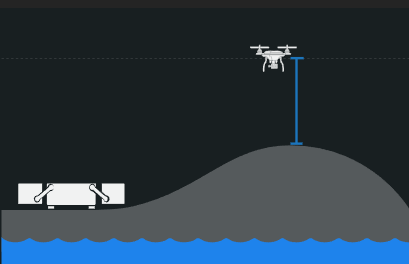
Sa kasalukuyan, RLT Altitude configuration mode lang ang aktibo sa Dashboard.
- Pagkatapos piliin ang Altitude Reference, maaari mong itakda ang mga sumusunod na parameter ng misyon:
- Altitude ng Ruta:Ang taas kung saan isasagawa ng drone ang Grid mission.
- GSD (Ground Sample Distansya): Ang GSD ay tumutukoy sa mga sukat ng isang pixel sa isang imahe (cm/px), na sinusukat sa lupa. Kinakalkula ito batay sa mga katangian ng sensor ng drone at ang focal length, pati na rin ang altitude kung saan isinasagawa ng drone ang misyon.
Ang GSD ay kinakalkula batay sa Ruta Altitude at vice versa.
Maaari mo ring itakda ang Ruta Altitude sa pamamagitan ng pag-accessMga setting -> Pag-configure ng Flight. Ang altitude set sa panahon ng pagpaplano ng misyon ay mauuna kaysa sa default na halaga na tinukoy para sa flight altitude sa Flight Configuration.
Ground Sampling Distance (GSD)tumutulong sa mahusay na pagpaplano ng mga grid mission. Binibigyang-daan nito ang pagkalkula ng pinakamainam na altitude at bilis kung saan dapat lumipad ang drone upang makamit ang nais na resolution ng imahe, na tinitiyak ang saklaw ng target na lugar nang walang hindi kinakailangang mga overlap o gaps ng data. Para sa mga tumpak na sukat, detalyadong pag-inspeksyon sa site, at tumpak na volumetric na kalkulasyon, mas mainam ang mas mababang GSD dahil nakakakuha ito ng higit pang detalye.
5. Mga Advanced na Setting ng Misyon
Maaari mong i-configure ang mga sumusunod na parameter ng misyon sa loobMga Advanced na Setting:
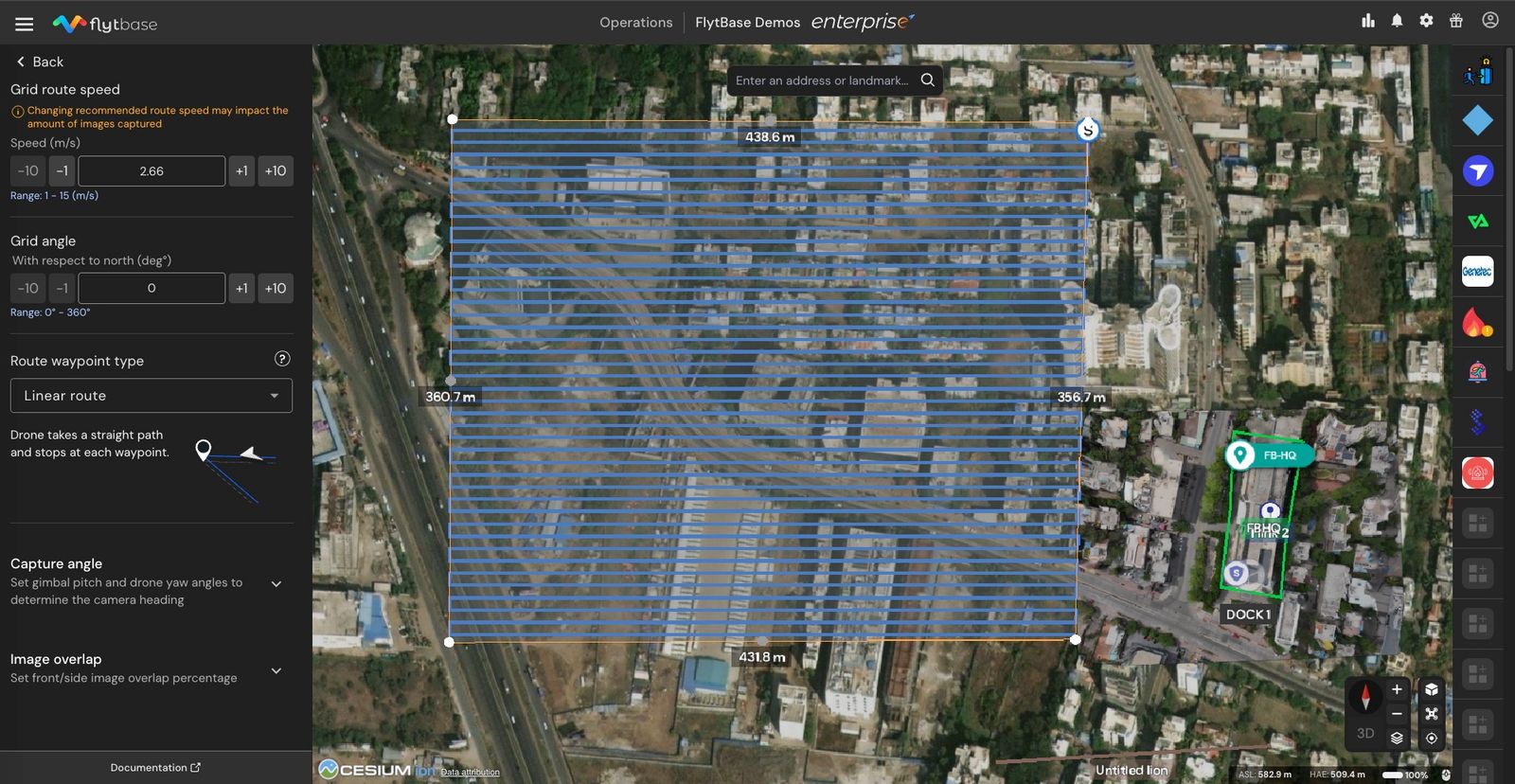
Bilis ng Ruta ng Grid
Itakda ang bilis kung saan lilipad ang drone sa ibabaw ng grid flight path.
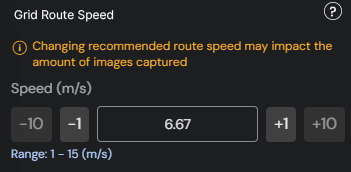
Ang iminungkahing Bilis ng Ruta ng Grid ay matalinong kinakalkula batay sa napiling Altitude ng Ruta at GSD.
Ang pagpapalit sa inirerekomendang Bilis ng Ruta ay maaaring makaapekto sa dami ng mga larawang nakunan sa panahon ng misyon.
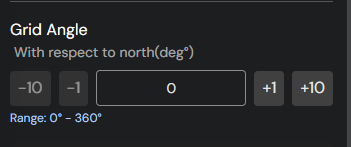
Anggulo ng Grid
Maaaring iakma ang anggulo ng grid upang baguhin ang oryentasyon ng grid.
Uri ng waypoint ng ruta
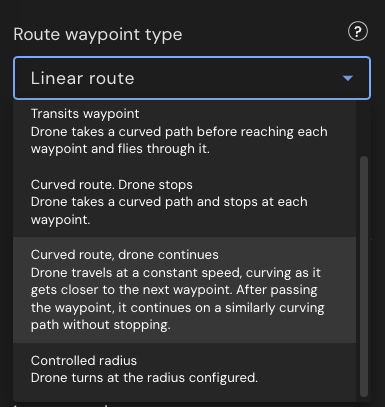
Maaari mong i-configure ang landas ng paglipad ng drone gamit ang mga sumusunod na opsyon sa waypoint:
- Linear na landas
Tumahak ang drone sa isang tuwid na landas at humihinto sa bawat waypoint para sa mga tiyak na gawain tulad ng inspeksyon o pagkuha ng larawan.
- Transit waypoint
Lumilipad ang drone sa bawat waypoint sa isang hubog na landas nang walang tigil, perpekto para sa maayos at mabilis na mga misyon
- Kurbadong ruta, humihinto sa waypoint
Sinusundan ng drone ang isang hubog na landas at humihinto sa bawat waypoint upang paganahin ang maayos na mga transition na may tumpak na pagkuha ng data
- Kurbadong ruta, patuloy ang drone
Gumagalaw ang drone sa patuloy na bilis sa mga curved path nang walang tigil, perpekto para sa tuluy-tuloy o cinematic na mga flight.
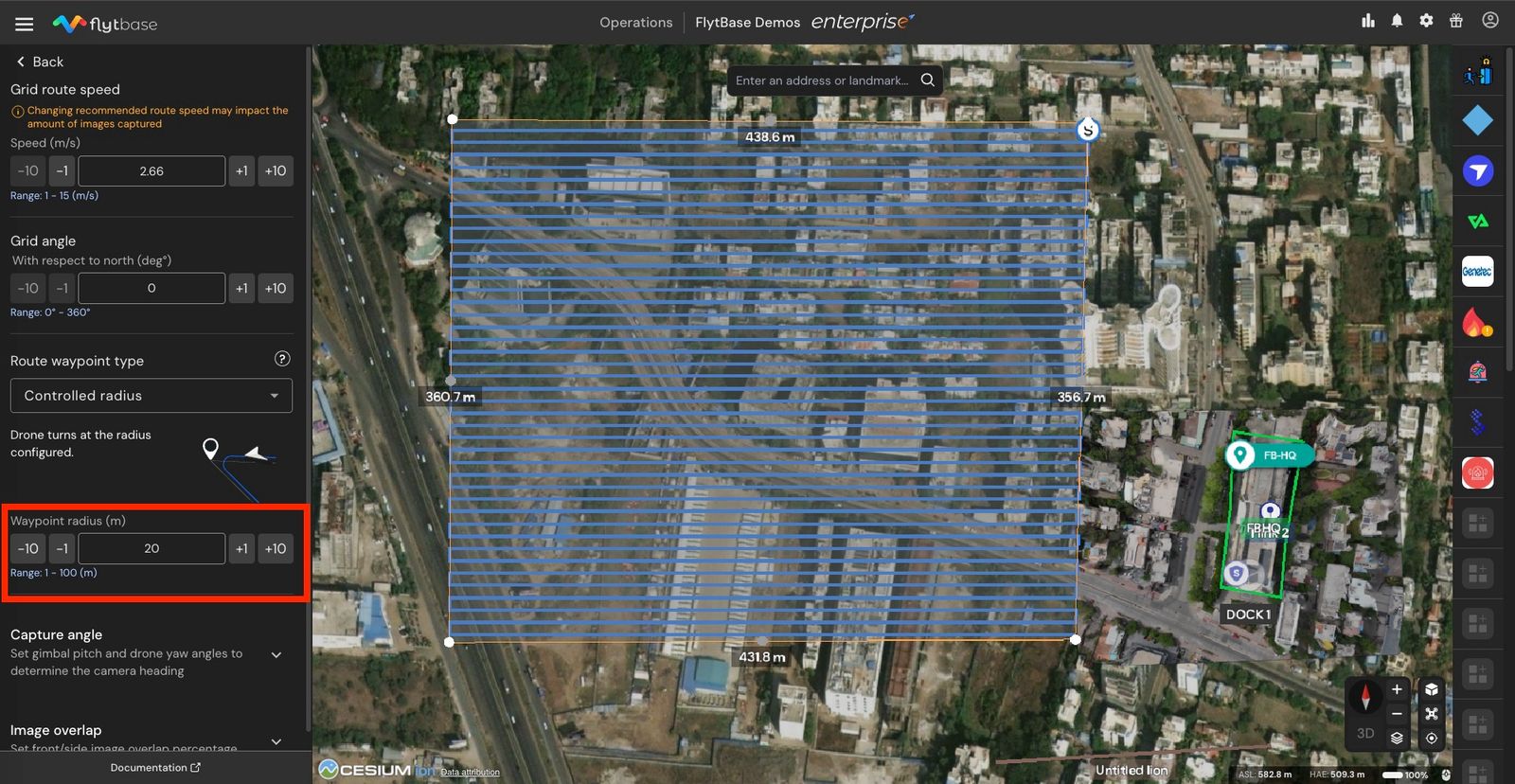
- Kinokontrol na radius
Ang drone ay umiikot sa mga waypoint gamit ang isang set ng turning radius para sa makinis, pare-parehong mga curve na kapaki-pakinabang sa pagmamapa o surveying. Ang radius ng waypoint ay kailangang tukuyin dito.
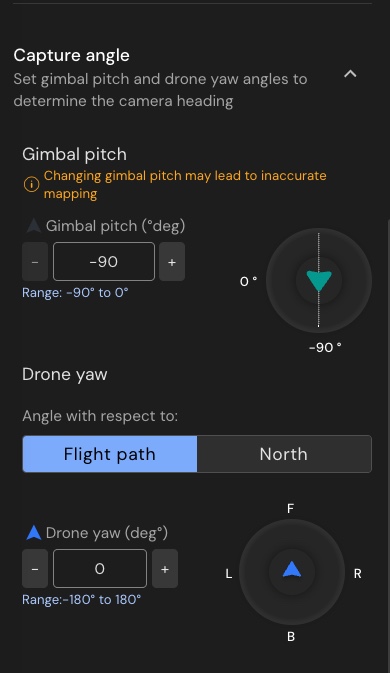
Kumuha ng Anggulo
Maaaring itakda ang mga sumusunod na parameter upang i-orient ang camera sa nais na direksyon:
- Gimbal Pitch:Ang camera ay tumuturo pataas o pababa depende sa halaga ng parameter na ito.
- Drone Yaw:Itakda ang anggulo ng yaw kung saan gagawin ng drone ang misyon. Ang anggulo ng yaw ay maaaring i-configure na may kaugnayan saLandas ng PaglipadoHilagadepende sa mga kinakailangan.
Ang yaw ng drone ay naka-lock sa nakatakdang anggulo na nauugnay sa axis ng sanggunian (Landas ng PaglipadoHilaga) at hindi magbabago habang umuusad ang misyon.
Imahe Overlap
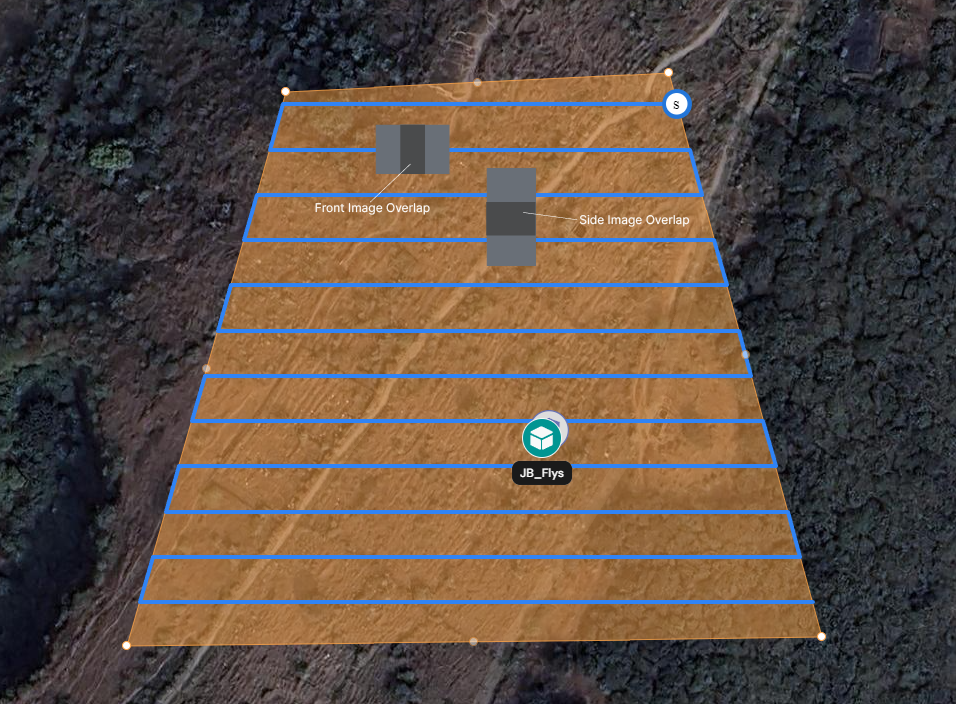
Naaapektuhan ng mga parameter ng Image Overlap ang porsyento ng nakuhanan ng larawan sa rehiyon na magiging karaniwan sa pagitan ng dalawang magkasunod na larawang kinunan sa landas ng paglipad, o dalawang larawang kinuha sa mga katabing landas ng paglipad. Ang mga pagbabago sa mga parameter na ito ay nakakaapekto sa Bilis ng Ruta at Grid spacing. Bukod dito, ang mga pagbabago sa mga overlap na parameter ay maaaring makaapekto sa oras na ginugol sa pagproseso ng mga imahe at ang kalidad ng output na nakuha pagkatapos ng pagproseso.
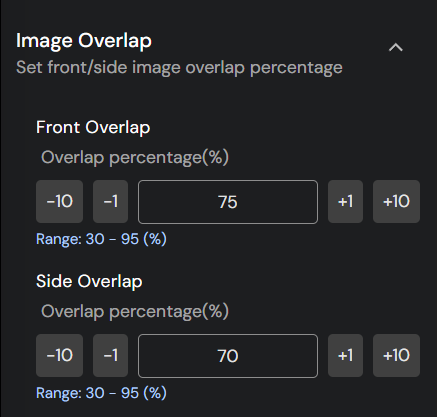
- Overlap sa harap:Ang Front Overlap ay tumutukoy sa overlap sa pagitan ng dalawang magkasunod na larawang kinunan sa landas ng paglipad ng drone. Ito ay ang porsyento ng overlap sa pagitan ng harap na dulo ng isang larawan at sa likod na dulo ng naunang larawan. Ang pangunahing layunin ng pag-overlap sa harap ay upang matiyak na mayroong sapat na saklaw at kalabisan sa mga nakunang larawan para sa paglikha ng tumpak at tuluy-tuloy na mga mapa o 3D na modelo. Ang mataas na overlap sa harap ay mahalaga para sa photogrammetry, kung saan ang maraming viewpoint ng parehong lugar ay kinakailangan upang i-stitch ang mga larawan nang tumpak.
- Side Overlap:Ang Side Overlap ay tumutukoy sa overlap sa pagitan ng mga larawang nakunan sa mga katabing flight path. Ito ay ang porsyento ng overlap sa pagitan ng gilid ng isang larawan at ng gilid ng isa pang larawan mula sa isang parallel na landas ng paglipad. Katulad ng overlap sa harap, tinitiyak ng side overlap ang komprehensibong saklaw ng lugar na minarkahan o ginamodelo. Nakakatulong ito sa tumpak na pag-align at pagsasama-sama ng mga larawan mula sa iba't ibang linya ng paglipad, mahalaga para sa paglikha ng pare-pareho, mataas na kalidad na mga mapa o mga modelong 3D na walang mga puwang.
6. Mga Setting ng Diskarte
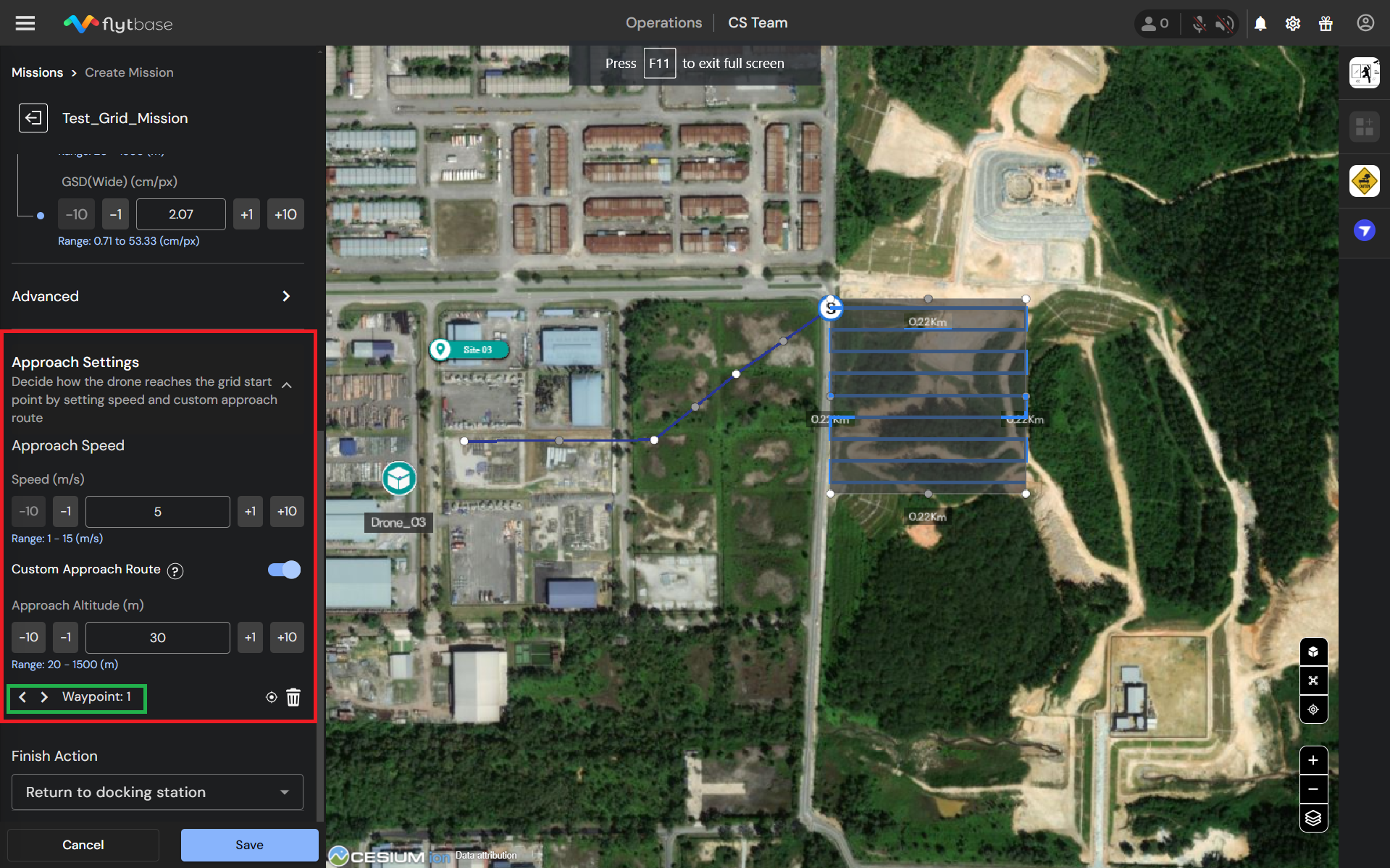
Para sa mas mataas na kaligtasan at kahusayan, maaaring i-configure ng mga user ang approach path at bilis na humahantong sa panimulang punto ng isang grid mission. Nagbibigay ang feature na ito ng higit na kakayahang umangkop sa pagdidisenyo at pag-align ng grid mission para matugunan ang mga partikular na kinakailangan. Maaaring kontrolin ang mga sumusunod na parameter ng diskarte:
- Bilis ng Paglapit: Itakda ang bilis ng drone para sa paglapit sa panimulang punto ng misyon.
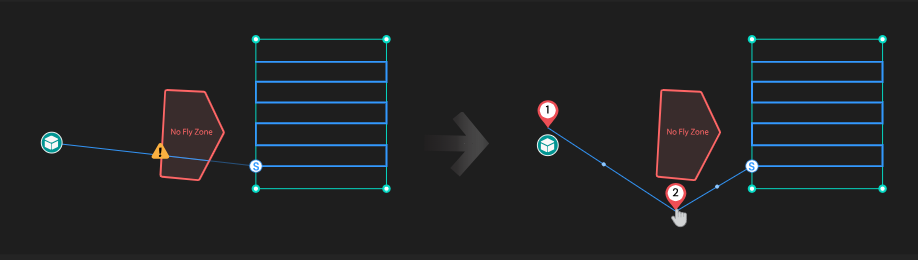
- Custom na Approach Route: Gamitin ang toggle button upang paganahin ang isang custom na ruta ng diskarte. Kung hindi naka-enable, direktang lilipad ang drone mula sa pantalan nito patungo sa start point ng grid mission sa isang tuwid na linya.
- Pagtatakda ng Approach Route:
- Mag-click sa mapa upang markahan ang panimulang punto ng landas ng diskarte.
- I-drag at i-drop ang mga waypoint (mga gitnang punto ng mga segment ng tuwid na linya) sa pagitan ng panimulang puntong ito at ng panimulang punto ng misyon ng grid upang gawin ang gustong landas ng diskarte.
- Pamamahala ng mga Waypoint:
- Ang mga waypoint ay nakalista para sa madaling pag-navigate; gamitin ang kaliwa at kanang mga arrow upang tingnan ang lahat ng mga waypoint.
- Upang alisin ang isang waypoint, mag-click sa icon.
7. Kondisyon ng Pagkawala ng RF Link
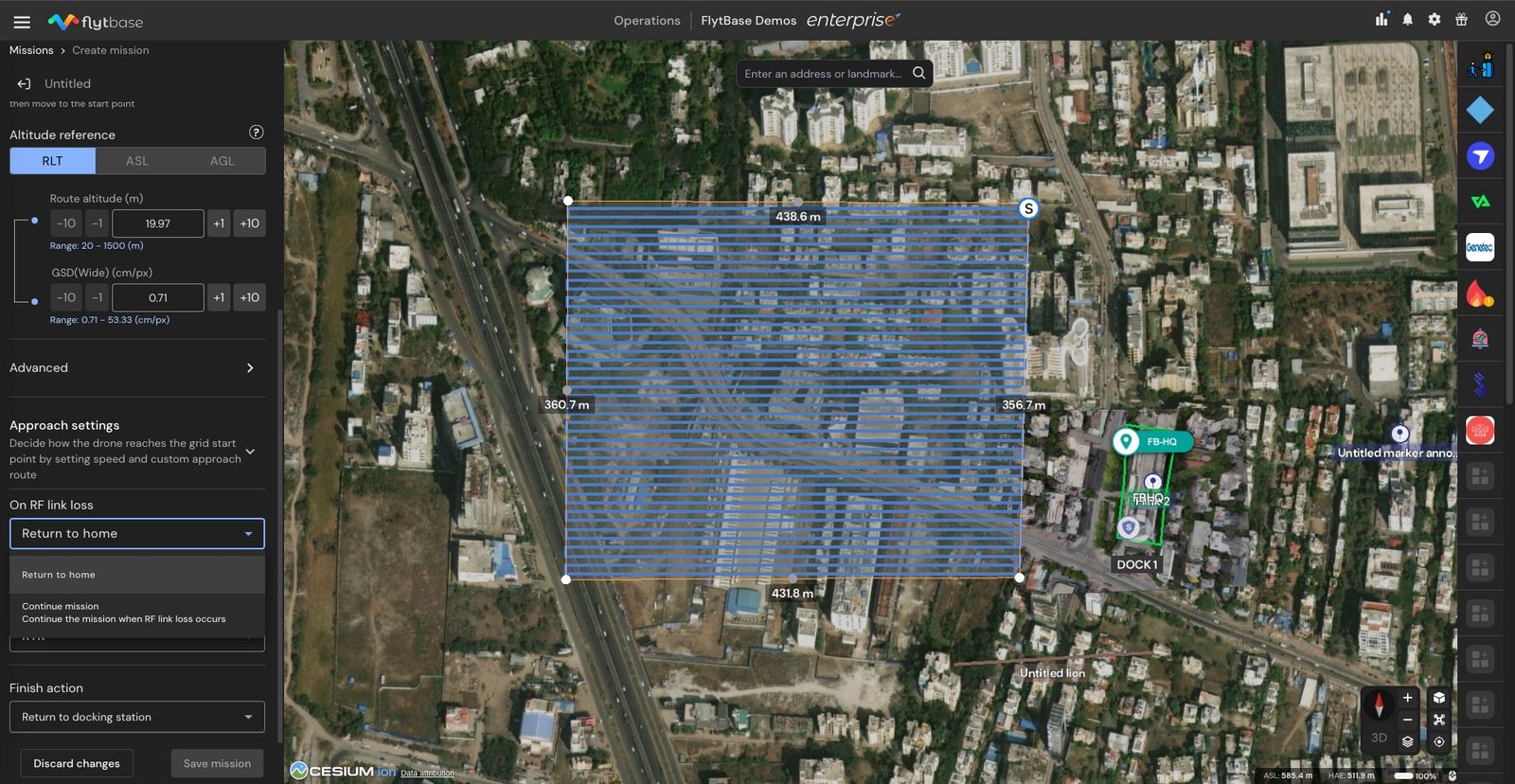
Tinutukoy ng setting na ito ang gawi ng drone sa kaganapan ng pagkawala ng RF link. Maaaring i-configure ito ng mga user para ipagpatuloy ang misyon o simulan ang pamamaraang Return-to-Home (RTH).
8. Katumpakan ng Pagpoposisyon
Maaaring i-configure dito ang iba't ibang opsyon sa katumpakan ng pagpoposisyon:
- GNSS : Umaasa lamang sa satellite positioning upang gabayan ang drone. Angkop para sa mga operasyon kung saan hindi kritikal ang katumpakan sa antas ng sentimetro. Ang saklaw ng katumpakan ay ang mga sumusunod:
- Pahalang: ±1.5m
- Patayo: ±0.5m
- RTK : Lumipat sa Real-Time Kinematic corrections para sa ultra-precise navigation Inirerekomenda para sa mga application na nangangailangan ng ultra-precise station-keeping gaya ng pagmamapa gamit ang mga grid mission. Ang saklaw ng katumpakan ay ang mga sumusunod:
- Pahalang: ±0.1m
- Patayo: ±0.1m
9. Tapusin ang Aksyon
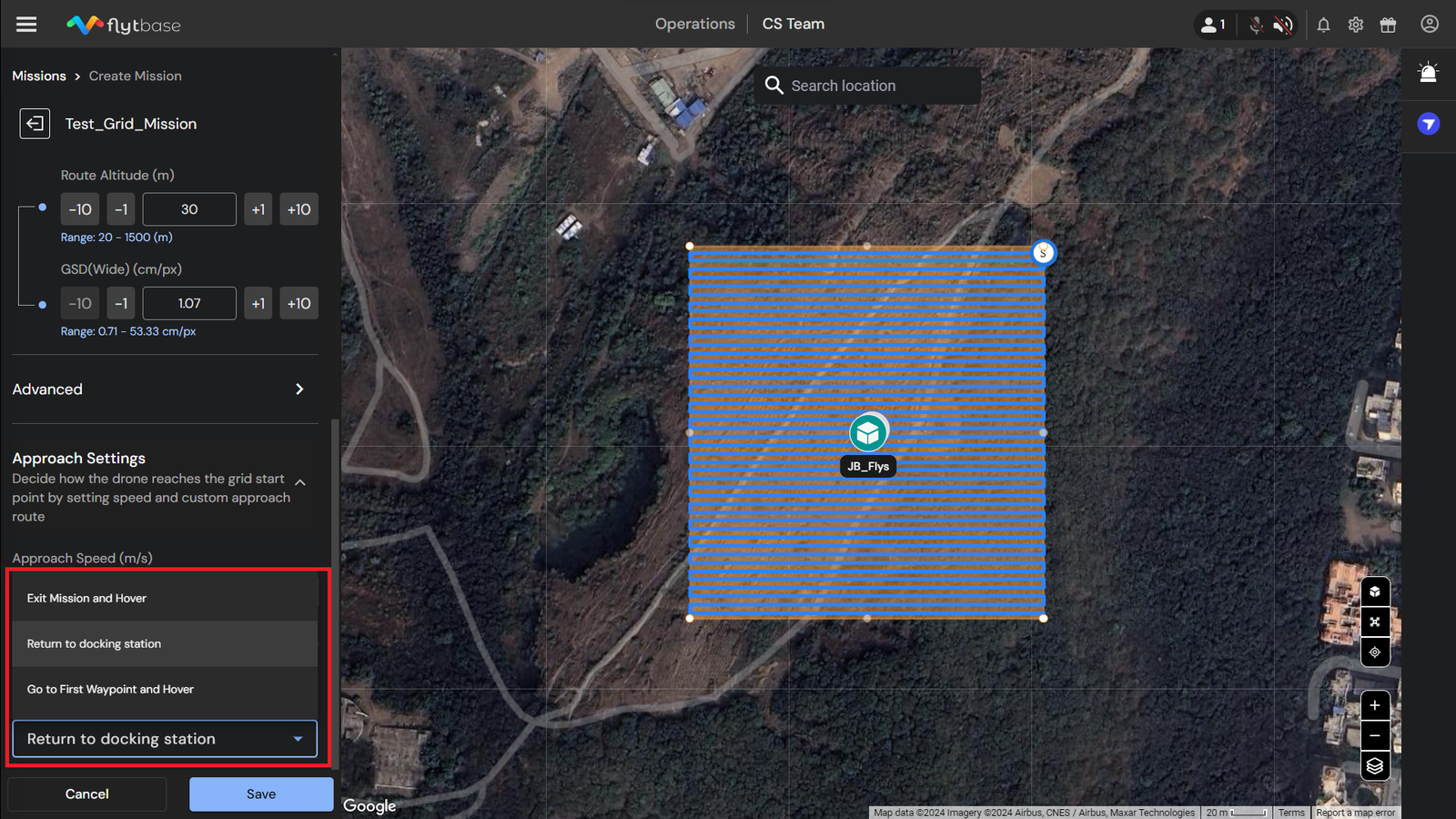
Piliin ang aksyong tapusin para sa drone kapag nakumpleto nito ang grid mission. Narito ang iba't ibang mga aksyon sa pagtatapos na maaari mong i-configure:
- Bumalik sa Bahay (RTH)- Ang drone ay bumalik sa docking station.
- Lumabas sa Mission at Mag-hover- Nag-hover ang drone sa dulong punto ng grid.
- Pumunta sa First Waypoint at Mag-hover- Ang drone ay gumagalaw sa simulang punto ng grid at nag-hover doon.
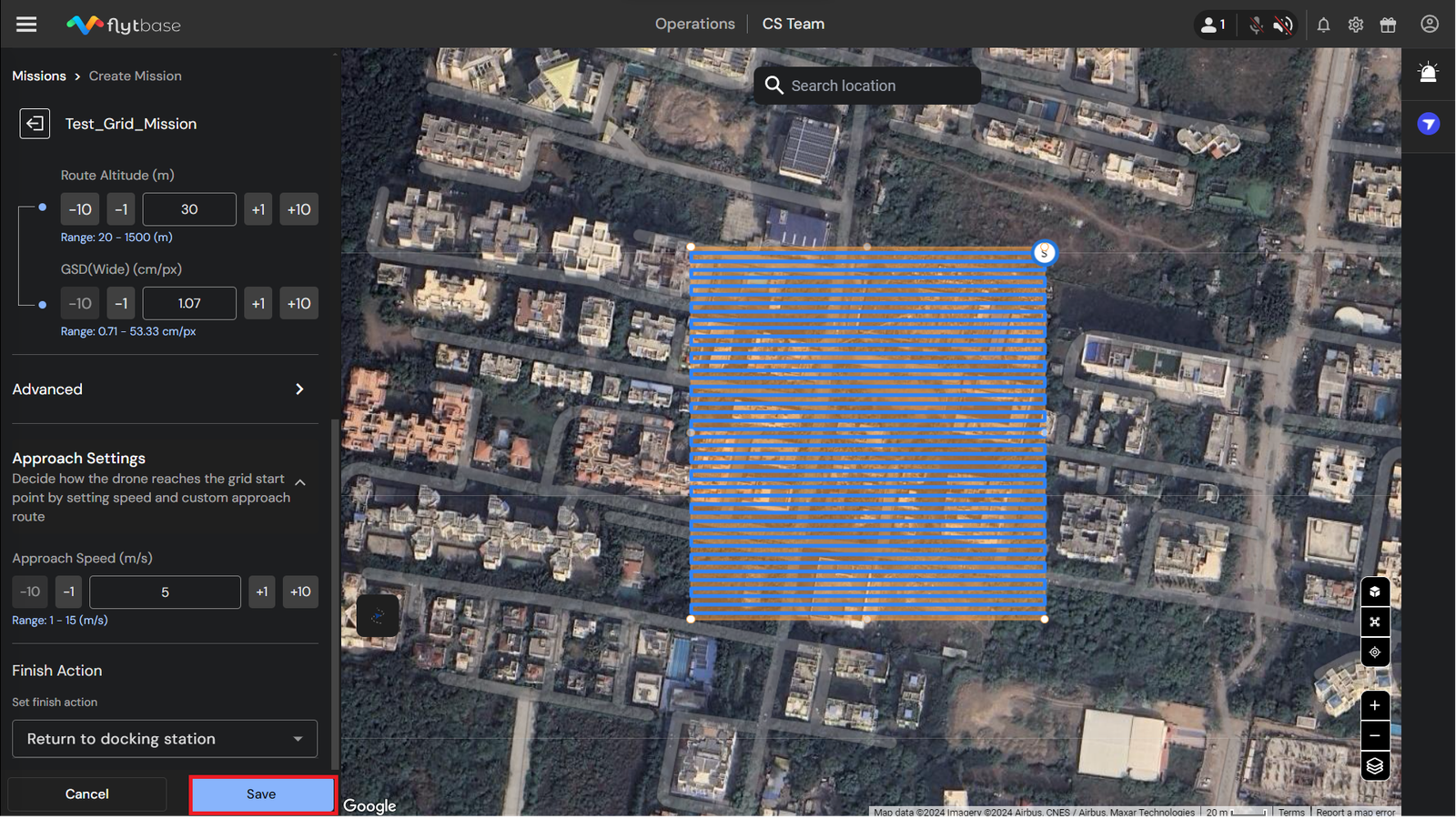
Kapag tapos na ang lahat ng mga setting, mag-click saI-saveupang i-save ang misyon. Ang misyon na ito ay lilitaw saMga misyontab sa FlytBase dashboard.
Para malaman pa kung paanomag-import ng isang misyon bilang isang KML file, sumangguni sa mga sumusunoddokumentasyon.
Was this helpful?