
Pamamahala ng Fleet
Gabay sa pamamahala ng iyong Drone Fleet sa FlytBase
Ang One-to-Many Console sa FlytBase ay nagbibigay ng isang sentralisadong, intuitive na dashboard na nag-aalok ng komprehensibong pangangasiwa at pamamahala sa lahat ng Mga Device (drone at dock) sa loob ng isang Organisasyon. Binibigyang-daan nito ang mga operator na mabilis na ma-access ang real-time na telemetry ng bawat Device, katayuan ng pagpapatakbo, at sukatan sa kalusugan, sa gayon ay pinapahusay ang pamamahala at pagpapahusay sa kaligtasan at kahusayan ng mga pagpapatakbo ng drone.
Ina-access ang One-to-Many Console
- Mag-click sa icon, at piliin angFleettab mula saNavigation Drawer.
- Isang listahan ng lahatMga deviceay makikita sa kaliwang panel na ang bawat Device ay kinakatawan ng aCard ng device.
Card ng Device
Sa pagpaparehistro, bawat isaDevice (Drone at Dock)sa iyong fleet ay lilitaw bilang isang card sa kaliwang panel ng Dashboard. Pinapadali ng mga card na ito ang mabilis na pag-access sa impormasyon ng device at mga agarang notification.
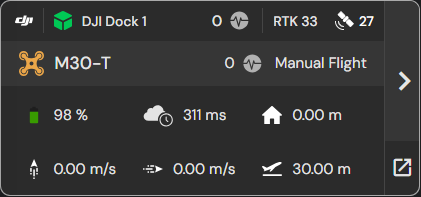
Ang pag-click sa isang Device card ay muling isentro ang mapa sa heograpikal na lokasyon ng kaukulang drone.
Card ng Device: Mga Tagapahiwatig ng Katayuan
Ang katayuan ng Dock at Drone ay ipinahiwatig ng kulay ng kani-kanilang mga icon sa Dashboard:
| Offline | Online at Idle | Online at Armado | |
|---|---|---|---|
| Dock | |||
| Drone |
Card ng Device: Mabilis na Telemetry
Upang magbigay ng mabilis na pagtingin sa kalusugan at telemetry ng bawat Device, ang mga sumusunod na simbolo ay ginagamit sa Device card:
| Icon | Impormasyon |
|---|---|
| Kalusugan ng Devicemga notification para sa Drone at Dock | |
| Airspace o Failsafe triggerMga alerto | |
| RTKatBilang ng satellite ng GNSS | |
| Antas ng baterya | |
| Latencyng koneksyon sa pagitan ng Drone at Dashboard | |
| Distansyang Drone mula sa Dock | |
| Sa droneVertical na bilis | |
| Sa dronePahalang na bilis | |
| Sa droneAltitudekaugnay sa sanggunian |
Bukod pa rito, mayroong dalawang button sa kanang bahagi ng Device card:
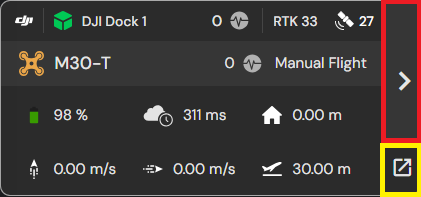
- Nagbibigay ang button ng access sa isang detalyadong view ng telemetry, kalusugan, at iba pang nauugnay na impormasyon ng device.
- Ang nagbubukas ng bagong browser window na may detalyadong view ng Device card.
Detalyadong Device Card
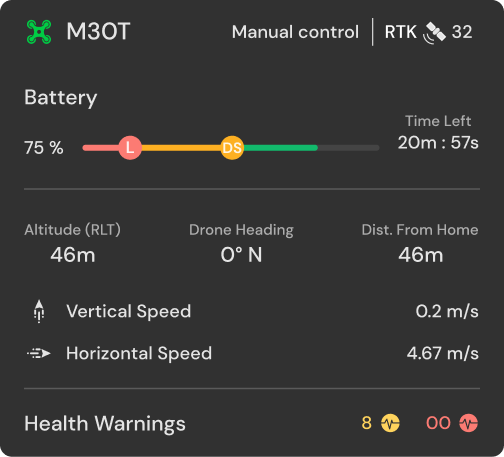
Ang pag-click sa button sa Device Card ay nagbibigay ng access saDetalyadong Device Card, na nagpapakita ng sumusunod na impormasyon:
- Baterya ng Drone at Telemetry
- Katayuan ng Dock
- Mga Live na Babala sa Kalusugan
- Panahon
- Kalusugan ng Network at Koneksyon
- Mga Live na Manonood
- I-sync ang mga Zone
Mga notification ng Drone Battery, Telemetry, at Health
- Detalyadong Tagapagpahiwatig ng Baterya: Ang antas ng baterya ay ipinapakita bilang isang porsyento kasama ng isang color-coded na bar na nagbibigay ng komprehensibong impormasyon sa katayuan. Ang mga indicator na ito ay mahalaga para sa epektibong pagsubaybay sa paggamit ng baterya, na tinitiyak na ligtas na gumagana ang Drone sa buong flight.
- Berde: Ang kulay na ito ay kumakatawan sa magagamit na buhay ng baterya na kinakailangan upang makumpleto ang nakatalagang misyon. AngOras na NatitiraAng indicator ay gumagamit ng kasalukuyang mga parameter ng paglipad upang matantya kung gaano katagal maaaring manatiling nasa eruplano ang Drone.
- Dilaw: Ang kulay na ito ay nagpapahiwatig ng reserbang baterya na kailangan upang ligtas na maisagawa ang aBumalik sa Bahay (RTH)flight, na siyang itinalagang tugon kapag angDJI Low Battery Failsafeay na-trigger. Ang dilaw na seksyon ng baterya bar ay sumasalamin sa dami ng kapangyarihan na kinakailangan upang bumalik sa Dock, batay sa mga partikular na kinakailangan ng nakatalagang misyon. Ang RTH ay awtomatikong magsisimula kapag ang antas ng baterya ay umabot sa marka.
- Pula: Ang kulay na ito ay nagpapahiwatig ng reserbang baterya na inilaan para sa isang ligtas na landing mula sa kasalukuyang altitude. Kung maubos ang baterya sa antas na ito, ma-trigger ang DJI Critical Battery Failsafe, na nagpipilit sa Drone na ihinto ang lahat ng aktibidad na nauugnay sa misyon at bumaba nang patayo para sa isang agarang landing. Ang proseso ng landing ay magsisimula kapag ang antas ng baterya ay tumama sa marka.
Bagama't posibleng i-override ang Return to Home (RTH) mode at ipagpatuloy ang misyon sa mga emergency na sitwasyon, ipinapayo namin laban sa pagkilos na ito. Ang paggawa nito ay maaaring makompromiso kapwa ang kaligtasan at integridad ng operasyon.
- Katayuan at Mga Bilang ng Satellite: Maaari mong tingnan ang bilang ng mga GNSS at RTK satellite na nakita ng Drone sa pamamagitan ng pag-hover ng iyong cursor sa ibabaw ng icon.
Bukod pa rito, ang estado ng pagpapatakbo ng Drone, tulad ngStandbyoManu-manong Paglipad, ay malinaw na ipinapakita bilang teksto.
- Altitude ng Drone:Ipinapakita ang altitude ng Drone na may kaugnayan sa napiling sanggunian.
- Heading ng Drone:Ipinapakita ang direksyon na nakaharap sa Drone, na ipinahayag sa mga degree na may kaugnayan sa Hilaga, at sinusukat nang pakanan.
- Distansya mula sa Bahay:Isinasaad ang straight-line na distansya mula sa Drone hanggang sa Dock.
- Vertical at Horizontal na Bilis:Ipinapakita ang bilis ng paglalakbay ng drone sa mga ibinigay na direksyon.
Katayuan ng Dock
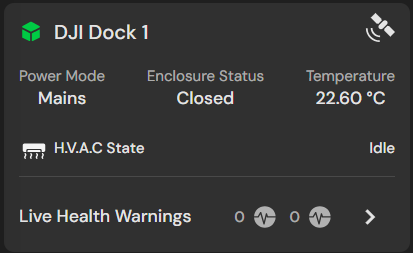
- Mga Bilang ng Satellite:Ang bilang ng mga GNSS at RTK Satellite na natukoy ng Dock ay makikita sa pamamagitan ng pag-hover sa cursor sa ibabaw ng icon.
- Power Mode:Isinasaad ang uri ng pinagmumulan ng kuryente na ginagamit para paganahin ang Dock.
- Katayuan ng Enclosure: Ipinapakita ang kasalukuyang katayuan ng mga pinto ng Dock.
- Temperatura: Ipinapakita ang panloob na temperatura ng Dock.
- H.V.A.C. Katayuan: Sinasalamin ang estado ng pagpapatakbo ng H.V.A.C ng Dock. system, na maaaring itakda sa idle, init, o palamigin ang Dock.
Mga Babala sa Kalusugan ng Drone at Dock
Ang Live Health Warnings ay kitang-kitang ipinapakita para sa Drone at Dock sa Detalyadong Device Card. Upang tingnan ang mga babalang partikular sa isang device, mag-click sa icon. Upang ma-access ang isang komprehensibong listahan ng lahat ng mga babala, mag-click sa**Ipakita lahat**link o mag-navigate sa ->Mga device -> Piliin ang Device -> Mga diagnostic.Para sa mga karagdagang detalye, mangyaring kumonsulta sa dokumentasyon ng Pamamahala sa Kalusugan ng Device.
Panahon
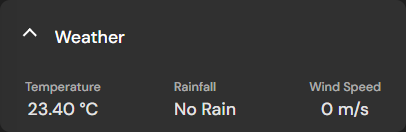
Ang mga kritikal na parameter ng panahon para sa mga pagpapatakbo ng drone, tulad ng Temperatura, Patak ng ulan, at Bilis ng Hangin, ay ipinapakita sa isang nakatuong seksyon para sa madaling pag-access at pagsubaybay.
Network at Mga Koneksyon
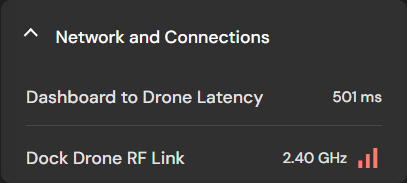
Ang mga pangunahing parameter ng network, kabilang ang Dashboard-to-Drone Latency (sinusukat sa millisecond), Dock-Drone RF Link frequency, at lakas ng signal, ay nakadetalye sa ilalim ng seksyong Network at Mga Koneksyon.
Mga Live na Manonood
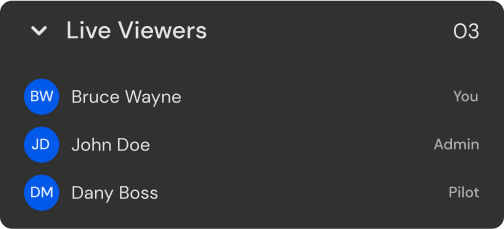
Inililista ng seksyong Live Viewers ang mga miyembro ng Organisasyon na kasalukuyang sinusubaybayan ang mga operasyon para sa isang partikular na Drone. Pinahuhusay ng feature na ito ang pakikipagtulungan ng team, nililinaw ang mga tungkulin, at tinitiyak na pinapanatili ang sapat na pagsubaybay sa lahat ng oras.
I-sync ang Mga Sona sa Device
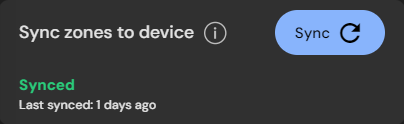
Para makasunod sa mga paghihigpit sa Geofences at No-Fly Zone, dapat na naka-sync ang bawat Device sa mga zone na ito bago ang bawat misyon. Ang isang sync button ay ibinigay upang mapadali ang isang madaling proseso ng pag-sync.
Was this helpful?