
Pagsusuri sa Iyong Mga Log ng Flight
Isang gabay para sa pagtulong sa mga detalyadong log ng misyon para sa mga operator upang suriin at i-troubleshoot ang mga isyu sa misyon na may kakayahang mag-download at magbahagi ng mga log para sa karagdagang pagsusuri.
Nagbibigay ang FlytBase ng mga detalyadong Flight Log na binubuo ng ilang mga seksyon tulad ng Pangkalahatang-ideya, Pag-playback, at Media. Gamit ang Mga Flight Log na ito, makakakuha ang operator ng komprehensibong view ng buong misyon at suriin ang mahalagang impormasyon gaya ng landas ng paglipad, altitude, bilis, impormasyon ng device, at higit pa. Bukod pa rito, pinapayagan ng seksyong Media ang operator na tingnan ang mga larawan at video na nakunan sa panahon ng misyon. Sa wakas, maaaring i-download at ibahagi ng operator ang Flight Logs sa ibang software sa pag-log ng flight o iba pang miyembro ng team para sa karagdagang pagsusuri at pagsusuri.
Pag-access sa Mga Log ng Flight
- Mag-navigate saMga logtab sa Operations Dashboard, pagkatapos ay piliinMga Flight Log. Mula doon, maaari nilang tingnan ang isang listahan ng kasaysayan ng paglipad ng drone, kabilang ang Pangalan ng Misyon, Flight ID, Time Stamp, Linked Docking Station, at Media Upload Status.
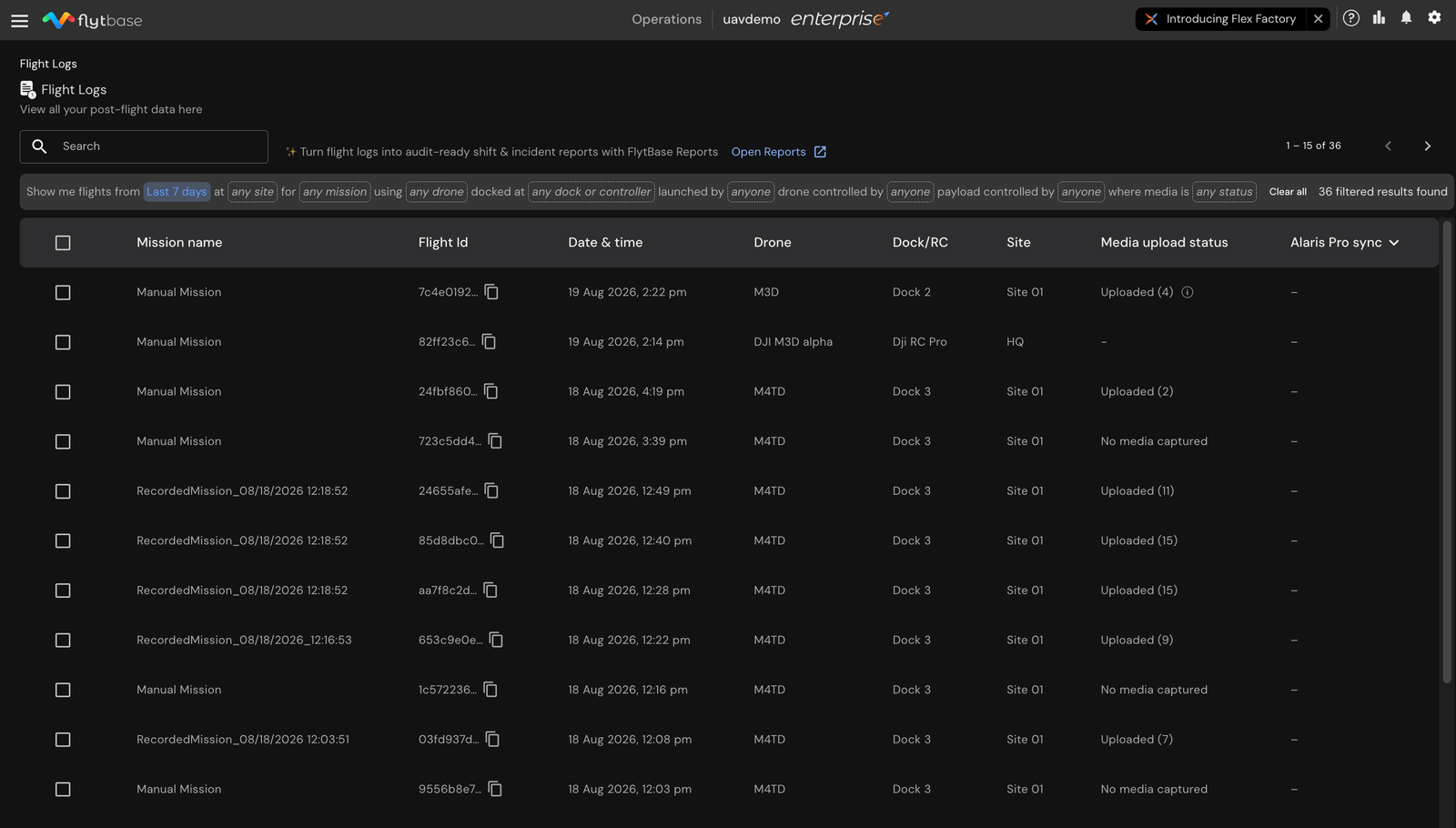
Mga Tampok ng Flight Logs:
Ang mga itoMga Flight Logbigyan ang operator ng outline kung paano ginanap ang misyon at lahat ng may-katuturang impormasyon na kakailanganin nila para gumawa ng mas mahusay na pagsusuri para sa bawat misyon na naganap gamit ang FlytBase dashboard.
Pangkalahatang-ideya
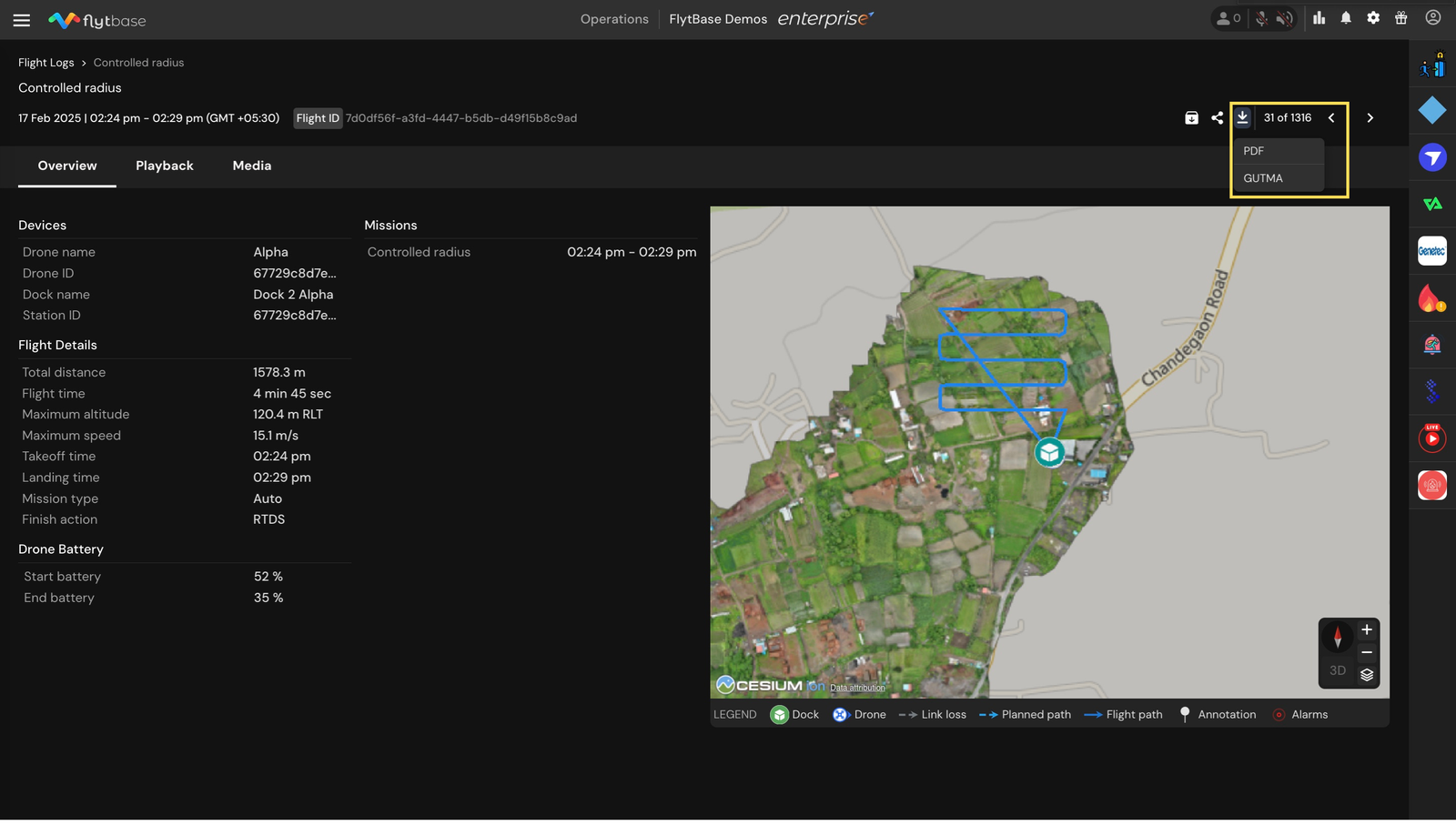
- Ang seksyong ito ay nagbibigay ng run-through kung anong device ang ginamit sa panahon ng misyon, ang device ID nito, ang pangalan ng docking station, at ang station ID nito.
- Sa ilalim ng seksyon ng misyon, ipinapakita ang pangalan ng misyon at ang kabuuang tagal nito.
- Sa seksyon ng mga detalye ng flight, maaaring tingnan ng operator ang ilang mahahalagang feature tulad ng:
- Kabuuang distansyang nilakbay sa panahon ng misyon.
- Oras ng pagkumpleto ng drone.
- Ang pinakamataas na altitude at bilis na naabot sa panahon ng paglipad.
- Ang mga oras ng pag-alis at landing ay nairehistro din kung anong uri ng misyon at panghuling aksyon ang itinakda patungkol sa misyon.
- Mapapansin din ng operator ang inisyal at post-mission na porsyento ng baterya ng drone.
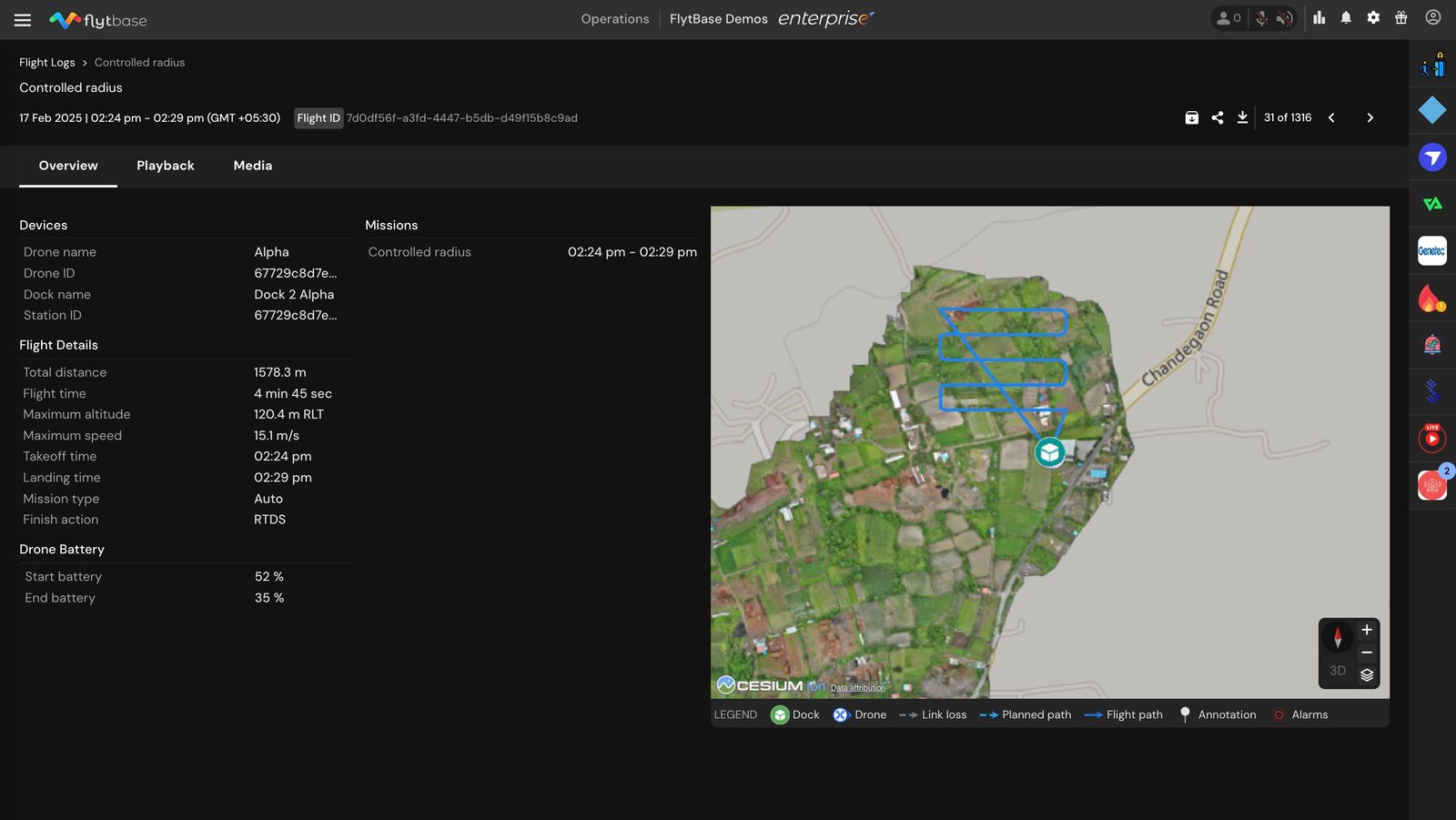
Nag-aalok ang mapa ng tatlong natatanging viewing mode: Transit, Terrain, at Satellite. Ang mga overlay ng mapa ay ipinapakita din sa loob ng mga view na ito.
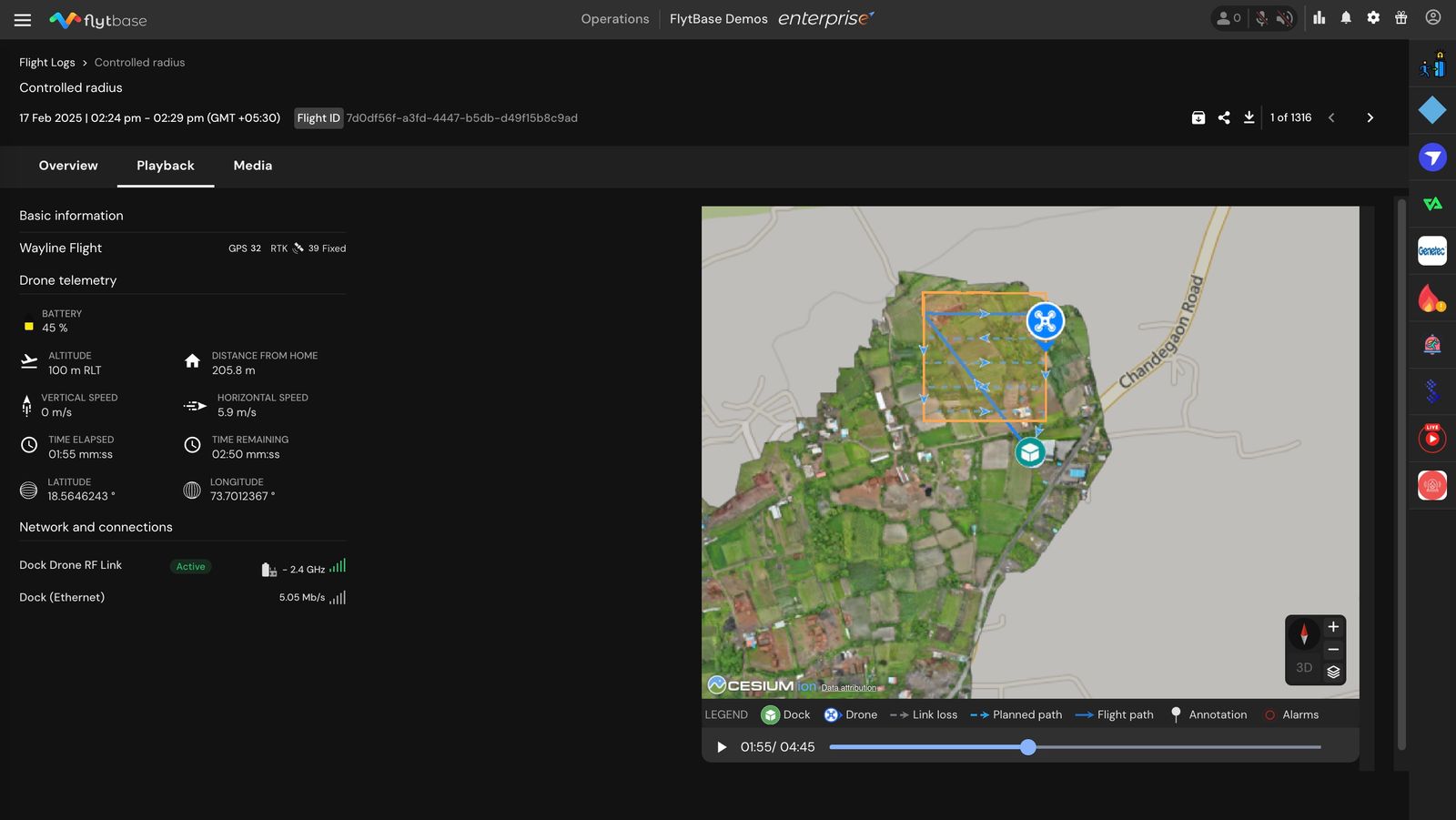
Pag-playback
- Ipinapakita ng seksyong ito ang data ng telemetry ng drone at remote controller, kabilang ang pangunahing impormasyon ng drone. Ang mga misyon ay naitala at maaaring i-replay bilang mga video, na nagbibigay-daan sa tumpak na pagsubaybay sa posisyon ng drone sa anumang naibigay na sandali.
- Ang pagpapagana ng playback na ito ay nagbibigay-daan para sa komprehensibong pagsusuri pagkatapos ng misyon.
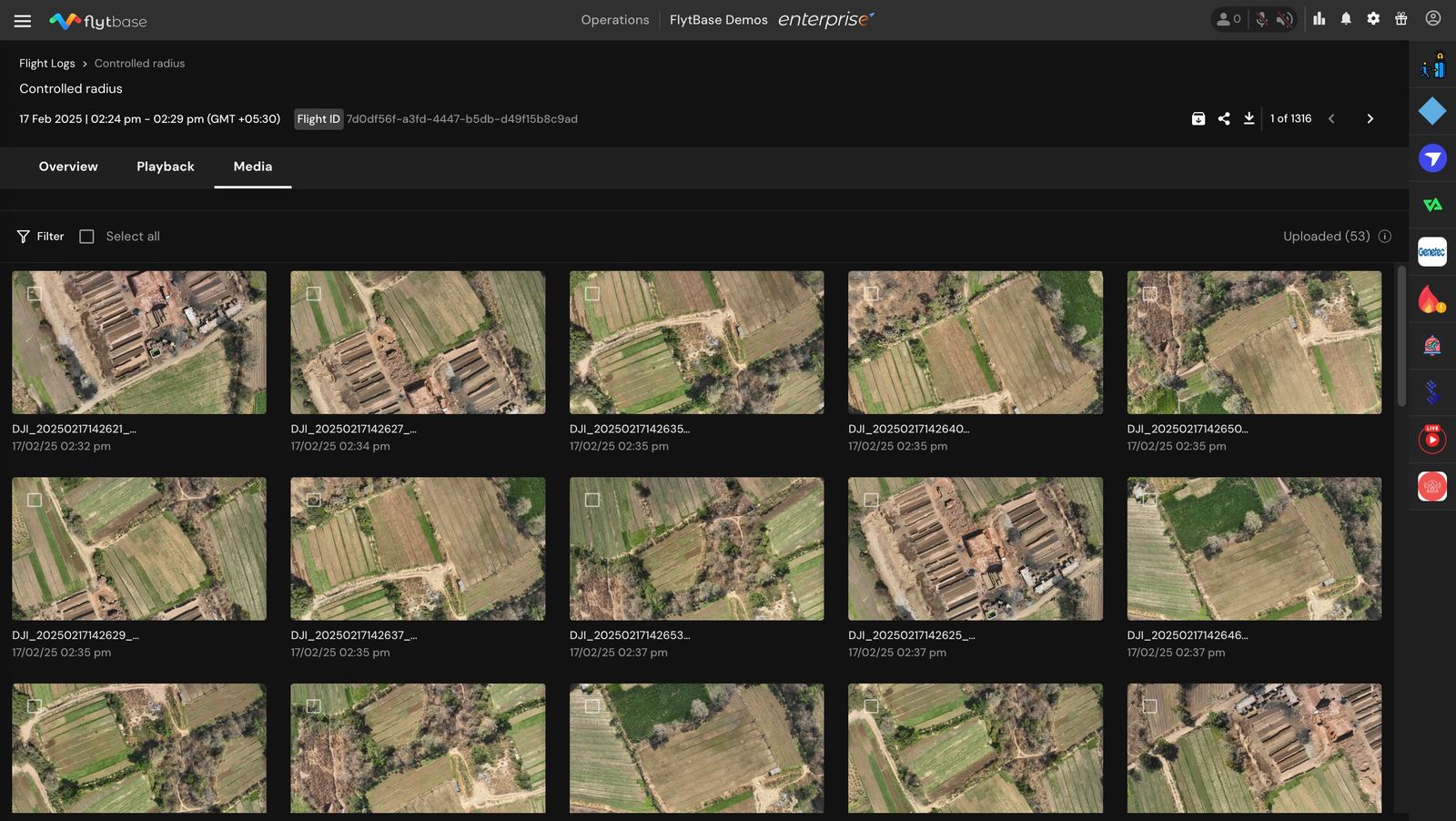
Media
Ini-preview nito ang mga media file na nakunan o naitala sa panahon ng misyon gamit ang FlytBase dashboard. Maaari itong i-filter ayon sa uri (mga larawan, video, o panorama).
Nagda-download ng mga Flight Log:
- Hinahayaan ka ng FlytBase na i-download ang iyong mga ulat ng flight mula sa 'Mga Log ng Flight'. Maaaring ma-download ang mga ulat na ito sa GUTMA (Global UTM Association) na format o bilang isang PDF file at isama ang sumusunod na mahahalagang impormasyon sa paglipad tulad ng sumusunod:
- Mga Detalye ng Ulat
- Pangkalahatang-ideya at Mga Detalye ng Flight
- Flight Path na binubuo ng mapa at satellite view
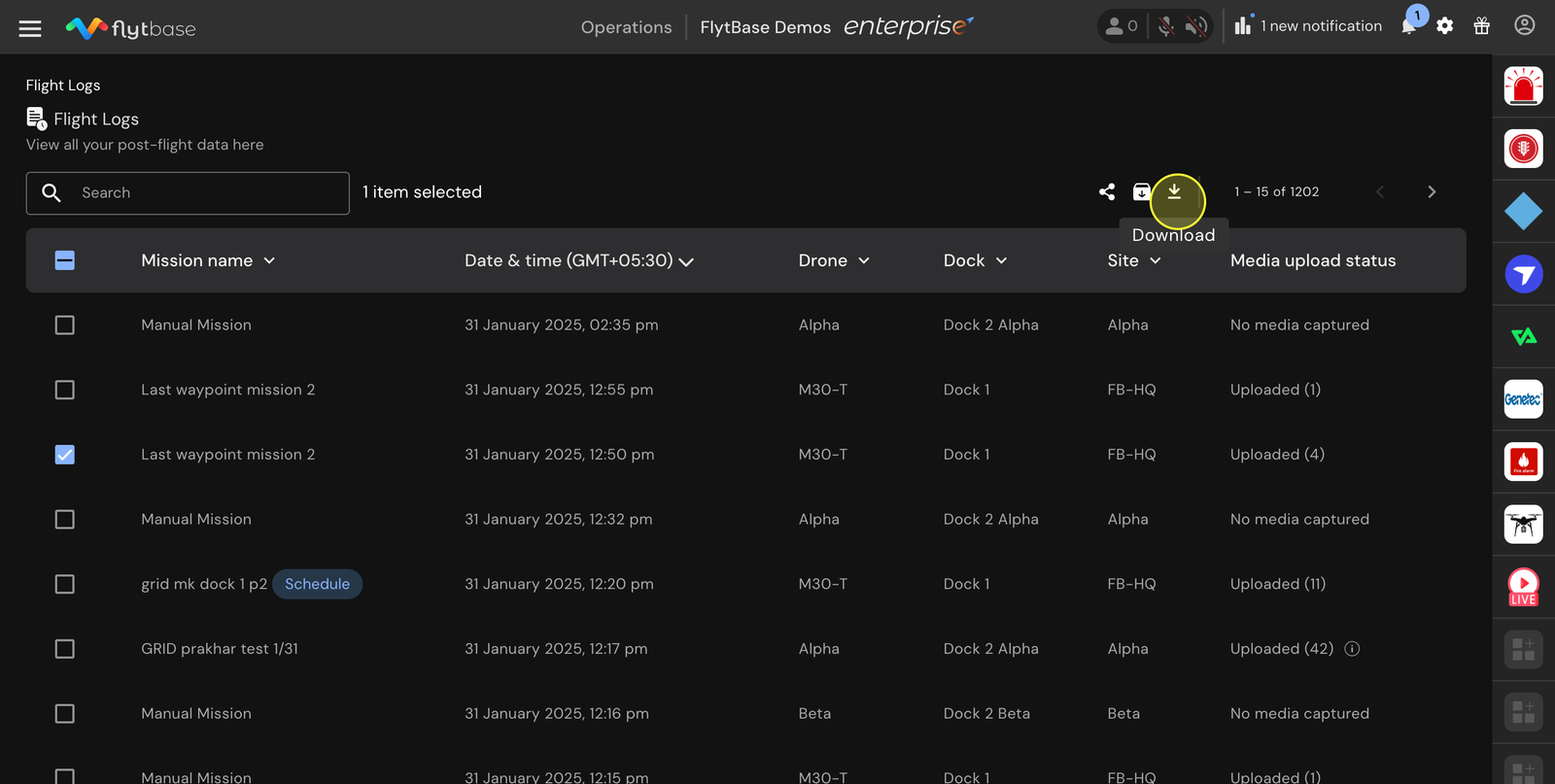
- Upang mag-download ng mga flight log para sa maramihang mga misyon nang sabay-sabay, bumalik sa pahina ng mga log, piliin ang nais na mga misyon, at pagkatapos ay i-click ang pindutan ng pag-download na tumutukoy sa iyong format.
Was this helpful?