
Paglikha ng isang FlytBase Profile
Isang gabay sa paggawa ng bagong profile sa FlytBase o pag-log in sa isang umiiral nang profile.
Mga Kinakailangan sa Operating System at Browser
Ang FlytBase Dashboard ay na-optimize para sa paggamit ng desktop at tugma sa Windows, macOS, at Linux operating system. Maa-access mo ang Dashboard sa pamamagitan ng mga sikat na web browser. Para sa pinakamagandang karanasan, inirerekomenda namin ang paggamit ng mga pinakabagong bersyon ng Chrome, Safari, Edge, o Firefox.
Walang password na Pag-signup at Pag-login para sa FlytBase
Nagbibigay ang FlytBase ng walang password na pag-signup at karanasan sa pag-login. Ang mga gumagamit ay maaaring lumikha ng isang profile gamit ang kanilang email address at mag-login gamit ang isangMagic Linkipinadala sa kanilang nakarehistrong email. Ang pamamaraang ito ay nag-streamline sa proseso sa pamamagitan ng pag-aalis ng pamamahala ng password habang tinitiyak ang secure na access sa Dashboard.
Paglikha ng isang FlytBase Profile
Upang lumikha ng bagong profile sa FlytBase, sundin ang mga hakbang na ito:
- Magbukas ng sinusuportahang web browser (Chrome, Microsoft, Safari, Edge, o Firefox) at mag-navigate saconsole.flytbase.com.
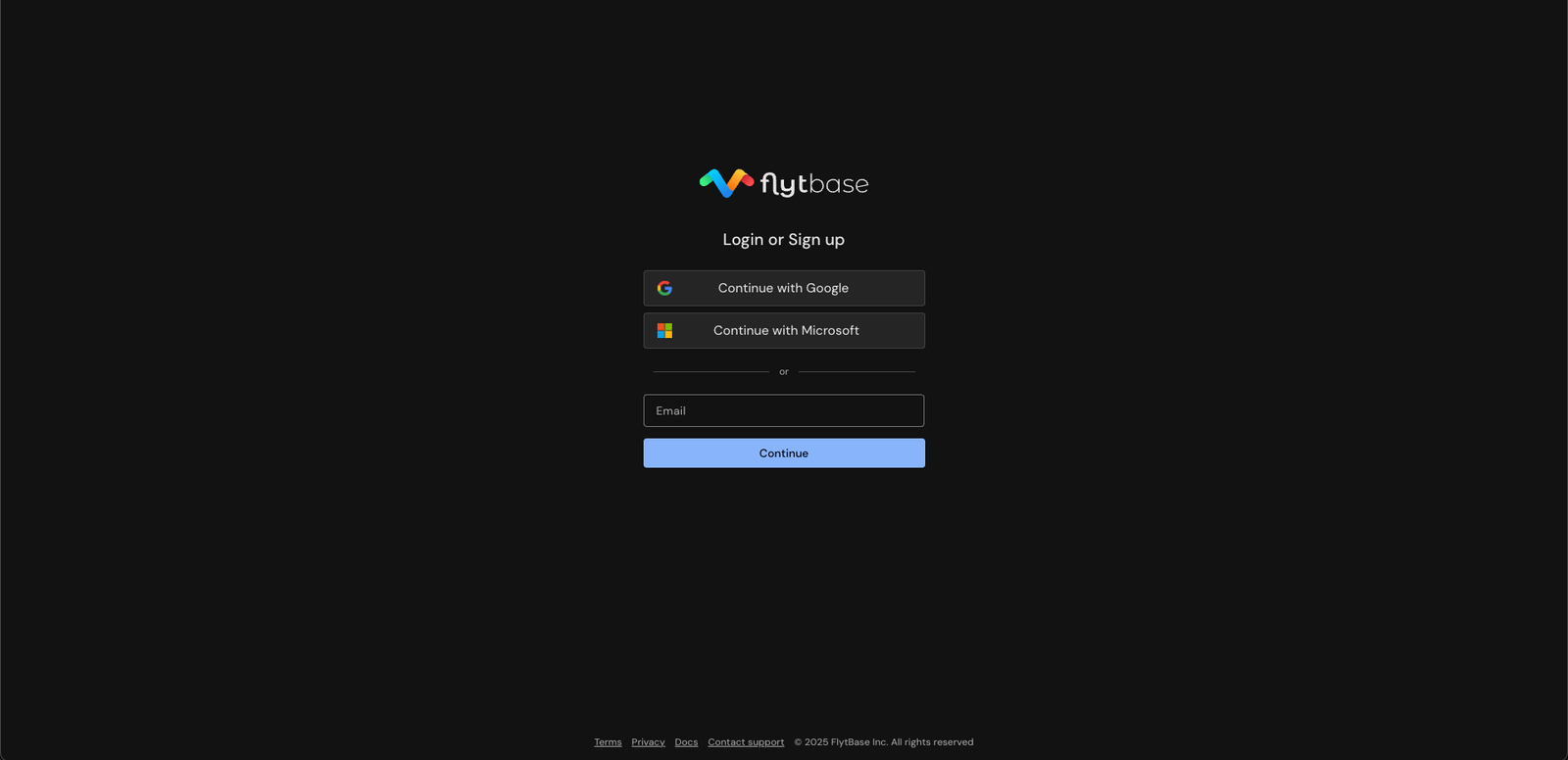
- PumiliSingle Sign-On (SSO)may aGoogleaccount, oilagay ang iyong gustong email addressat i-clickMagpatuloy.
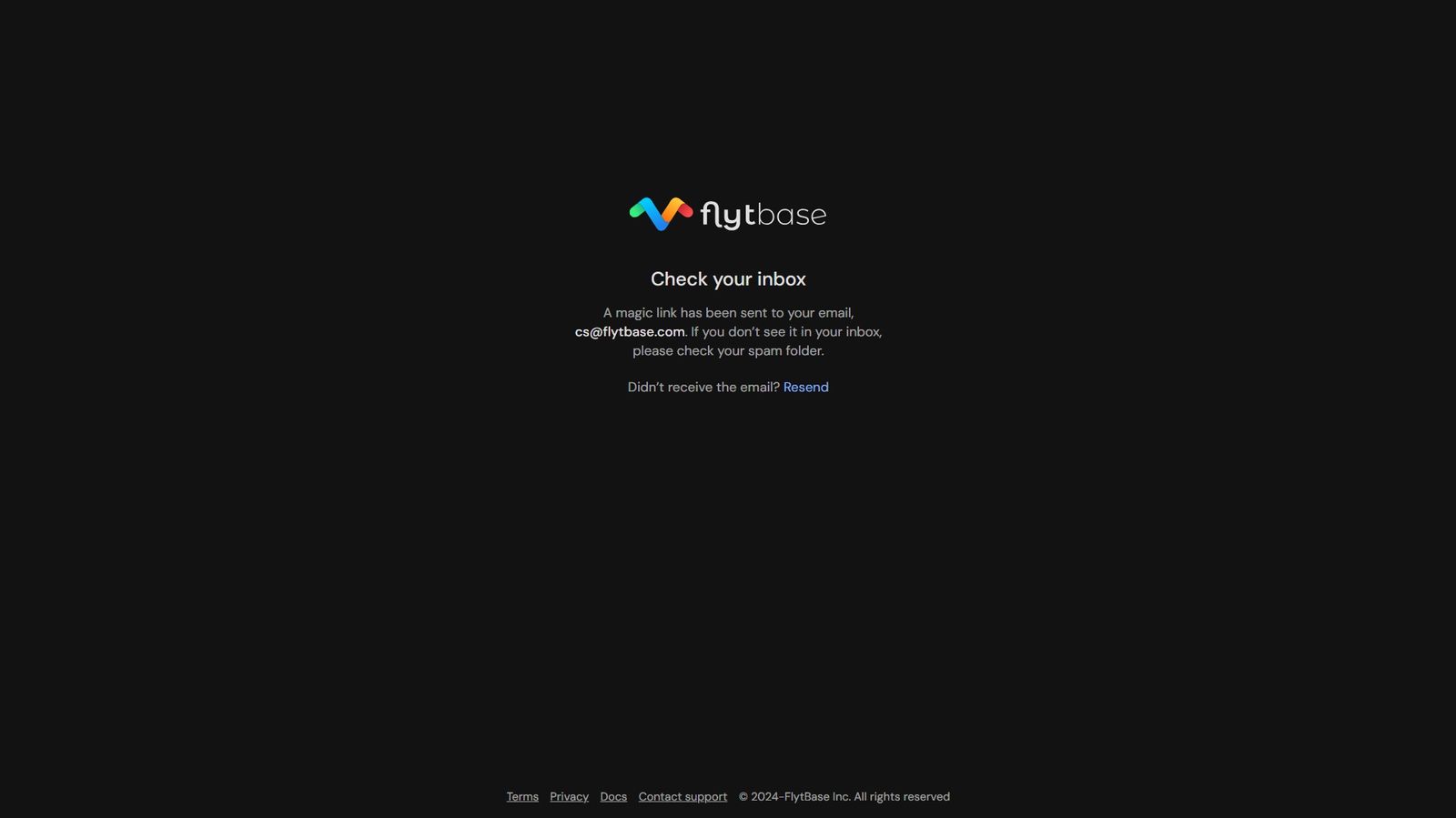
- May lalabas na notification na nagsasaad na aMagic Linknaipadala na sa iyong email.
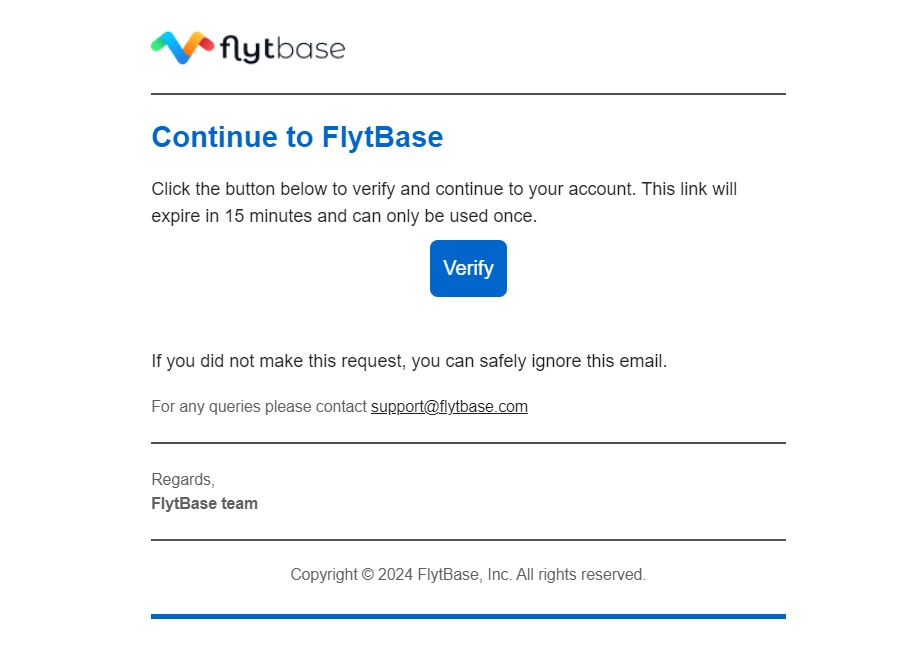
- Suriin ang iyong email inbox para sa isang mensahe mula sa FlytBase (no-reply@flytbase.com) at i-click angI-verifylink sa loob ng email.
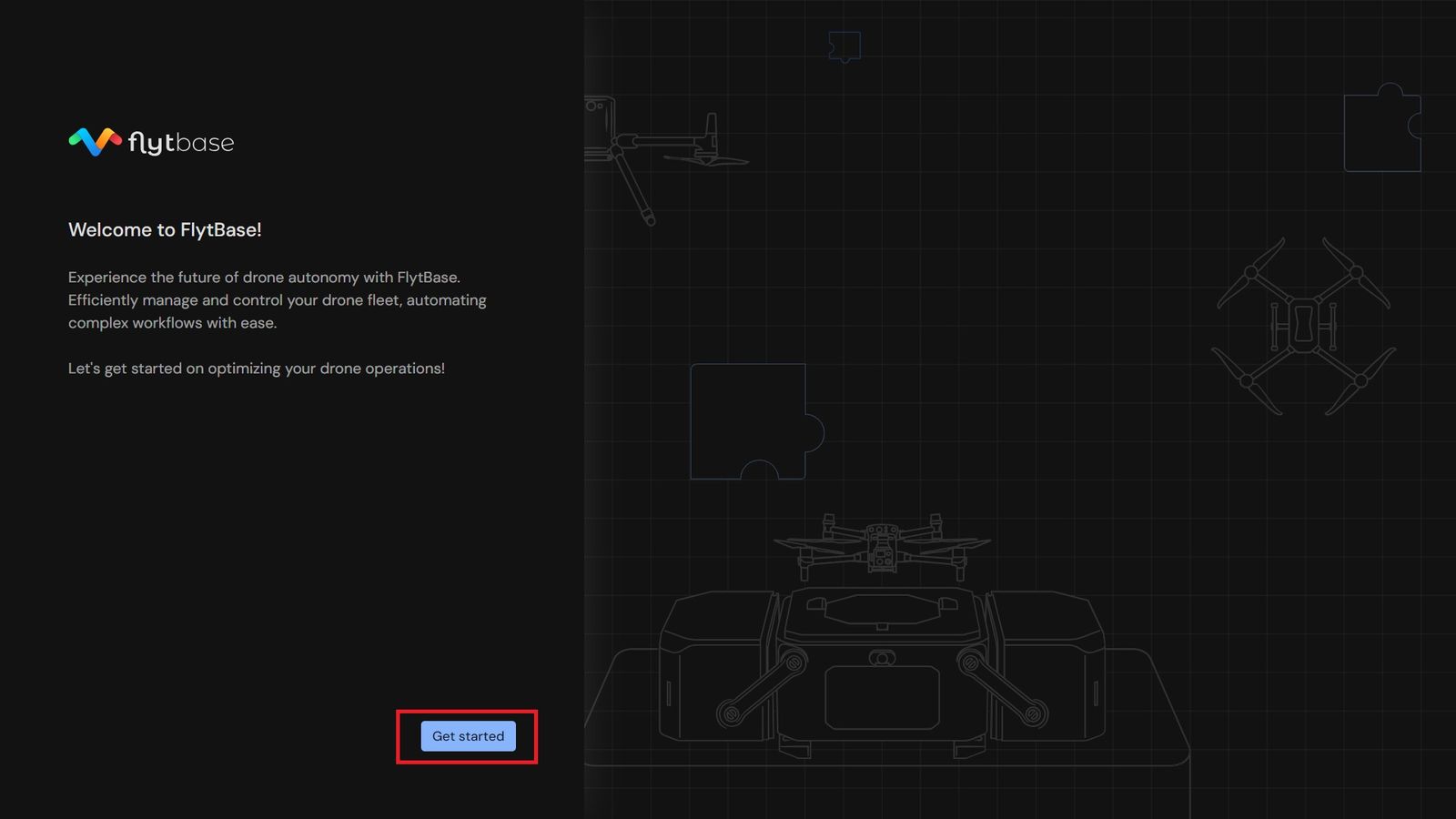
- Magbubukas ang isang bagong tab na may Welcome message mula sa FlytBase. PumiliMagsimula.
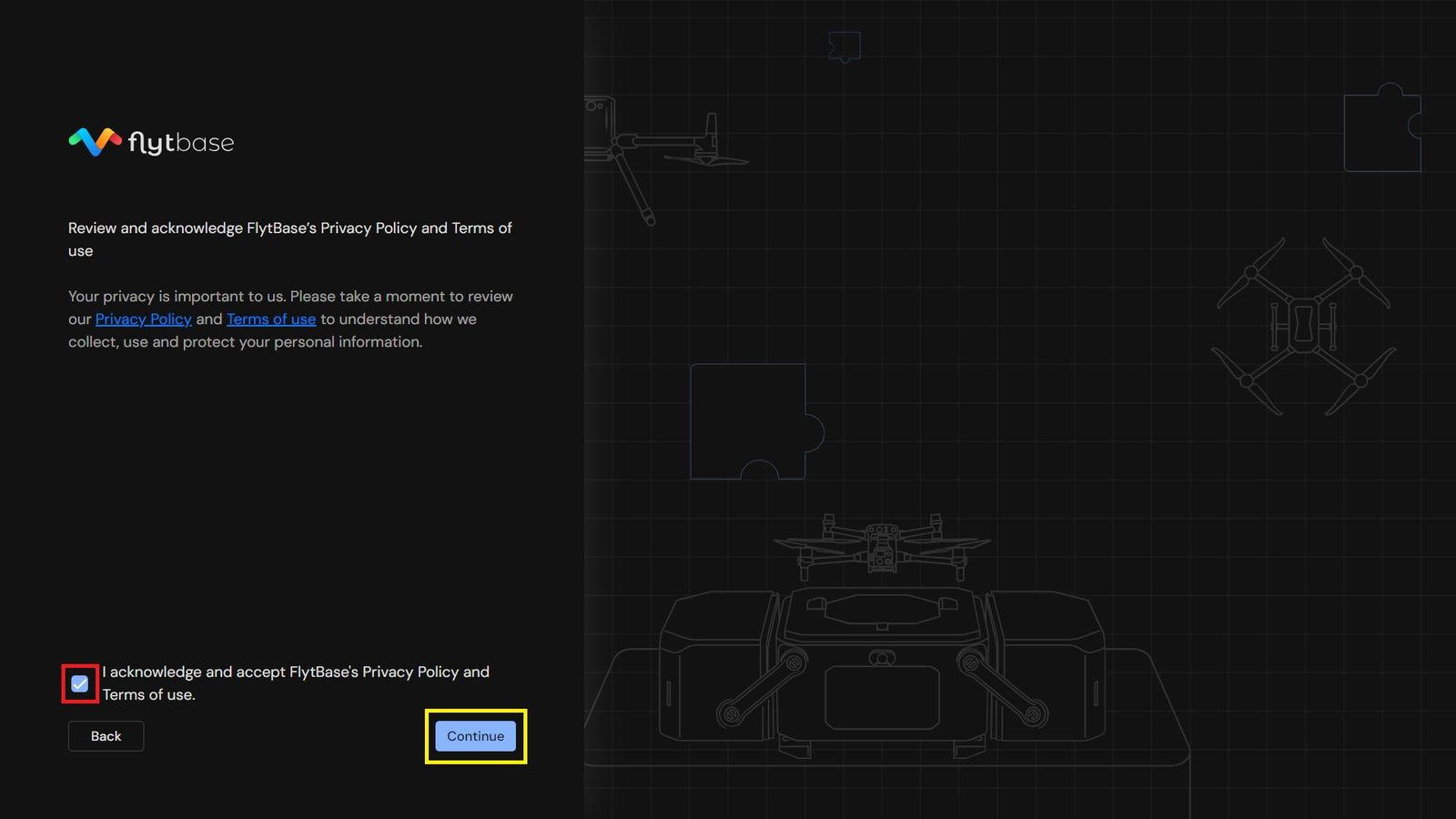
- Suriin angPatakaran sa PrivacyatMga Tuntunin sa Paggamit, pagkatapos ay lagyan ng check ang kahon upang sumang-ayon. I-clickMagpatuloy.
- Ilagay ang iyong personal na impormasyon, kasama ang iyong pangalan at numero ng telepono (kinakailangan). Opsyonal, magdagdag ng larawan sa profile. I-clickMagpatuloy.
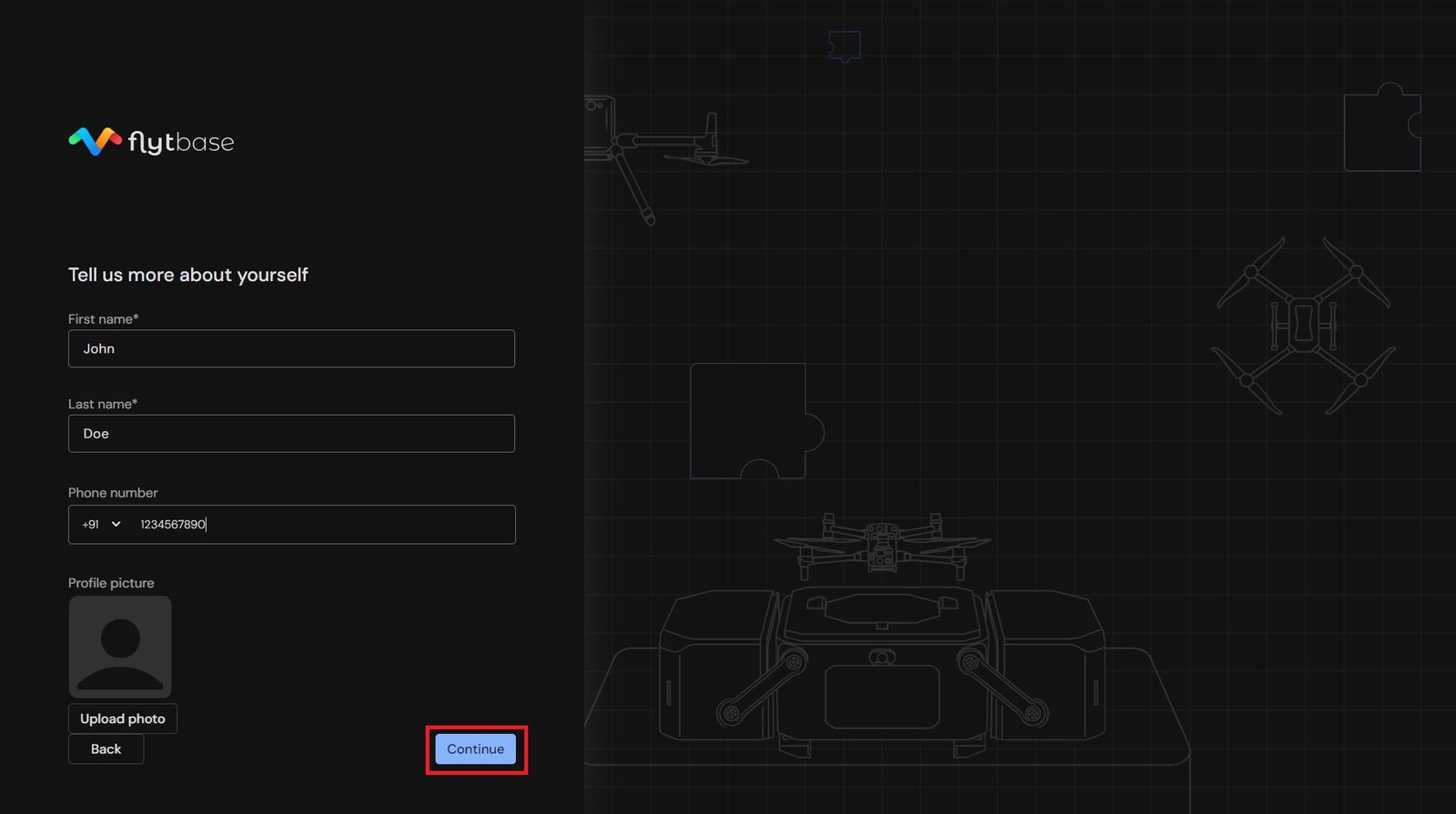
Kung mayroon kang kasalukuyang account, awtomatikong kukunin ang iyong mga detalye.
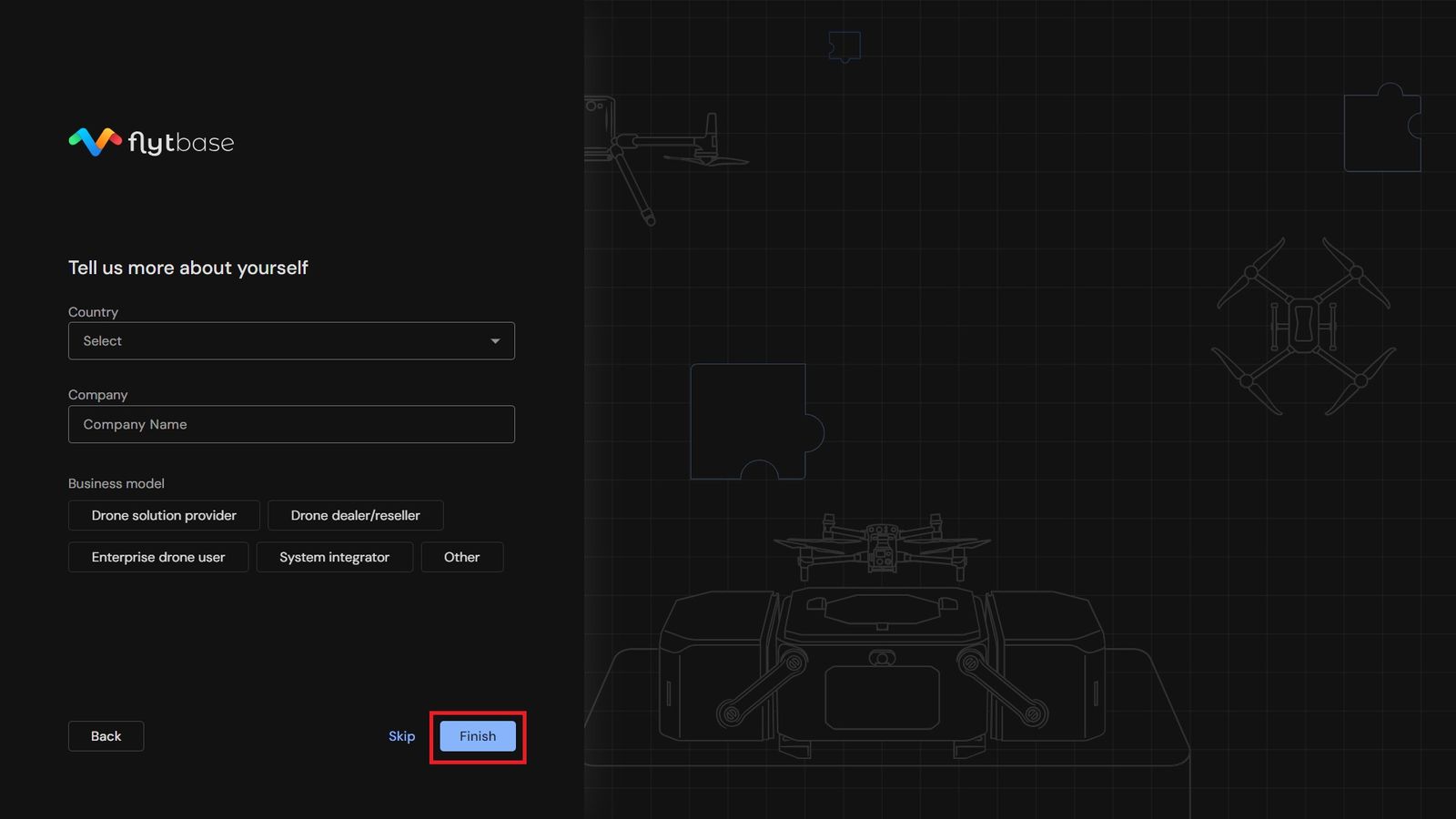
- Sa susunod na screen, piliin ang iyong Bansa, ilagay ang Pangalan ng iyong Kumpanya, at piliin ang modelo ng Negosyo ng iyong Kumpanya. Kung hindi nakalista, piliinIba paat ibigay ang mga kaugnay na detalye. I-clickTapusin.
- Magbubukas ang Management Console, na magbibigay-daan sa iyolumikha, sumali, atpamahalaanMga organisasyon sa FlytBase.
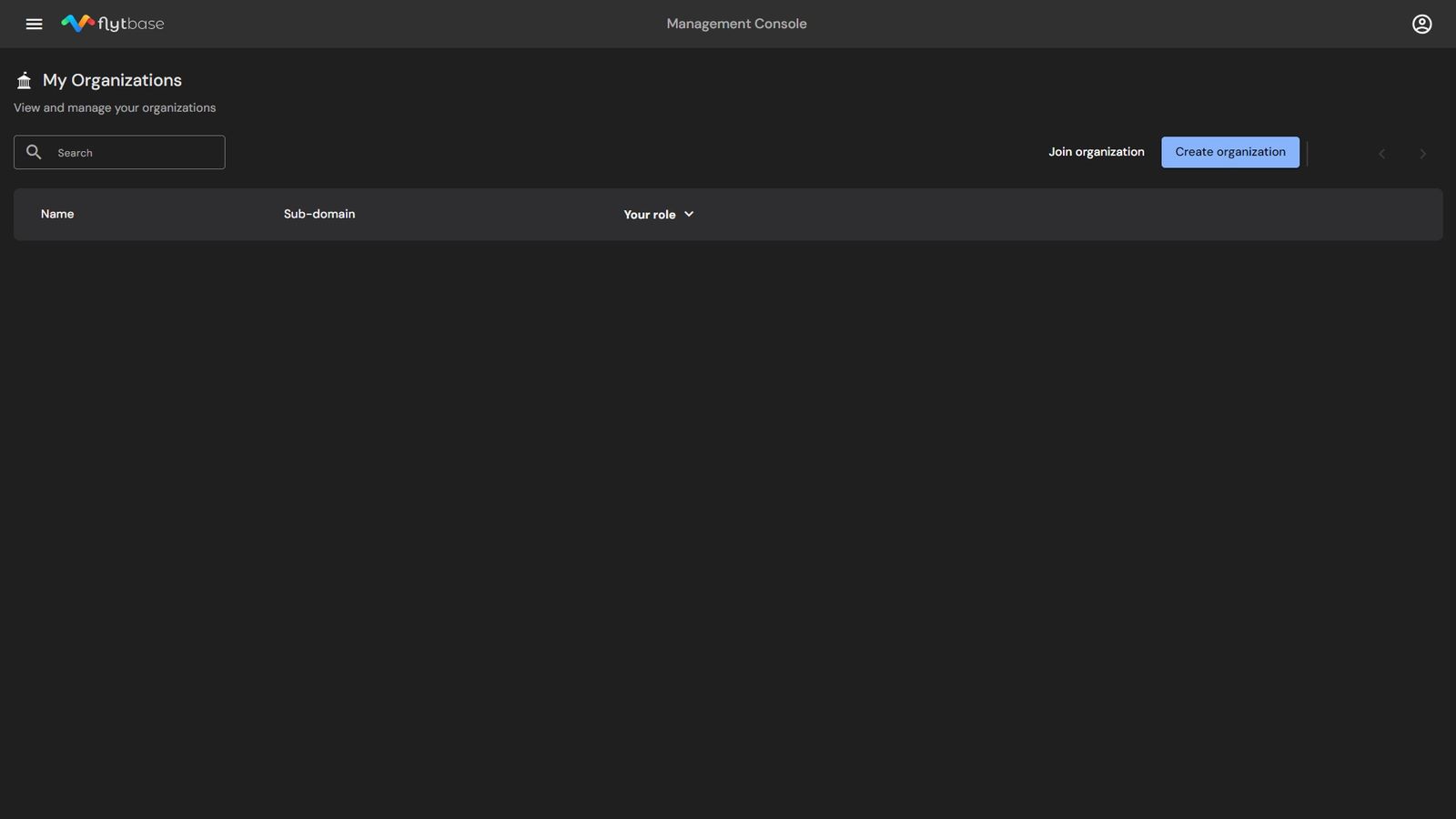
Matagumpay na nalikha na ang iyong profile sa FlytBase.
Pag-log in sa isang Umiiral na Profile ng FlytBase
Upang mag-log in sa isang umiiral nang profile ng FlytBase:
- Magbukas ng sinusuportahang web browser (Chrome, Safari, Edge, o Firefox) at mag-navigate saconsole.flytbase.com.
- PumiliSSO Loginmay aGoogleo isang Microsoft account oipasok ang iyong nakarehistrong email address.
SSO Login Kung naka-log in ka na sa iyong SSO account, walang Magic Link na kakailanganin para sa pag-login. Ire-redirect ka sa FlytBaseManagement Console,pagkumpleto ng proseso ng pag-login. Kung hindi ka naka-log in sa iyong SSO account, ire-redirect ka sa pahina ng pag-login ng iyong account. Sa pagkumpleto ng proseso ng pag-login, Ire-redirect ka sa FlytBaseManagement Console.
Nakarehistrong Email AddressUpang mag-login gamit ang isang email address:Ipasok ang email address sa tinukoy na field, at mag-click saMagpatuloy. Isang abiso ang magpapatunay na aMagic Linknaipadala na sa iyong email.Buksan ang iyong inbox at hanapin ang email mula sa FlytBase (_no-reply@flytbase.com_). I-click angI-verifylink sa loob ng email.Ire-redirect ka sa FlytBaseManagement Console,pagkumpleto ng proseso ng pag-login.
Kapag naka-log in ka na, magagawa mo nalumikha, sumali, atpamahalaanMga organisasyon sa FlytBase.
Was this helpful?