
Pamamahala sa Iyong Organisasyon
Matutunan kung paano pamahalaan ang iyong organisasyon sa FlytBase, kabilang ang pagtingin sa impormasyon ng organisasyon, pamamahala ng mga miyembro, pag-configure ng mga pahintulot, pag-update ng mga setting, at pangangasiwa ng mga subscription sa device.
Maaaring pamahalaan ng mga May-ari, Administrator, at User ang isang organisasyon sa pamamagitan ng pag-click saPamahalaanopsyon mula sa pahina ng Lahat ng Organisasyon. Piliin ang organisasyong buksan ang Management Console.
Impormasyon sa Organisasyon
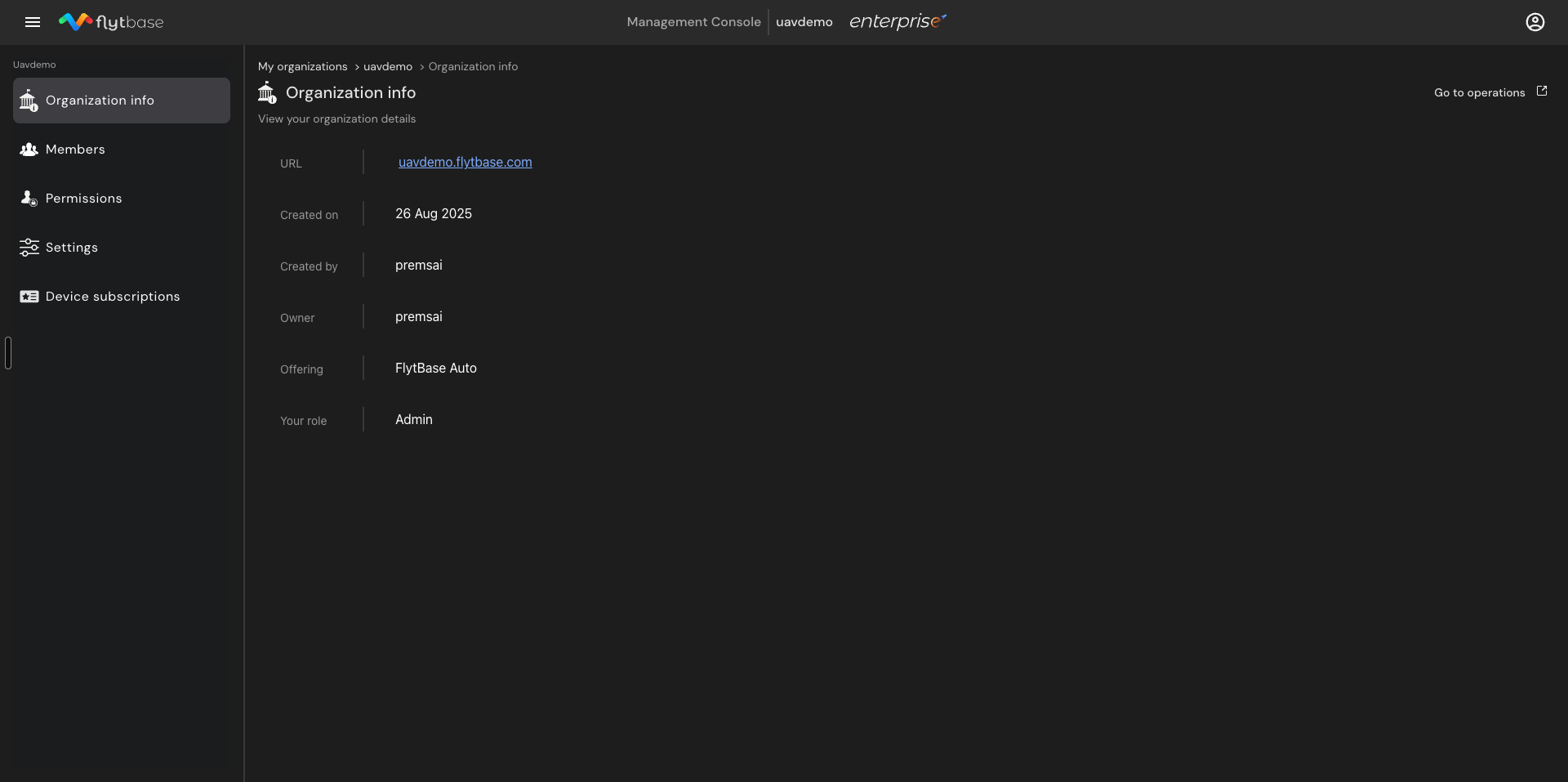
Mag-navigate saImpormasyon sa Organisasyonpara tingnan ang mga pangunahing detalye tungkol sa organisasyon:
- URL- ang FlytBase URL ng organisasyon
- Nilikha noong- ang petsa na nilikha ang organisasyon
- Nilikha ni- ang user na lumikha ng organisasyon
- May-ari- ang kasalukuyang may-ari ng organisasyon
- Nag-aalok- ang planong FlytBase na nauugnay sa organisasyon
- Ang papel mo- ang tungkuling itinalaga sa kasalukuyang gumagamit
Mga miyembro
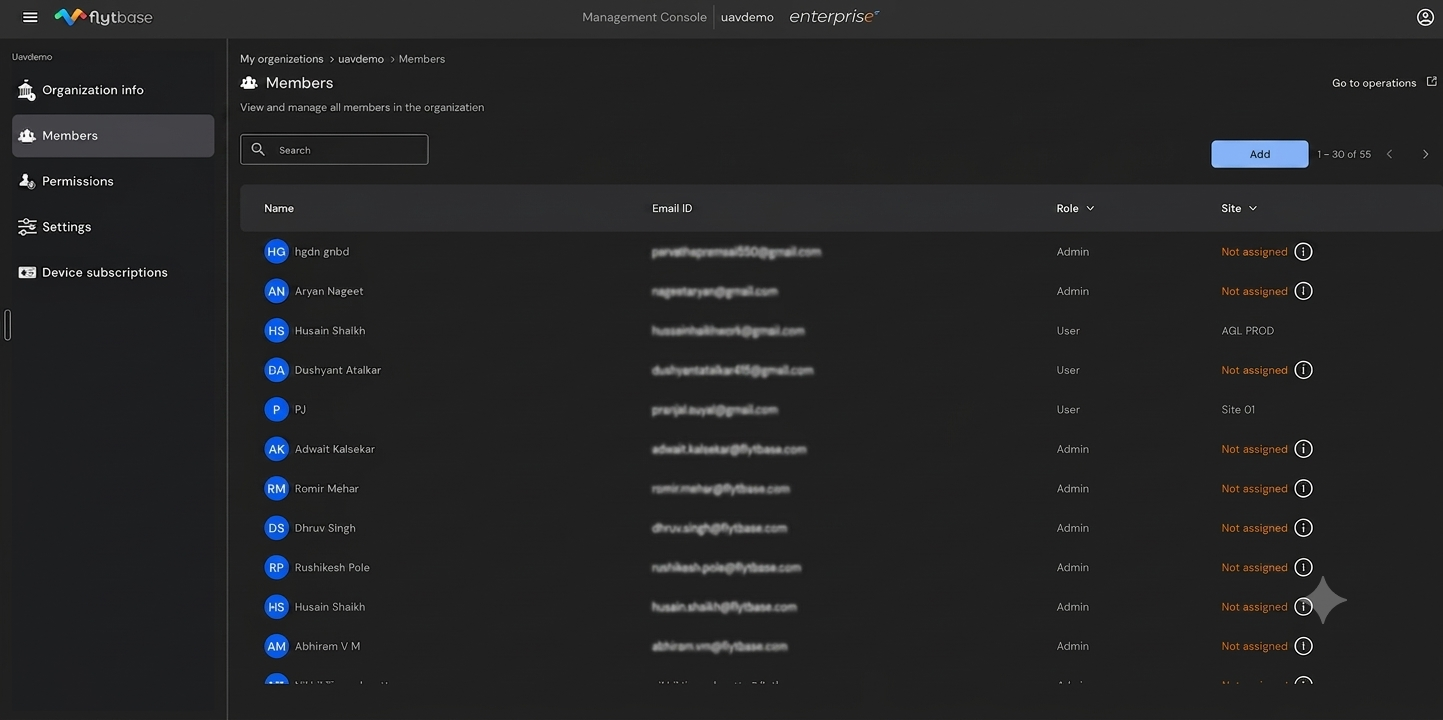
AngMga miyembroIpinapakita ng tab ang lahat ng miyembro sa organisasyon kasama ang kanilang pangalan, email ID, tungkulin, at nakatalagang site.
Pagdaragdag ng mga Miyembro sa Organisasyon
Ang mga may-ari at Administrator ay maaaring magdagdag ng mga bagong miyembro sa organisasyon.
- I-clicksaIdagdagbutton sa kanang sulok sa itaas ng pahina ng Mga Miyembro.
- Pumasokang email ID ng user na iimbitahan.
- Pumiliang tungkulin na italaga sa user mula saTungkulindropdown.
- I-clicksaMagpadala ng Imbitasyonpara ipadala ang imbitasyon.
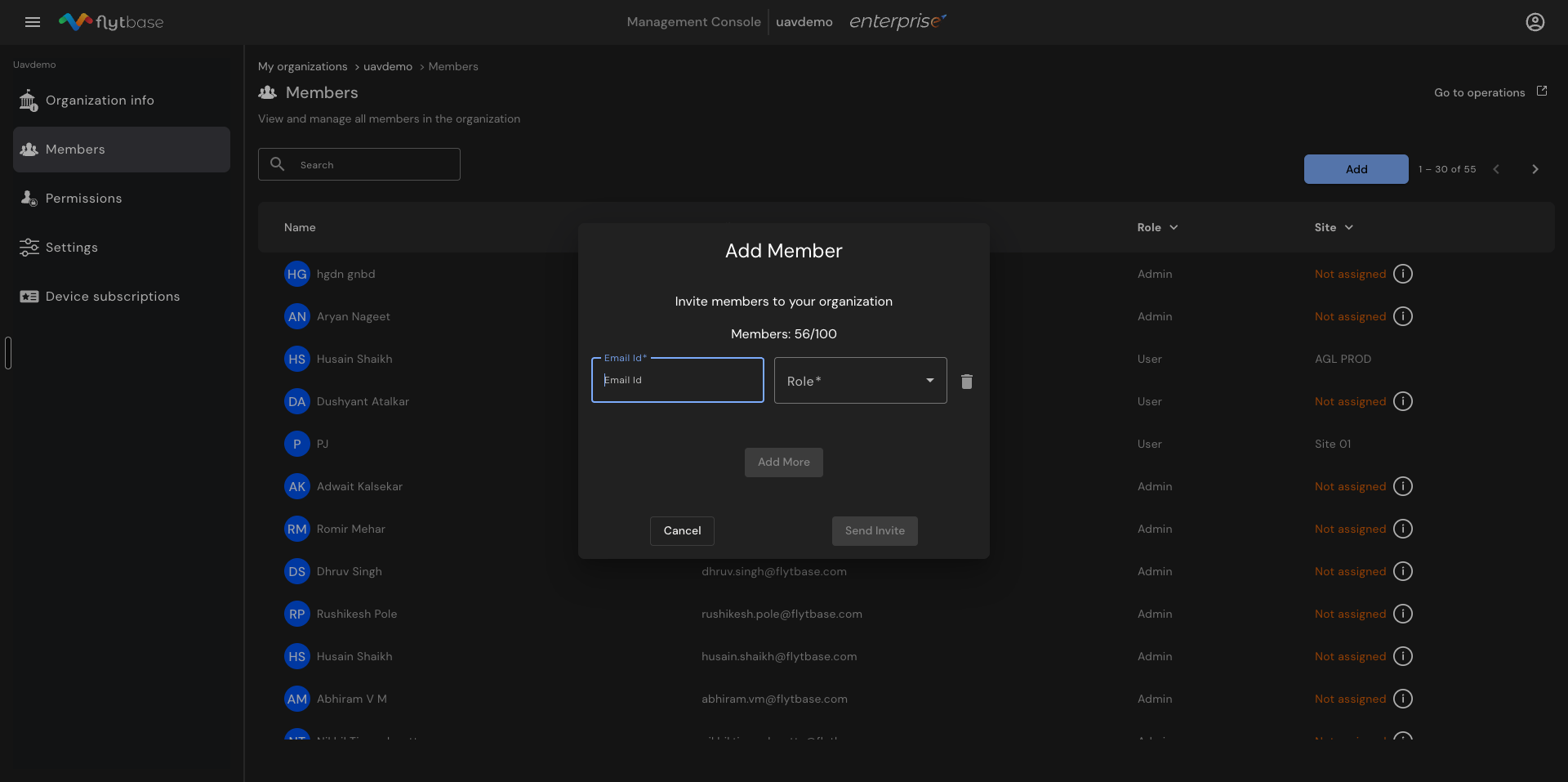
- Upang magdagdag ng maraming user nang sabay-sabay,i-clicksaMagdagdag paopsyon bago ipadala ang imbitasyon.
- Ang inimbitahang user ay sumali sa organisasyon sa pamamagitan ng pagtanggap sa imbitasyon na ipinadala sa kanilang email.
Ang maximum na bilang ng mga miyembro na maaaring idagdag sa isang organisasyon ay 100. Subaybayan ang iyong kasalukuyang bilang na ipinapakita sa dialog na Magdagdag ng Miyembro.
Pagbabago sa Tungkulin ng isang Gumagamit
Maaaring baguhin ng mga may-ari at Administrator ang mga tungkulin ng mga user sa organisasyon.
- SaMga miyembrotab,i-clicksa user na kailangang baguhin ang tungkulin.
- I-clicksa dropdown ng tungkulin para piliin ang bagong tungkulin.
- Isaraang sidebar upang makatanggap ng prompt ng kumpirmasyon.
- I-clicksaKumpirmahinupang ilapat ang pagbabago ng tungkulin.
Maaaring baguhin ng mga administrator ang tungkulin ng ibang mga administrator at user. Gayunpaman, hindi maaaring baguhin ng mga administrator ang tungkulin ng May-ari.
Pag-alis ng Mga User mula sa Organisasyon
Maaaring alisin ng mga may-ari at Administrator ang mga user mula sa organisasyon.
- SaMga miyembrotab,i-clicksa user na tanggalin.
- HanapinangAlisin sa Organisasyonbutton sa kanang bahagi ng panel.
- I-clicksaAlisinkapag lumitaw ang mensahe ng kumpirmasyon.
Maaaring alisin ng mga may-ari at administrator ang mga administrator at user. Gayunpaman, walang awtoridad ang mga administrator na alisin ang May-ari.
Mga Pahintulot
AngMga Pahintulotipinapakita ng pahina ang Role-Based Access Control (RBAC) matrix para sa organisasyon. Ipinapakita nito ang mga pagkilos na available sa bawat tungkulin - May-ari, Admin, at User - sa mga sumusunod na kategorya:
- Mga miyembro- Ilipat ang Pagmamay-ari, Tanggalin ang Mga Organisasyon, Lumikha ng Mga Organisasyon, I-edit ang Impormasyon ng Mga Organisasyon, Tingnan ang Impormasyon ng Mga Organisasyon, Magdagdag/mag-edit/mag-alis ng mga Miyembro
- Mga device- Magdagdag/mag-edit/magtanggal ng Mga Puwang ng Device, Magdagdag/mag-edit/magtanggal ng Mga Device, Pamahalaan ang Pagsingil
- Mga operasyon- Magsagawa ng Mga Live na Operasyon, Magdagdag/mag-edit/magtanggal ng Site, at higit pa
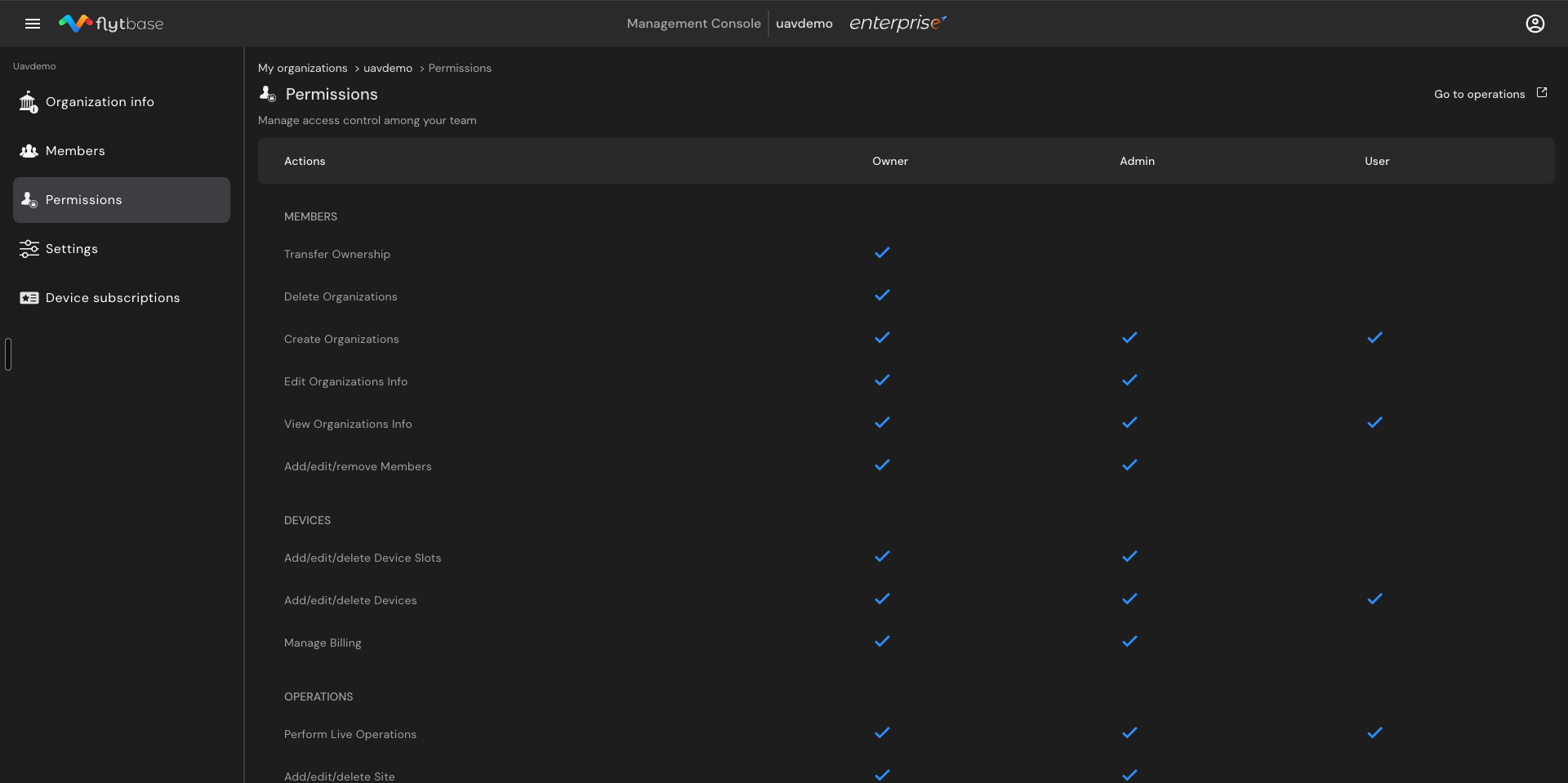
Gamitin ang page na ito para maunawaan kung aling mga pagkilos ang pinapayagan, pinaghihigpitan, o na-configure para sa bawat tungkulin.
Mga setting
Mag-navigate saMga settingupang pamahalaan ang pangalan ng organisasyon at subdomain.
- Pangalan ng organisasyon - i-clicksaI-editupang baguhin ang pangalan ng organisasyon anumang oras.
- Sub-domain ng organisasyon - i-clicksaBaguhinupang i-update ang subdomain na ginamit sa URL ng organisasyon.
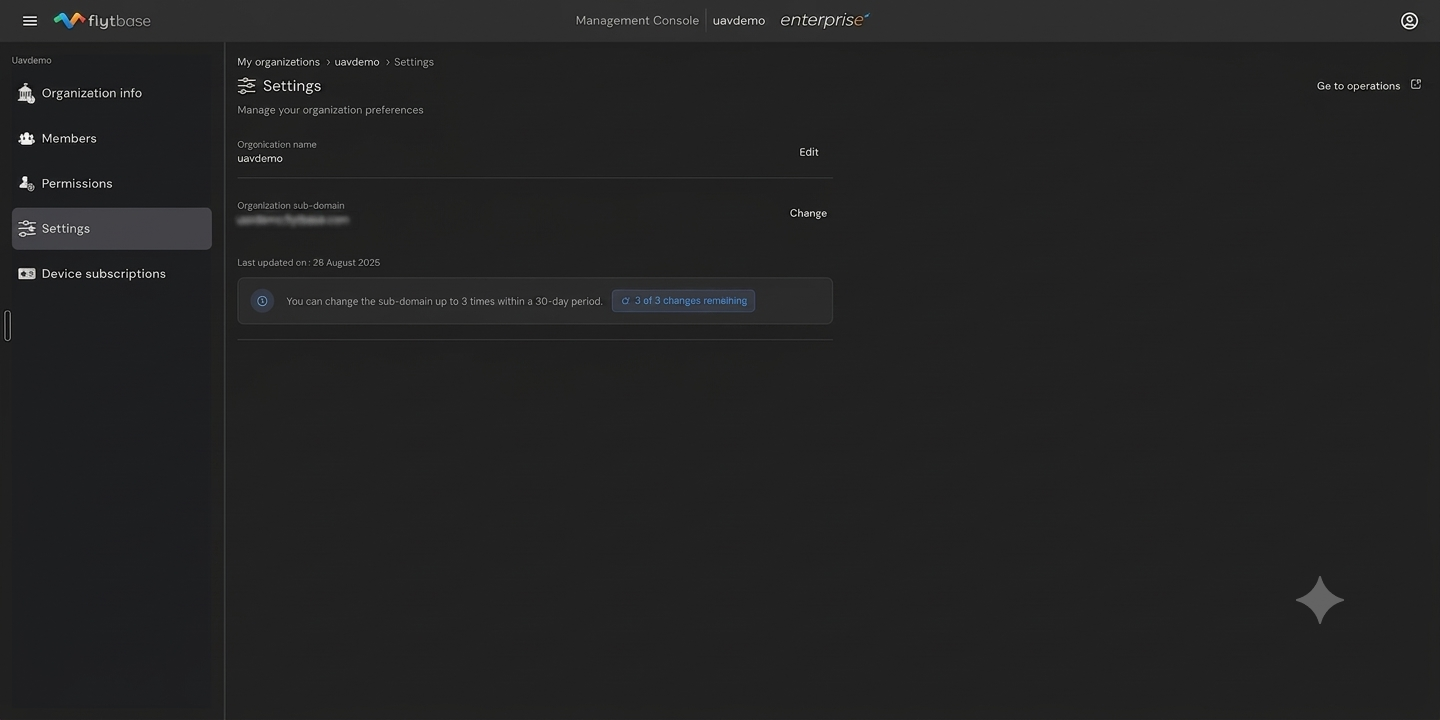
Mababago lang ang subdomain ng organisasyon hanggang 3 beses sa loob ng 30 araw. Ipaalam sa Solution Engineering (SE) team o customer support bago baguhin ang subdomain para manatiling updated sila sa URL ng organisasyon.
Mga Subscription sa Device
AngMga Subscription sa Devicemay dalawang tab ang page:Mga planoatMga Minuto ng Viewer ng Video.
Mga plano
Ipinapakita ng tab na Mga Plano ang lahat ng aktibong subscription sa device, kabilang ang pangalan ng plan, paglalarawan, pangalan ng device, subscription ID, petsa ng pag-activate at pag-expire, at nauugnay na kasosyo.
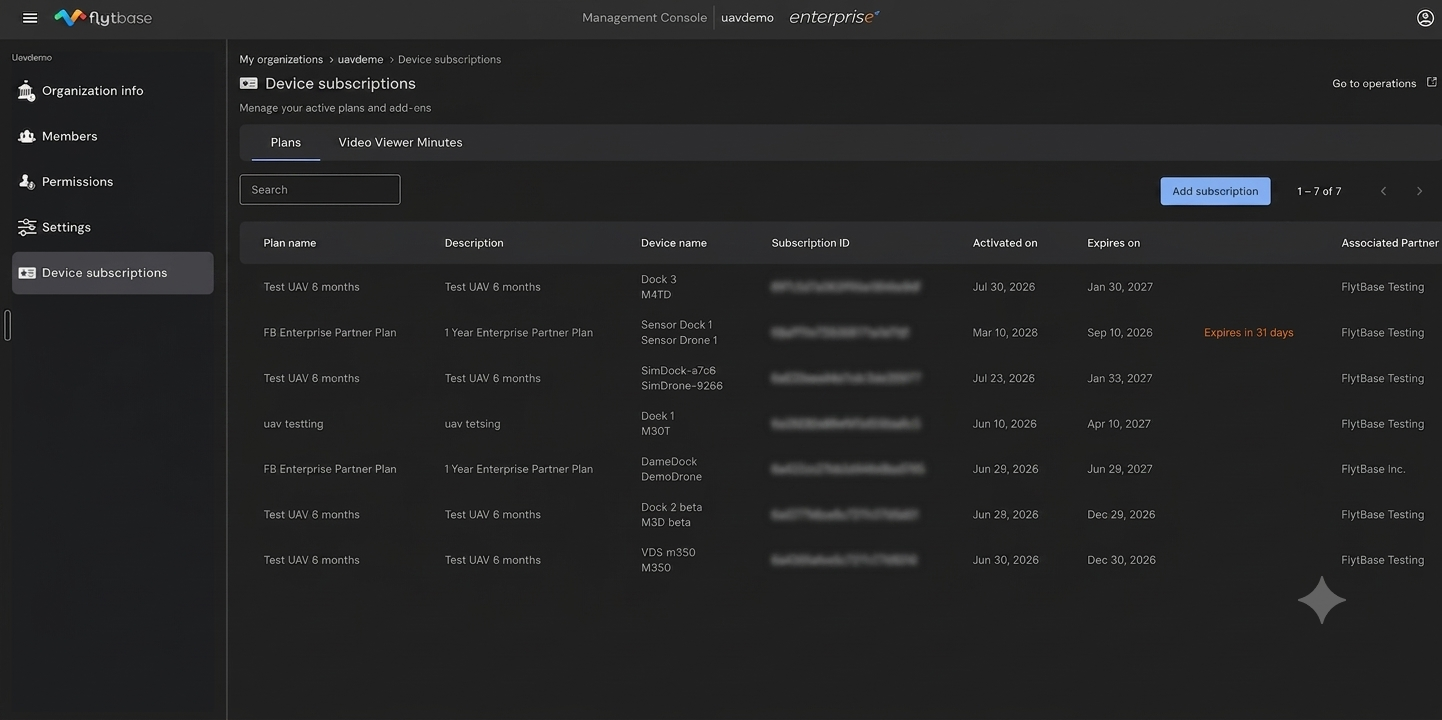
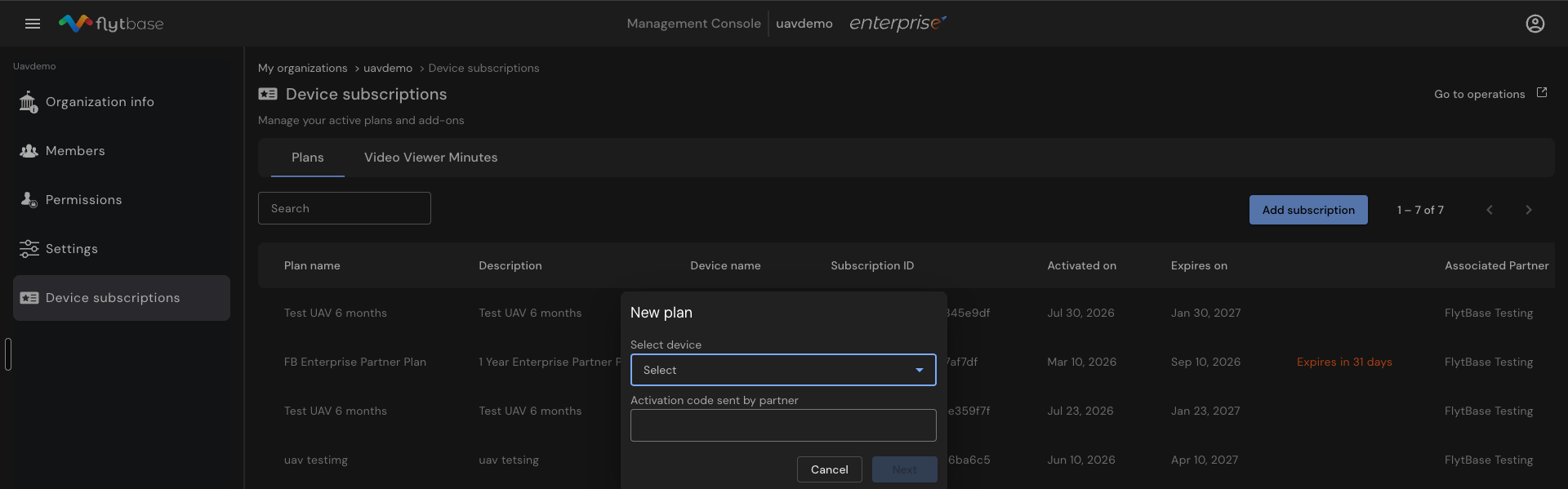
Upang magdagdag ng bagong subscription:
- I-clicksaMagdagdag ng subscriptionpindutan.
- Pumiliang aparato mula saPumili ng devicedropdown - lalabas dito ang dock at drone na nakarehistro sa platform.
- Pumasokang activation code na ibinigay ng partner.
- I-clicksaSusunodupang i-activate ang subscription para sa napiling device.
Mga Minuto ng Viewer ng Video
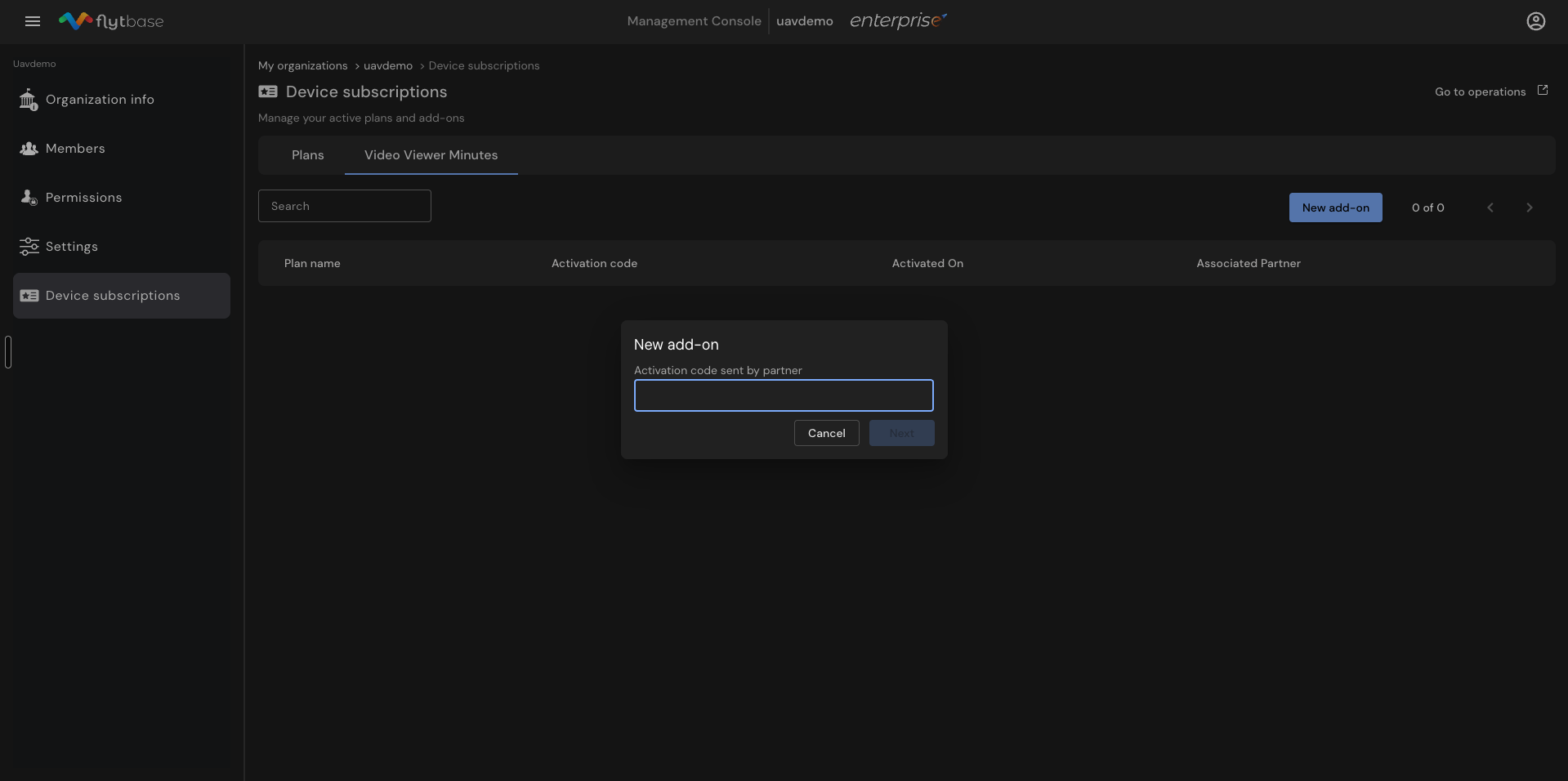
Available ang Video Viewer Minutes (VVM) bilang mga add-on. Ang isang activation code ay ibinahagi ng partner o direkta ng customer support.
- I-clicksaBagong add-onbutton sa tab na Mga Minuto ng Viewer ng Video.
- Pumasokang activation code na ipinadala ng partner.
- I-clicksaSusunodpara i-activate ang add-on.
Kapag naitatag na ang isang organisasyon at naidagdag na ang mga miyembro, magpatuloy sa paggawa ng Site sa mapa. Kabilang dito ang pagdaragdag ng mga device, misyon, at miyembro sa site habang nagpapatupad ng mga piling kontrol sa pag-access.
Was this helpful?