
Tagapag-iskedyul ng Misyon
Mag-iskedyul ng mga drone mission nang maaga, magtalaga ng mga partikular na drone sa mga time slot, magtakda ng mga umuulit na frequency, at subaybayan ang mga resulta ng misyon gamit ang Mission Scheduler.
Nagbibigay ang Mission Scheduler ng interface na nakabatay sa kalendaryo para sa pagpaplano at pamamahala ng mga drone mission sa isang fleet. Ang mga operator ay maaaring mag-iskedyul ng mga misyon nang maaga, magtalaga ng mga partikular na drone sa mga itinalagang time slot, at mag-configure ng mga misyon na mauulit sa mga regular na pagitan. Gumagana ang scheduler bilang agenda ng paglipad ng fleet - ipinapakita ang lahat ng paparating, aktibo, at natapos na mga misyon sa isang view.
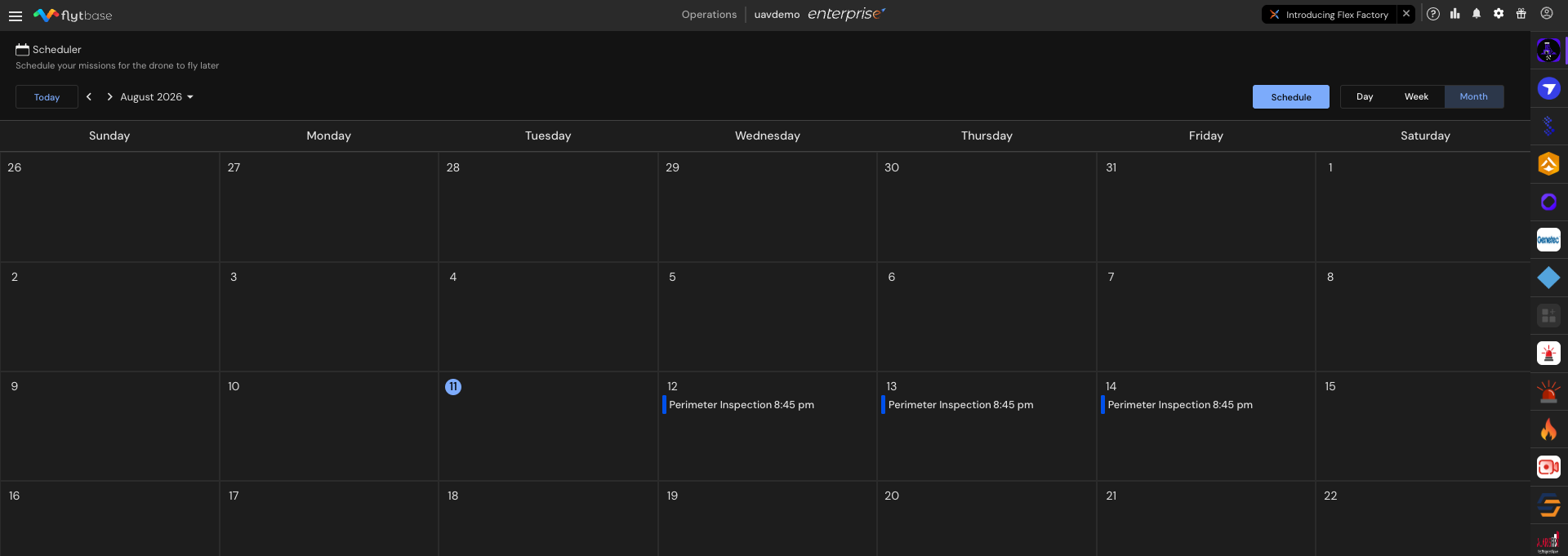
Ang bawat mission card sa kalendaryo ay nagpapahiwatig ng kasalukuyang katayuan ng iskedyul at nagbibigay ng mabilis na access sa mga detalye tulad ng nakatalagang drone, uri ng misyon, at mga resulta ng pagpapatupad. Para sa mga natapos na misyon, direktang nagli-link ang card sa kaukulang flight log. Para sa mga nabigo o hindi kumpletong mga misyon, ipinapakita ng card ang dahilan ng kinalabasan.
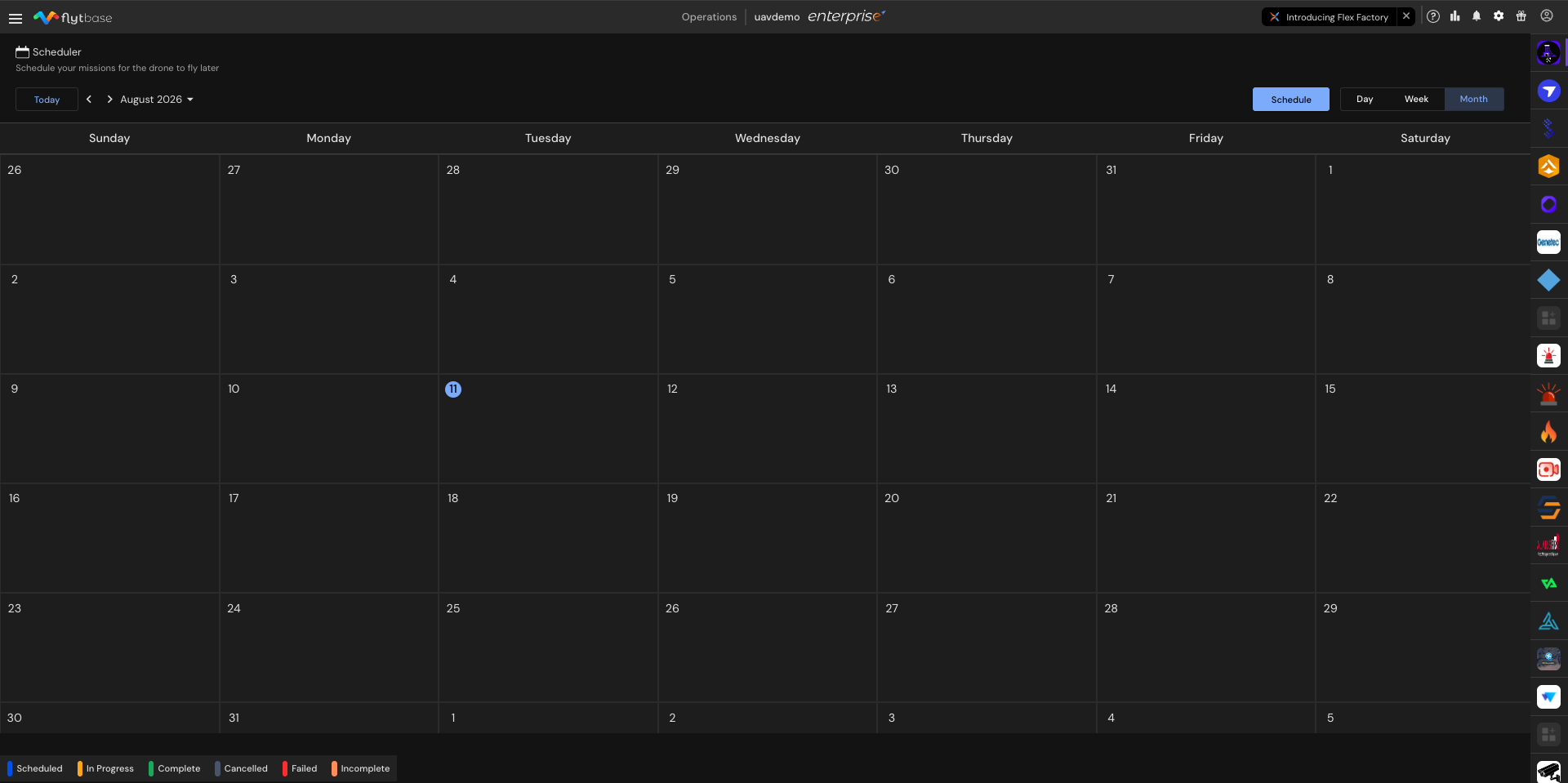
Mga View sa Kalendaryo
Nag-aalok ang scheduler ng tatlong view ng kalendaryo upang ayusin at suriin ang iskedyul ng flight:
- Araw- Ipinapakita ang lahat ng mga misyon na naka-iskedyul para sa isang araw
- Linggo- nagpapakita ng mga misyon sa loob ng pitong araw
- buwan- ipinapakita ang iskedyul ng buong buwan sa isang sulyap
Gamitin ang mga navigation arrow at ang dropdown ng buwan sa kaliwang bahagi ng scheduler upang magpalipat-lipat sa mga buwan at suriin ang iskedyul para sa anumang yugto ng panahon.I-click Ngayong arawupang bumalik sa kasalukuyang petsa.
Pag-iskedyul ng Misyon
Mayroong dalawang paraan para gumawa ng bagong iskedyul:
- Mag-click nang direkta sa isang petsasa kalendaryo upang simulan ang pag-iskedyul para sa araw na iyon. Ang field ng petsa ay awtomatikong napunan.
- I-clickangIskedyulbutton sa kanang sulok sa itaas upang buksan nang manu-mano ang form ng pag-iiskedyul. Ang petsa ay dapat na manu-manong ipasok sa kasong ito.
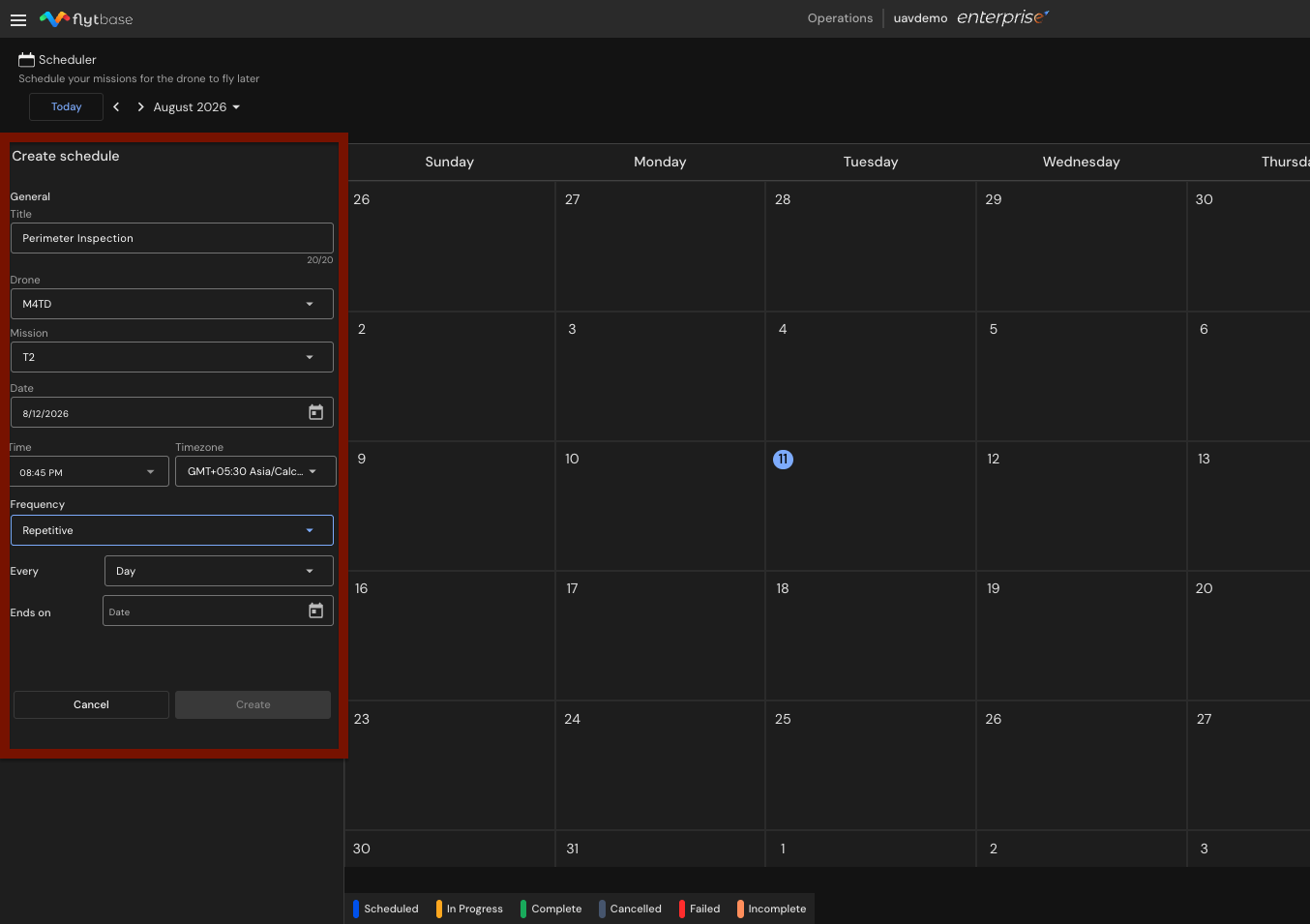
Pagkatapos piliin ang alinmang opsyon, kumpletuhin ang mga sumusunod na field:
- Pumasokisang pamagat para sa iskedyul (maximum na 20 character).
- Pumiliang drone mula saDronedropdown.
- Pumiliang misyon mula saMisyondropdown.
- Itakdaang petsa, kung hindi ito paunang napunan mula sa kalendaryo.
- Itakdaang oras kung kailan dapat isagawa ang misyon.
- Itakdaang time zone.
Ang time zone ay dapat tumugma sa lokal na time zone ng operator. Ang isang maling setting ng time zone ay nagbabago sa nakaiskedyul na oras ng pagpapatupad, na posibleng magdulot ng mga misyon na tumakbo sa hindi sinasadyang mga oras.
- Pumiliang dalas:
- Minsan lang- ang misyon ay tumatakbo lamang sa tinukoy na petsa at oras.
- Paulit-ulit- ang misyon ay umuulit sa mga regular na pagitan. Piliin ang alinmanArawoLinggomula saBawatdropdown, pagkatapos ay magtakda ng petsa ng pagtatapos saMagtatapos safield para sa umuulit na iskedyul.
- I-click Lumikhapara ma-finalize ang schedule.
Pamamahala ng mga Naka-iskedyul na Misyon
Pagtingin sa Mga Detalye ng Misyon
I-clicksa anumang mission card upang tingnan ang mga detalye ng misyon, kabilang ang pangalan ng misyon, itinalagang drone, docking station, at naka-iskedyul na oras.
Pag-edit, Pagkansela, Pagdoble, at Pagtanggal
I-clickang tatlong-tuldok na menu sa isang mission card upang ma-access ang mga sumusunod na opsyon:
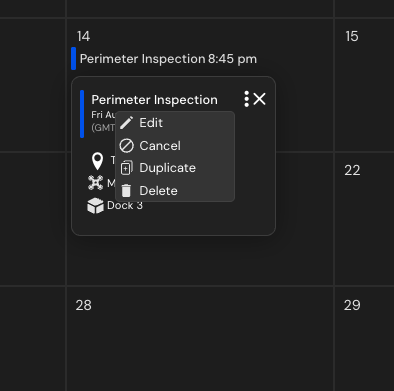
- I-edit- baguhin ang mga parameter ng iskedyul
- Kanselahin- kanselahin ang iskedyul para sa partikular na araw lamang
- Duplicate- lumikha ng isang kopya ng iskedyul
- Tanggalin- alisin ang nakatakdang misyon
Matapos kanselahin ang isang iskedyul, aIbaliklilitaw ang opsyon sa tatlong tuldok na menu. Gamitin ito upang ibalik ang isang nakanselang iskedyul nang hindi ito muling ginagawa.
Pagtanggal ng Mga Umuulit na Misyon
Kapag nagde-delete ng misyon na bahagi ng umuulit na iskedyul, tatlong opsyon sa pagtanggal ang available:
- Tanggalin ang Kaganapang Ito- Tinatanggal lamang ang napiling pangyayari
- Tanggalin Ito at Sumusunod na Mga Kaganapan- inaalis ang napiling pangyayari at lahat ng mga pangyayari sa hinaharap sa serye
- Tanggalin ang Lahat ng Kaganapan- inaalis ang bawat pangyayari sa umuulit na serye
Mga Tag ng Katayuan ng Misyon
Gumagamit ang scheduler ng anim na color-coded na tag para isaad ang kasalukuyang estado o kinalabasan ng bawat naka-iskedyul na misyon. Ang status legend ay ipinapakita sa ibaba ng kalendaryo.
| Kulay ng Tag | Katayuan | Paglalarawan |
|---|---|---|
| Asul | Naka-iskedyul | Ang misyon ay naka-iskedyul para sa isang hinaharap na petsa at oras. |
| Dilaw | Isinasagawa | Kinuha ng drone ang iskedyul at kasalukuyang isinasagawa ang misyon. |
| Berde | Kumpleto | Matagumpay na natapos ng drone ang nakatakdang misyon. |
| Gray | Kinansela | Ang misyon ay manu-manong kinansela ng isang operator. Ang katayuang ito ay hindi kailanman awtomatikong itinalaga. |
| Pula | Nabigo | Ang drone ay hindi makaalis o maisakatuparan ang misyon. Kabilang sa mga karaniwang dahilan ang mga isyu sa pagkakalibrate, pagkawala ng koneksyon sa 4G o network, at mga failsafe na trigger gaya ng malakas na bilis ng hangin, mahina ang baterya, o pag-ulan. |
| Peach | Hindi kumpleto | Sinimulan ng drone na isagawa ang misyon ngunit hindi ito makumpleto. Nangyayari ito kapag ang isang hindi ligtas na kondisyon - tulad ng tumaas na bilis ng hangin, malakas na pag-ulan, o pagbaba ng baterya - ay nag-trigger ng Return to Home (RTH) sa kalagitnaan ng paglipad. Ang drone ay bumalik na ang misyon ay bahagyang natapos. |
Was this helpful?