
Flinks: Mga alarm
Alarm Flinkwalang putol na isinasama ang iba't ibang pinagmulan ng alarma gaya ng mga sensor, camera, bakod upang ma-trigger ang mga real-time na notification sa dashboard o mga automated na daloy ng trabaho sa pamamagitan ng Flows kapag naabot ang mga threshold.
Ginagawa ang iyong Alarm Flink
- Mag-navigate saOperations Dashboardat i-click angNavigation Drawer. Mula sa dropdown na menu, piliinFlinks.
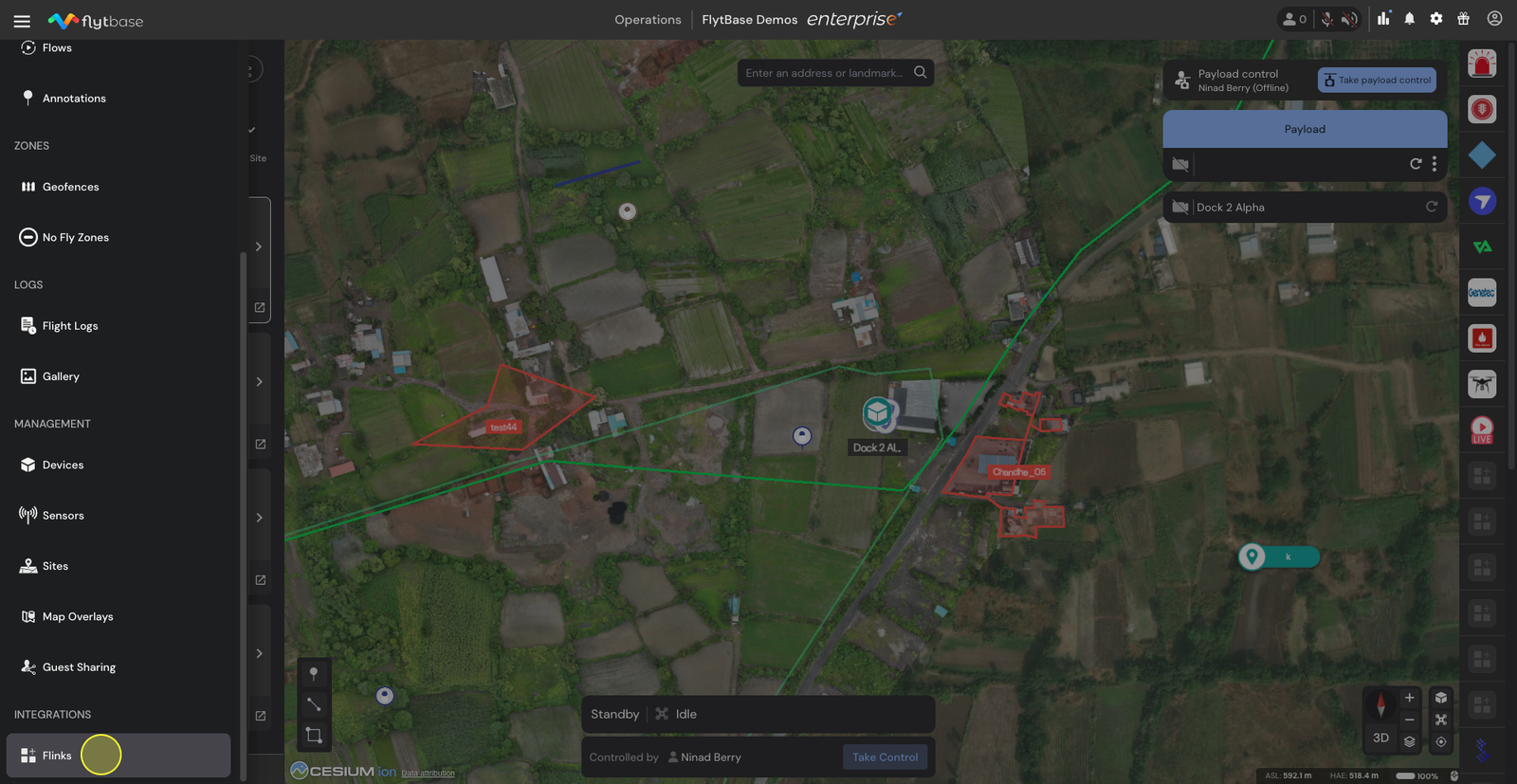
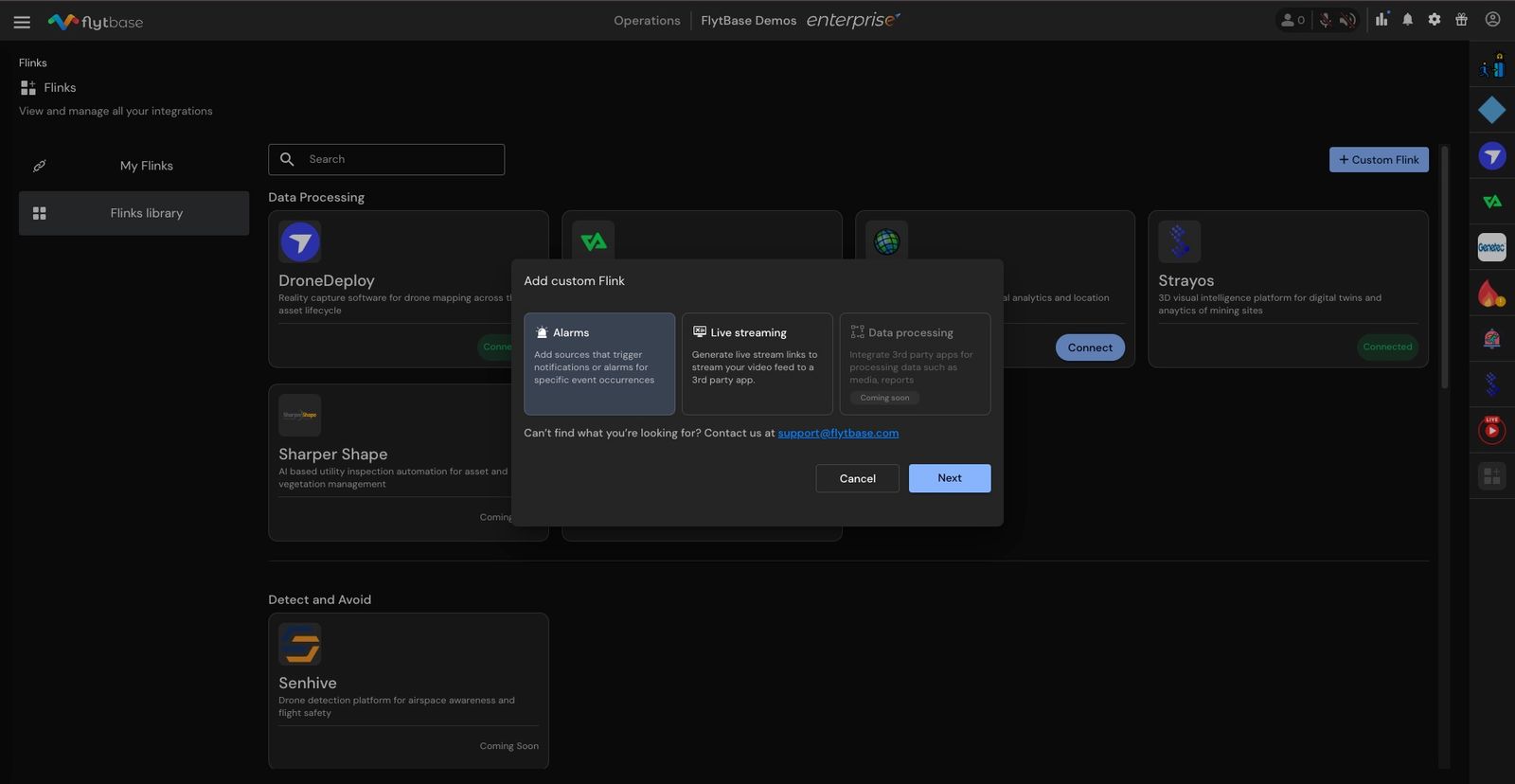
- SaFlinks library, i-set up ang iyongCustom na Flinksa pamamagitan ng pagpiliMga alarmaat pag-click saSusunod.
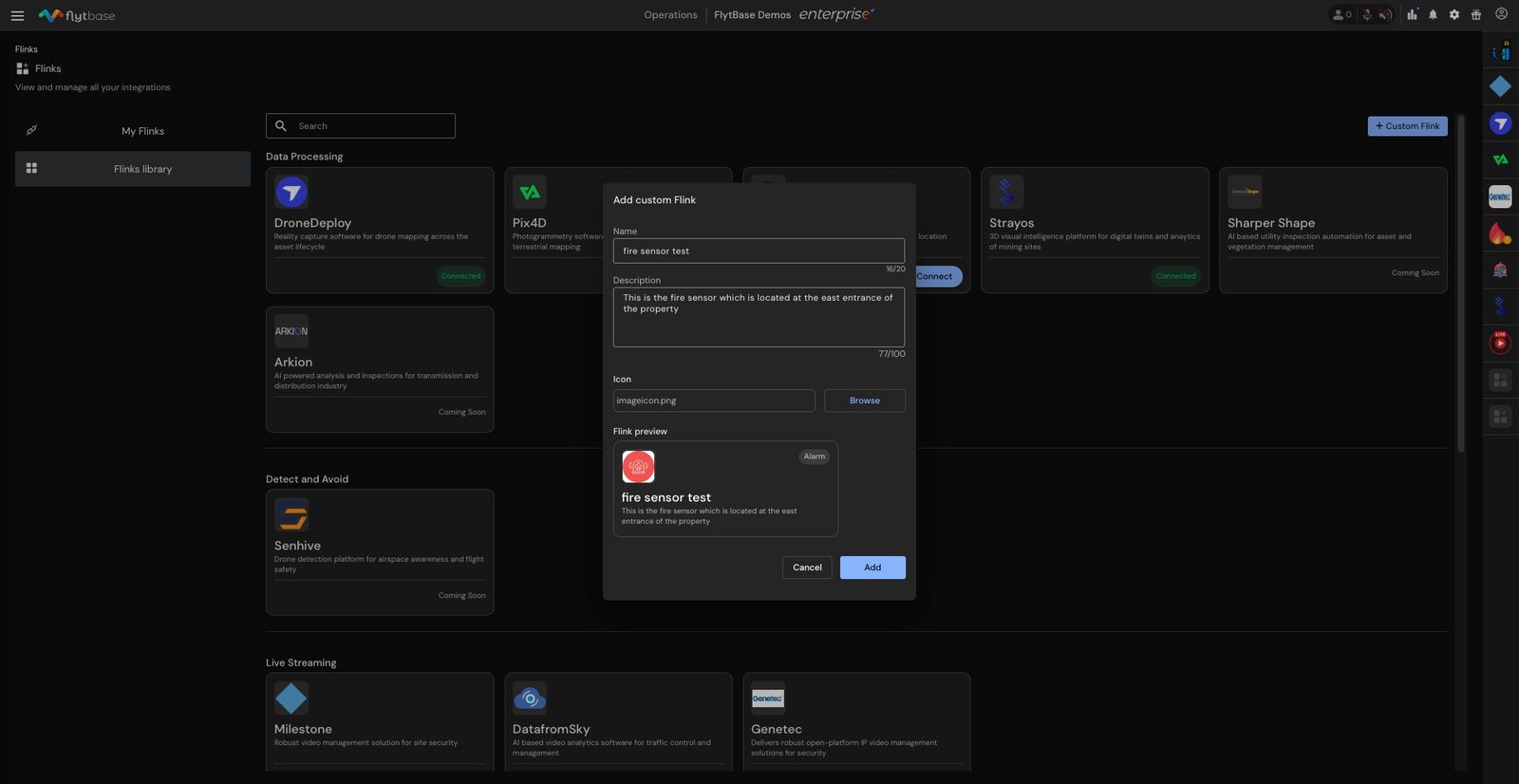
- Magtalaga ng pangalansa iyong Flink. Opsyonal, magdagdag ng paglalarawan at isang icon. Silipin ang iyong Flink at mag-click saIdagdag.
- Lalabas na ngayon ang iyong bagong Flink saAking Flinksseksyon.
Kino-configure ang iyong Alarm Flink
- Pumunta saAking Flinksat piliin ang Flink na kakagawa mo lang. SaConfigurationmaaari kang magtalaga ng isang partikular na icon sa alarma.
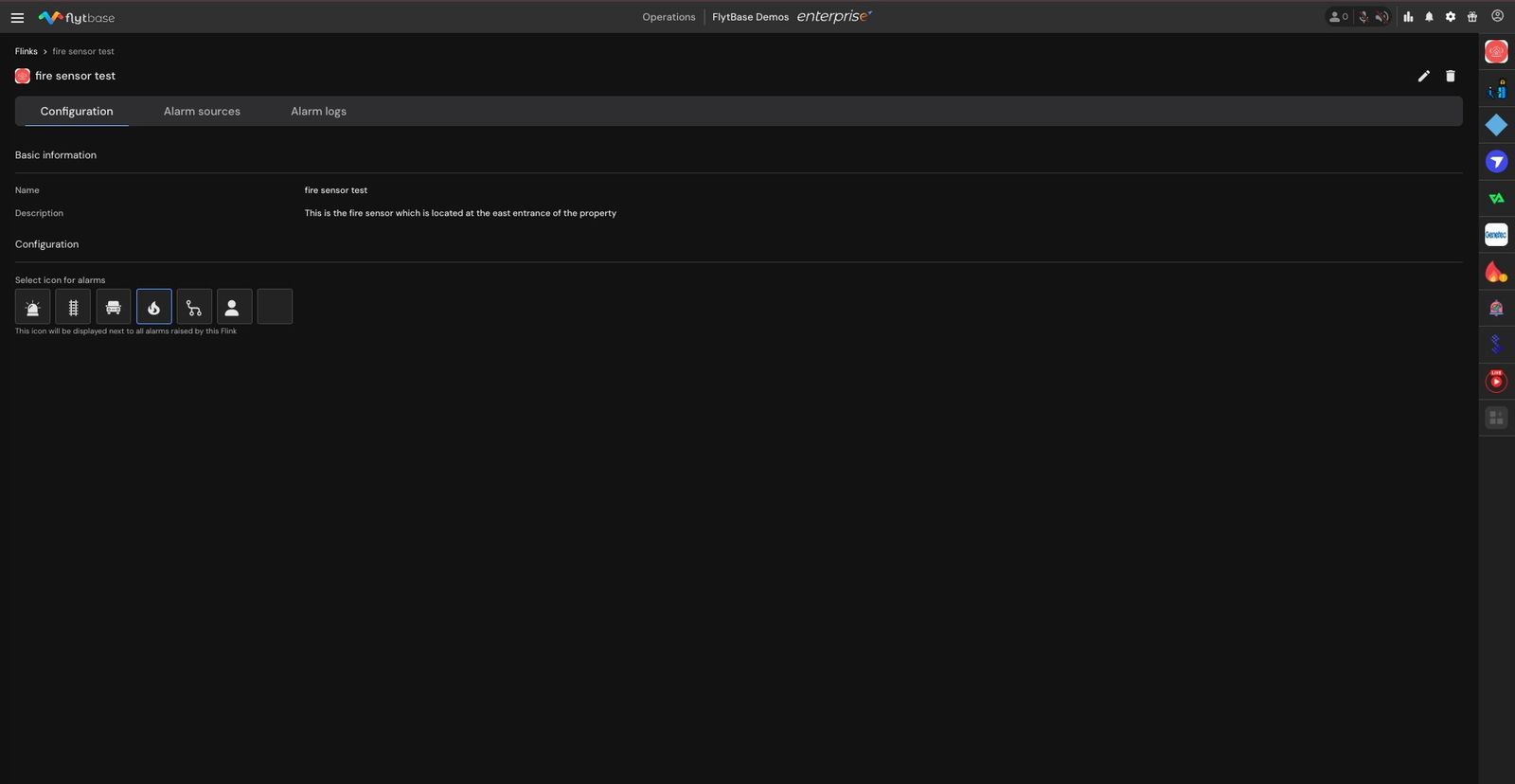
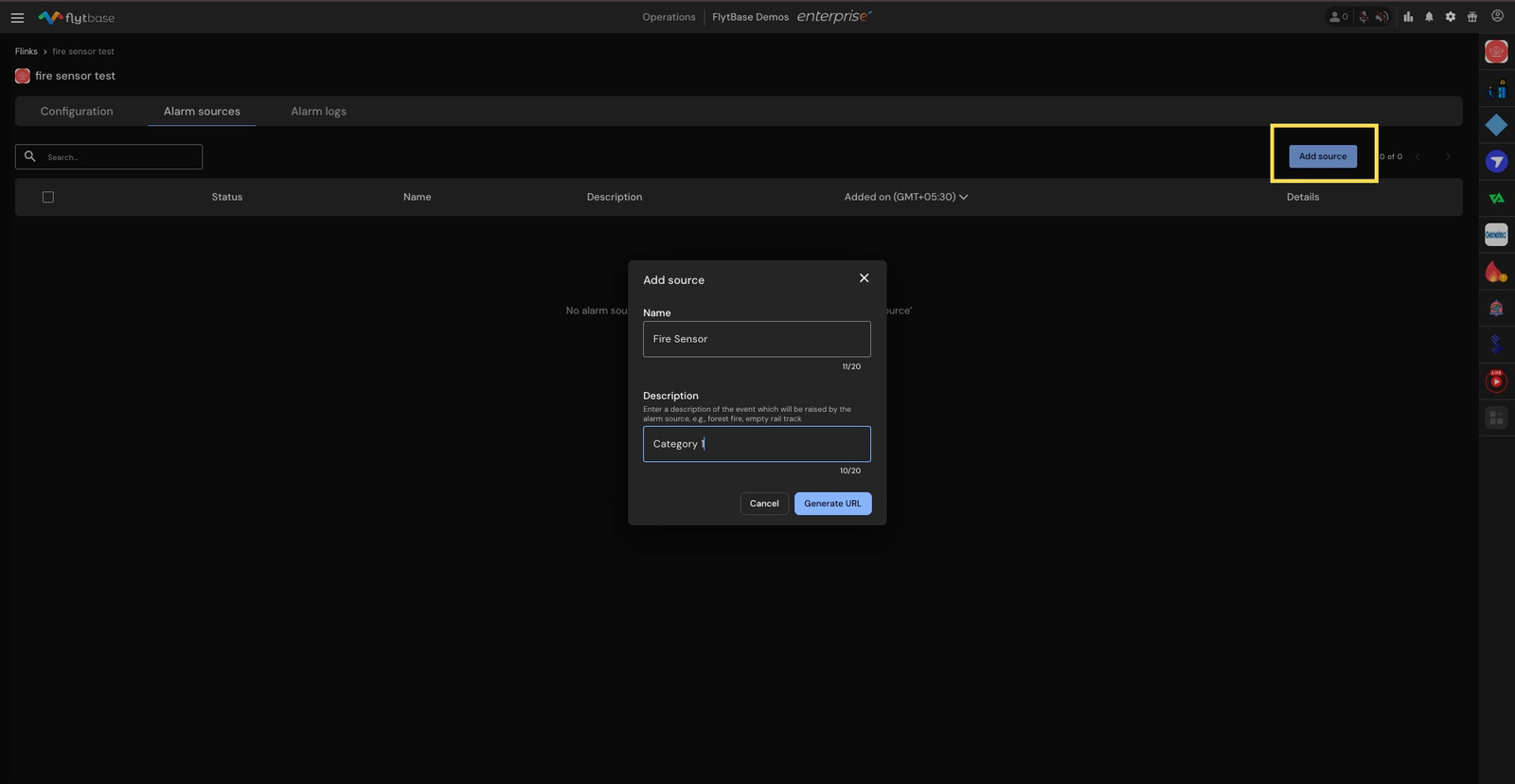
- Pagkatapos nitong lumipat saMga Pinagmumulan ng Alarmseksyon. Ang lahat ng pinagmulan ng alarma na nauugnay sa isang Flink ay maaaring gawin at pamahalaan dito. Mag-click saMagdagdag ng Pinagmulanupang magsimulang magdagdag ng bagong Pinagmulan ng Alarm.
- Dito maaari mong ipasok angpangalanat isang maiklipaglalarawanng Pinagmulan ng Alarm. Pagkatapos nito mag-click saBumuo ng URLupang magpatuloy.
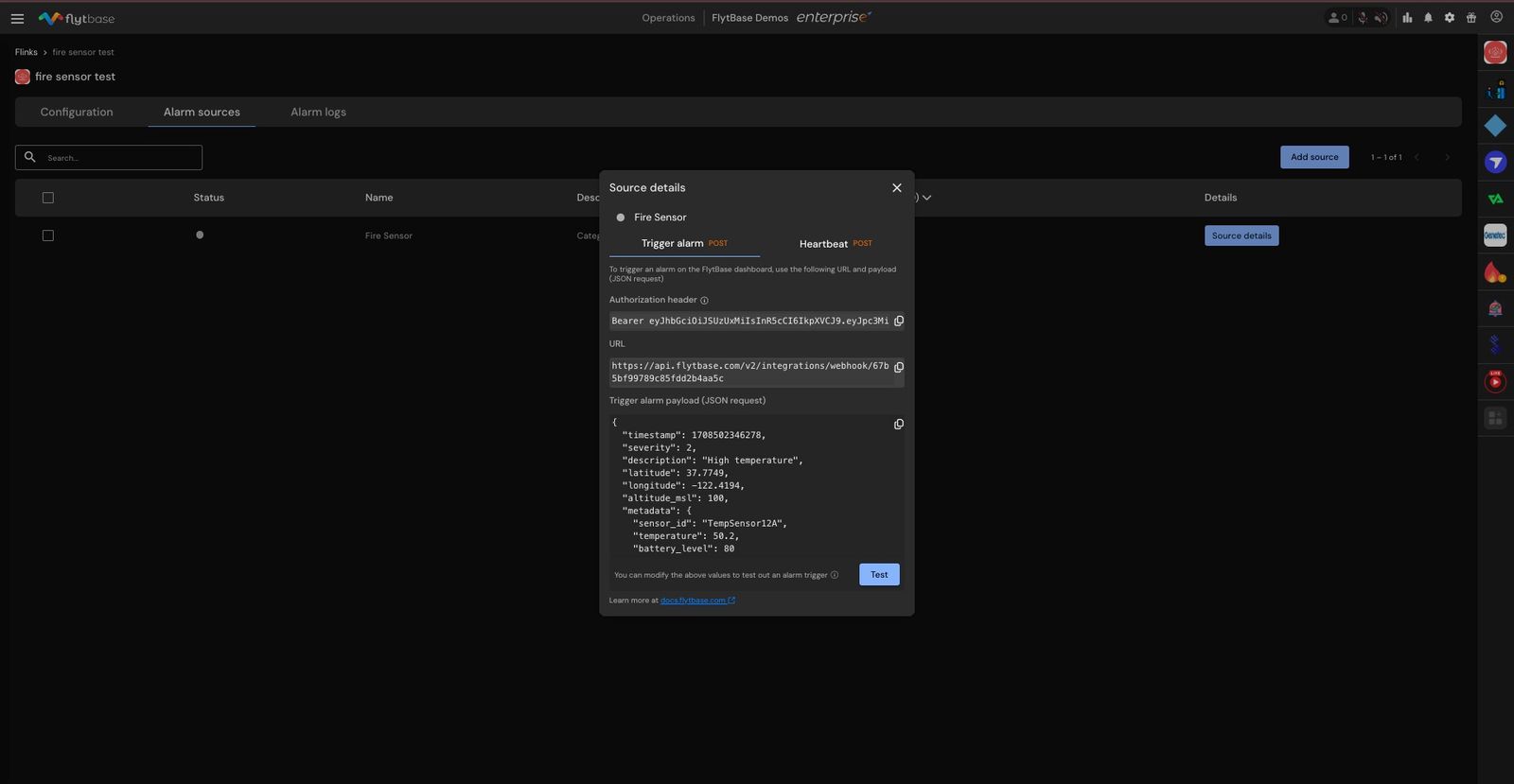
- May lalabas na follow-up windowMga Detalye ng Pinagmulan, na kinabibilangan ng:
- AURL ng Webhook ng alarma sa pag-trigger. Ang URL na ito ay maaaring gamitin ng isang Alarm Source upang magpadala ng notification sa FlytBase.
- Isang sampleJSON Payloadupang magbigay ng mga detalye ng alarma kapag na-trigger. Maaaring kopyahin ng user ang format ng JSON Payload, i-paste ito sa nauugnay na kapaligiran (ginagamit para sa configuration ng sensor ng alarma), at baguhin ang mga field ng JSON Payload para makatanggap ito ng tamang impormasyon.
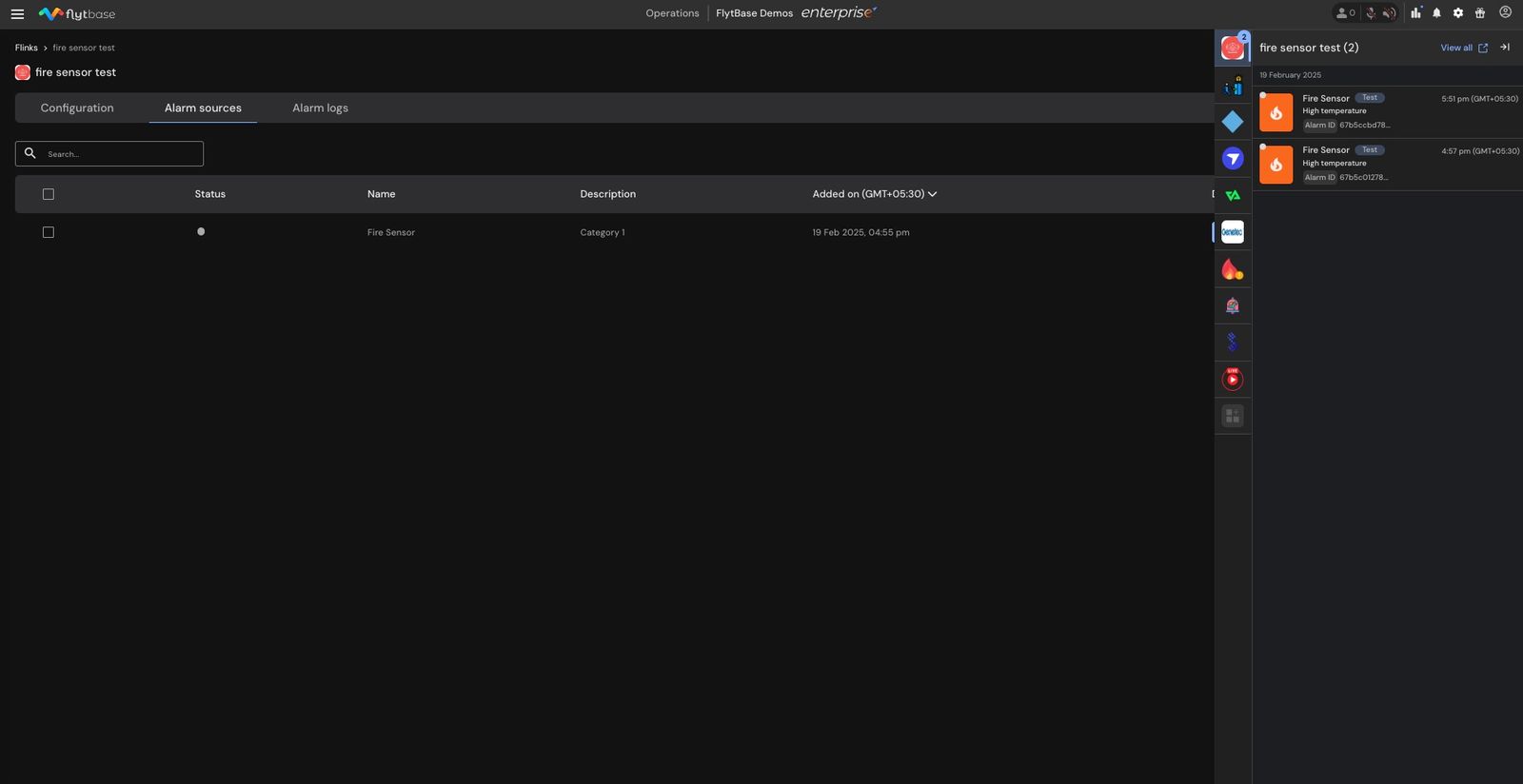
- Maaari ding subukan ng mga user ang kamakailang ginawang Alarm Source gamit angPagsubokpindutan. Ang pagsubok sa Pinagmulan ng Alarm ay magtataas lamang ng abiso ng alarma sa Panel ng Pagsasama sa kanang bahagi ng Dashboard.
Tandaan: Ang pagpindot sa Test button ay hindi magti-trigger ng anumang Flows na naka-link sa Alarm Source.
- AURL ng tibok ng pusoupang subaybayan at ipakita ang katayuan ng pinagmulan ng alarma sa FlytBase Dashboard. ABerdetagapagpahiwatig ng katayuan sa harap ng alarma ay nagpapahiwatig ng isang aktibong pinagmulan ng alarma.
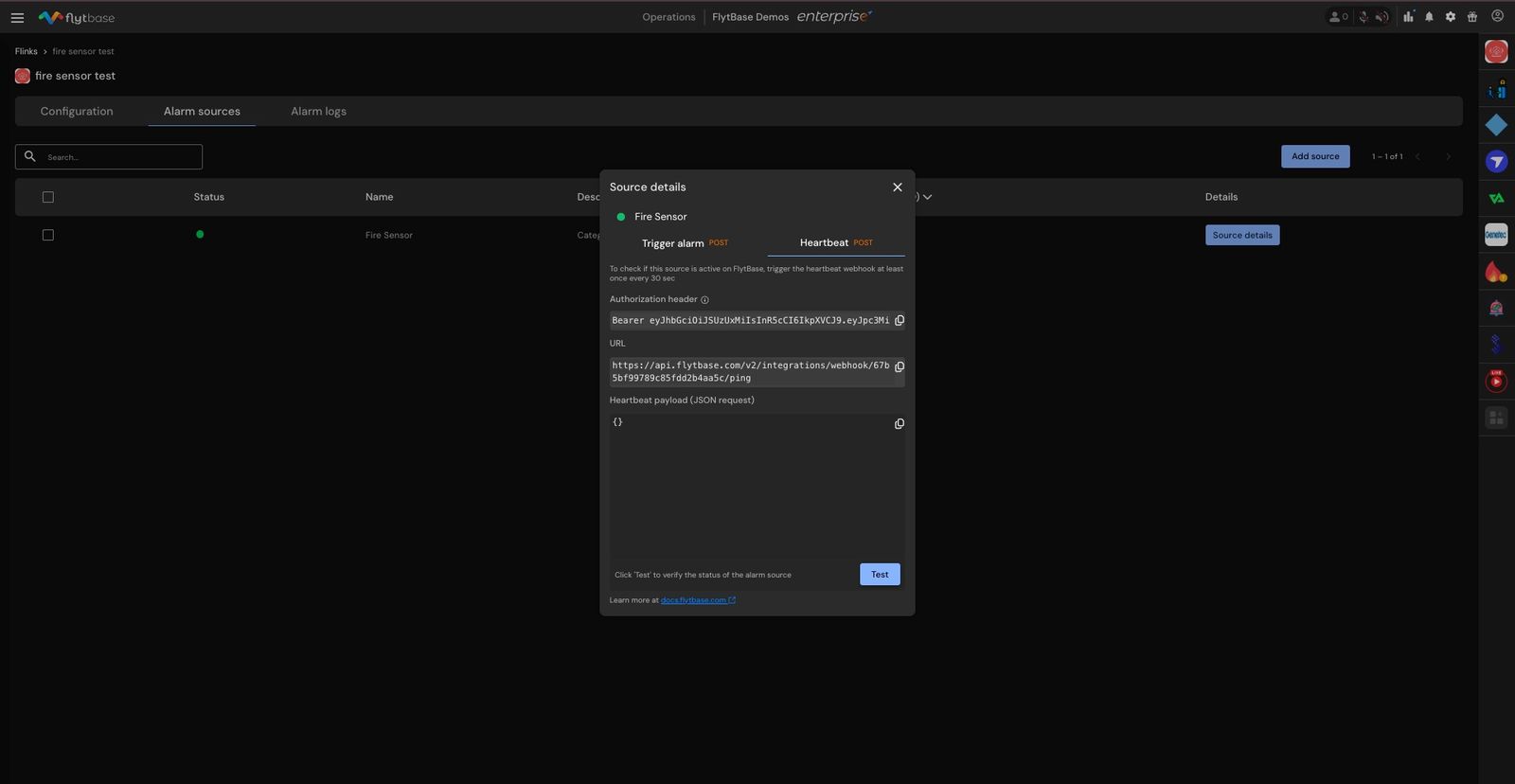
Maaaring gamitin ang mga URL ng Webhook na ito upang isama ang mga sensor ng third-party gaya ng mga electronic na bakod, motion detection at mga thermal camera sa FlytBase.
- Upang kunin ang mga itoMga URLmamaya, i-click angMga Detalye ng Pinagmulanbutton para sa partikular na pinagmulan ng alarma na gusto mong isama.
- AngTrigger alarm Payload (JSON)para sa Pinagmulan ng Alarm ay naglalaman ng sumusunod na impormasyon:
//A sample JSON Payload
{
  "timestamp": 1708502346278, //Epoch time elapsed since Jan 1, 1970 in milliseconds
  "severity": 2,              //Integer value in the range 1-3, unknown is 0
  "description": "High temperature!", //User-defined string in double-quotes
  "latitude": 37.7749,        //Source Latitude in decimal format
  "longitude": -122.4194,     //Source Longitude in decimal format
  "altitude_msl": 100,        //Altitude at which the drone hovers over the source
                              //Value should be +ve, and Relative to Take-off (RLT)
  "metadata": {
    "sensor_id": "TempSensor12A", //User-defined additional data for the alarm
    "temperature": 50.2,          //Variable names in "", integers without quotes
    "battery_level": 80           //Strings in ""
  }
}
Mga Log ng Pinagmulan ng Alarm
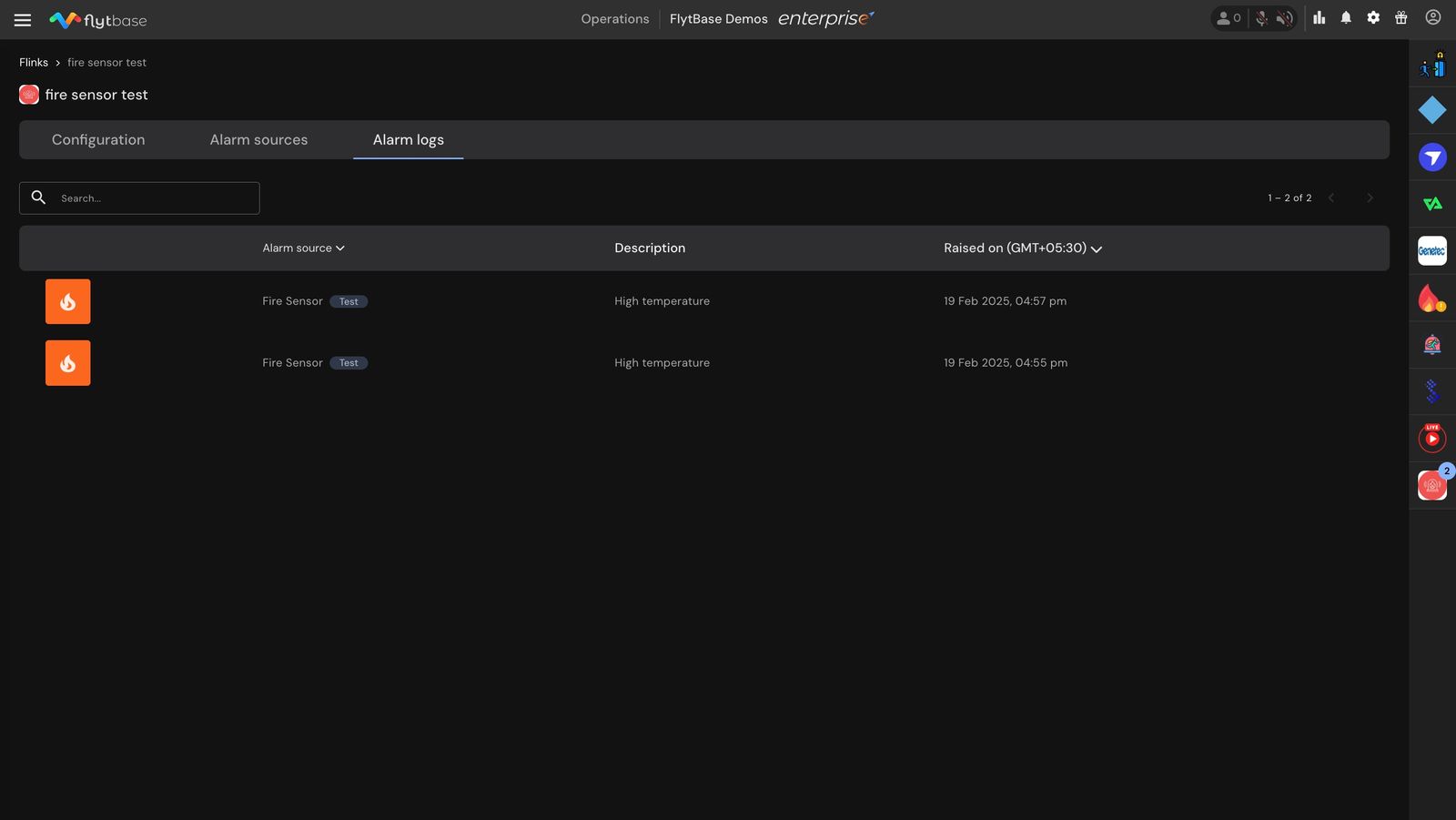
Susunod, mag-click saMga log ng alarmseksyon, ang lahat ng alarma na na-trigger para sa napiling Flink ay naitala dito. Maaari mong i-filter ang mga log na ito ayon sa Pinagmulan ng Alarm o sa pamamagitan ng petsa na itinaas ang mga ito.
Pagbabago at Pagtanggal ng Pinagmulan ng Alarm
- Upang baguhin ang pinagmulan ng alarma, lagyan ng tsek ang checkbox sa tabi ng partikular na alarma para mapili muna ito. I-click ang button na matatagpuan sa tabi ngMagdagdag ng Pinagmulanbutton upang i-update ang pangalan at paglalarawan.
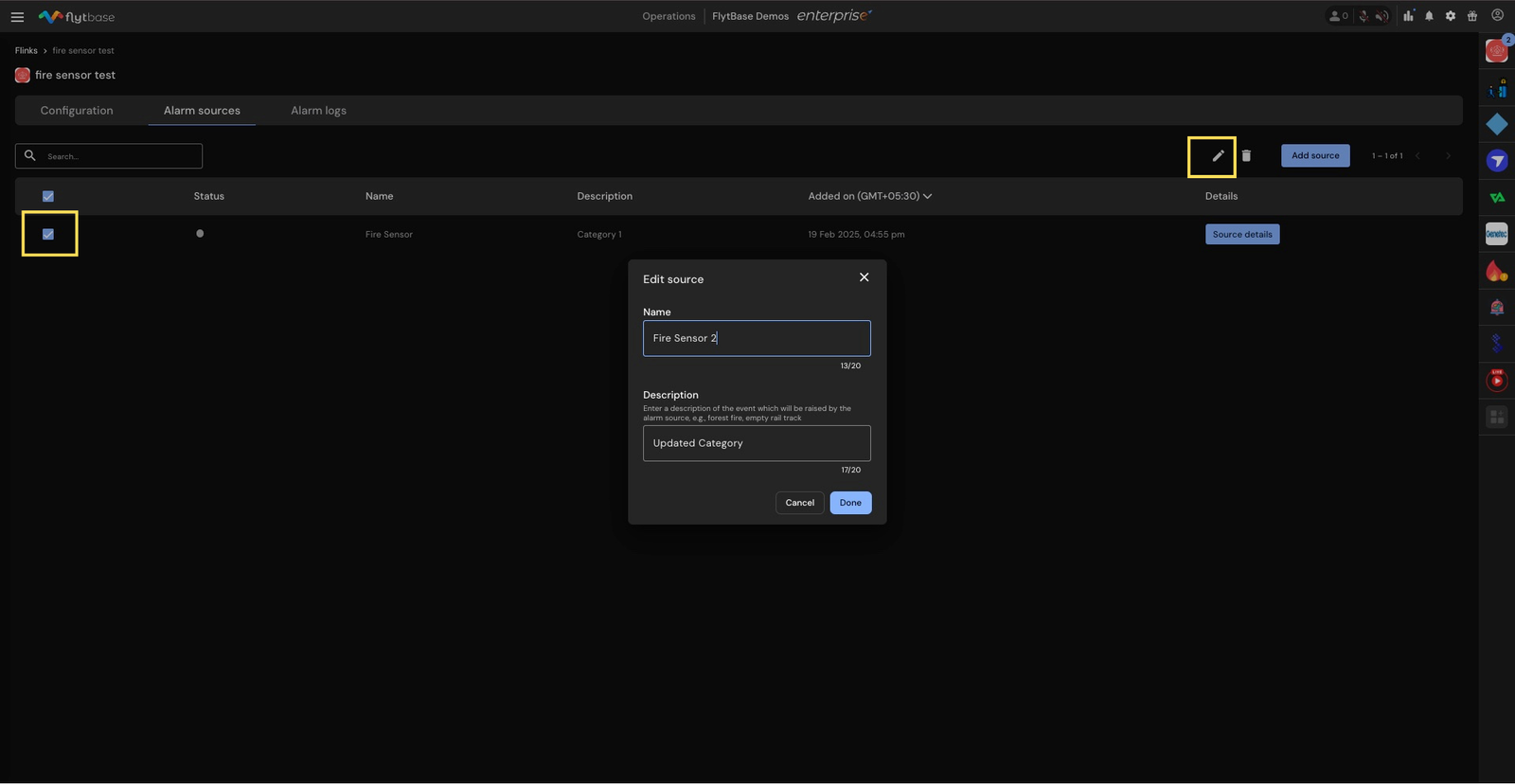
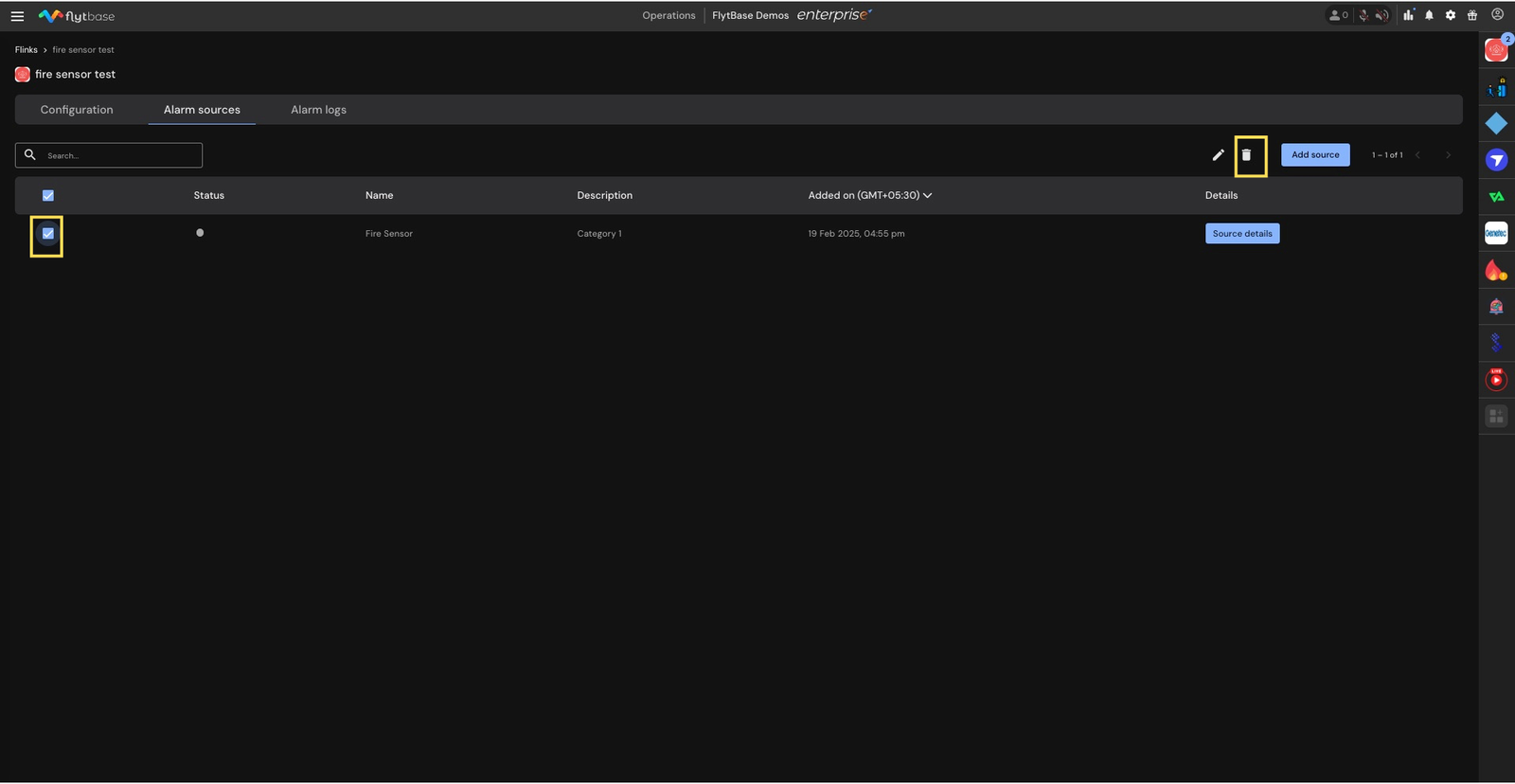
- Upang alisin ang isa o higit pang pinagmulan ng alarma, lagyan ng check ang mga kahon sa tabi ng mga gustong alarma. I-click ang button para tanggalin ang napiling (mga) pinagmulan ng Alarm.
- Pagkatapos mag-set up ng Flink at mga pinagmulan ng alarma sa loob nito, makakakita ka ng mga notification saPanel ng Mga Pagsasamasa kanang bahagi ng dashboard sa tuwing may nati-trigger na pinagmulan ng alarma.
- Sa paglipat ng pasulong, kailangan mong lumikha ng isangdaloy ng trabaho sa automationupang i-configure ang pagkilos ng pagtugon para sa mga pinagmulan ng alarma mula sa iyong drone fleet. Upang matuto nang higit pa tungkol sa paggawa ng mga naturang automation na daloy ng trabaho, sumangguni sa dokumentasyon sa Flows: Mga alarma.
Was this helpful?