
4G Enhanced Transmission Setup
Pangkalahatang-ideya
4G Pinahusay na Transmisyonpinagsasama ang karaniwang OcuSync RF video transmission na may 4G LTE link, na nagpapahintulot sa video, RTK differential data, at mga control command na dalhin sa parehong mga link nang sabay-sabay. Kapag malakas ang signal ng OcuSync, pinapanatili ang 4G link bilang isang standby na koneksyon nang walang aktibong paghahatid ng data, pinapanatili ang pagganap na mababa ang latency at pinapaliit ang paggamit ng data. Kapag ang OcuSync ay naging mahina, na-block, o nagpapatakbo sa mahabang hanay, ang 4G na link ay awtomatikong pumapalit upang panatilihing tumatakbo ang misyon nang hindi nagti-trigger ng Failsafe Return-to-Home (RTH).
Hindi pinapalitan ng 4G Enhanced Transmission ang OcuSync RF link. Ang parehong mga link ay tumatakbo nang magkatulad kapag pinagana, na ang 4G ay kumikilos bilang isang kalabisan na fallback lamang.
Pag-uugali ng Transmisyon ayon sa Kondisyon
| Kundisyon | OcuSync RF Link | 4G Link | kinalabasan |
|---|---|---|---|
| Pinahusay na TransmisyonNAKA-ON | Malakas | Standby | Pinangangasiwaan ng OcuSync ang lahat ng video, RTK, at data ng kontrol. Ang 4G link ay mananatiling konektado nang walang aktibong paghahatid ng data. Ang misyon ay patuloy na walang patid. |
| Pinahusay na TransmisyonNAKA-ON, mahina o nagambala ang RF | Mahina / Nawala | Aktibo | Awtomatikong nag-a-activate ang link ng 4G at sumasakop sa video, RTK, at data ng kontrol. Walang putol na ipinagpatuloy ng drone ang misyon. Ang Failsafe RTH ayhindina-trigger. |
| Pinahusay na TransmisyonNAKA-OFF | Aktibo | Hindi aktibo | OcuSync RF link lang. Walang available na 4G fallback kung ang RF link ay bumababa. |
| Pinahusay na TransmisyonNAKA-OFF, nawala si RF | Nawala | Hindi aktibo | Ang drone ay nagti-trigger ng signal-loss action na na-configure ng user sa panahon ng paggawa ng misyon (hal., Return-to-Home, Hover, o Land). Para sa GTL, na-trigger ang RTH. |
Mga kinakailangan
Bago magsimula, tiyaking mayroon kang sumusunod:
- DJI 4G Dongle— isa para sa Dock at isa para sa Drone. Gumagamit ng magkaibang dongle ang Dock 1/Dock 2 at Dock 3; sila ayhindimapapalitan.
- Mga pisikal na SIM card— isang pisikal na SIM ang inirerekomenda sa eSIM para sa bawat dongle.
- Mga kredensyal ng APN— kunin ang pangalan ng APN, at username/password (kung kinakailangan) mula sa iyong SIM card provider bago mag-setup.
- Windows PC— kinakailangan para sa isang beses na pag-install ng dongle driver.
- Inirerekomenda ang firmware— kumpirmahin na ang Dock at Drone ay nasa pinakabagong inirerekomendang firmware gamit ang Flytbase Dashboard.
Huwag magpatuloy nang walang kumpirmadong kredensyal ng APN mula sa iyong carrier. Ang isang hindi tama o nawawalang APN ay mapipigilan ang dongle mula sa pagtatatag ng isang koneksyon ng data.
Paano Paganahin ang Pinahusay na Transmisyon?
Ang end-to-end na pamamaraan ay may tatlong bahagi:
- Isagawa ang on-device na setup at initialization sa RC.
- I-on ang Toggle para sa 4G Enhanced Mode sa Mga Setting ng Device sa ilalim ng Drone Control sa Flytbase Dashboard.
- I-verify ang Koneksyon.
Hakbang 1: Dongle SIM Setup
Ito ay isang minsanang proseso na ginagawa sa isang Windows PC para sa bawat indibidwal na dongle bago i-install sa field.
1.1 Ipasok ang SIM Card
Ipasok ang pisikal na SIM card sa slot ng SIM ng dongle.
1.2 I-install ang Dongle Driver
- I-download ang dongle driver package mula sa link na ibinigay ng DJI.
Kung hindi available ang driver, mangyaring makipag-ugnayan sa support@flytbase.com
- Takbo
setup.exeupang i-install ang driver. Sundin ang mga tagubilin sa screen.
Maaaring lumabas ang UI ng pag-install ng driver sa Mandarin Chinese. Gumamit ng Google Lens o isang katulad na tool sa pagsasalin upang i-navigate ang mga prompt.
1.3 Subukan ang Pagkakakonekta
- Idiskonekta ang PC sa lahat ng pinagmumulan ng internet (Wi-Fi at Ethernet).
- Isaksak ang dongle (na may nakalagay na SIM) at maghintay ng humigit-kumulang 20 segundo para mag-on ang berdeng LED.
- Suriin kung naa-access ang internet sa pamamagitan ng dongle.
- Kung mapupuntahan— handa na ang dongle. Magpatuloy nang direkta sa Hakbang 2.
- Kung hindi accessible— ang APN ay kailangang i-configure nang manu-mano. Magpatuloy sa Hakbang 1.4.
1.4 Manu-manong I-configure ang APN (kung kinakailangan)
- Takbo
IG830apnsetting.exemula sa na-download na pakete. - Lalabas ang UI sa Mandarin Chinese — gumamit ng tool sa pagsasalin kung kinakailangan.
- Ipasok angPangalan ng APN, atusername/passwordkung kinakailangan ng iyong carrier. Maaaring iwanang blangko ang mga field na ito kung hindi tinukoy ng iyong carrier ang mga ito.
- I-click ang solong button sa dialog para ilapat ang mga setting. Lilitaw ang isang terminal-style confirmation window na nagpapahiwatig ng tagumpay.
- I-unplug ang dongle, maghintay ng ilang segundo, pagkatapos ay i-relug ito. Maghintay ng humigit-kumulang 20 segundo para sa berdeng LED.
- Suriin muli ang koneksyon sa internet sa pamamagitan ng dongle.
Ang proseso ng pagsasaayos ng APN na ito ay dapat na ulitin nang paisa-isa para sa bawat dongle. Ang mga setting ay iniimbak sa bawat device at hindi ibinabahagi.
Hakbang 2: Pag-install ng Hardware
2.1 I-verify ang Pagbubuklod ng Controller
Bago ipasok ang mga dongle, kumpirmahin na:
- AngAng pantalan ay nakatali bilang Controller Aat angAng RC ay nakatali bilang Controller Bsa drone.
2.2 Ipasok ang mga Dongle
Ipasok ang mga naka-configure na dongle sa nakalaang 4G dongle socket sa Dock at Drone, pagkatapos ay i-power sa parehong device.
- DJI Dock / Dock 2 & Dock3— ipasok ang dongle ng dock sa nakalaang 4G socket sa chassis ng Dock. Sumangguni sa DJI Documentation para sa eksaktong lokasyon ng socket sa iyong modelo.
- Drone— ipasok ang dongle ng drone sa nakalaang 4G socket sa katawan ng sasakyang panghimpapawid. Sumangguni sa nauugnay na dokumentasyon ng sasakyang panghimpapawid ng DJI para sa eksaktong lokasyon ng socket.
Ang bawat dongle socket ay partikular sa modelo. Ang isang Dock 1 dongle ay hindi maaaring gamitin sa isang Dock 2/Dock 3, at vice versa.
Hakbang 3: On-Device Setup
Ang on-device na setup mula sa RC ay kinakailangan lamang sa unang beses na pagsisimula ng Enhanced Transmission. Matapos matagumpay na masimulan ang serbisyo at pareho ang Dock at Aircraft showNakakonekta, ang 4G Enhanced Mode ay maaaring pamahalaan nang direkta mula sa FlytBase dashboard sa pamamagitan ng pagpapagana o hindi pagpapaganaPaganahin ang 4G Enhanced Mode.
Upang maisagawa ang pag-setup sa device, sundin ang mga hakbang na ito:
- I-reset ang Mga Koneksyon:Tiyaking hindi direktang konektado ang RC sa sasakyang panghimpapawid, at walang mga lipas na koneksyon na aktibo.
- Power ON System:I-on ang mga device sa sumusunod na pagkakasunud-sunod —Dock → Sasakyang Panghimpapawid → RC. Kumpirmahin na available ang live na video feed.
- Ikonekta ang Mga Device:Ikonekta ang Dock sa Sasakyang Panghimpapawid, pagkatapos ay ikonekta ang RC sa Dock. I-verify na ang RC ay lalabas bilang Controller B at ang Dock ay lalabas bilang Controller A.
- Buksan ang DJI Enterprise App:Sa RC, buksan ang DJI Enterprise App. PumiliDock (Controller A)at i-tap angSpannericon sa kanang ibaba.
- Mag-navigate sa Mga Setting ng Pinahusay na Transmisyon.
- Trigger Initialization(kritikal na hakbang):
- Kung ang toggle ay naNAKA-ON: I-OFF ito, maghintay ng 10 segundo, i-ON muli, bigyan ng sapat na oras para maitatag ang koneksyon, at huwag agad na lumabas sa page.
- Kung ang toggle ayNAKA-OFF: I-ON ito. Kung may lalabas na pop-up na nagsasabi"Itakda muna at pagkatapos ay kumonekta sa serbisyo", tapikinBaguhin ang Mga Setting, mag-navigate pabalik, pagkatapos ay muling pumasokPinahusay na Mga Setting ng Pagpapadala.
- Paganahin ang Pinahusay na Serbisyo sa Pagpapadala:I-togglePinahusay na Serbisyo sa PagpapadalasaNAKA-ONat maghintay ng 1–2 segundo.
- I-verify sa DJI Pilot App:Buksan ang DJI Pilot App, ipasokCamera / Live View, i-tap ang• • •menu (kanan sa itaas), at buksanPinahusay na Mga Setting ng Pagpapadala.
- I-validate ang Status:Kumpirmahin na parehoDockatSasakyang panghimpapawidpalabasNakakonekta.
- Makikita mo angicon ng 4Gsa kanang sulok sa itaas, na nagpapahiwatig na ang 4G na koneksyon ay aktibo.
Pinahusay na Mga Setting ng Transmission: Nakakonektang katayuan
Ang pagkakasunud-sunod ng pagsisimula sa Hakbang 6 ay mahalaga upang masimulan ang serbisyo ng Pinahusay na Transmisyon. Huwag laktawan o madaliin ang prosesong ito. Kinumpirma ng DJI na ang maling timing o sequence ay maaaring pumigil sa pag-activate.
Paganahin ang 4G Enhanced Mode mula sa Flytbase Dashboard
3.1 Kumpirmahin ang Status ng LTE
Bago i-enable, i-verify na ang mga status ng koneksyon ay ipinapakita nang tama sa Dashboard:
- Buksan angDashboard ng FlytBaseat mag-navigate sa card ng device ng nauugnay na drone.
- Kumpirmahin na parehoDock LTEatSasakyang Panghimpapawid LTEipakita aNa-configurekatayuan.
- Kumpirmahin naKoneksyon ng Servernagpapakita bilangNakakonekta.
Huwag paganahin ang 4G Enhanced Mode kung ang status ng Dock LTE o Aircraft LTE ay hindi lumalabas bilangNa-configure. Ito ay nagpapahiwatig na ang dongle o SIM ay hindi wastong naka-set up. Muling bisitahin ang Hakbang 1 upang i-troubleshoot.
3.2 Paganahin ang Toggle
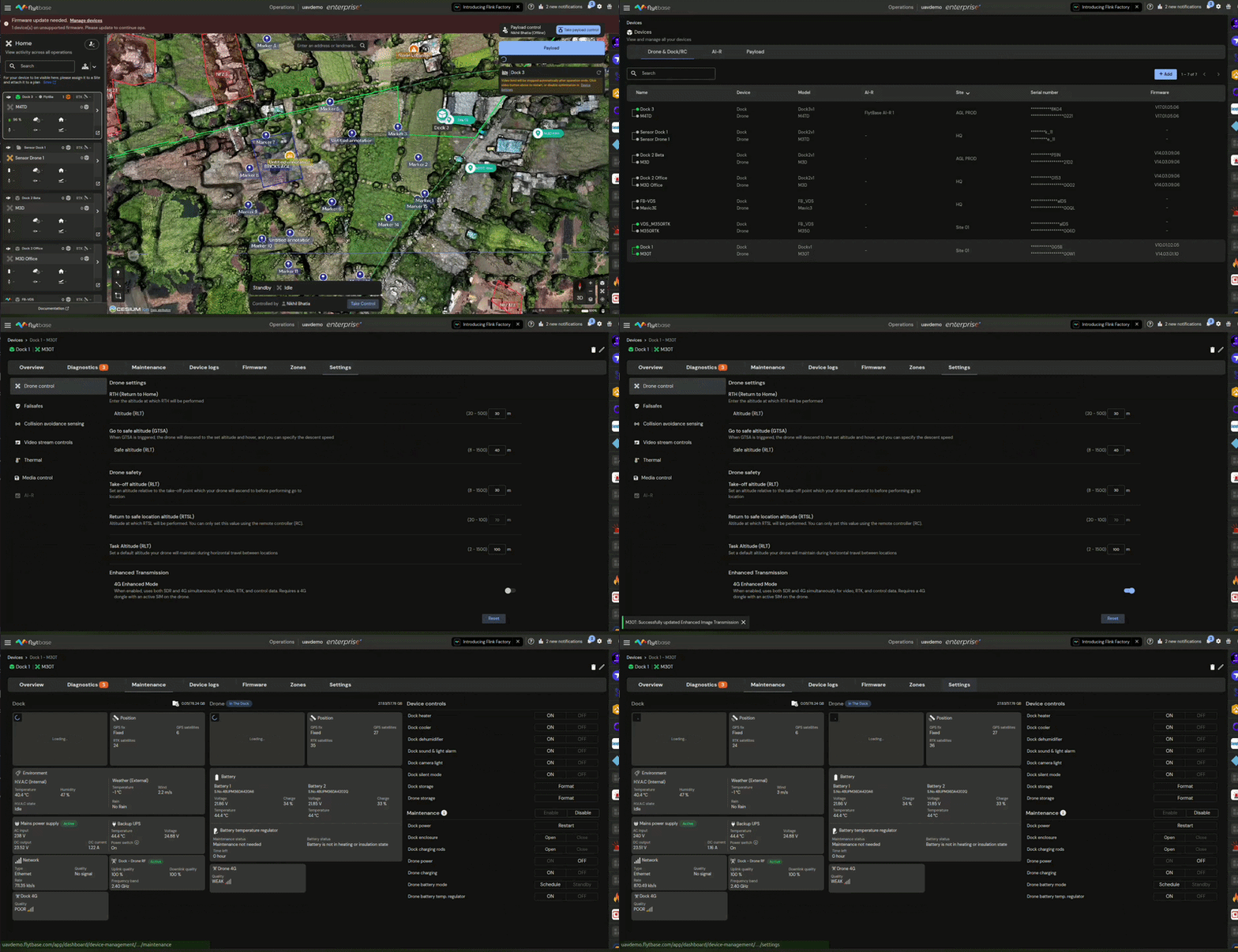
- I-on ang Toggle para sa 4G Enhanced Mode sa Mga Setting ng Device sa ilalim ng Drone Control.
- Pasisimulan ng system ang 4G bilang sabay-sabay na link sa tabi ng umiiral na koneksyon sa RF.

Hakbang 4: I-verify ang Koneksyon
Gamitin ang alinman sa mga sumusunod na paraan upang kumpirmahin na aktibo ang 4G Enhanced Mode.
I-setup ang Video
Sundin ang video sa ibaba para kumpletuhin ang setup:
Sa pamamagitan ng FlytBase Dashboard (Remote)
Ang katayuan ng koneksyon ng 4G ay ipinapakita sa tatlong lokasyon sa FlytBase Dashboard:
- Angcard ng detalye ng dronesa view ng Pamamahala ng Device.
- Angwindow ng pagpapanatili ng device.
- AngPangkalahatang-ideya ng Mga Flight Logseksyon pagkatapos ng isang kumpletong paglipad.
Was this helpful?