
Mga ulat
Madaling bumuo ng mga structured na Shift at Incident Reports mula sa iyong mga misyon gamit ang FlytBase. I-annotate ang mga obserbasyon, ilakip ang ebidensya ng media, at i-streamline ang dokumentasyon pagkatapos ng paglipad.
Panimula
Ang feature na Mga Ulat ay idinisenyo upang baguhin kung paano nag-log, nagsusuri, at nagbabahagi ng mga kritikal na obserbasyon ang mga drone team ng enterprise. Pinamamahalaan mo man ang nakagawiang pagsubaybay, inspeksyon sa imprastraktura, o mabilis na pagtugon sa insidente, ang feature na ito ay nagbibigay-daan sa mga team na bumuo ng mga structured na Day/Night Shift Reports at Incident Reports batay sa mga drone flight log at media, lahat mula sa dashboard ng FlytBase.
Binabawasan ng pagpapahusay na ito ang pagsusumikap sa manu-manong dokumentasyon, pinapalakas ang pakikipagtulungan ng cross-team, at pinapahusay ang pagsusuri pagkatapos ng paglipad - partikular na mahalaga sa mga sektor na may mataas na seguridad tulad ng enerhiya, logistik, konstruksiyon, at kaligtasan ng publiko.
Paglikha ng Bagong Ulat
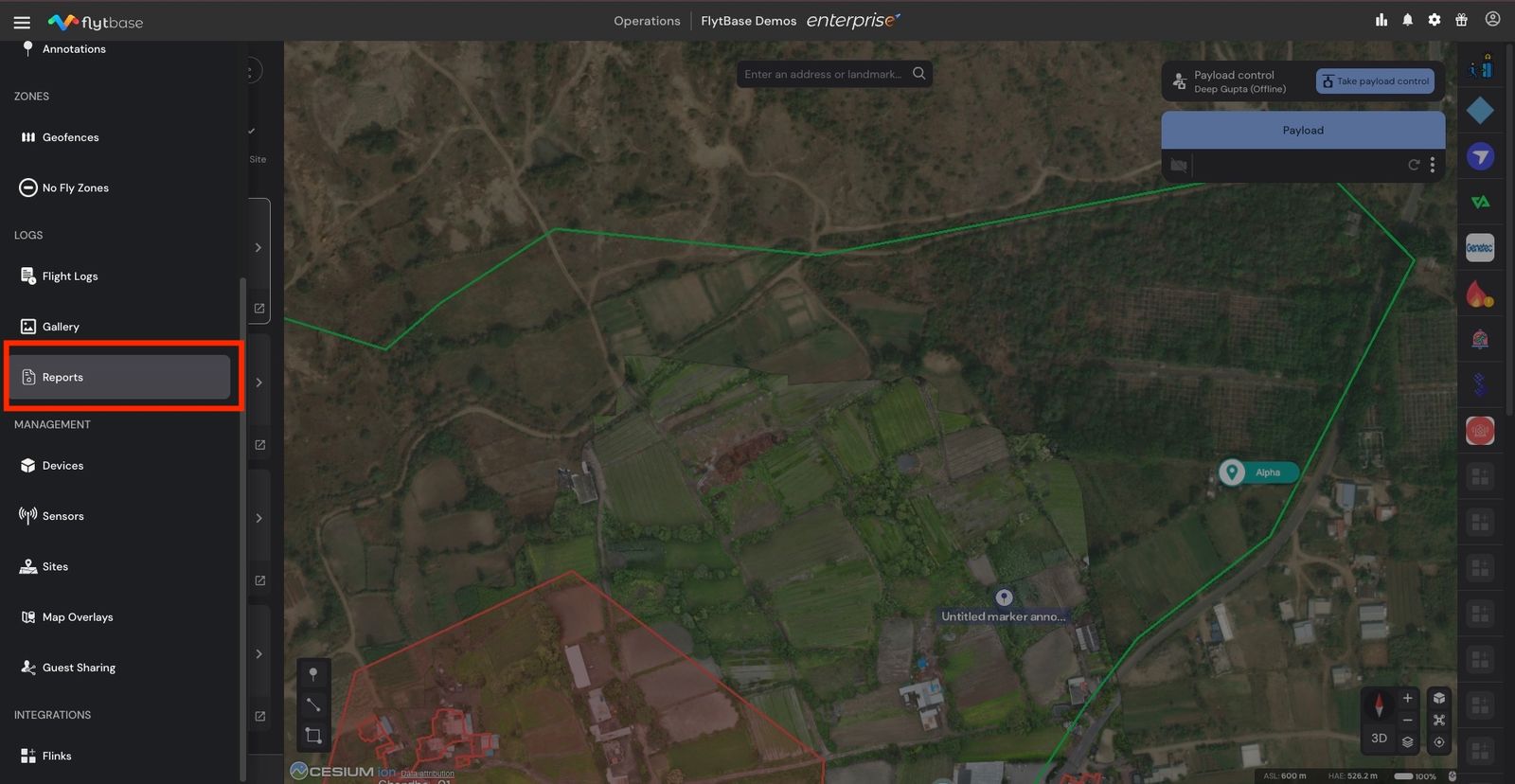
- Mag-log in sa iyong FlytBase dashboard at buksan angNavigation Drawer. PumiliMga ulat.
- Piliin ang uri ng ulat na gusto mong gawin at pagkatapos ay mag-click saGumawa ng Ulatpindutan.
- Ulat ng Shift- para sa mga nakagawiang ulat sa Day/Night Shift
- Ulat ng Insidente- para sa pagdodokumento ng mga partikular na insidente
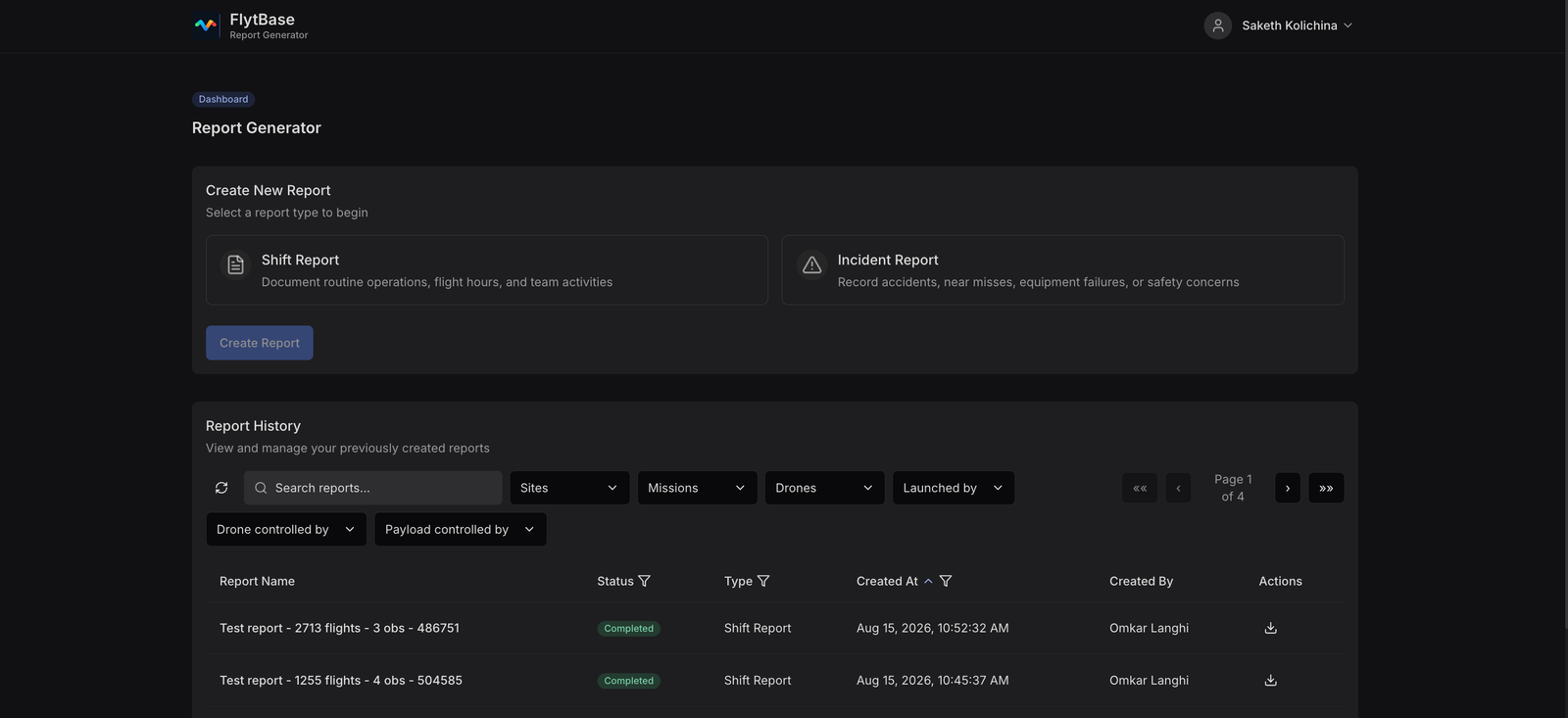
Custom na Hanay ng Petsaay magagamit para sa parehong Shift at Incident Reports. Para sa pagiging simple, maaari ka ring pumiliDay ShiftoNight Shiftpara sa anumang partikular na araw.Day Shift - 6 AM hanggang 6 PM (0600 hanggang 1800 na oras) Night Shift - 6 PM hanggang 6 AM (susunod na araw) (1800 hanggang 0600 na oras)
- SaMga Detalye ng Ulatseksyon:
- Tukuyin angtagal ng panahonpara sa pagsusuri
- Magdagdag ng aPaglalarawanpara sa konteksto at panloob na dokumentasyon
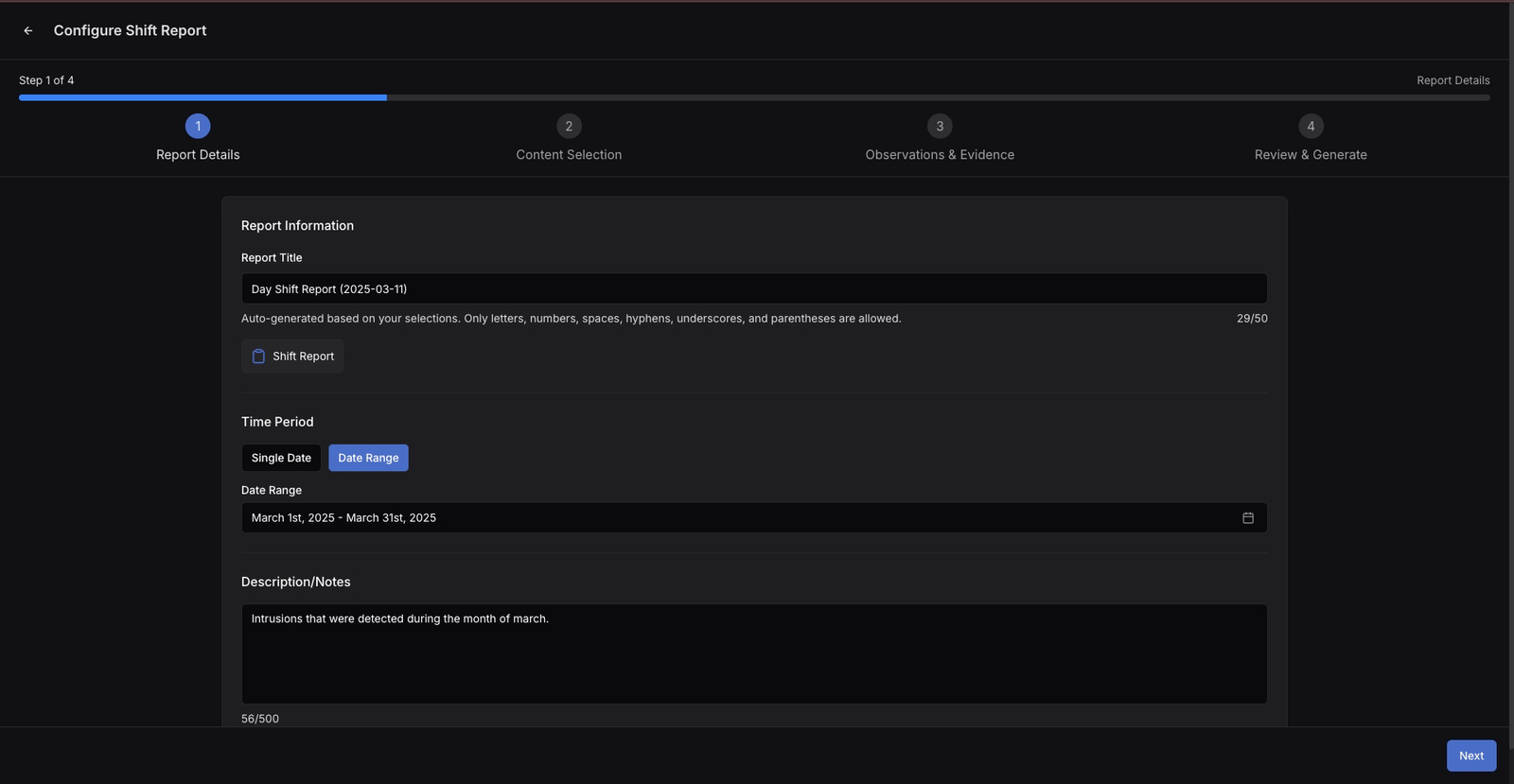
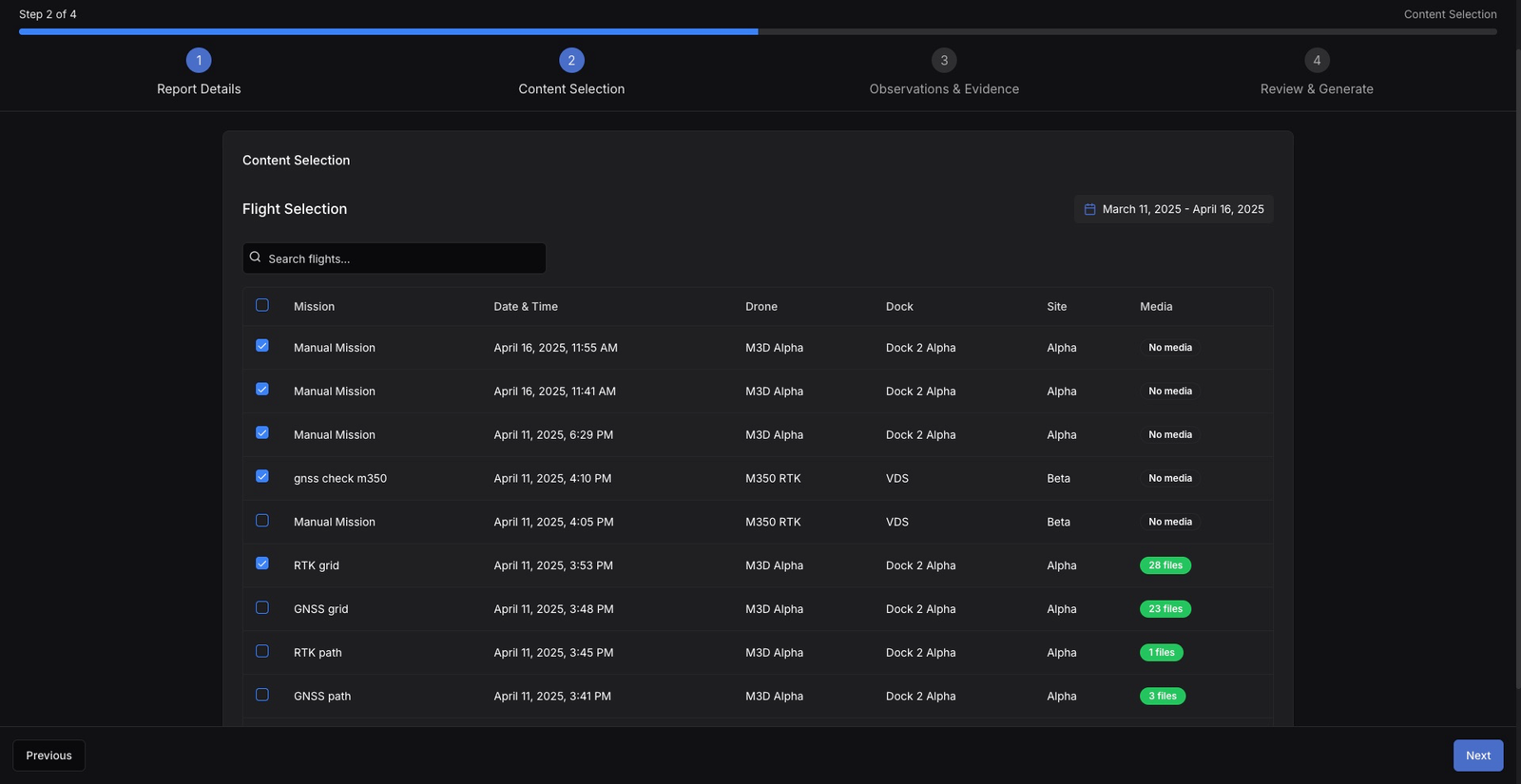
- Pumili ng Mga Kaugnay na Flight:SaNilalamanseksyon, pumili ng isa o higit pang mga flight mula sa dropdown na listahan. Makikita mo rin angkaugnay na bilang ng media filepara sa bawat flight upang tumulong sa mabilis na pagpili.
- Mag-annotate at Mag-attach ng Media:Suriin ang mga media file na naka-link sa mga napiling flight
- I-annotate ang mga obserbasyon at pagmamarkadirekta sa mga larawan ayon sa kinakailangan
- Maglakip ng nauugnay na media na may mga anotasyon bilangebidensya sa ilalim ng mga obserbasyon
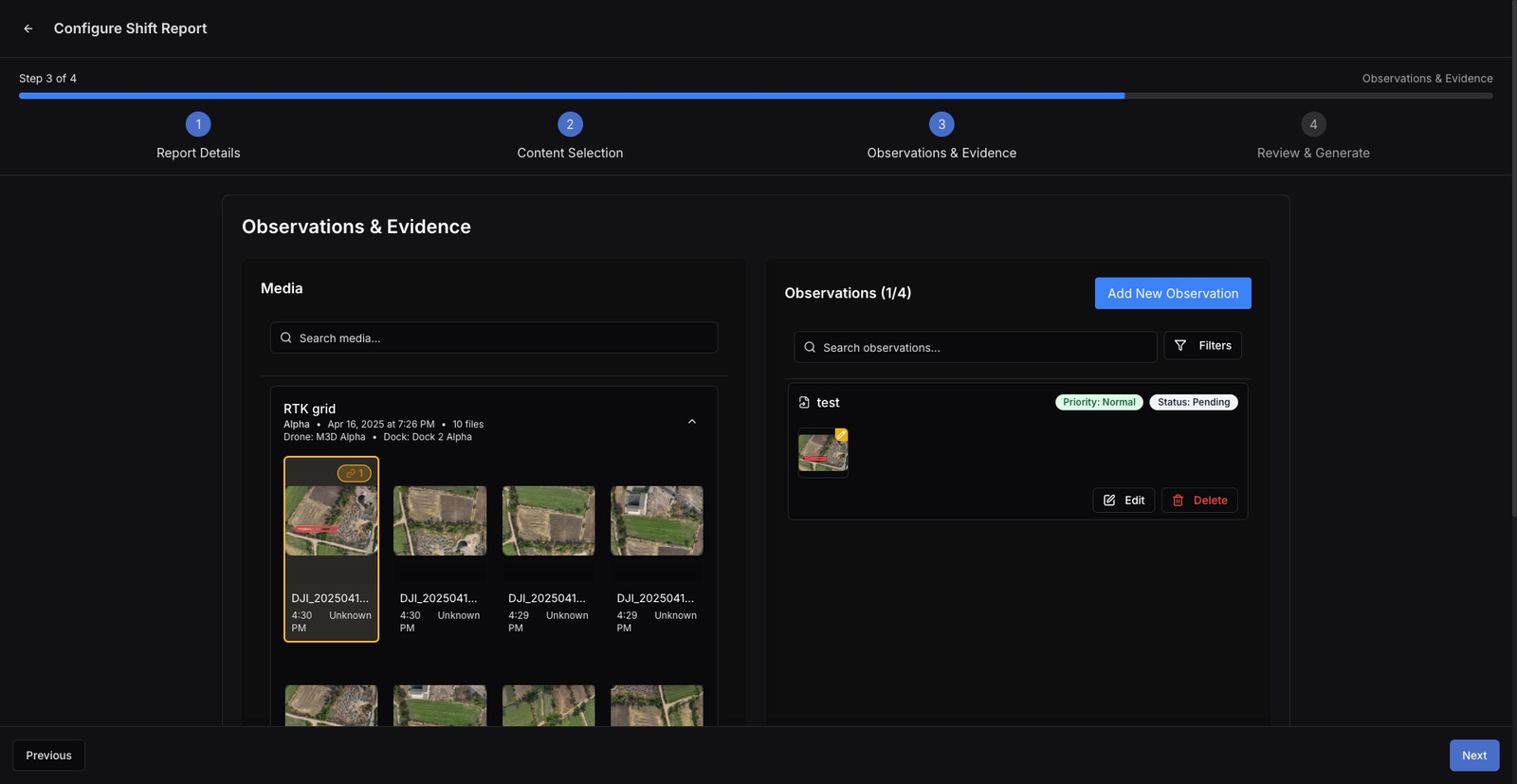
Para sa bawat Ulat, maaari kang magdagdag ng hanggang4 Obserbasyon, atbawat Observation ay maaaring magkaroon ng hanggang 10 media filekalakip.
- Suriin ang mga detalye ng ulat:Bago i-finalize, suriin ang mga napiling flight, obserbasyon, anotasyon, at naka-attach na media upang matiyak na ang lahat ng kritikal na impormasyon ay tumpak na naidokumento.
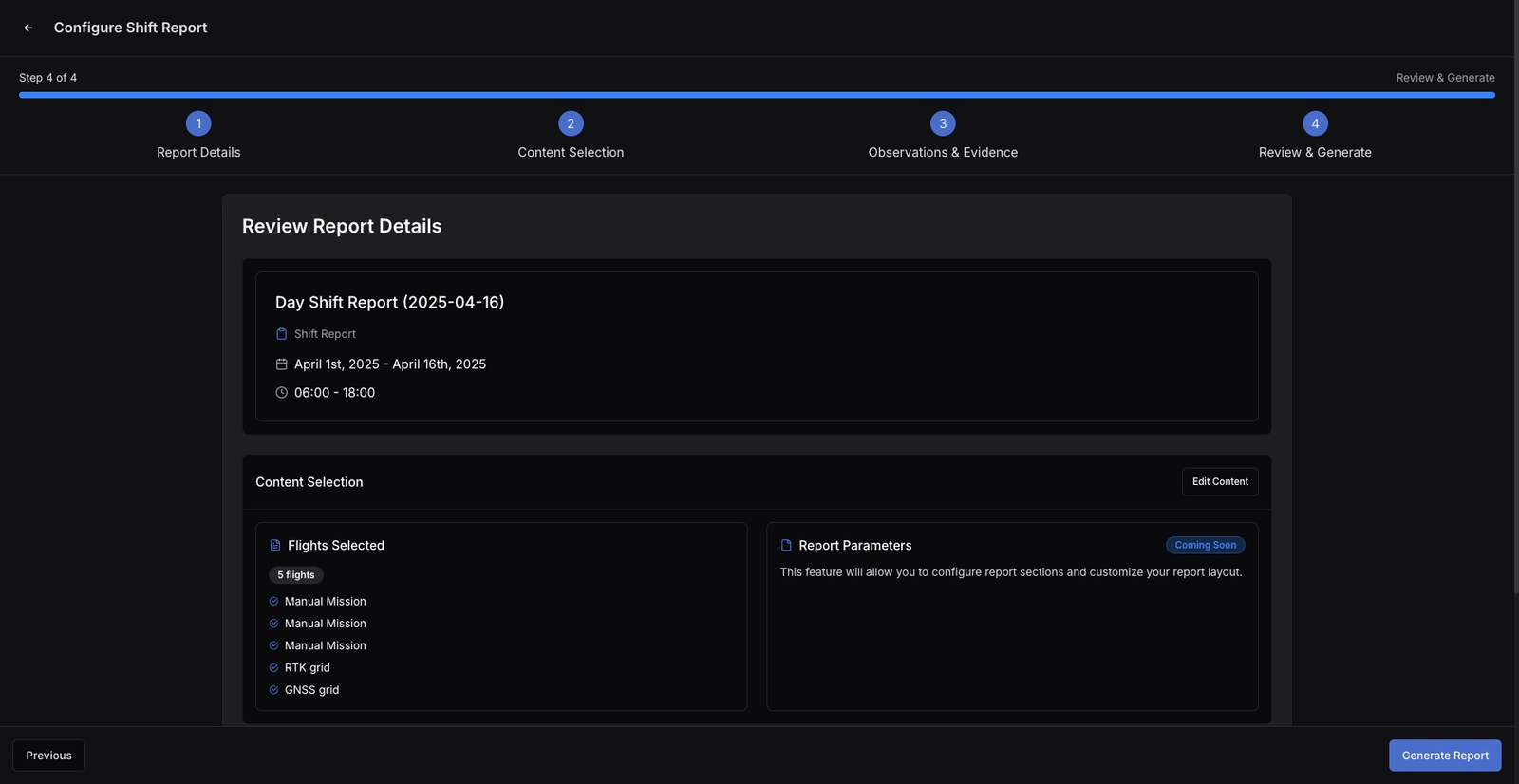
- Mag-click saBumuo ng Ulat. Dadalhin ka ng pagkilos na ito saTagabuo ng Ulathome page.
Nagda-download ng Ulat
Kapag ang isang ulat ay nabuo, ito ay maa-access mula saIulat ang Kasaysayanseksyon saTagabuo ng Ulathome page.
- Para sa isang bagong ulat, kapag nag-click ka saBumuo ng Ulat, ididirekta ka saTagabuo ng Ulathome page. Dito, makikita mo ang entry ng pinakabagong ulat sa tuktok ngIulat ang Kasaysayanlistahan, kasama nitokatayuanbilangPinoproseso.
- Mag-click sa Refresh button pagkatapos ng ilang segundo upang i-refresh ang status ng ulat. Kapag nagbago ang status saNakumpleto, ang ulat ay magiging available para sa pag-download bilang isang PDF.
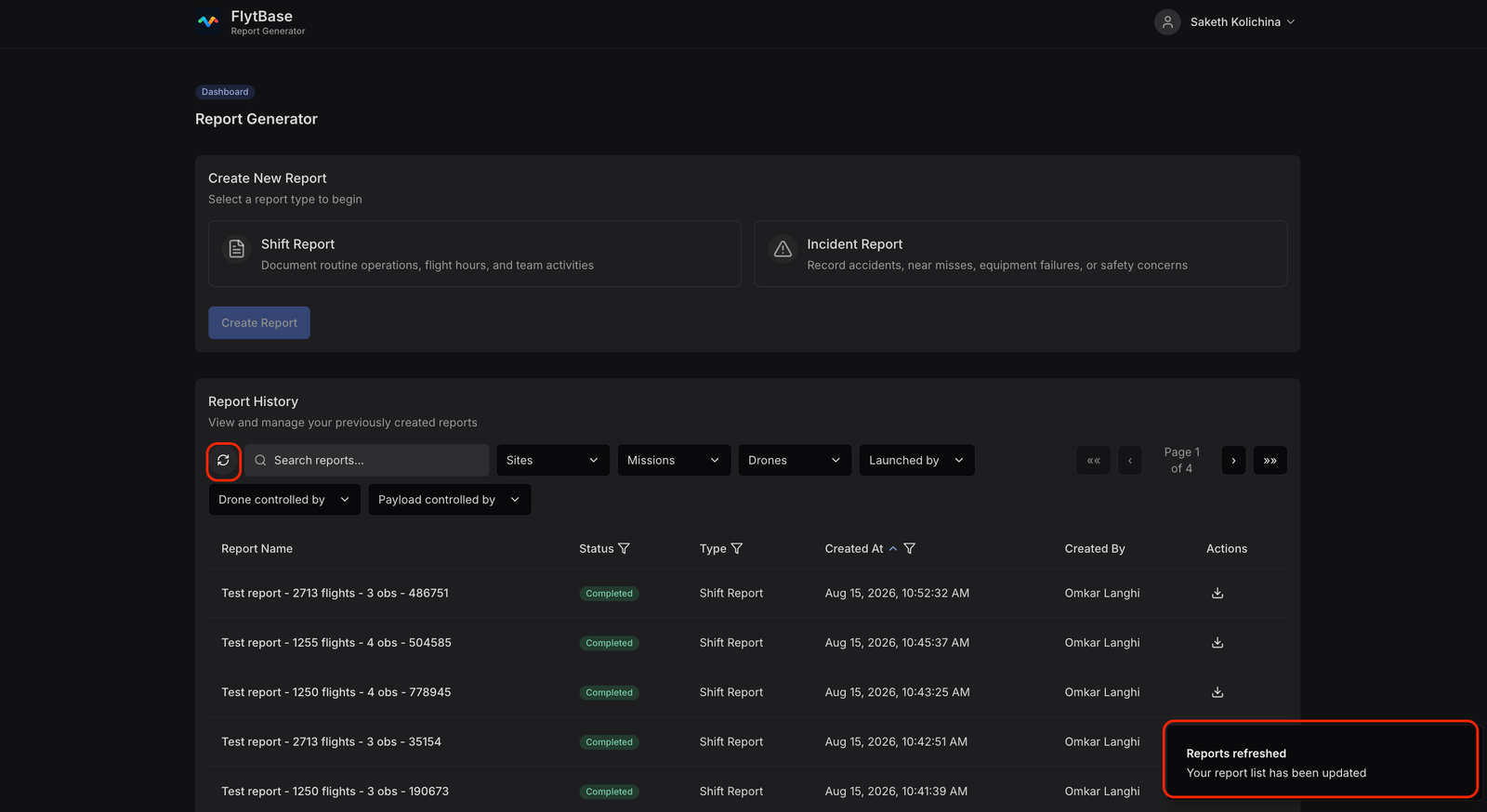
- Maaari kang mag-download ng anumang ulat mula saIulat ang Kasaysayanseksyon sa pamamagitan ng pag-click saButton sa pag-download.
- Sa loob ng bawat ulat, maaari mong i-download ang mga naka-attach na media file sa kanilang orihinal na anyo o annotated na form, kung kinakailangan.
Para sa bawat ulat, angmga link sa pag-download ng mediaaymay bisa ng 2 linggomula sa dkumain ng paglikha ng ulat.
Was this helpful?