
Live na Mission Recorder
Sa artikulong ito, matututunan mo kung paano gamitin ang tampok na live na pag-record ng misyon sa dashboard ng FlytBase upang lumikha ng tumpak at mahusay na mga misyon gamit ang mga real-time na flight.
AngLive na Mission Recordersa FlytBase dashboard ay nagbibigay-daan sa mga drone operator na lumikha, mamahala, at magtala ng mga detalyadong misyon. Ang feature na ito ay nagbibigay-daan sa mga operator na gumamit ng Go To Location (GTL) o mga manu-manong kontrol upang mag-record ng iba't ibang waypoint sa kani-kanilang mga aksyon. Tamang-tama ito para sa mga gawain kung saan kailangan mong gumawa ng tumpak at mahusay na mga misyon gamit ang mga real-time na flight, gaya ng mga inspeksyon o mga misyon sa pagsubaybay.
- Mag-navigate sa FlytBase dashboard at gamitin angPumunta sa lokasyontampok. Kapag naabot na ng drone ang unang punto kung saan mo gustong simulan ang pagkuha ng mga waypoint, magagawa mo ito sa pamamagitan ng pag-click saSimulan ang live na pag-record ng misyonbutton sa fleet o cockpit view.
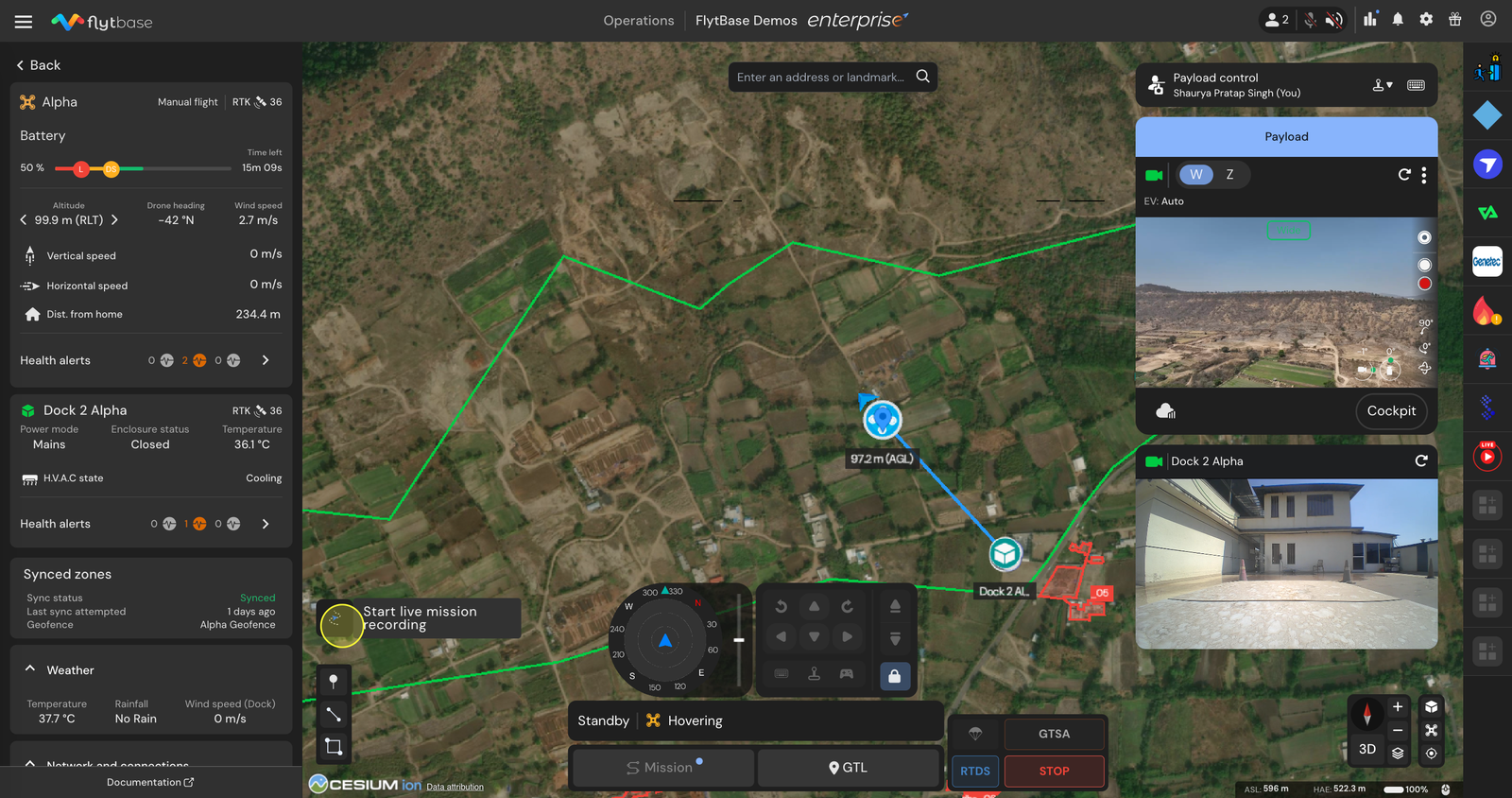
- Mag-click saKuninpindutan. Kukunin ng pagkilos na ito ang waypoint kasama ang kasalukuyang hanay ng mga parameter ng gimbal.
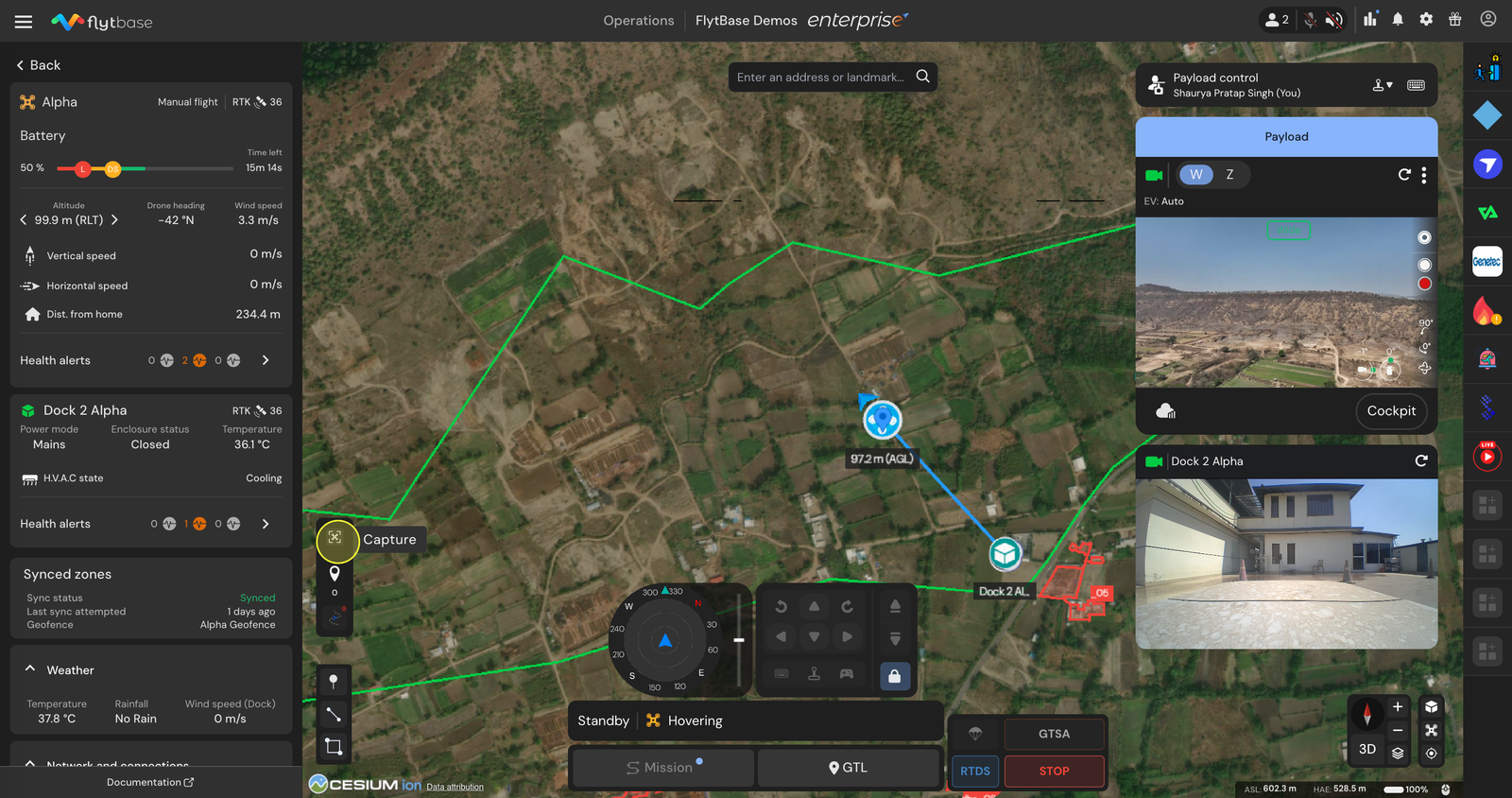
- Ayusin ang posisyon ng gimbal o mga setting ng camera kung kinakailangan at makuha muli ang kani-kanilang mga naitalang aksyon. Magagawa rin ito sa view ng cockpit. Ise-save ang pagkakasunod-sunod ng mga pagkilos na ito para sa partikular na waypoint na iyon.
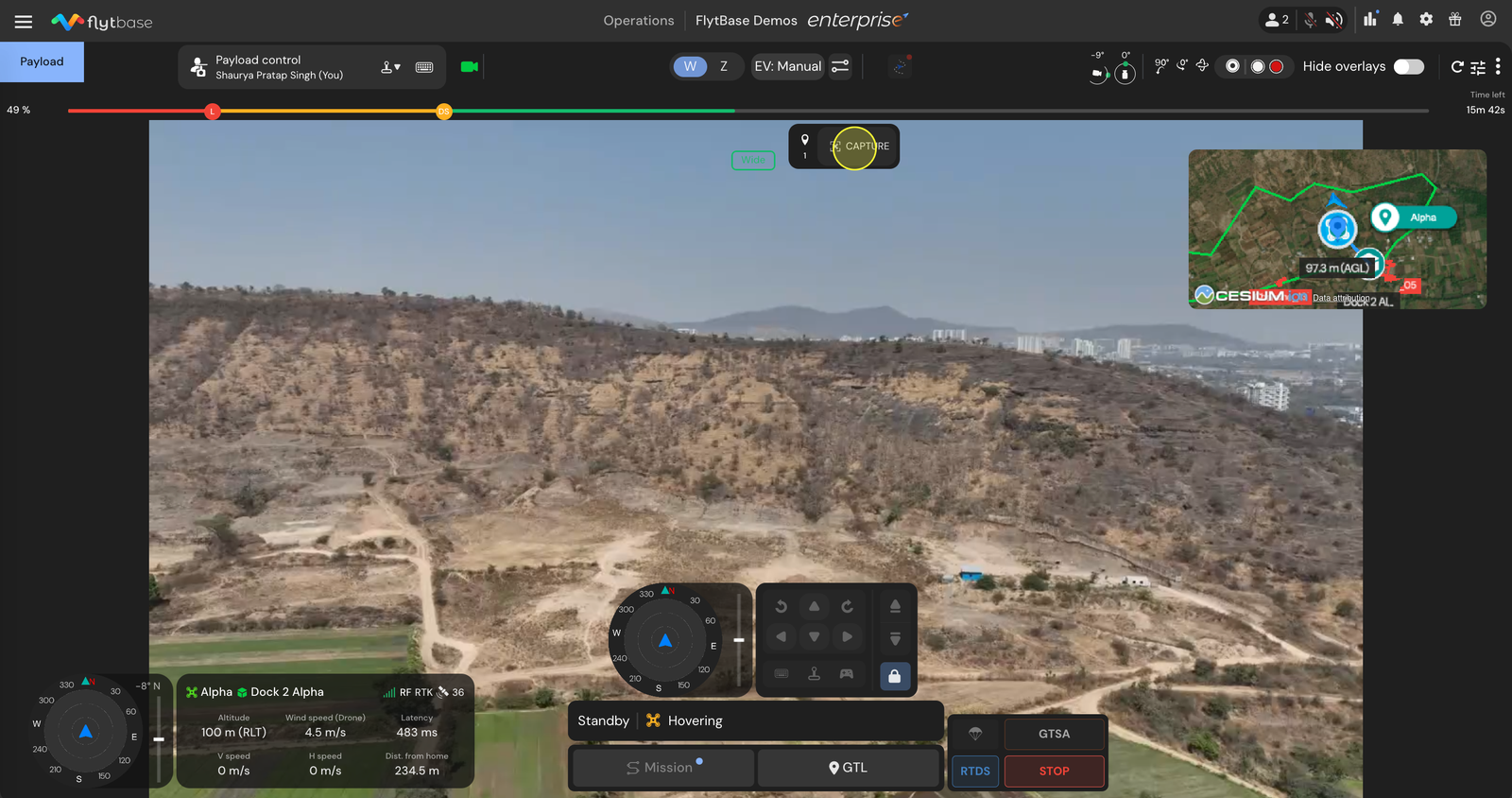
Tandaan, para gumana ang live mission recording feature, kailangan mo ng hindi bababa sa dalawang waypoint sa iyong misyon.
- Mag-record ng isa pang waypoint sa pamamagitan ng pagbibigay ng isa paPumunta sa Lokasyon (GTL)command o sa pamamagitan ng manu-manong pagpapalipad ng drone sa susunod na waypoint kung saan mo gustong i-record ang mga parameter ng drone.
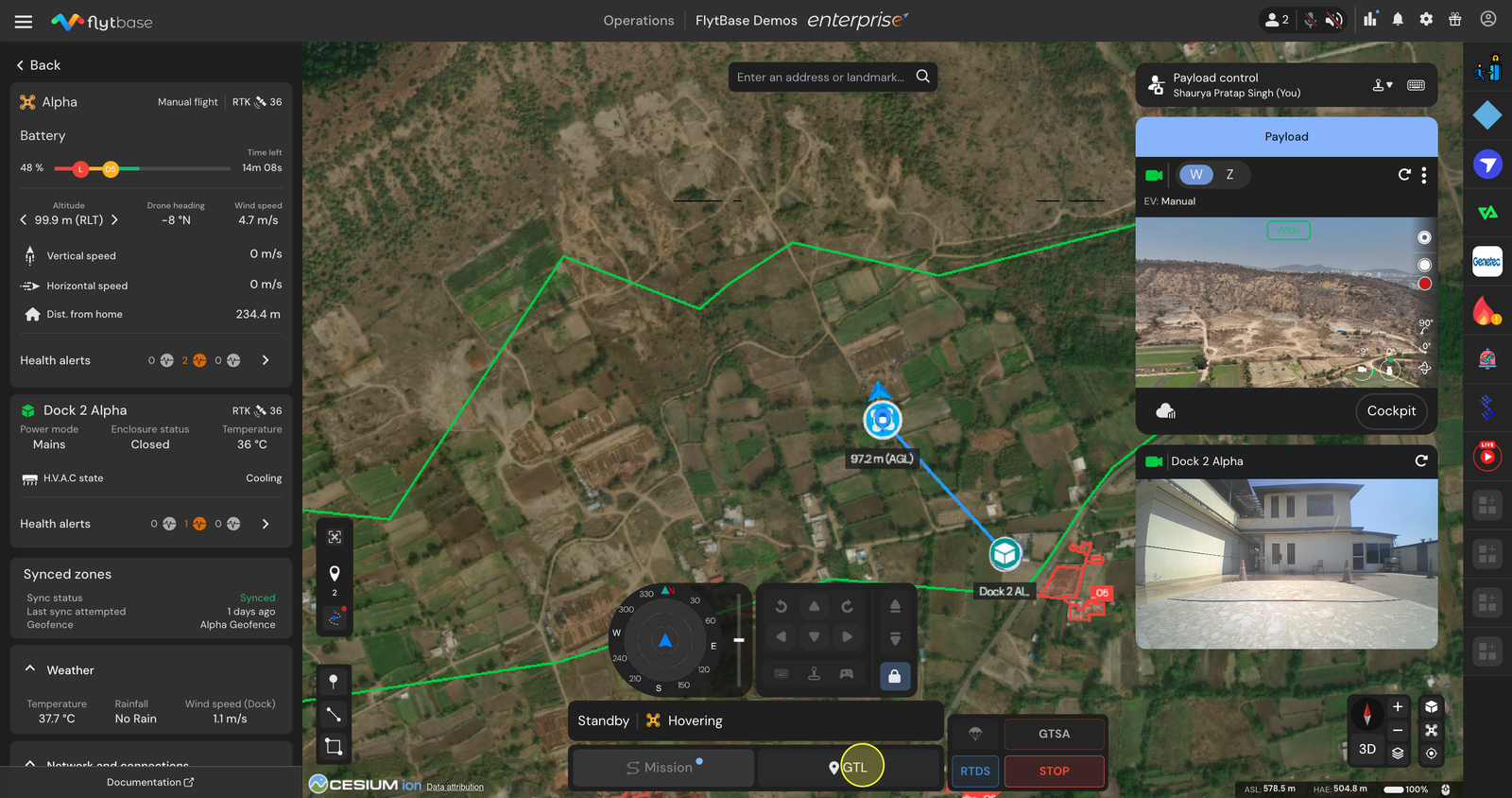
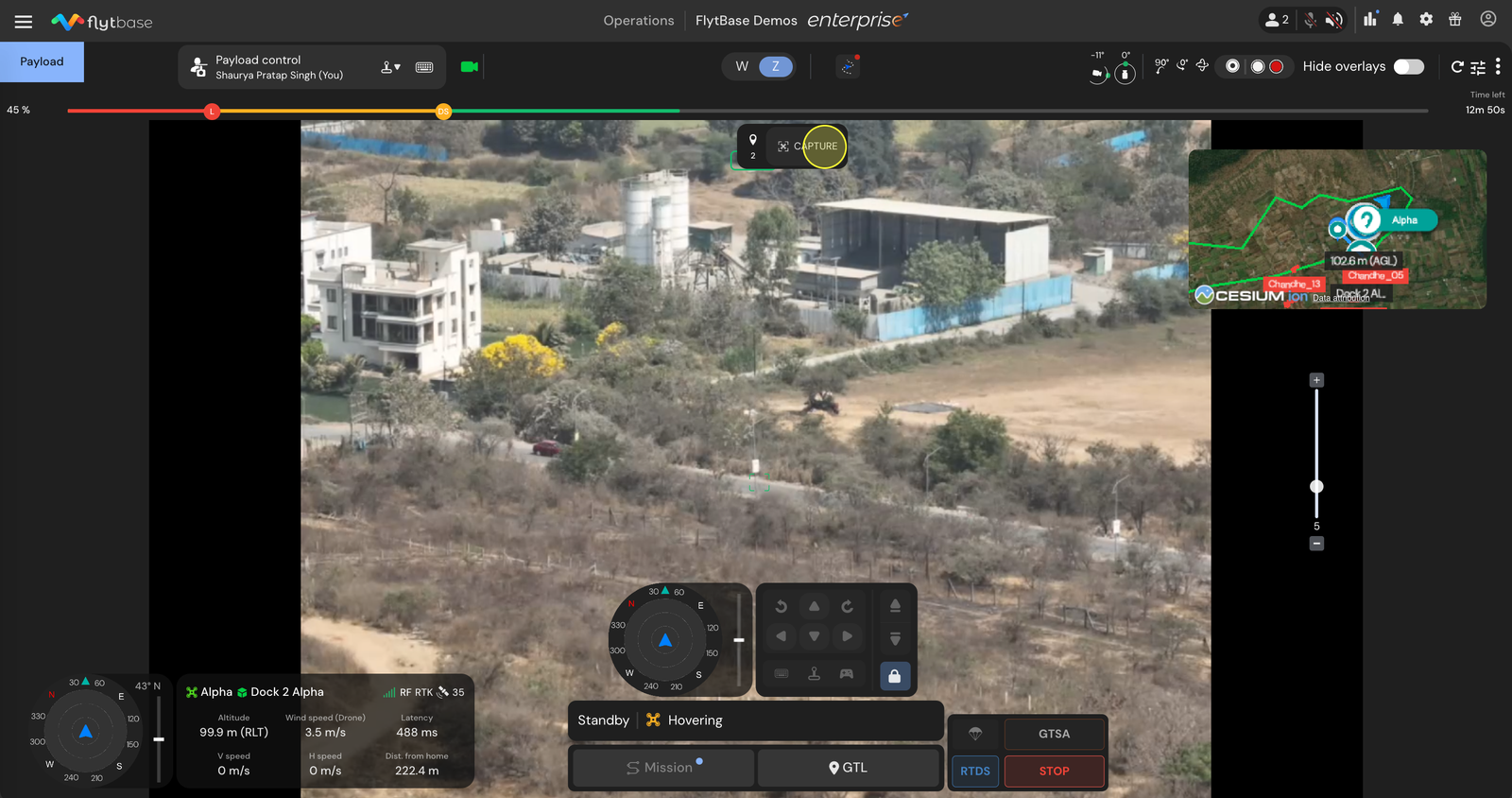
- Bukod pa rito, maaari kang kumuha ng larawan sa partikular na waypoint na ito. Ire-record din ang pagkilos na ito bilang isang waypoint na pagkilos sa ilalim ng iyong misyon.
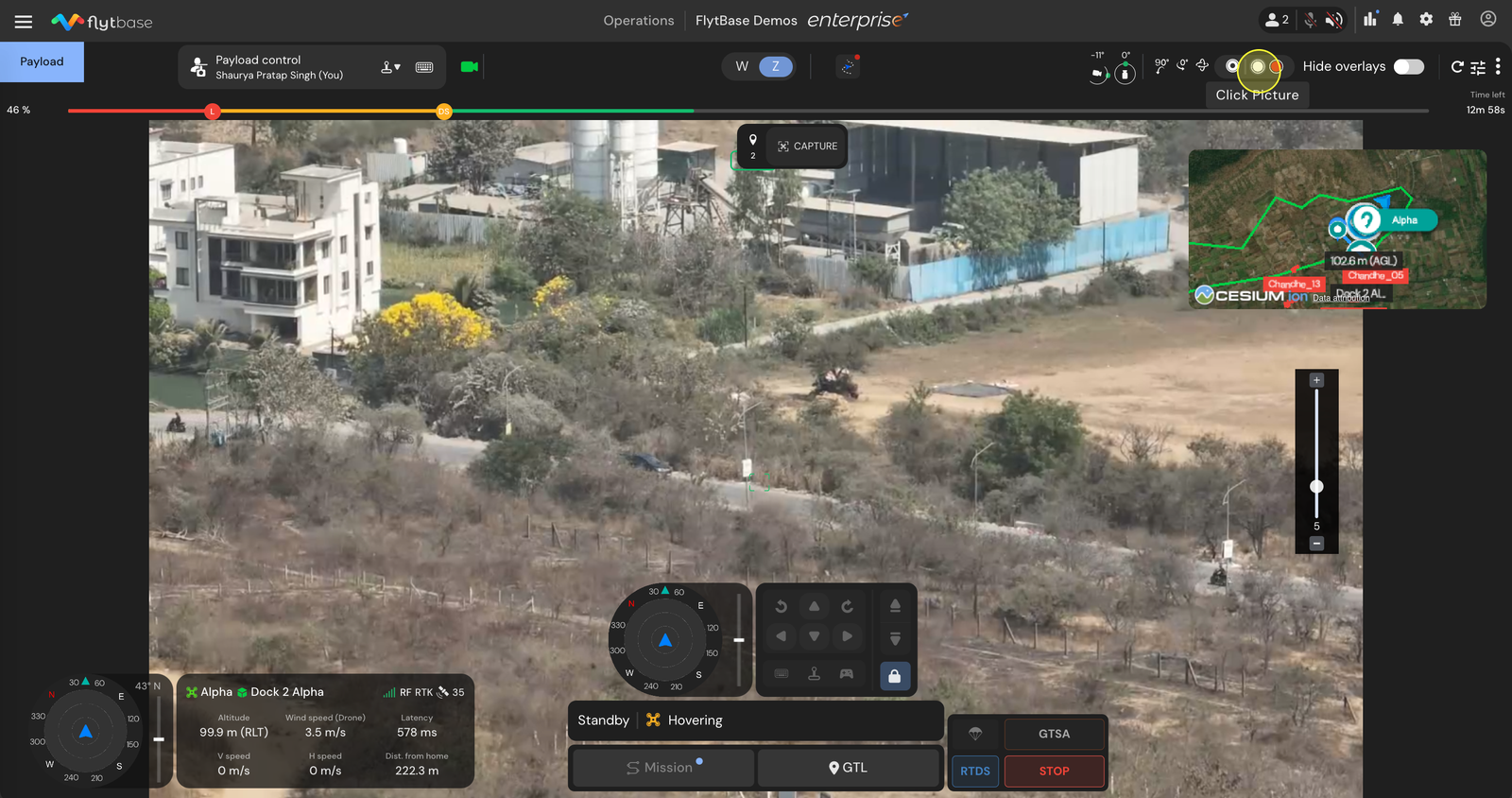
- Mag-click saKuninbutton muli upang mag-record ng isa pang waypoint.
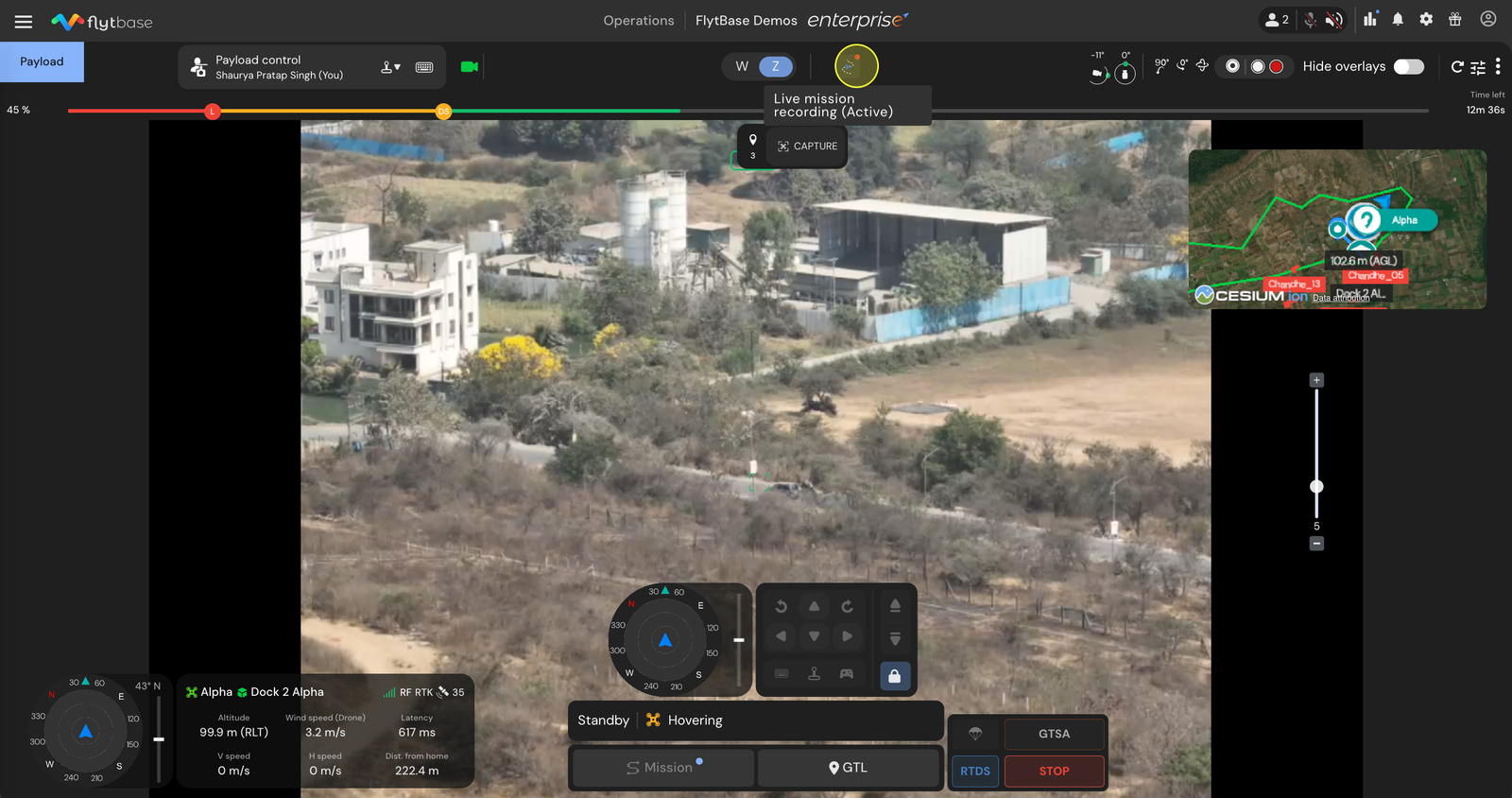
- Kapag naitala na ang lahat ng waypoint kasama ng kani-kanilang mga aksyon, para i-save ang mission file na ito, mag-click muli saSimulan ang live na pag-record ng misyonpindutan. Pagkatapos nito maaari mong ibigay angRTH(Bumalik sa Tahanan) na utos.
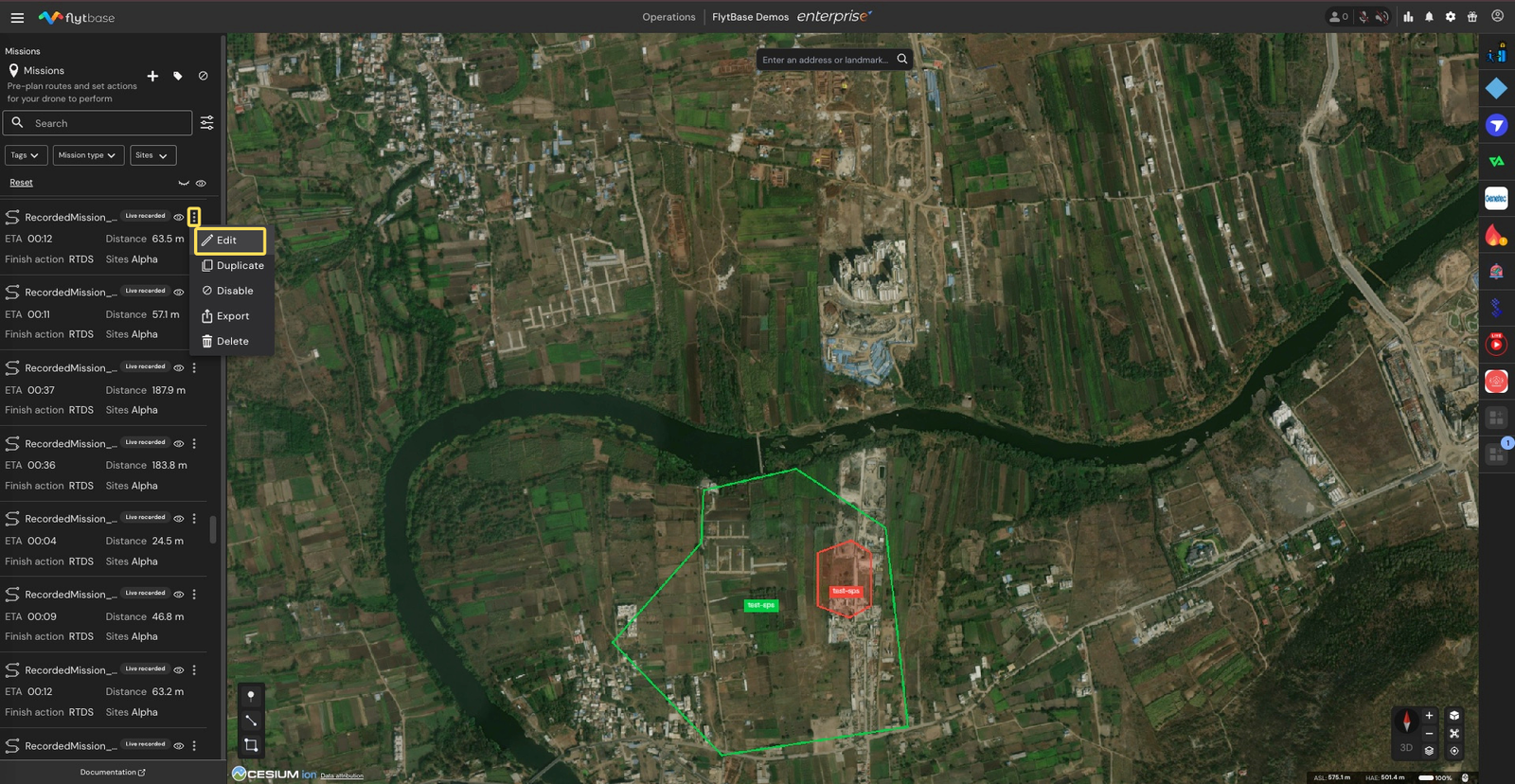
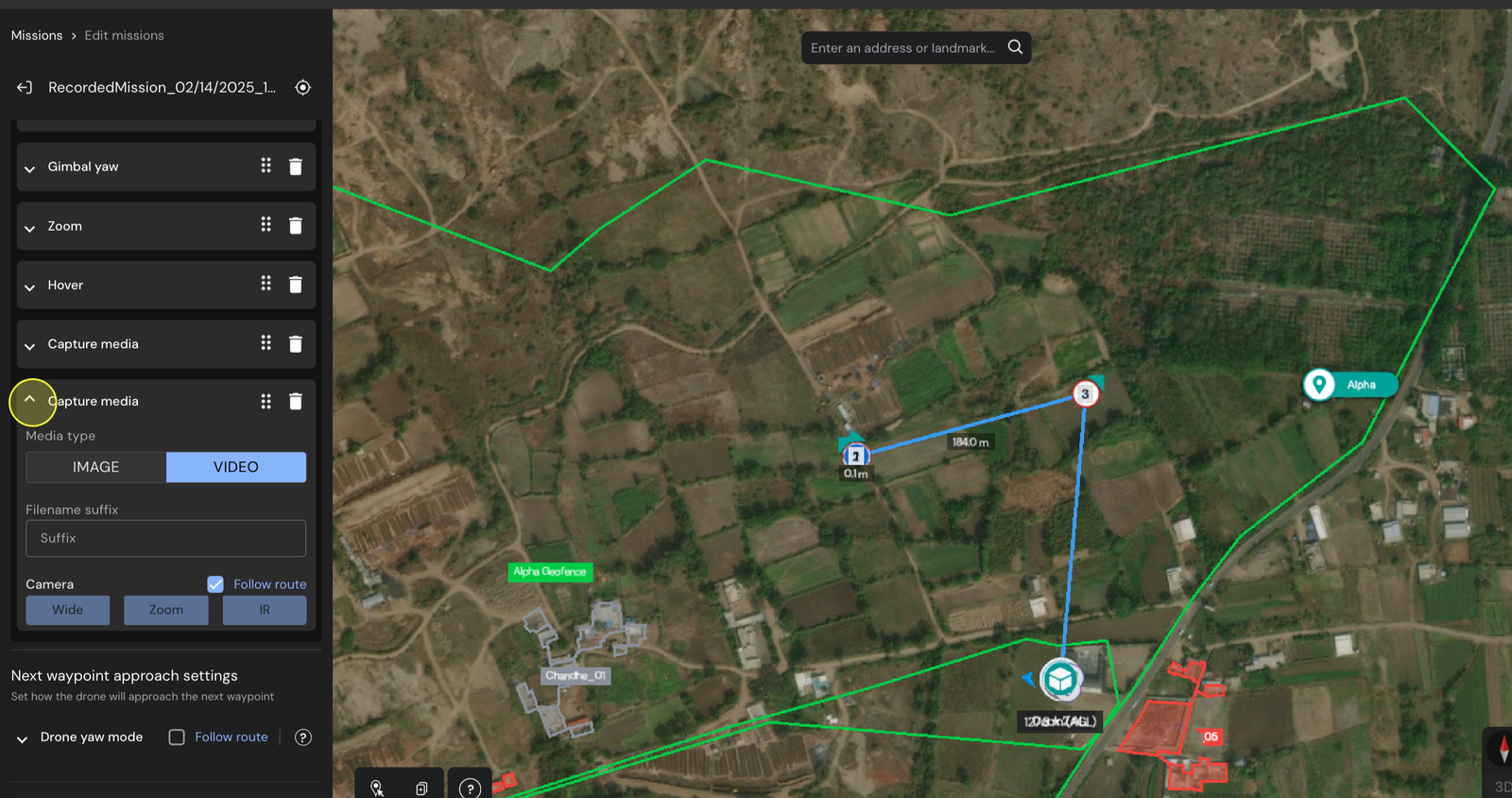
- Upang tingnan ang iyong naitala na misyon, mag-navigate saMga misyontab. Dito, makikita mo ang iyong live na naitala na misyon. Sa ilalim nito, ayusin ang mga parameter kung kinakailangan at magdagdag ng higit pang mga aksyon sa waypoint.
Pakitandaan na ang pagkuha ng video ay hindi naitala sa panahon ng tampok na pag-record ng misyon. Kung kailangan mong kumuha ng video, manual na magdagdag ng isa pang waypoint na aksyon at itakda iyon bilang video.
Was this helpful?