
Pagbabahagi ng Panauhin sa Maps
Matuto nang higit pa sa kung paano ibahagi ang video feed ng iyong drone sa maraming tao nang hindi binibigyan sila ng access sa Organisasyon at fleet nito.
In-Flight Modules
Binibigyang-daan ng FlytBase ang mahusay na pagbabahagi ng live drone video stream sa maraming malalayong user sa iba't ibang device at network. Ang isang mahalagang benepisyo ng feature na ito ay pinahusay na pakikipagtulungan, lalo na sa mga kritikal na operasyon tulad ng pagtugon sa emergency, kung saan ang real-time na visual at telemetry na data na ibinahagi sa mga team ay maaaring humantong sa mas mabilis at mas epektibong paggawa ng desisyon.
Pagbuo ng Link sa Pagbabahagi:
- Sa loob ngBahaytingnan, Mag-click sa pindutan.
- PumiliBagong Pagbabahagi ng Panauhinmula sa drop-down na listahan.
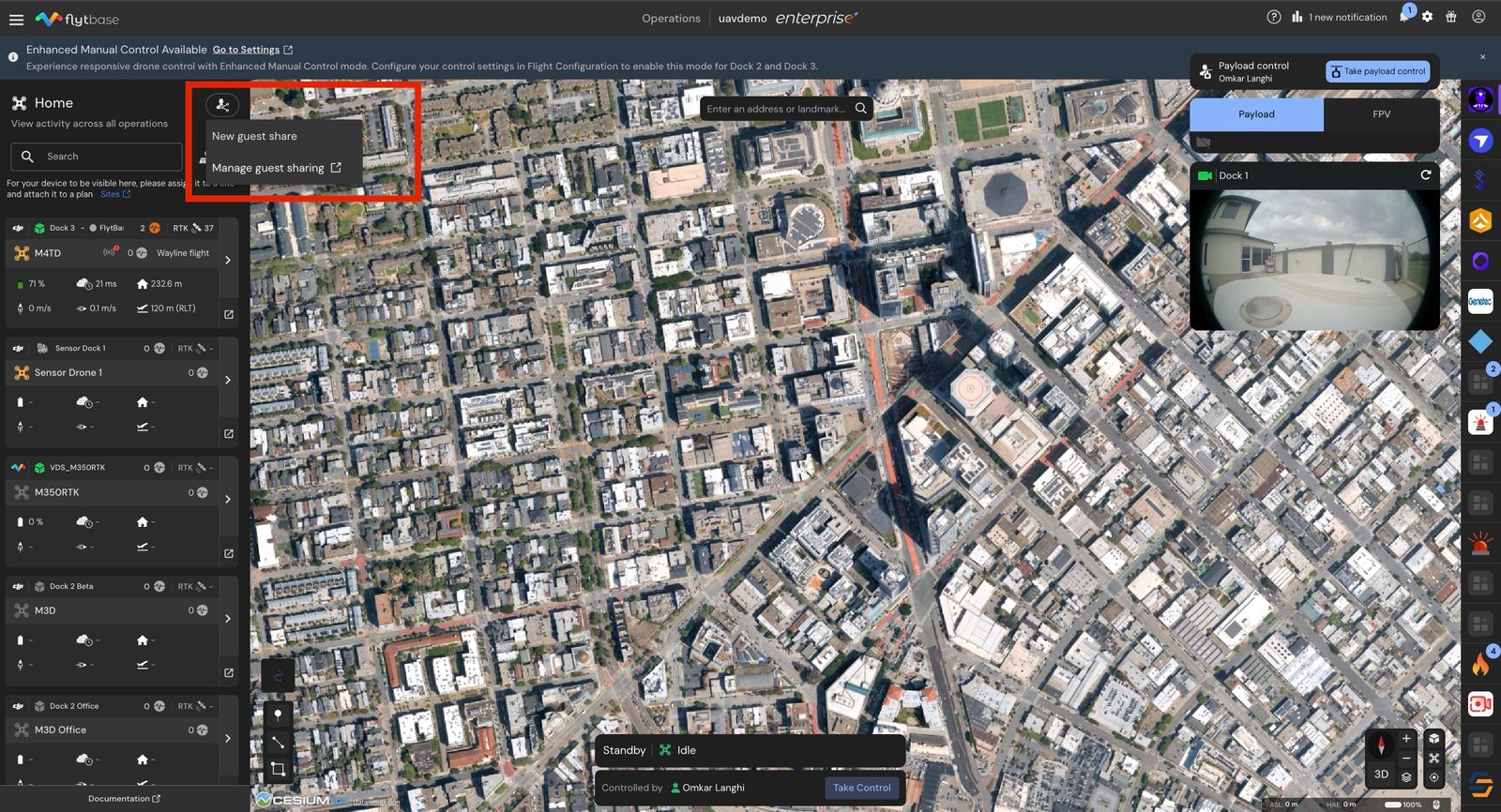
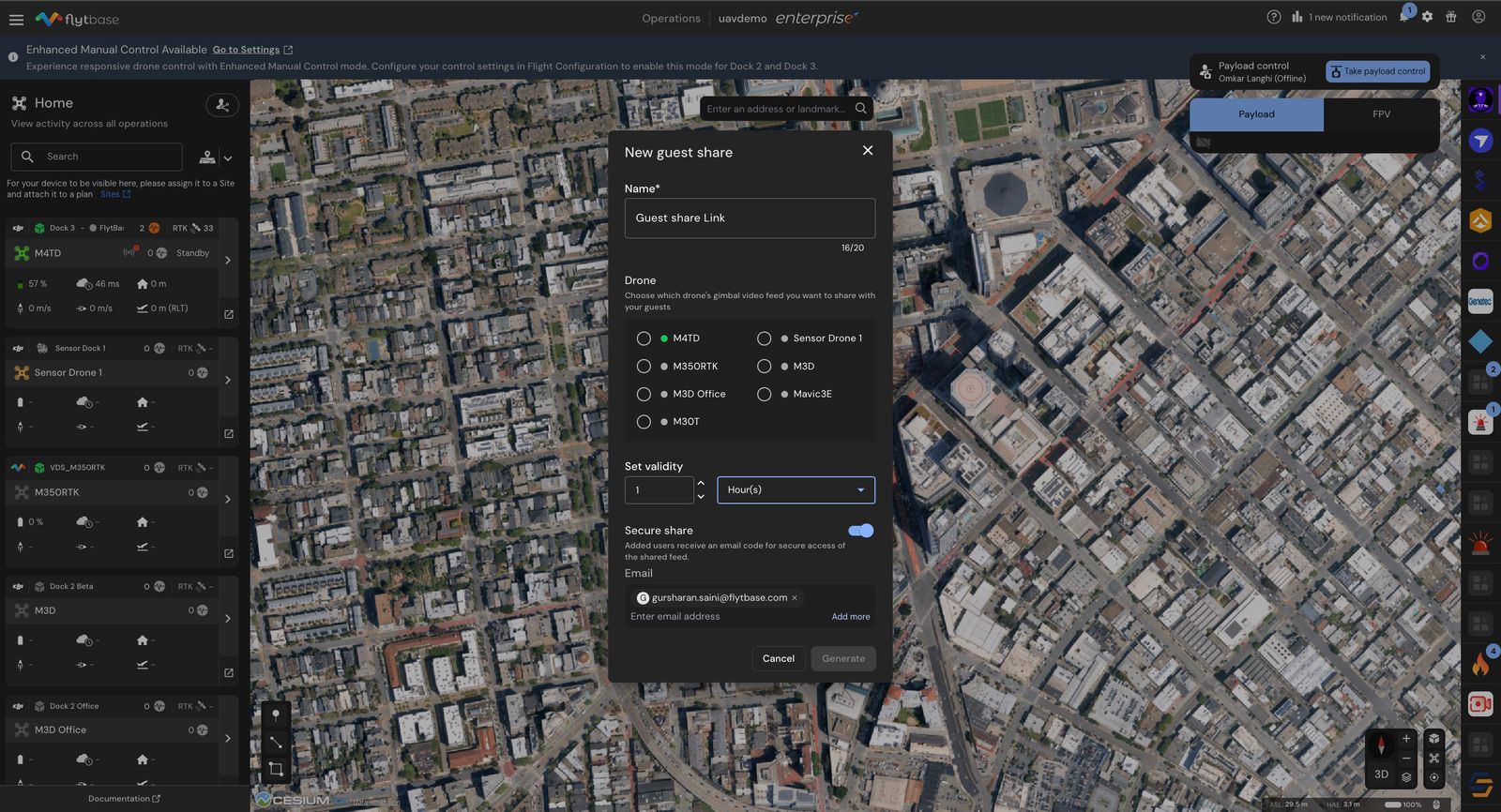
- Gumawa ng bagoLink ng Pagbabahagi ng Panauhin:
- Maglagay ng mapaglarawang pangalan para sa link ng Guest Share.
- Piliin ang drone para sa pagbabahagi ng video feed nito.
- Tukuyin ang tagal ng accessibility ng link gamit ang dropdown na menu (mga oras, araw, linggo, o buwan).
- Secure na pagbabahagi, Anyayahan ang mga user sa pamamagitan ng email upang ligtas na ma-access ang nakabahaging feed. Nakatanggap ang inimbitahang user ng code sa kanilang inbox at ginagamit ito para sumali at tingnan ang footage.
Ang isang link ng Guest Share ay maaari lamang magsama ng isang live na video stream para sa isang drone.
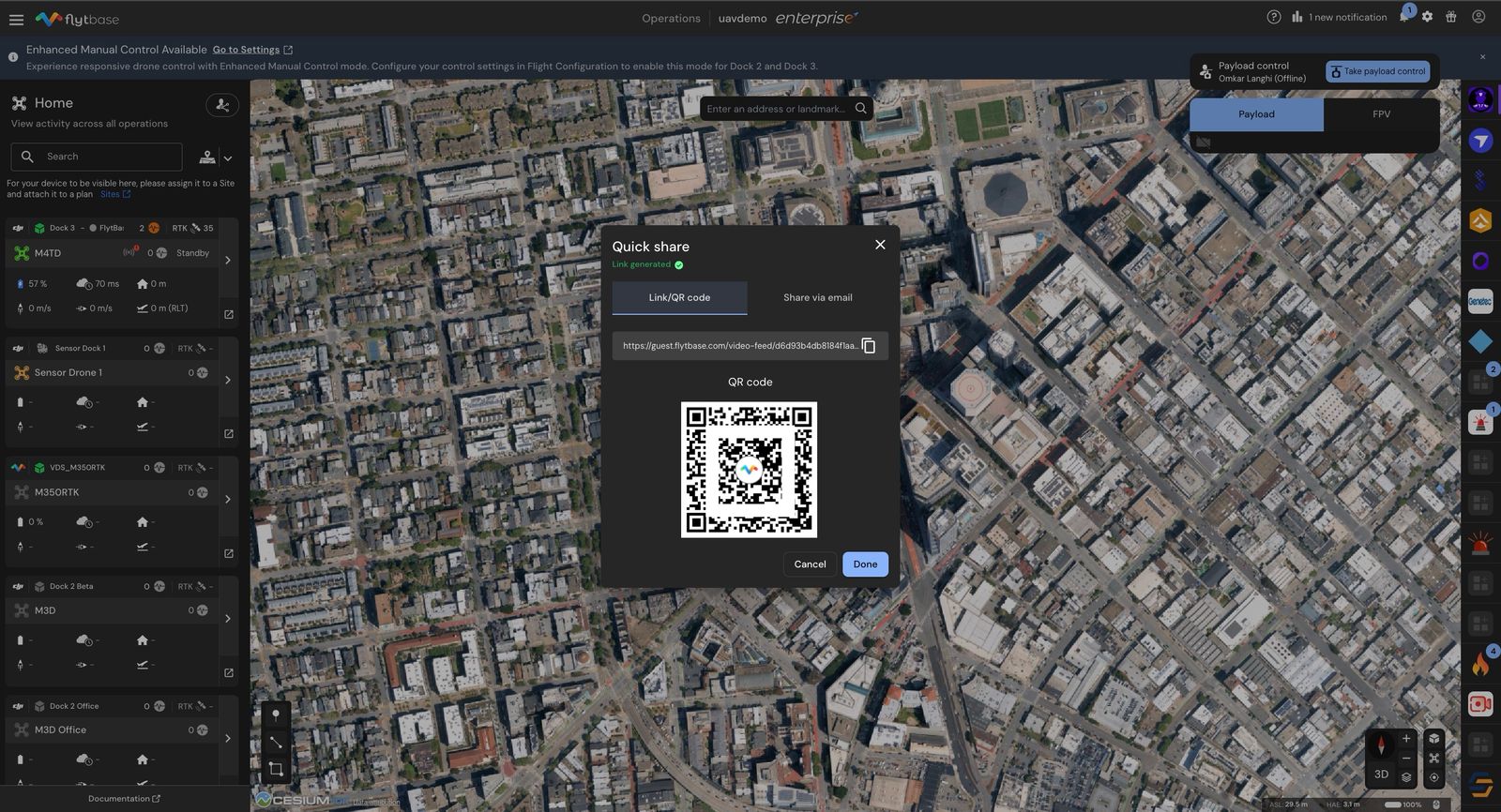
- Mag-click saBumuoupang ipakita ang QR code at naibabahaging link. Maaari mong kopyahin ang link, gamitin ang QR code, o direktang ibahagi sa pamamagitan ng email.
Pamahalaan ang Pagbabahagi ng Panauhin:
- Mag-navigate saPagbabahagi ng Panauhinseksyon sa loob ng Navigation Drawer.
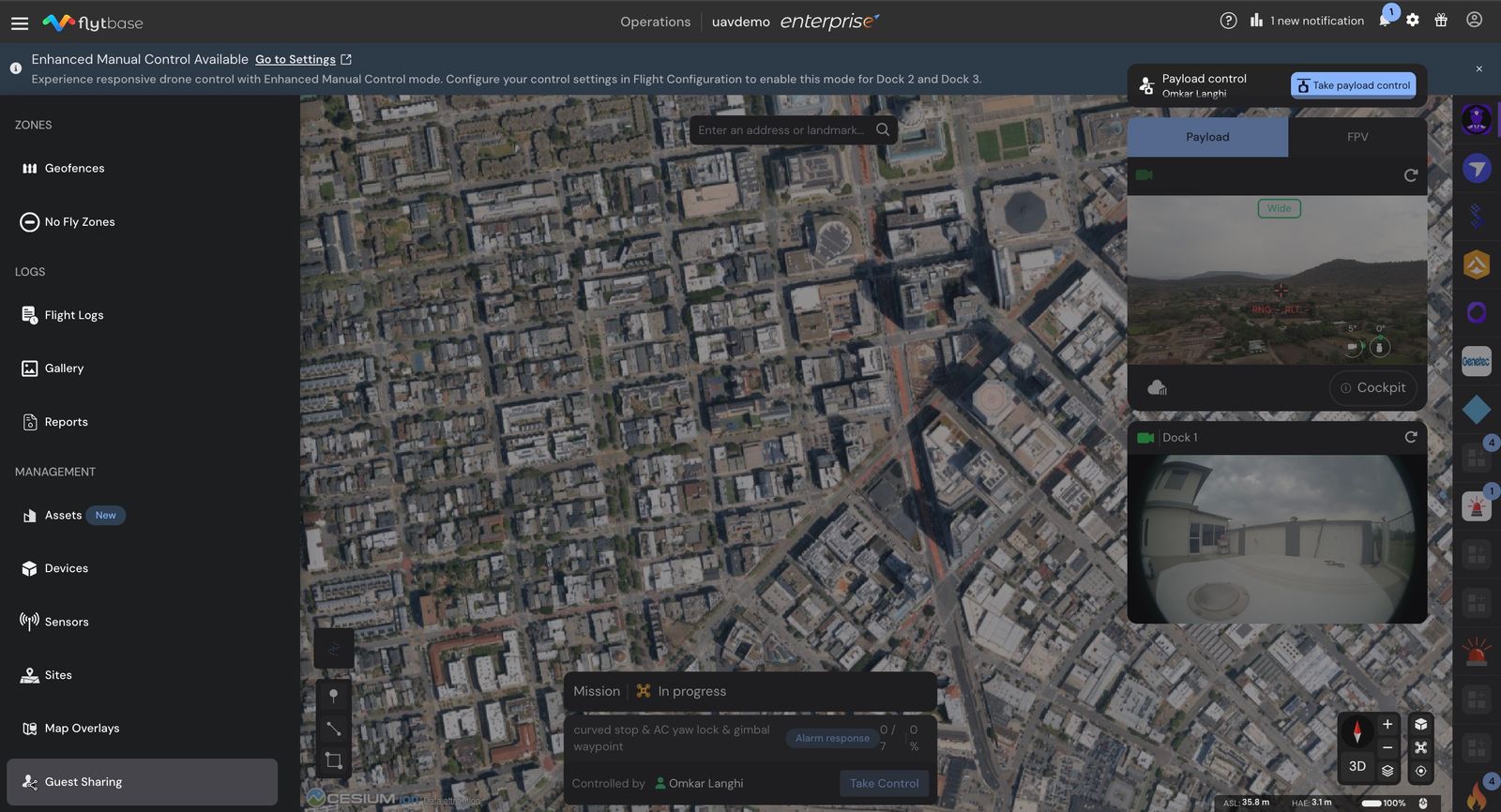
- Dito makikita mo ang isang listahan ng lahat ng mga link na ginawa. Maaari mong tingnan ang lahat ng aktibo pati na rin ang mga nag-expire na link.
- Kontrolin ang accessibility ng indibidwal na link sa pamamagitan ng paggamit ngPaganahin/Huwag paganahinmagpalipat-lipat.
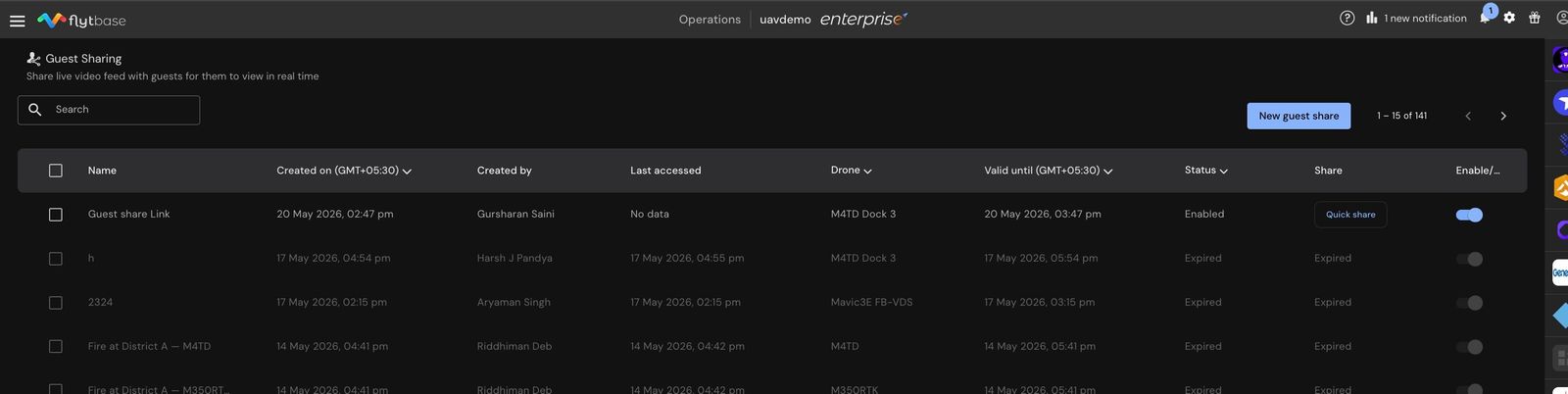
- Maaari mong tingnan ang link gamit angMabilis na Ibahagibutton upang ibahagi ang parehong stream sa mas maraming bisita.
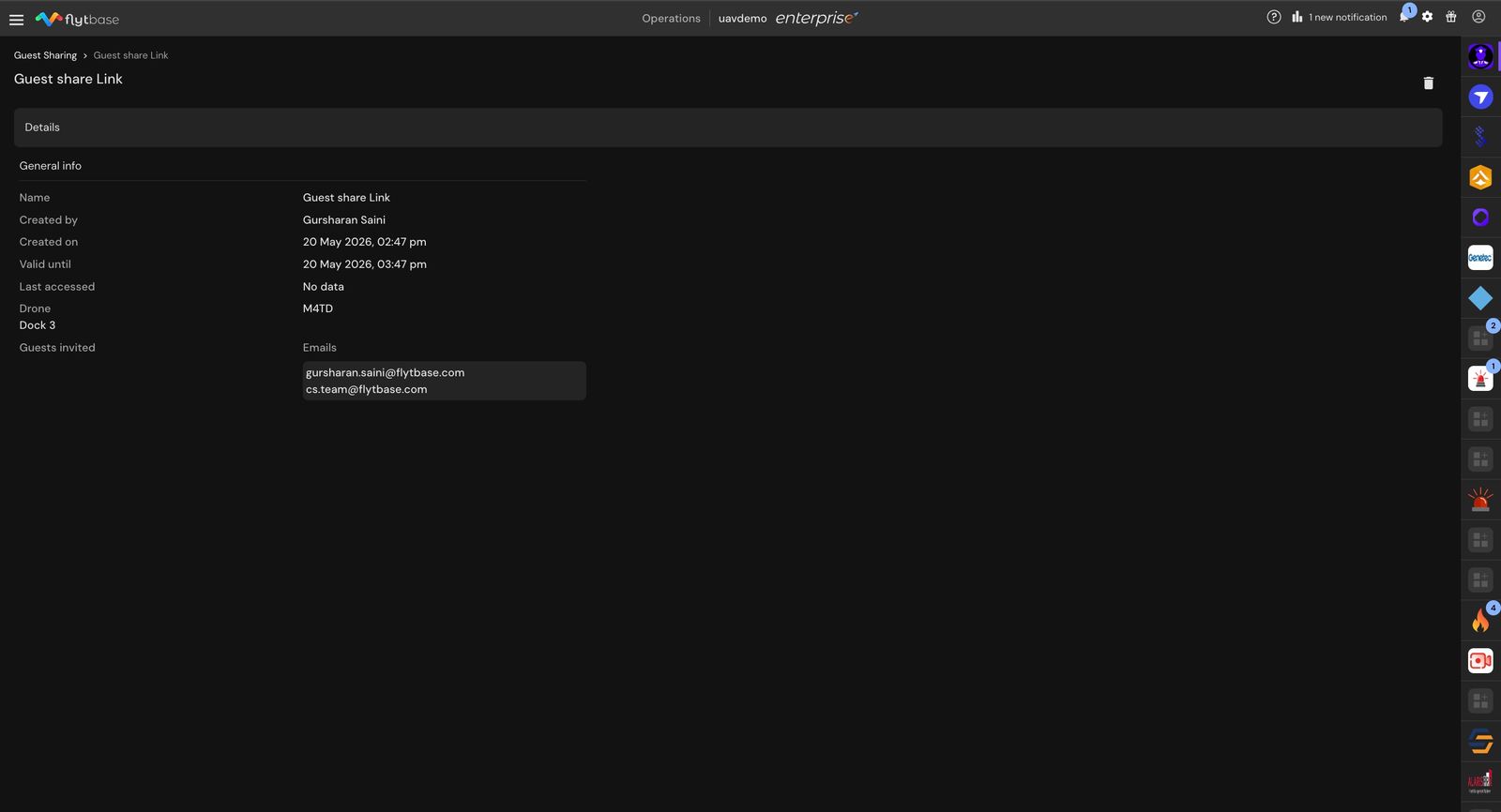
- Mag-click sa isang partikular na link satingnan ang mga detalye nitoatTanggalinito kung kinakailangan.
View ng Bisita:
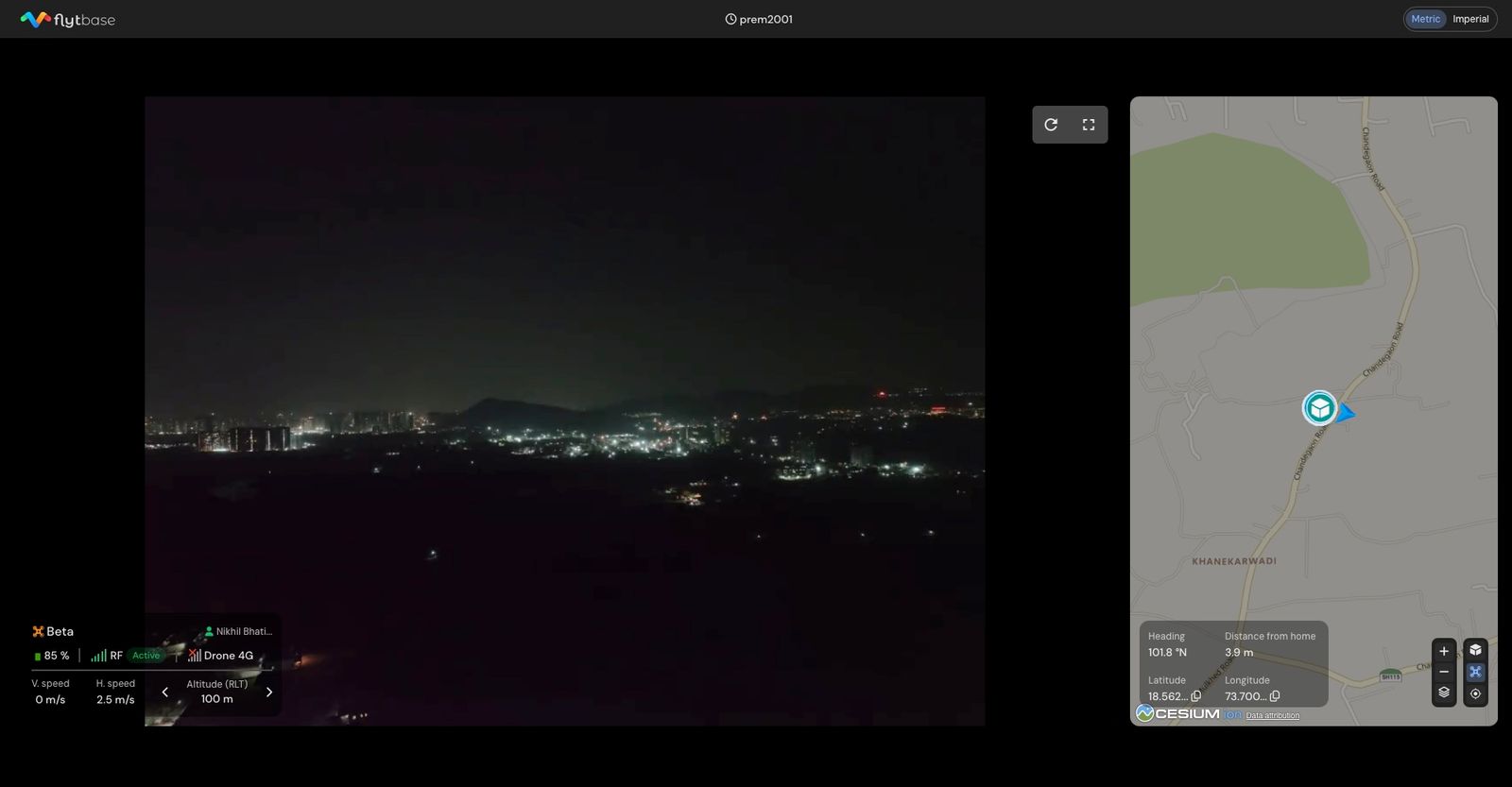
- Makikita mo ang pangalan ng drone, altitude kung saan ito lumilipad at iba pang impormasyon ng telemetry sa kaliwang sulok sa ibaba. Ang buong screen at mga icon ng pag-refresh ay magagamit sa kanang sulok sa itaas.
- Available ang view ng mapa sa kanang bahagi ng screen, na nagpapakita ng kasalukuyang posisyon at landas ng paglipad ng drone.
- Kabilang dito ang mga feature tulad ng heading information, distansya mula sa docking station, real-time na latitude at longitude coordinates, at zoom controls para mapahusay ang situational awareness sa paligid ng drone.
Was this helpful?