
Pagmamapa Gamit ang Pix4D
FLINKS AND FLOWS
Binibigyang-daan ka ng pagmamapa Flinks na walang putol na ilipat ang data na nakolekta sa panahon ng mga misyon ng FlytBase sa Pix4D plaform, na nagbibigay-kapangyarihan sa iyong lumikha ng mga detalyadong 3D na mapa para sa iba't ibang sitwasyon ng paggamit.
Kakailanganin mo ang lisensya ng enterprise para sa Pix4D at access sa API key sa FlytBase Platform bago mo masimulang gamitin ang mga workflow na ito.
Pagse-set up ng iyong Pix4D Flink
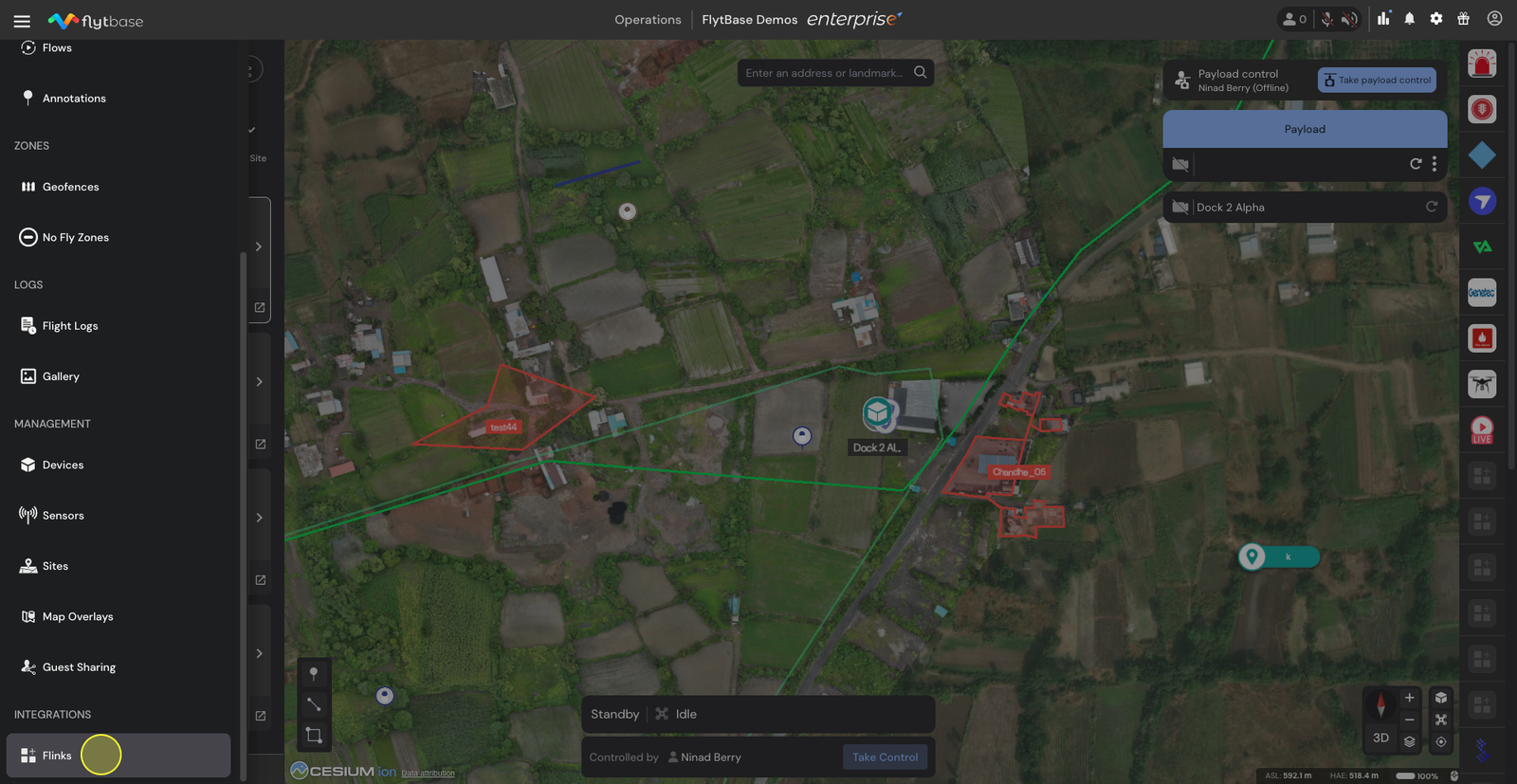
- Mag-navigate saOperations Dashboardat mag-click sa menu ng Hamburger. Mula sa dropdown na menu, piliinFlinkssa ilalim ng Integrations.
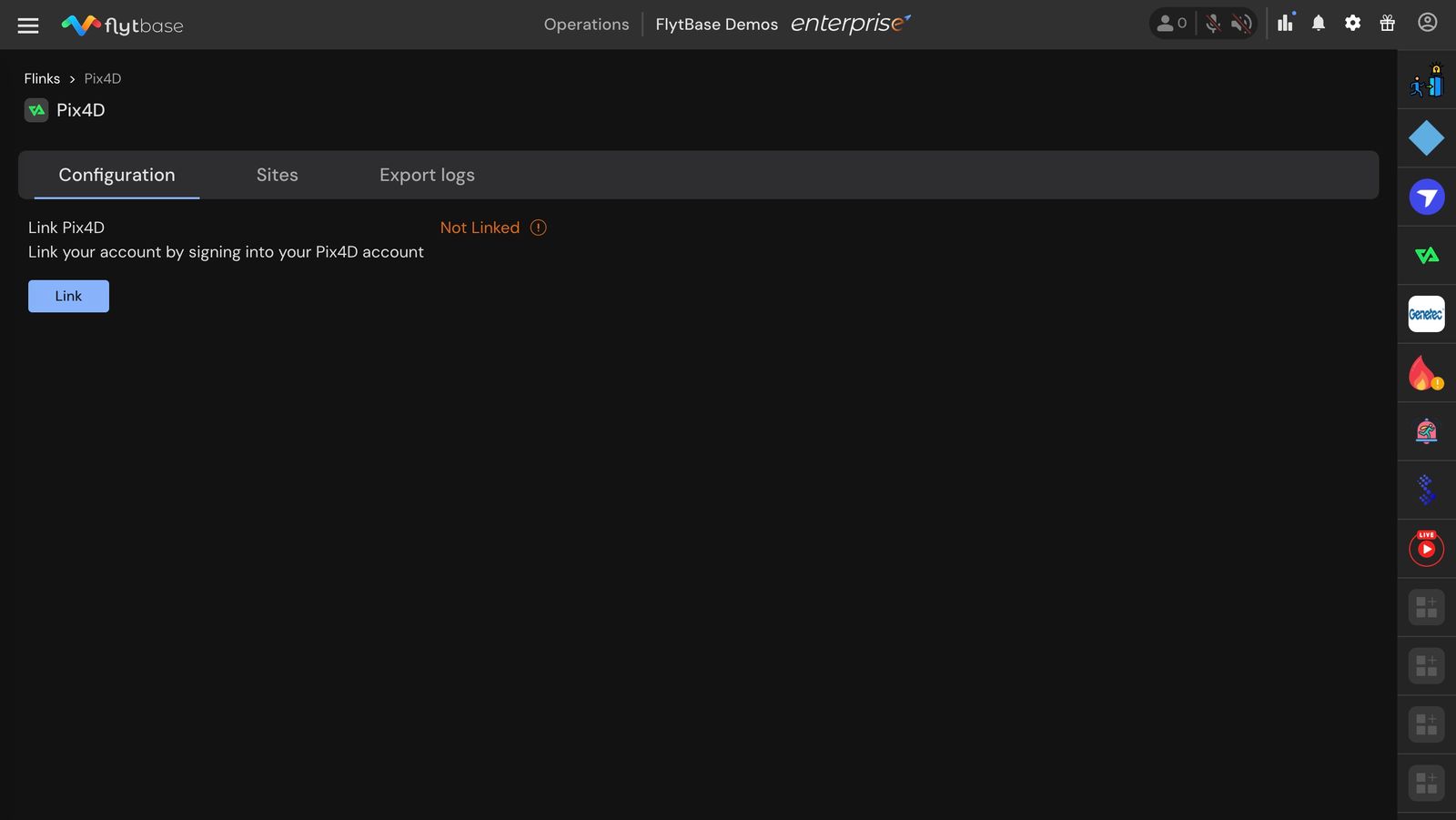
- Magsimula sa pamamagitan ng pag-link ng API key na nauugnay sa iyong Pix4D account sa FlytBase gamit angLinkpindutan.
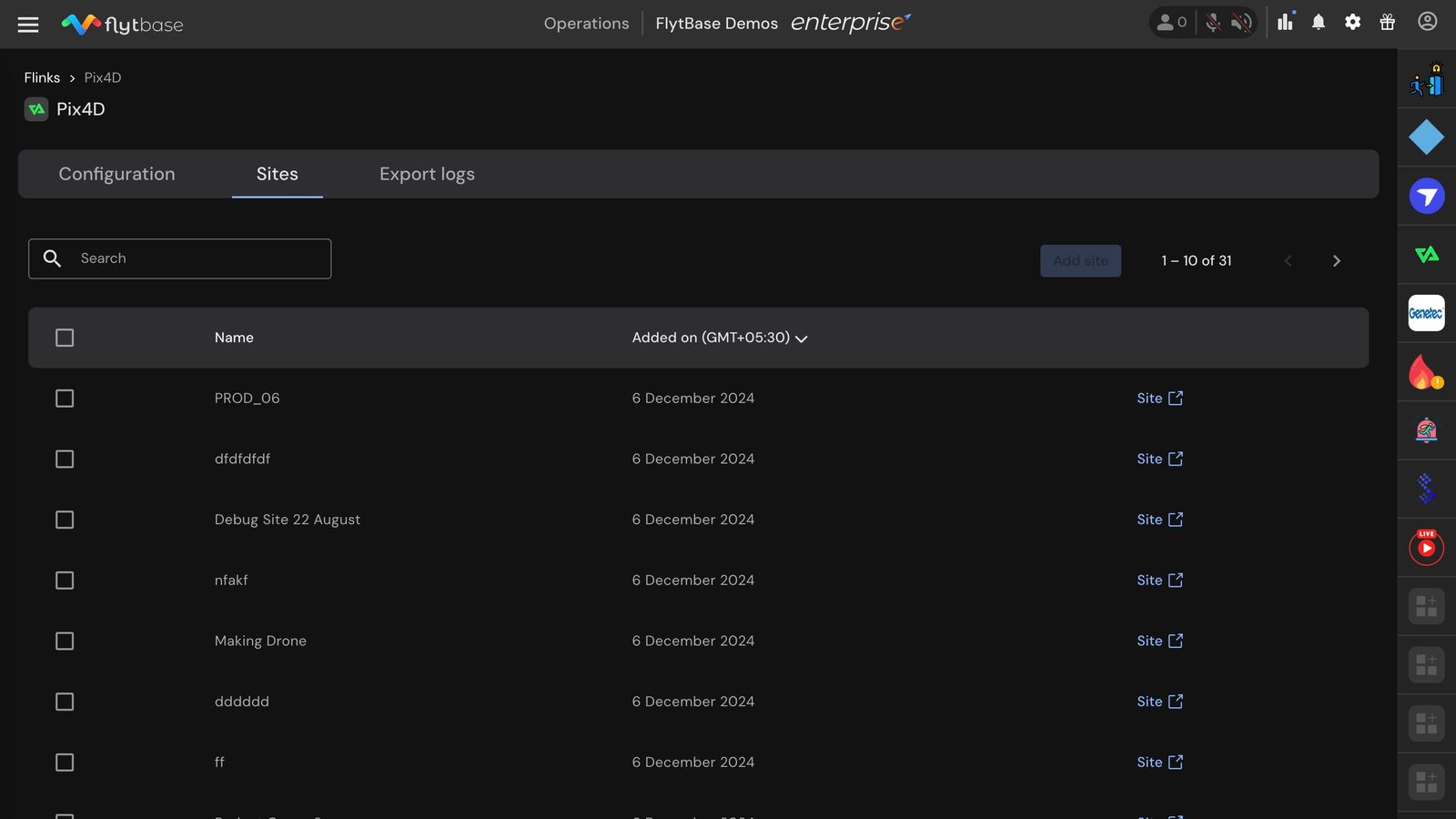
- Kapag na-link na ang susi, makikita mo ang mga kasalukuyang proyekto sa account ng iyong organisasyon sa ilalimMga site.
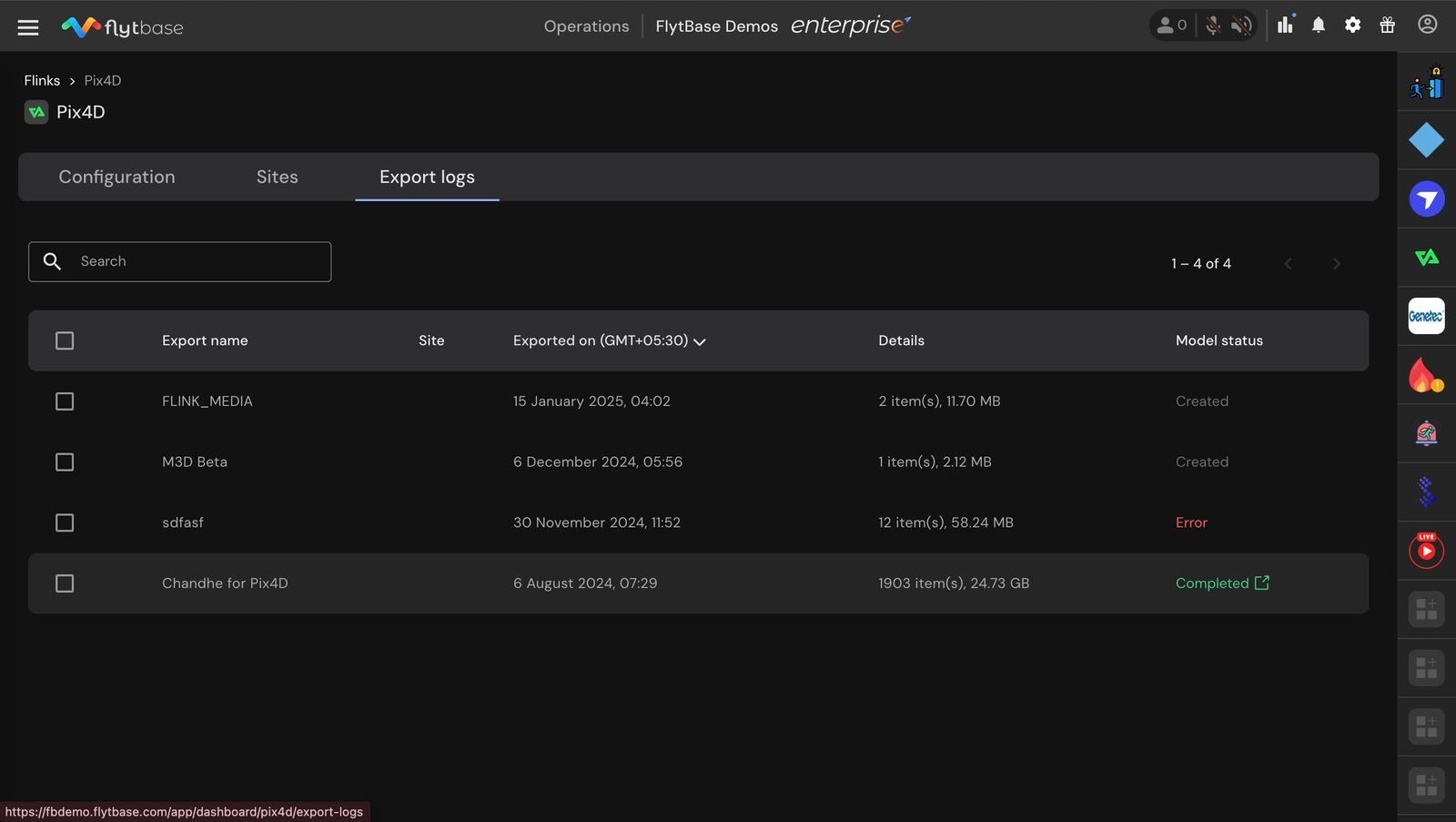
- Ang anumang pag-export na ginawa gamit ang FlytBase Platform ay makikita sa ilalim ngI-export ang mga log. Dito mo makikita ang katayuan ng mga modelong ginawa.
Paglilipat ng data mula sa FlytBase patungo sa Pix4D Flink
- Magsimula sa pamamagitan ng pagpili ng iyong mga mission media file kapag available na ang mga ito. Pagkatapos ay piliin ang opsyon sa pag-export ng media
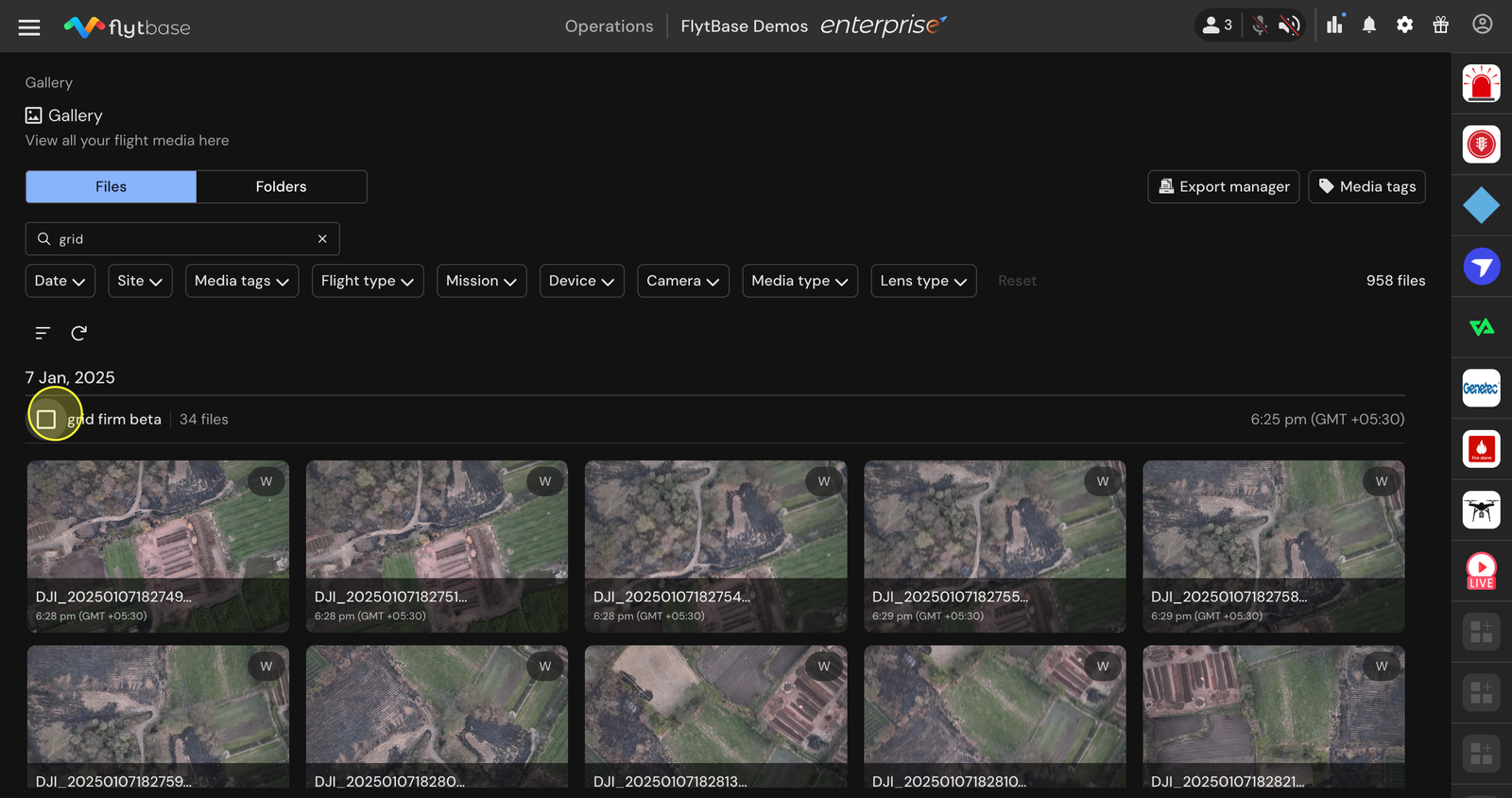
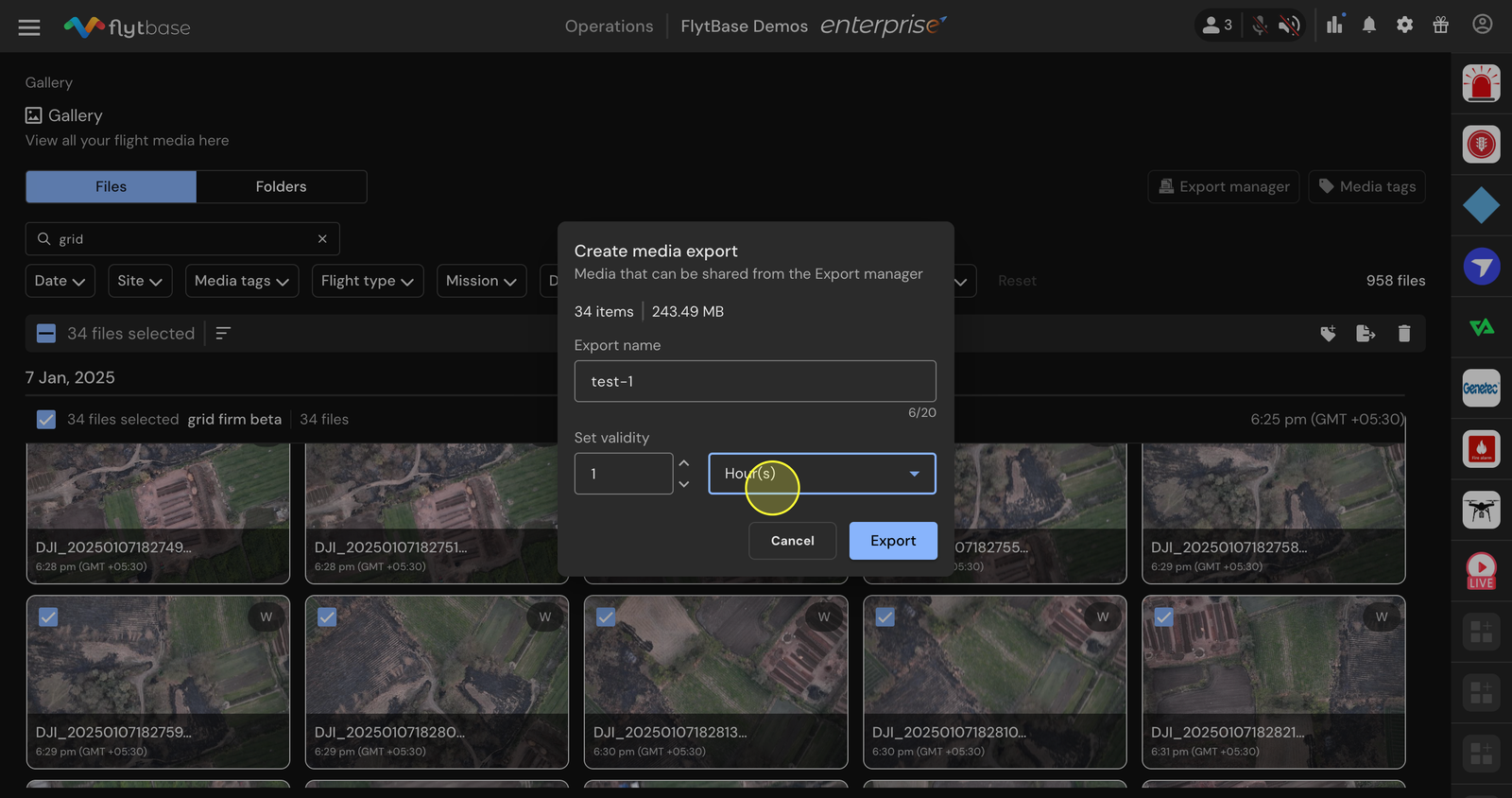
- Habang nag-e-export, magtakda ng pangalan para sa pag-export at tukuyin ang bisa nito sa Export Manager. Lilikha ang platform ng media export para matingnan mo sa export manager.
- Pagkatapos makumpleto ang pag-export, magkakaroon ka ng opsyong ibahagi ito nang direkta sa iyong Pix4D Flink.
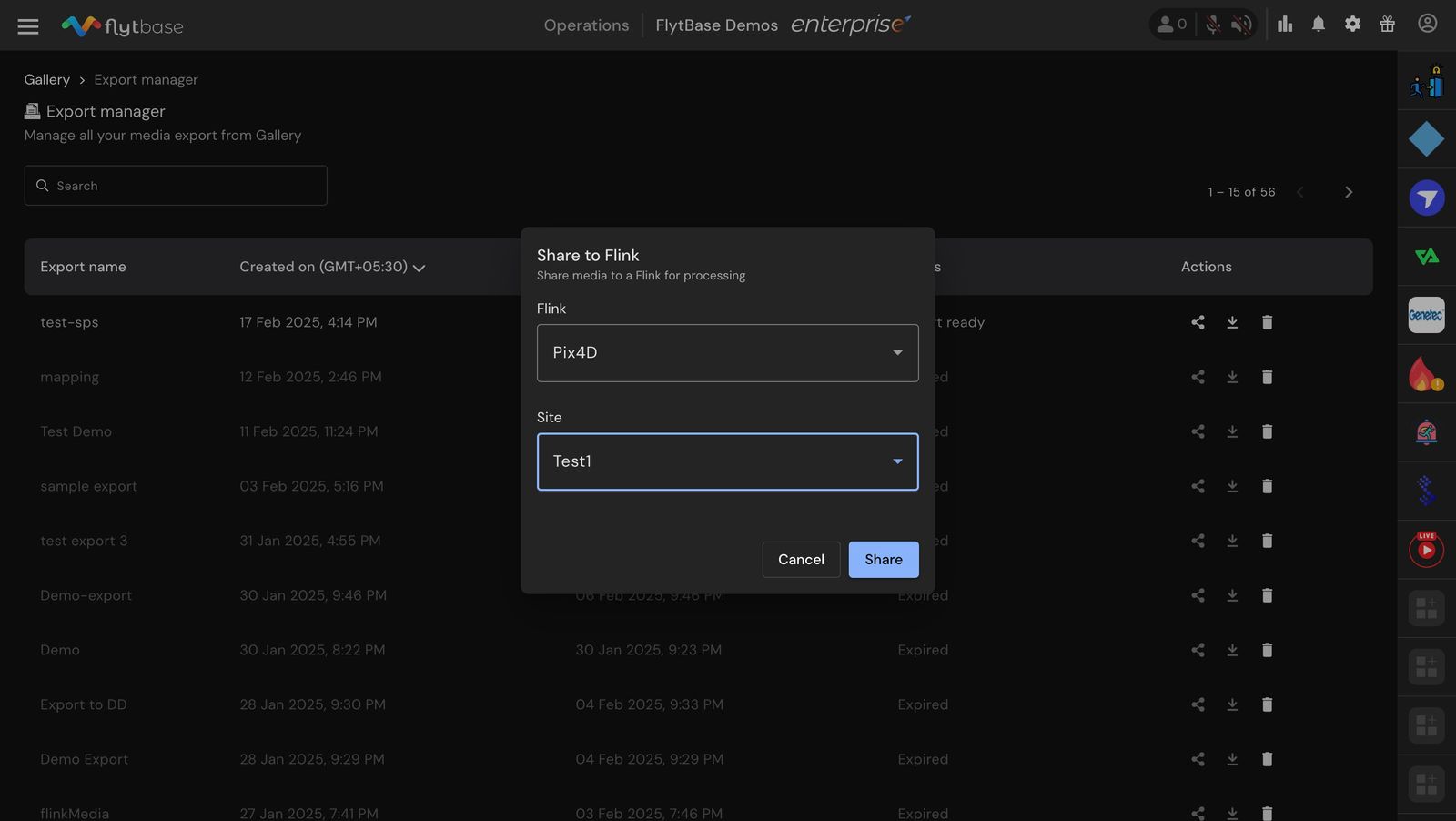
- Piliin ang Pix4D Flink at piliin ang site na gusto mong maging bahagi nito.
- I-click ang Ibahagi. Ang mga file ay ililipat sa Pix4D kung saan makikita at maproseso mo ang mga modelo.
- Bukod pa rito sa pamamagitan ng pag-access sa icon ng Pix4D saPanel ng Mga Pagsasamanaroroon sa kanang bahagi, maaari mong subaybayan ang pag-unlad ng paglikha ng iyong mga modelo.
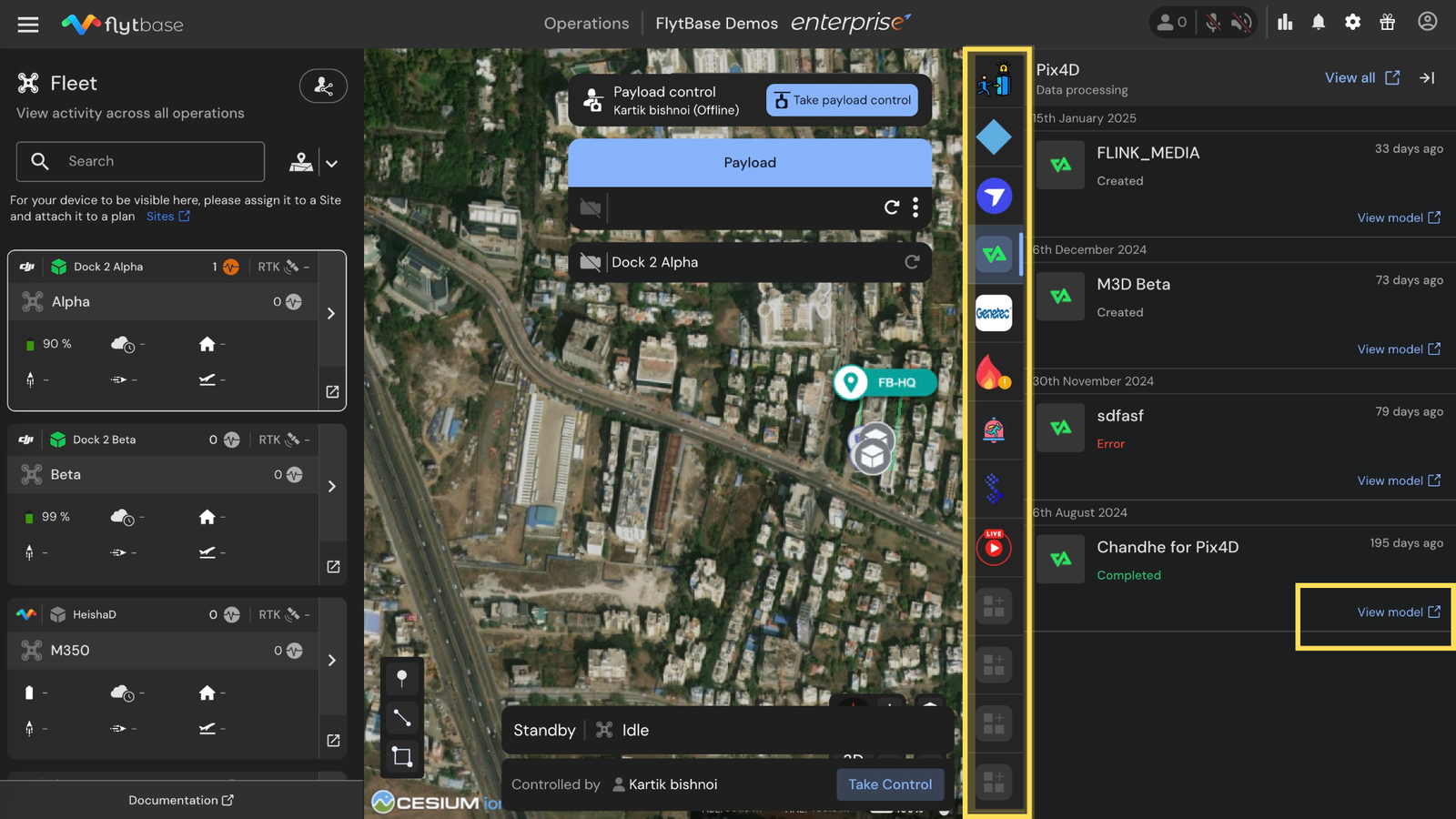
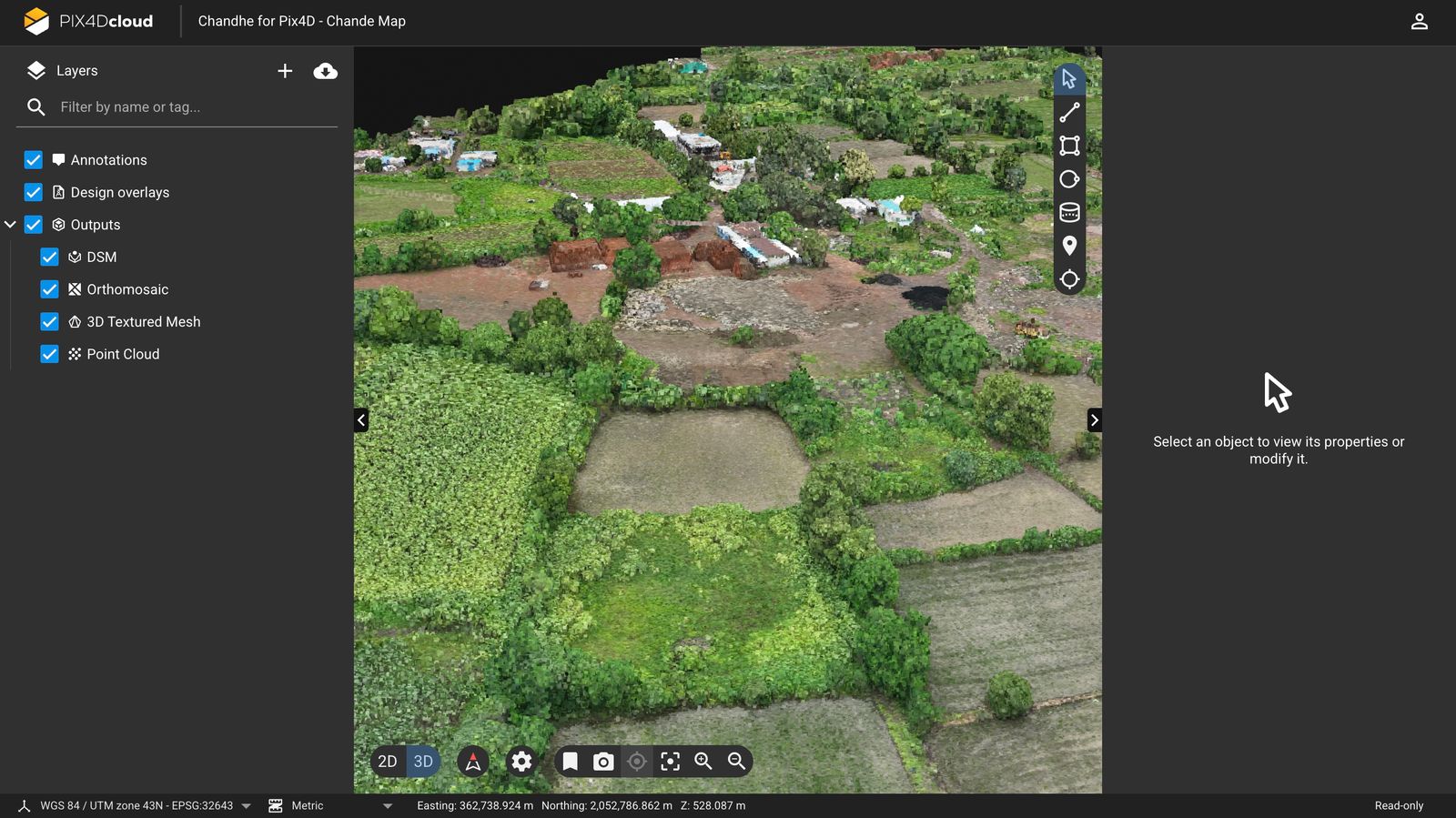
- Kapag nakumpleto na ng media ang pagproseso maaari kang mag-click satingnan ang modeloopsyon na magbubukas ng panlabas na link ng iyong naprosesong modelo ng Pix4D.
Was this helpful?