
Flows
Ang Flows ay mga automation ng FlytBase na nagde-detect ng mga kaganapan, gaya ng mga alarm o aktibidad ng flight, at nagti-trigger ng tinukoy na tugon tulad ng paglulunsad ng drone o pag-abiso sa team.
Flowssa FlytBase ay isang dynamic na feature na idinisenyo para i-streamline ang operational efficiency sa pamamagitan ng pag-configure ng tugon ng drone sa mga partikular na alarm trigger o operational notifications. Ang mga workflow na ito ay nagbibigay-daan para sa pag-deploy ng mga drone bilang tugon sa iba't ibang pinagmulan ng alarma, na may opsyon para sa mga misyon na maaprubahan nang manu-mano o awtomatikong isakatuparan para sa mga paulit-ulit na kaganapan. Pinapayagan din nila ang mga piling miyembro ng organisasyon na subaybayan ang mga operasyon ng drone sa pamamagitan ng pananatiling abiso sa pamamagitan ng mga email o SMS.
Ang kakayahang ito ay nagbibigay kapangyarihan sa pinagsama-samangFlinksat makabuluhang pinahuhusay ang pagtugon sa mga sektor tulad ng pagtugon sa emerhensiya, seguridad, at pagsubaybay sa imprastraktura, sa pamamagitan ng pagbabawas ng mga oras ng pagtugon at ang pangangailangan para sa patuloy na interbensyon ng tao.
Mga Uri ng Daloy
Kapag gumawa ka ng Daloy, pipiliin mo kung anong uri ito:
| Uri ng daloy | Ano ang ginagawa nito |
|---|---|
| Mga alarma | Tumutugon sa isang nakataas na alarma sa pamamagitan ng paglulunsad ng drone, alinman sa lokasyon ng alarma o sa pamamagitan ng pagpapalipad ng napiling misyon. |
| Mga abiso sa pagpapatakbo | Nagpapadala ng abiso (sa pamamagitan ng email) kapag may nangyaring kaganapan sa paglipad. |
Nakadepende ang alarm Flows.mga mapagkukunan ng alarma, na una mong itinakda bilangFlinks. Tingnan ang kasamaMga alarmagabay para sa paglikha ng pinagmulan ng alarma at ang trigger URL nito.
Pagse-set up ng Flows
Pag-access sa Flows Manager:
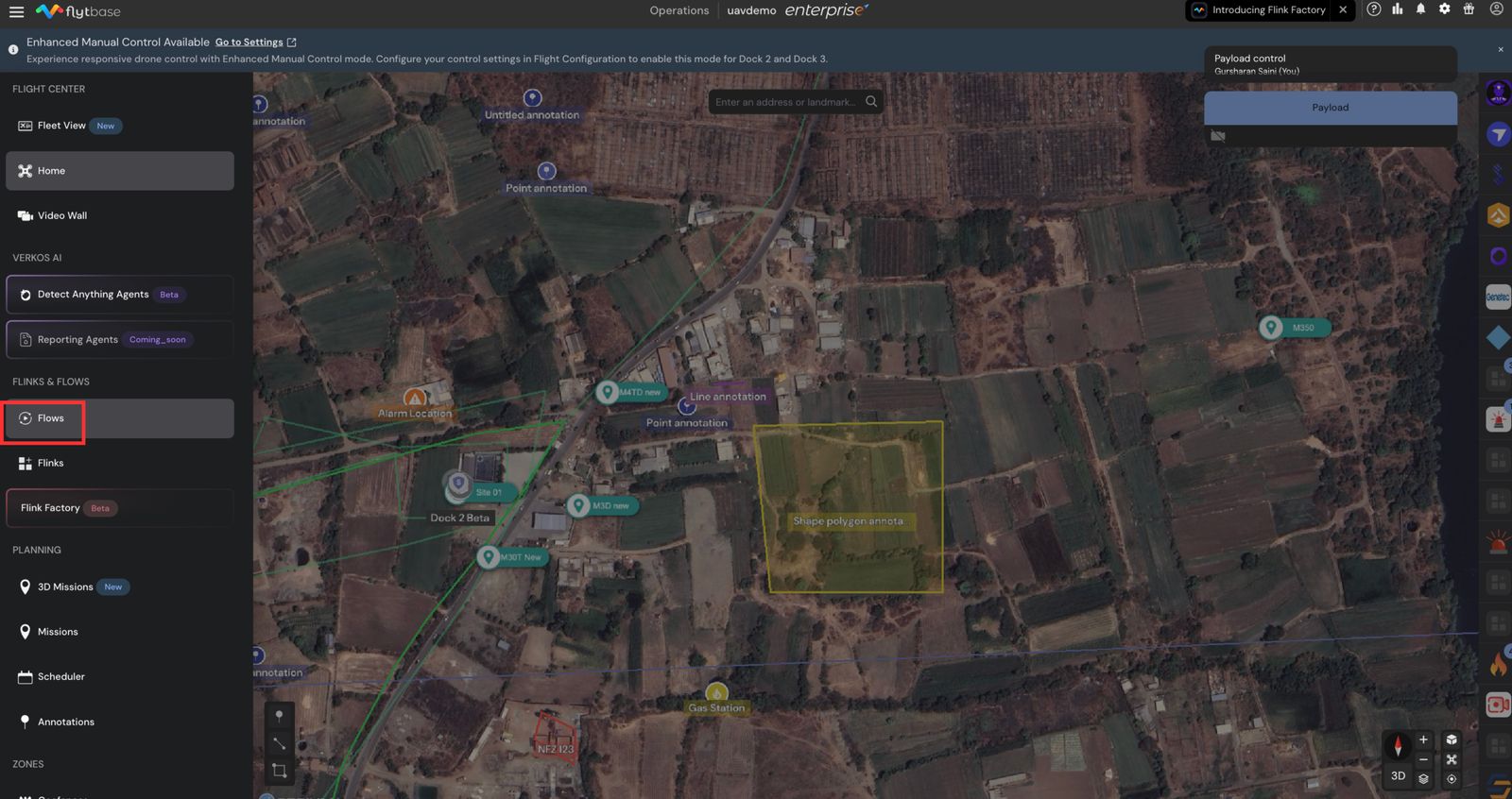
- PumiliFlowsmula sa Navigation Drawer upang buksan angFlowsseksyon.
Flows Mga Tab ng Seksyon:
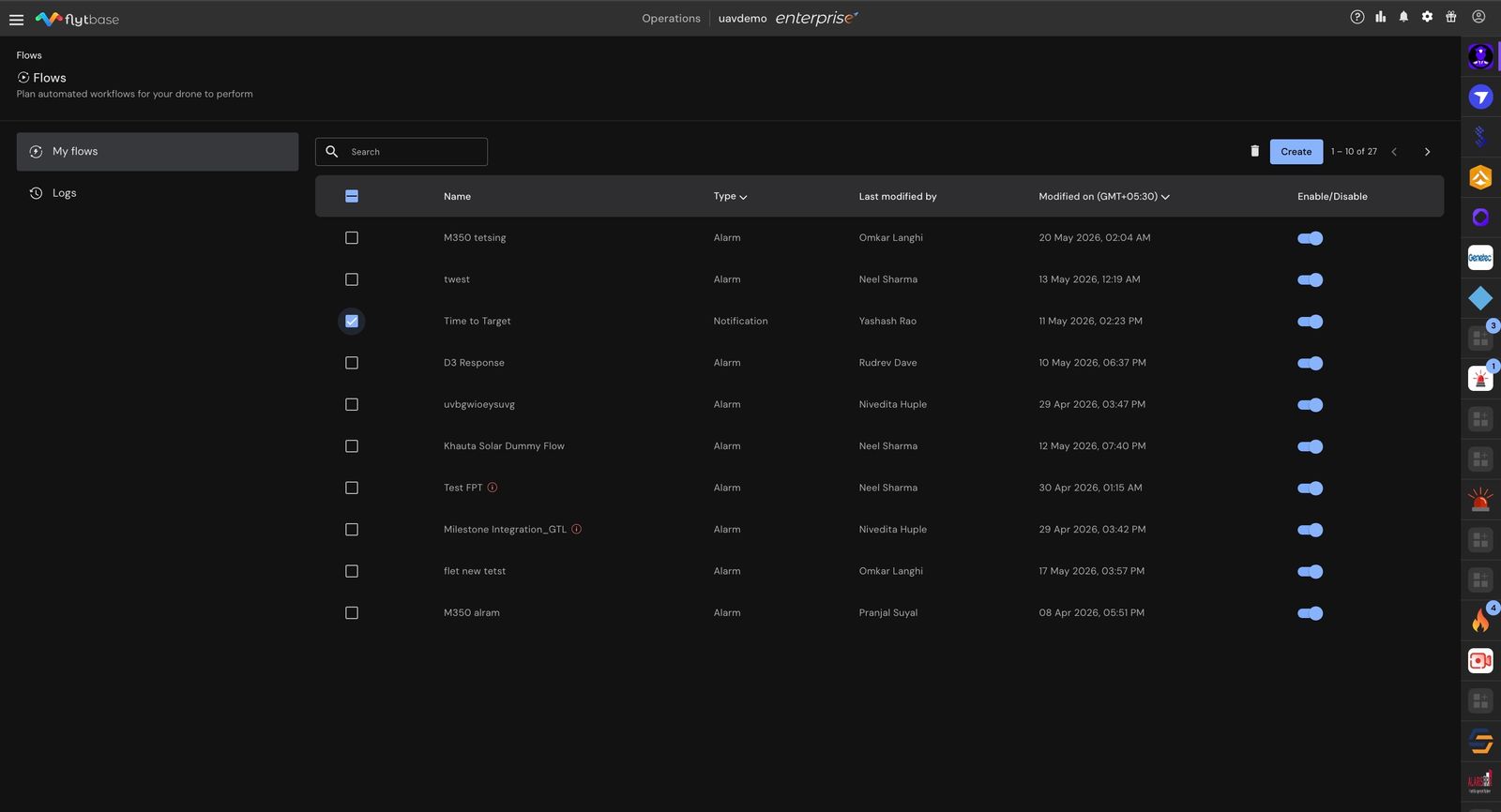
- Aking Flows: Dito maaari kang lumikha, mag-edit, at magtanggal ng iyong flows. Maaari mo ring paganahin at huwag paganahin ang mga ito kapag kinakailangan.
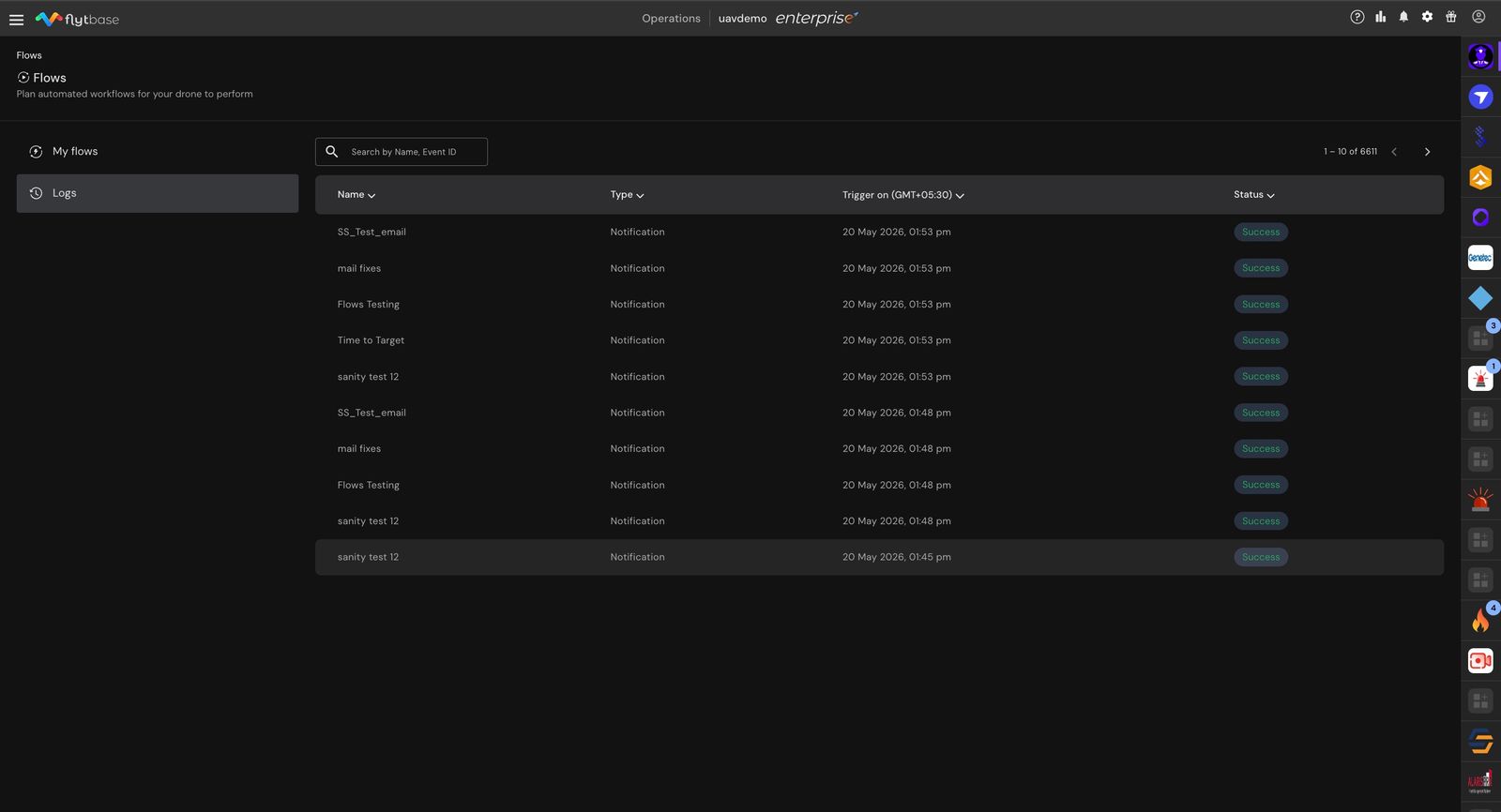
- Mga log: Itinatala ng tab na ito ang oras ng pag-trigger at katayuan ng bawat daloy.
Gumagawa ng bagong Daloy
Upang lumikha ng bagong Daloy, mangyaring sundin ang mga sumusunod na hakbang:
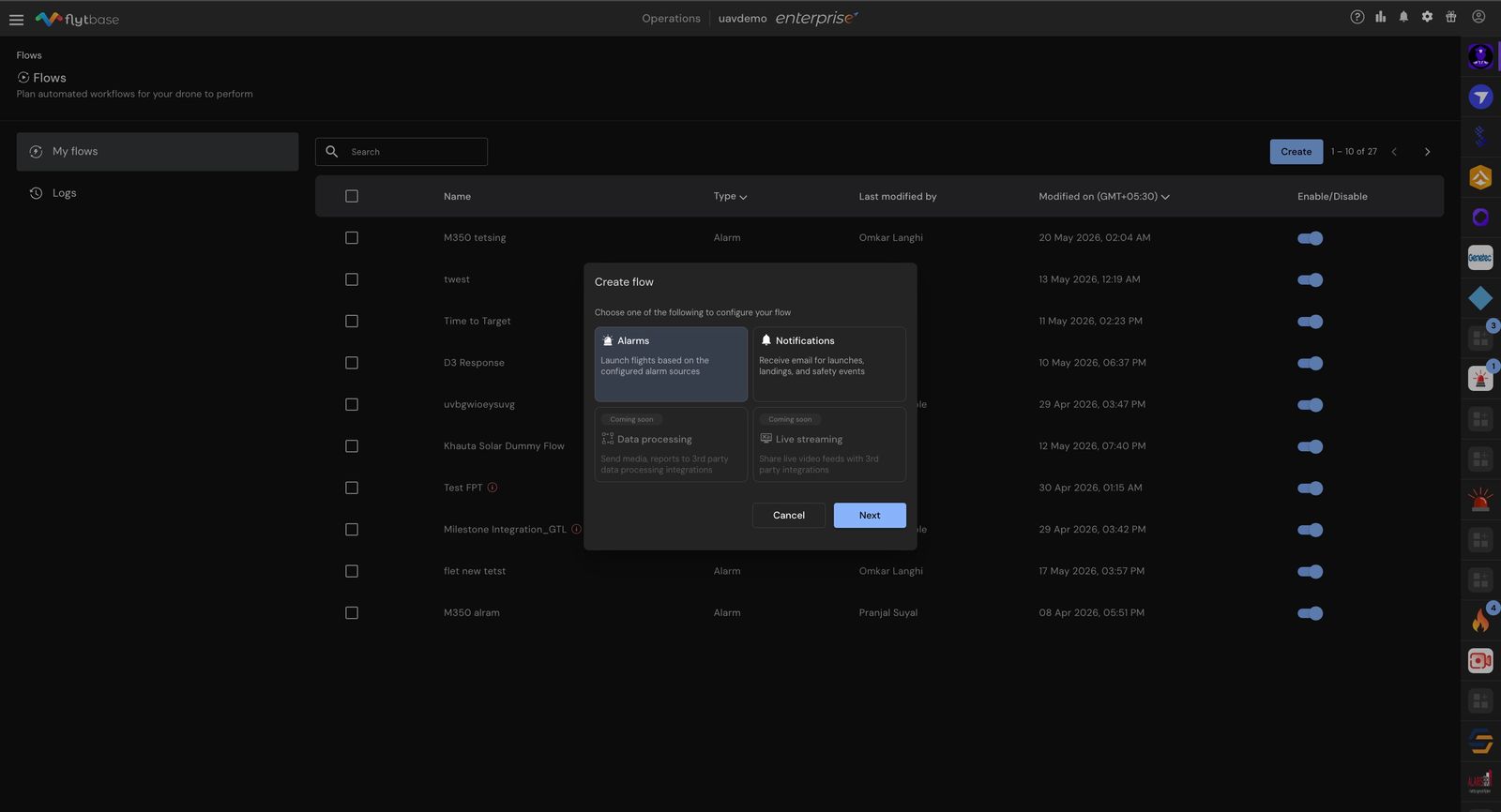
- SaAking Mga Automationtab, i-click angLumikhapindutan.
- May lalabas na dialog box, na mag-uudyok sa iyo na pumili ng kategorya.
Sa kasalukuyan ay sinusuportahan lamang ang Mga Alarm at Notification na nakabatay sa flows.
Pag-edit at Pagtanggal Flows:
- Upangi-editanumang Daloy, i-click ito at baguhin ang mga kinakailangang parameter.
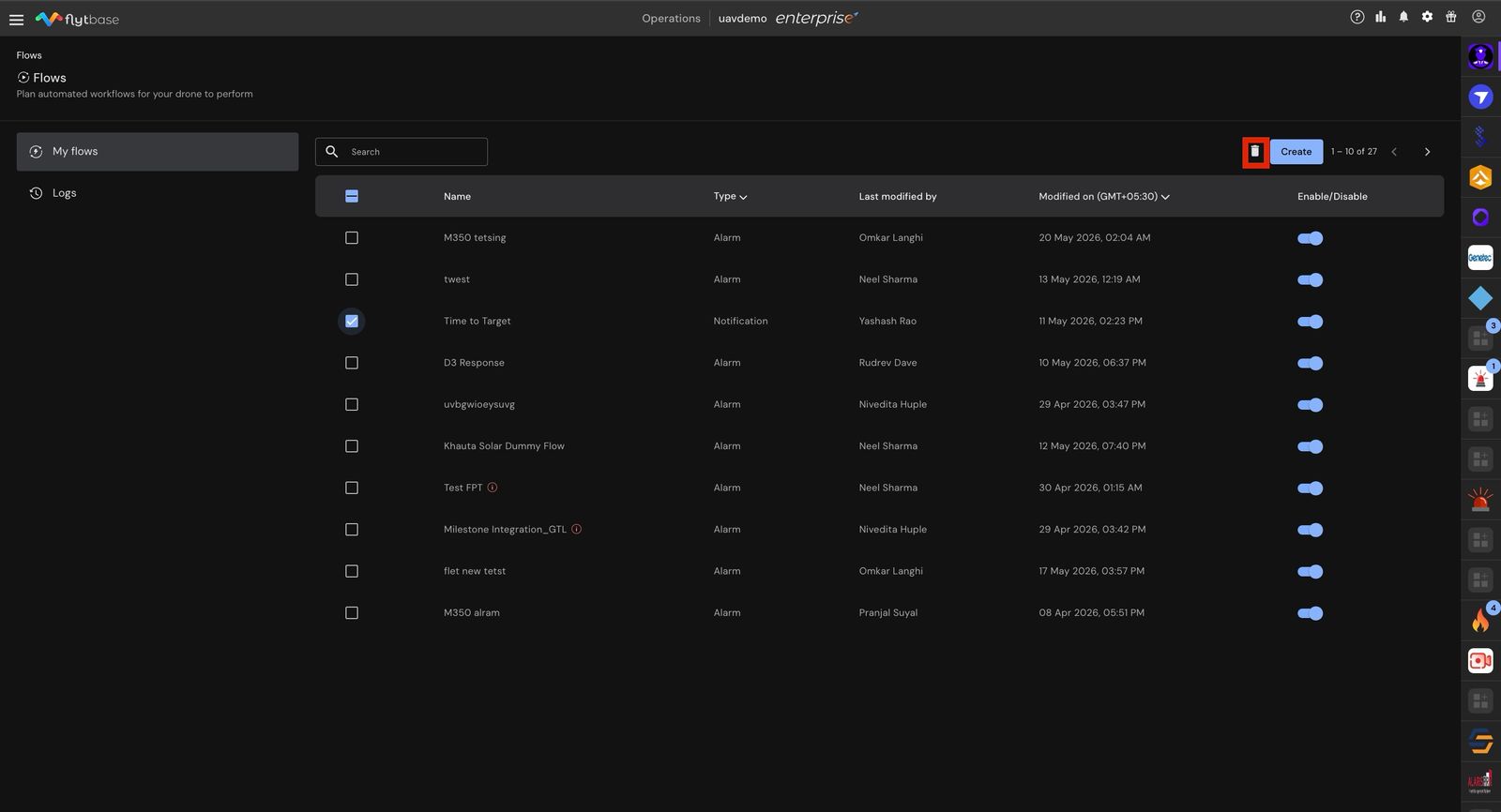
- Upangtanggalina Daloy, lagyan ng tsek ang checkbox sa tabi ng daloy at mag-click sa. Kumpirmahin ang pagtanggal sa lalabas na prompt.
Flows Mga log
Ang mga log ng Flows ay nagbibigay ng komprehensibong talaan ng mga aktibidad sa automation, kabilang ang:
- Pagkilala sa Alarm /Pagpapatakbo ng Notification: Tinutukoy kung aling alarma, kaganapan sa paglipad, o kaganapan sa pagpapatakbo ang nagpasimula ng routine ng automation.
- Oras: Itinatala ang oras kung kailan na-activate ang Daloy.
- Katayuan: Ipinapakita kung matagumpay o hindi ang tugon ng Daloy.
Detalyadong Log View:
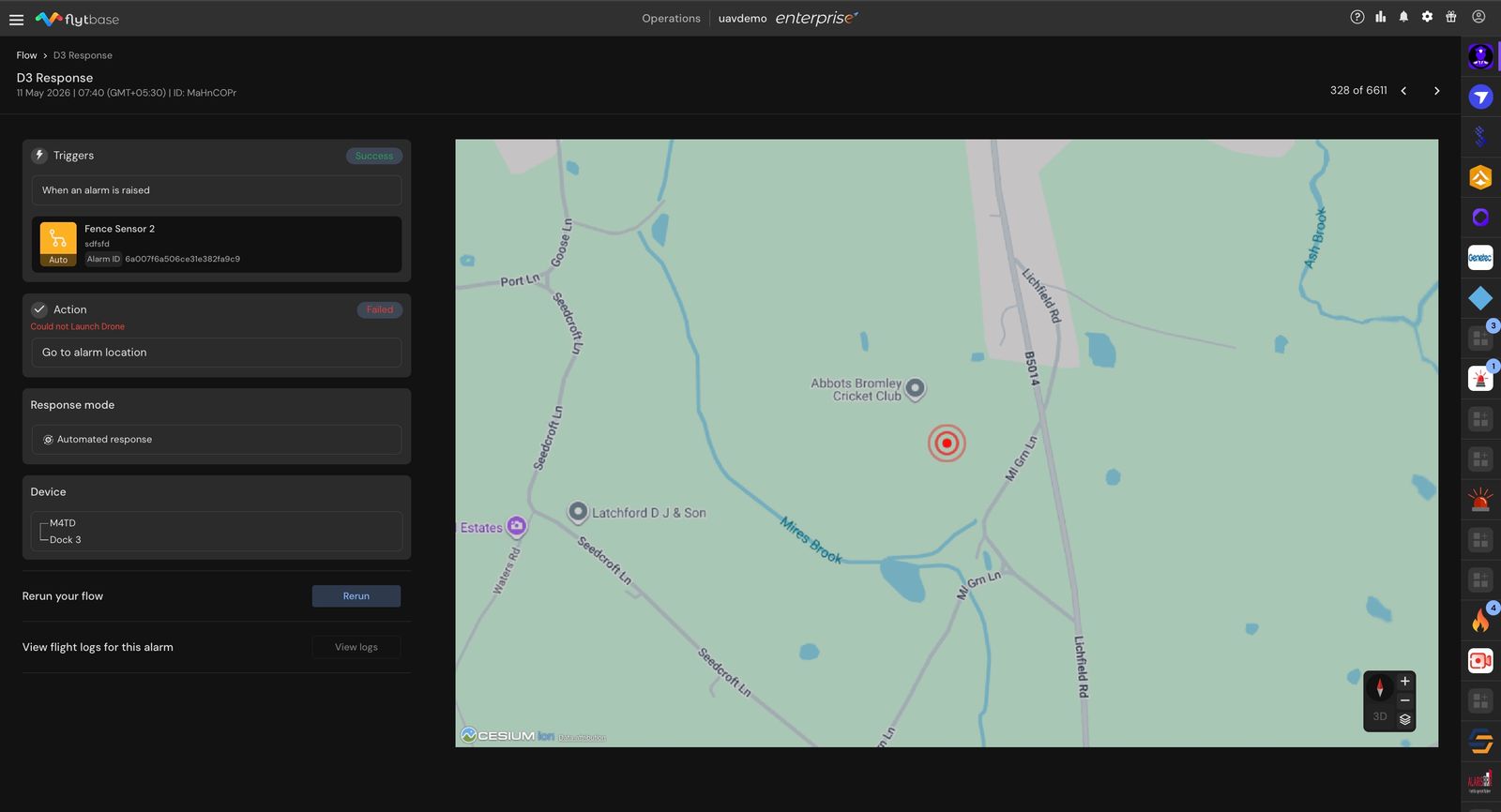
- Ang pag-click sa isang log entry ay nagbubukas ng isang detalyadong view, kung saan makikita mo ang:
- Natanggap ang alarma at ang katayuan nito.
- Ang aksyon na ginawa bilang tugon sa alarma at katayuan nito.
- Ang response mode at ang device na tumugon.
- Mga Karagdagang Opsyon:
- Muling Patakbuhin ang Daloy: Binibigyang-daan kang isagawa muli ang daloy kung kinakailangan.
- Mga Flight Log: I-access ang mga log mula sa flight na isinagawa bilang tugon sa alarma.
- Sa kanan, ipinapakita ang isang mapa, na nakasentro sa lokasyon ng alarma.
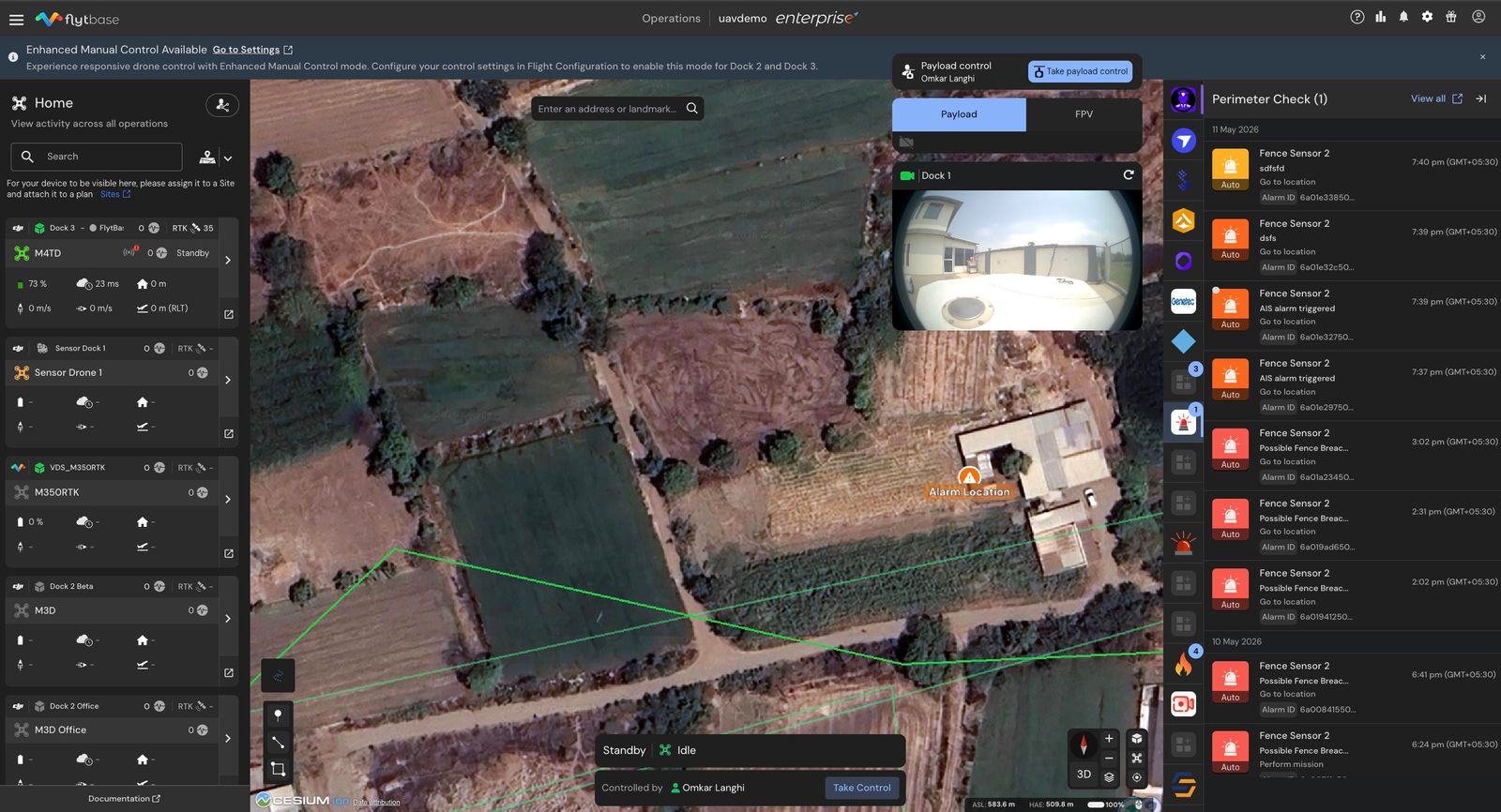
Mabilis na Alarm at Flows Log:Acondensed na bersyonng mga Alarm at Flows log ay matatagpuan saPanel ng Mga Pagsasamasa kanang bahagi ng Dashboard. Ipinapakita rin ng panel na ito ang lahat ng Flinks, anumang alarma na na-trigger sa loob ng mga Flinks. Bukod pa rito kung ang isang daloy ay na-configure na may alarma, makikita mo rin ang mga detalye ng pagtugon.
Use Cases
- Awtomatikong tugon sa seguridad:I-link ang isang perimeter alarm source sa isangAutomatedDaloy ng alarma kaya naglulunsad ang isang drone sa lokasyon ng paglabag sa sandaling itinaas ang isang alarma — hindi kailangan ng operator.
- Operator-in-the-loop na pagpapadala:Para sa mga sensitibong site, gumamit ng aManwalDaloy ng alarma kaya kinukumpirma ng isang tao ang bawat paglulunsad gamit angMagpadala ng drone.
- Mga Scripted na ruta ng insidente:GamitinMagsagawa ng misyonna may paunang binalak na misyon ng RTH kapag gusto mong lumipad ang drone sa isang kilala, nauulit na landas ng inspeksyon bilang tugon sa isang kaganapan.
- Pagpapanatiling kaalaman sa mga stakeholder:Gumamit ng Daloy ng notification para awtomatikong mag-email sa mga tamang tao sa tuwing may nangyayaring pangunahing kaganapan sa paglipad — tulad ng thermal alert o isang object detection —.
Was this helpful?