
Pamamahala ng Site
Matutunan kung paano i-configure ang isang site at bigyan ang mga miyembro sa iyong organisasyon ng pumipiling access para sa mga nakarehistrong device para sa bawat site.
ASiteay isang lohikal na pagpapangkat ng mga Miyembro, Device, at Mission sa loob ng FlytBase. Hinahayaan ka ng mga site na ayusin ang mga operasyon sa mga self-contained na unit, karaniwang ayon sa pisikal na lokasyon, unit ng negosyo, o proyekto, kaya gumagana lang ang bawat team sa mga mapagkukunang nauugnay sa kanila.
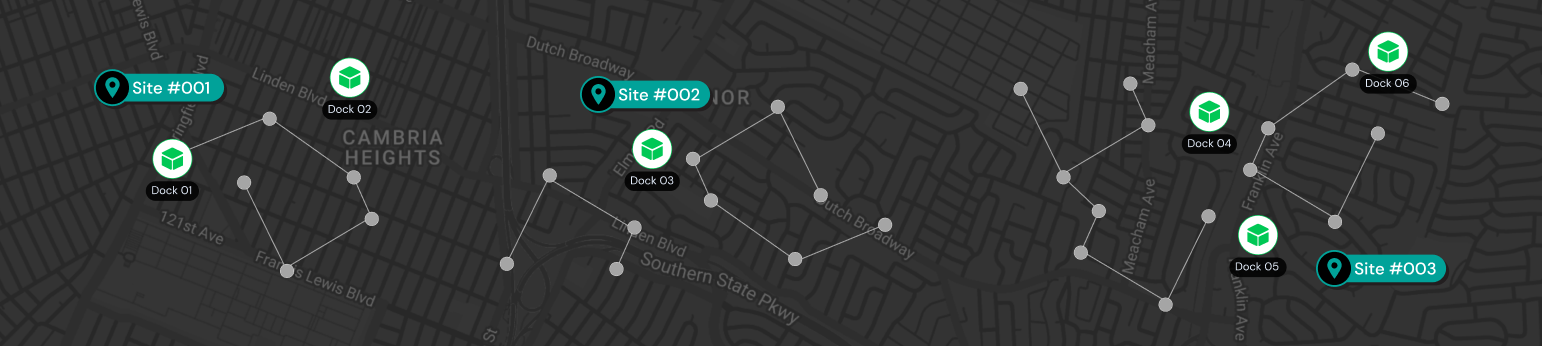
Ang bawat Site ay naka-pin sa aheograpikal na marker, na nakatuon sa mga Miyembro sa mga operasyon sa loob ng isang tinukoy na lugar.
Ang mga miyembro(Mga user na nakatalaga sa site) ay maaari lamang magsagawa ng mga operasyon sa mga site na kinabibilangan nila. Pinapanatili nitong nakahiwalay ang gawain ng bawat koponan at pinipigilan ang mga hindi sinasadyang pagbabago sa mga mapagkukunan sa labas ng kanilang saklaw.
Ang pag-configure ng isang Site gamit ang mga gustong Device, Mission, at Miyembro ay isang mandatoryong proseso para sa mga pagpapatakbo ng flight.
Sino ang maaaring mamahala ng Sites
| Tungkulin | Tingnan ang Mga Site | Lumikha / mag-edit / magtanggal ng Mga Site |
|---|---|---|
| May-ari | Oo | Oo |
| Admin | Oo | Oo |
| Gumagamit | Oo (ang mga site lamang na kinabibilangan nila) | Hindi |
Kung ang isang User ay wala sa anumang Site, hindi nila makikita ang anumang data na nasasakupan ng Site sa Operations. Palaging nakikita ng mga May-ari at Admin ang bawat Site, anuman ang mga Site kung saan sila nakalista.
Bakit gagamit ng Sites
- Saklaw na pag-access— Ang mga miyembro(Mga user na nakatalaga sa site) sa isang organisasyon ay maaari lamang magsagawa ng mga operasyon sa mga site kung saan sila bahagi. Pinapanatili nitong nakahiwalay ang gawain ng bawat koponan at pinipigilan ang mga hindi sinasadyang pagbabago sa mga mapagkukunan sa labas ng kanilang saklaw.
- Heograpikal na pokus— Ang heograpikal na marker ng Site ay nag-angkla sa mga operasyon ng koponan sa isang tinukoy na lugar, na ginagawang mas madali ang pagpaplano at pagsubaybay sa mga Misyon sa loob ng rehiyong iyon.
- Mas malinis na organisasyon— Ang Pagpapangkat ng Mga Device, Miyembro, at Misyon sa bawat Site ay binabawasan ang kalat at ginagawang mas madaling pamahalaan ang malalaking Fleet.
Ang Default na Site
Kapag unang ginawa ang iyong organisasyon, awtomatikong nagdaragdag ang FlytBase ng isang Site na pinangalananSite 01:
- Ang May-ari ng organisasyon ay ang tanging Miyembro nito.
- Wala itong nakatakdang lokasyon, kaya minarkahan ito ng icon ng pag-iingat sa listahan ng Sites hanggang sa i-edit ito ng Admin o May-ari at markahan ang isang punto sa mapa.
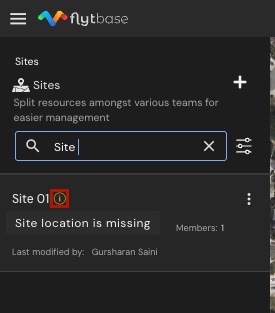
- Maaari mo itong palitan ng pangalan, palitan ang lokasyon nito, o magtalaga ng mga bagong Miyembro at device anumang oras.
- Hindi mo ito matatanggal habang ito lang ang iyong Site — dapat palaging mayroong kahit isang Site ang iyong organisasyon.
Pag-navigate sa Sites
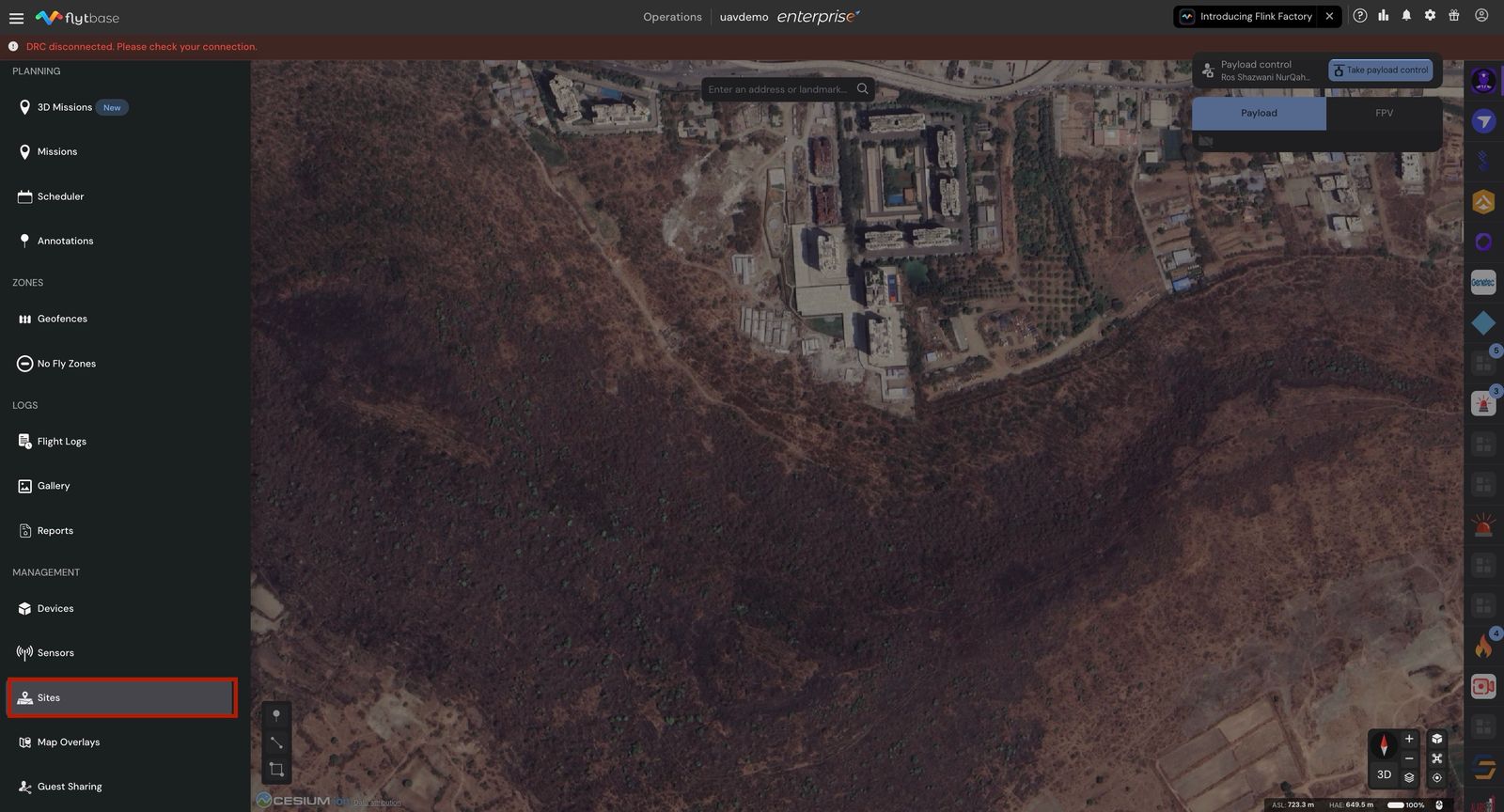
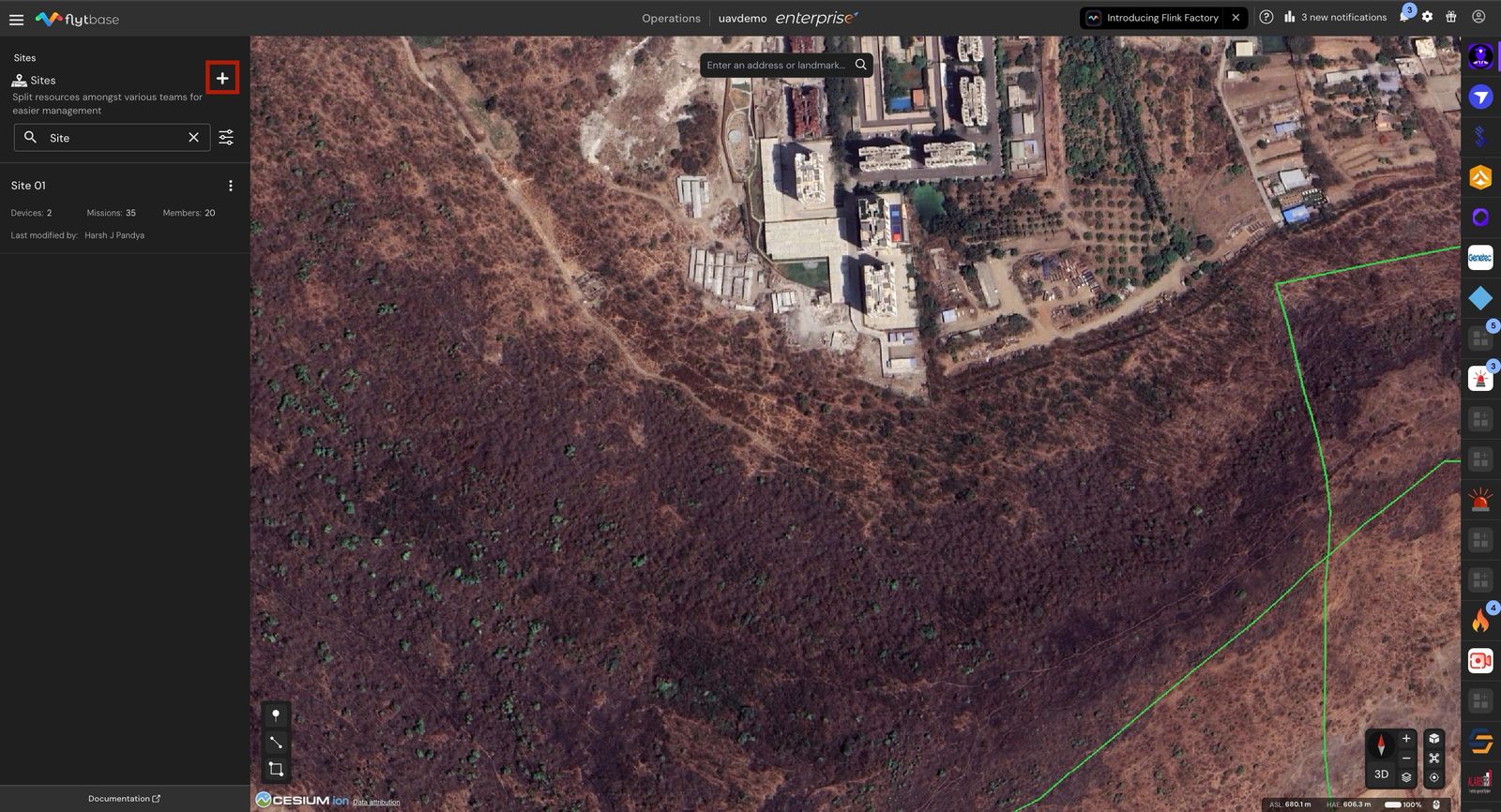
Ang mga site ay nakatira saMga sitetab ng navigation drawer ng Operations app. Ipinapakita ng listahan ang bawat site na mayroon kang access, na may mabilis na pagtingin sa kung ilang device, misyon, at miyembro ang nasa bawat isa, at kung sino ang huling binago ito.
- Mag-navigate sa tab na 'Mga Site' sa loob ng 'Navigation Drawer'.
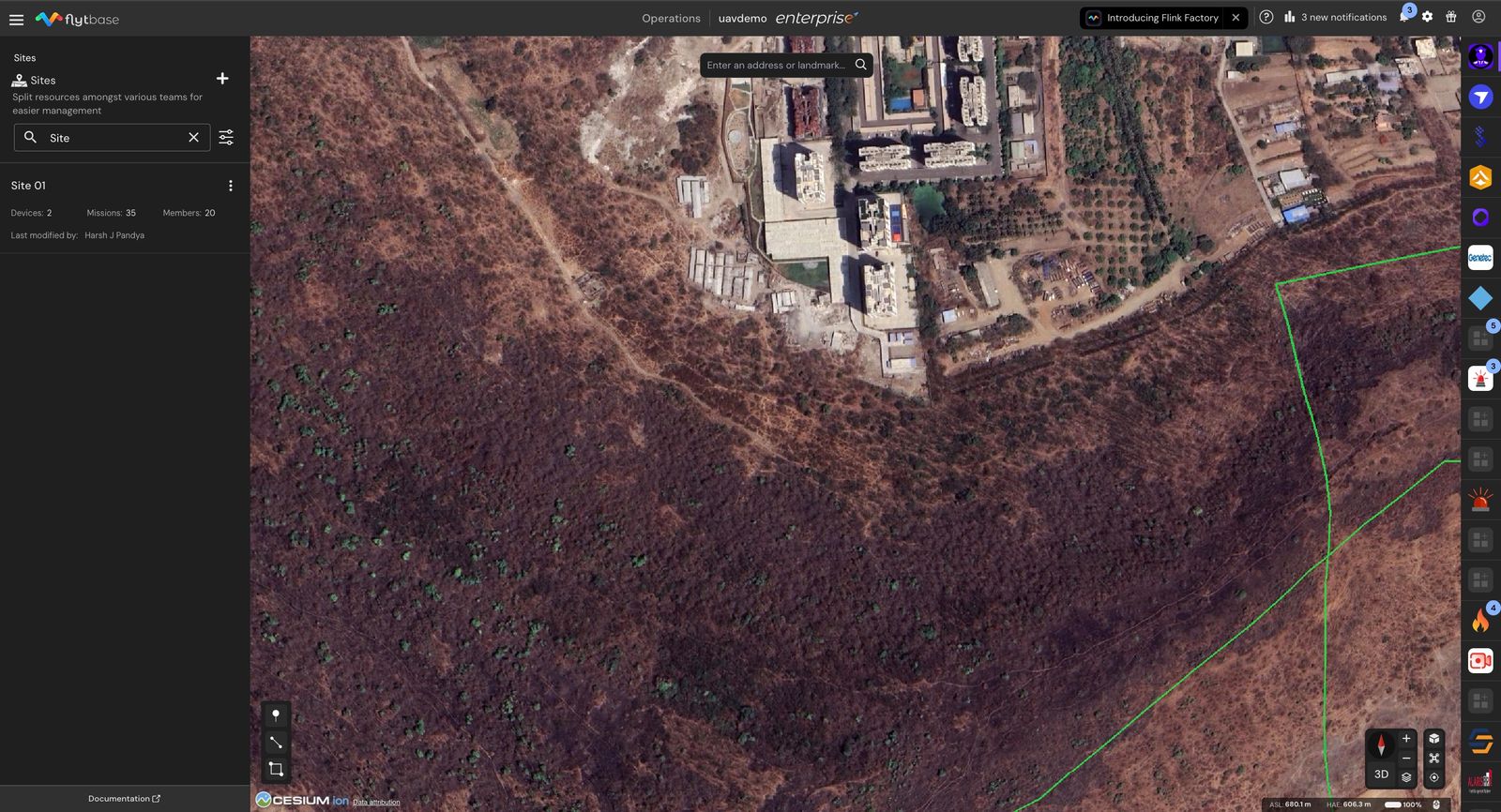
Hindi mo maaaring tanggalin ang default na site, dahil ang isang organisasyon ay dapat magkaroon ng kahit isang site para magsagawa ng mga operasyon.
Paglikha ng Bagong Site
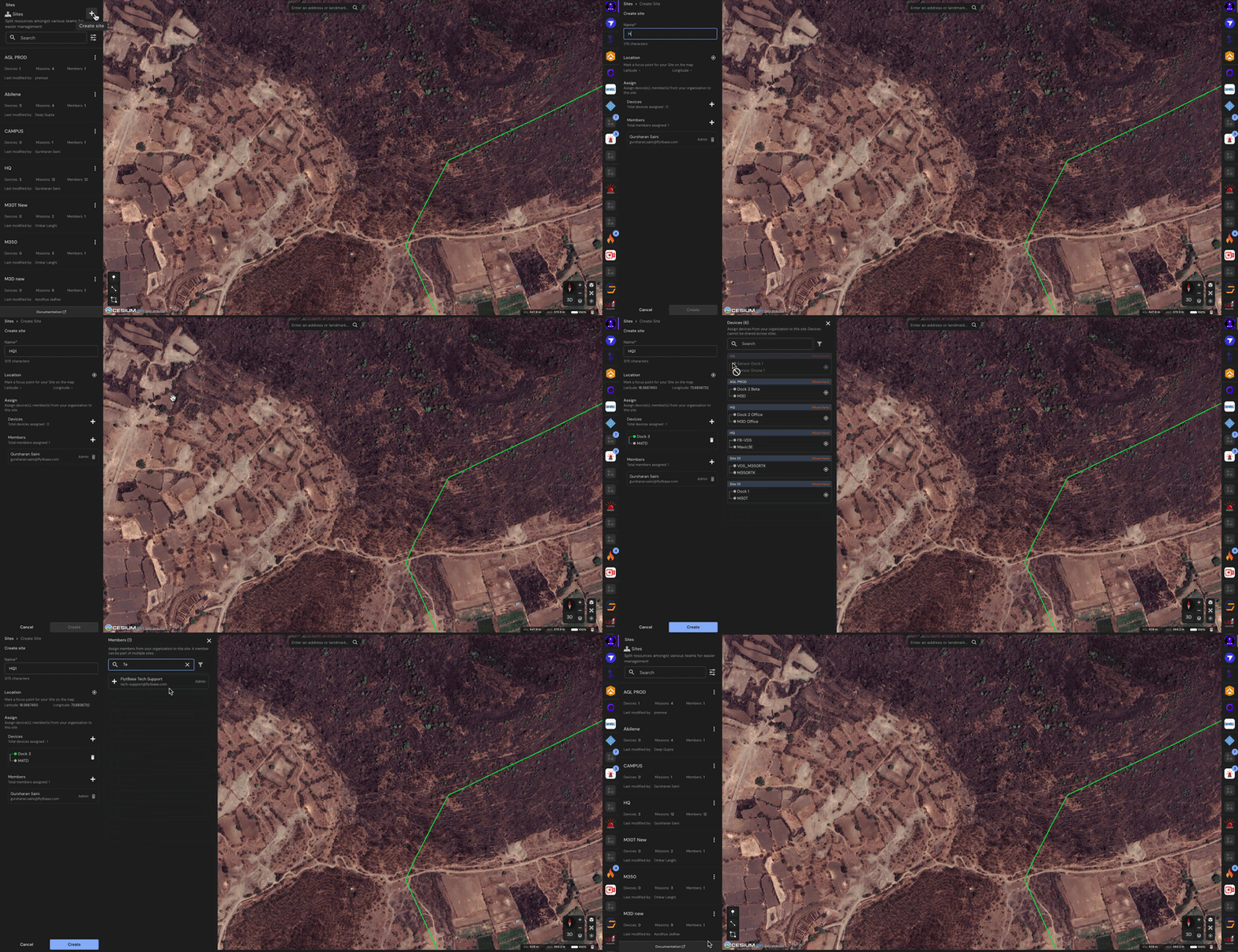
- Upang lumikha ng bagong Site, mag-click sa '' button.
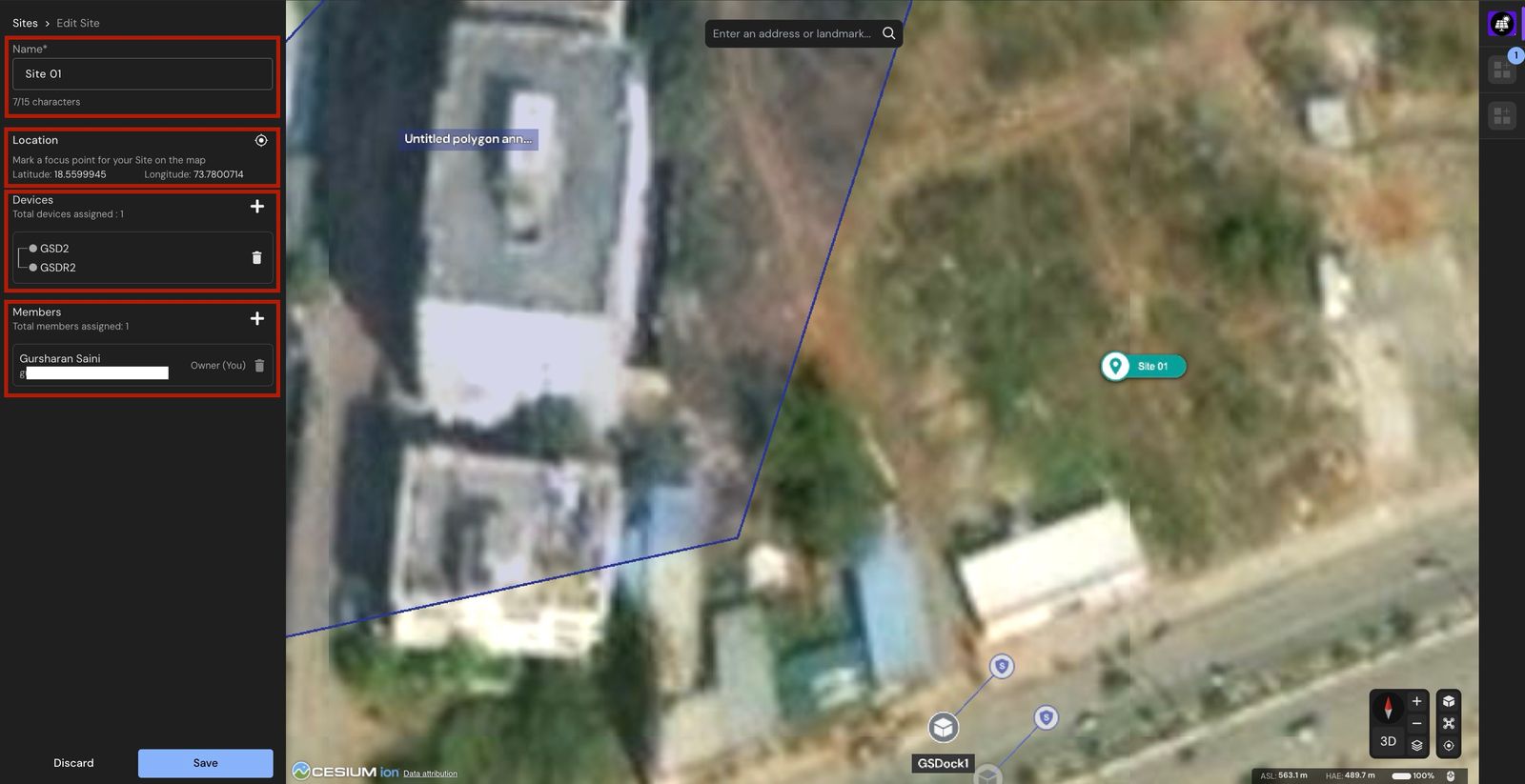
- Sumangguni sa mga sumusunod na hakbang habang gumagawa ng bagong 'Site':
- Magtalaga ng pangalan para sa Site.
- I-pan at i-zoom ang mapa hanggang ang lokasyon ng iyong Site ay nasa gitna at nakikita, pagkatapos ay mag-left-click sa mapa upang ilagay ang marker. Ang marker na ito ay nakaangkla sa site sa heograpiya at ginagamit para sa pagpaplano ng misyon at pagtutok sa pagpapatakbo, kaya tiyaking nakaposisyon nang tama ang mapadaticlick mo.
- Magdagdag ng mga nakarehistrong device na kailangang italaga sa Site. Walang limitasyon sa bilang ng mga Device na maaaring idagdag sa isang Site.
Tandaan: Ang mga Miyembro ng Site ay maaari lamang magpatakbo ng mga device na nakatalaga sa kanilang partikular na Site.
- Magtalaga ng mga Miyembro sa partikular na Site.
Ang mga miyembro sa isang organisasyon ay maaari lamang magsagawa ng mga operasyon sa mga Site kung saan sila bahagi.
Gumamit ng hiwalay na Site para sa bawat pisikal na lokasyon o bawat fleet na gusto mong pamahalaan nang hiwalay. Ang isang drone o dock ay hindi dapat italaga sa buong Sites.
Ang isang 'Device' ay maaari lamang idagdag sa isang Site.
Tanging ang mga Admin at May-ari sa loob ng isang organisasyon ang makakagawa o makakapag-edit ng Site sa dashboard.
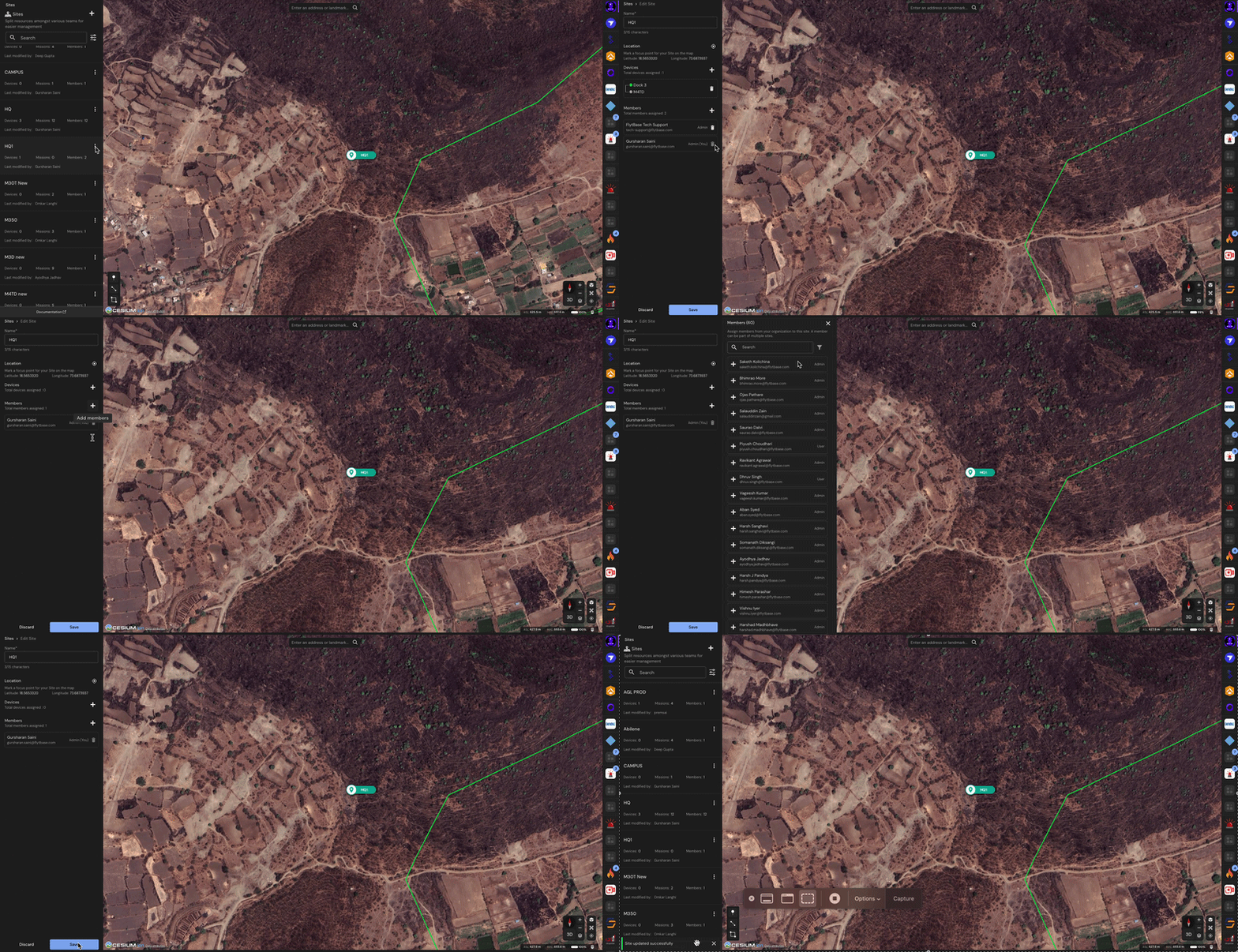
Pag-edit ng mga configuration para sa isang Site
- Mag-left-click sa icon para sa isang partikular na Site at pagkatapos ay piliin ang opsyong 'I-edit'.
- Madaling baguhin ang mga configuration para sa isang partikular na Site, gaya ng Lokasyon, mga nakatalagang Device, o Mga Miyembro.
Pagtatalaga ng mga Misyon para sa isang Site
- Upang magtalaga ng Mga Misyon sa isang partikular na Site, sumangguni sa sumusunod na dokumentasyon:
Pinakamahusay na Kasanayan
- Gumawa ng Mga Site para sa iba't ibang drone at dock fleet na nakarehistro sa dashboard, kung saan matatagpuan ang bawat setup sa iba't ibang lokasyon.
- Magtalaga ng mga Miyembro sa mga partikular na Site upang matiyak ang tuluy-tuloy na karanasan sa pamamahala ng Fleet.
- Tiyakin na ang bawat bagong device ay naitalaga sa isang Site.
Was this helpful?