
Kopyahin-I-paste ang Mga Waypoint sa Mga Misyon
Sinusuportahan na ngayon ng FlytBase ang copy-paste ng mga waypoint sa mga misyon sa 3D Mission Planner, na nagbibigay-daan sa mga operator na muling gamitin ang mga dating ginawang waypoint kabilang ang mga pagkilos ng camera, mga setting ng gimbal, at lohika ng inspeksyon sa iba't ibang misyon.
Nagbibigay-daan ito sa mas mabilis na paggawa ng misyon, inaalis ang paulit-ulit na gawain sa pag-setup, at pinapayagan ang mga misyon ng inspeksyon na i-assemble mula sa mga umiiral nang waypoint building block sa halip na muling likhain mula sa simula.

Ang Problema sa Mission Reuse
Ang mga misyon sa inspeksyon ng gusali ay nangangailangan ng maingat na pag-setup:
• Dapat na tumpak na nakaposisyon ang mga waypoint • Ang mga anggulo ng gimbal at mga antas ng pag-zoom ay nangangailangan ng pag-tune • Ang mga aksyon na Naka-orient sa Shoot at AI Spot Check ay dapat na nakahanay nang tama
Para sa Live Mission Recording, mas mataas ang puhunan - ang totoong oras ng flight ay ginugugol sa pag-frame ng mga kuha at pagkuha ng mga waypoint nang paisa-isa.
Dati, kapag nalikha ang isang misyon, ang mga waypoint nito ay naka-lock sa misyon na iyon. Kapag nagbago ang mga saklaw ng inspeksyon, ang mga operator ay may limitadong mga opsyon:
• Manu-manong muling likhain ang misyon • I-duplicate ang isang misyon at tanggalin ang mga hindi gustong waypoint • Mag-record ng isang ganap na bagong sesyon ng Live Mission Recording
Lalo itong naging hindi epektibo kapag naitala ang mga asset sa maraming misyon. Ang pagsasagawa ng mga misyon na iyon ay nangangailangan ng paulit-ulit na paglunsad-fly-return cycle, pag-aaksaya ng baterya at oras sa paulit-ulit na transit sa halip na inspeksyon.
Ang mga waypoint ay maaari na ngayong kopyahin mula sa isang misyon at i-paste sa isa pa, na gagawing magagamit muli ang mga library ng waypoint.
Kopyahin-I-paste ang Mga Waypoint
Ang mga waypoint ay maaari na ngayong kopyahin mula sa isang misyon at i-paste sa isa pa, na gagawing magagamit muli ang mga library ng waypoint.
Lahat ng nauugnay sa isang waypoint ay maaaring ilipat:
• Posisyon at altitude • Mga anggulo ng gimbal at zoom ng camera • Mga pagkilos sa waypoint • Configuration ng Oriented Shoot • Mga reference na larawan ng AI Spot Check
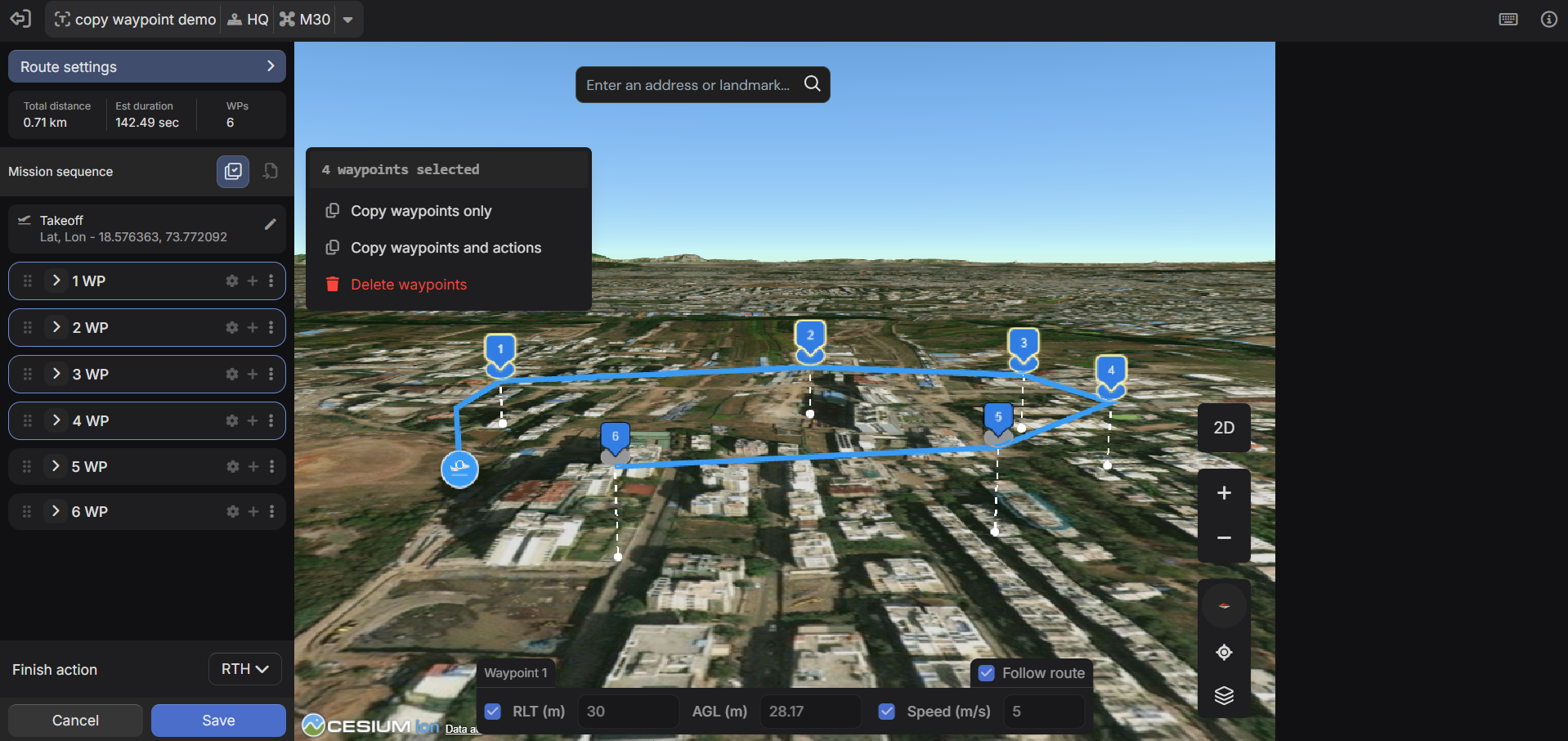
Kinokopya ang mga waypoint nang hindi binabago ang source mission, na nagbibigay-daan sa pagre-record ng mga misyon na manatiling buo habang ang mga execution mission ay pinagsama-sama.
Dalawang Copy Mode
Dalawang opsyon sa pagkopya ang magagamit depende sa kaso ng paggamit:
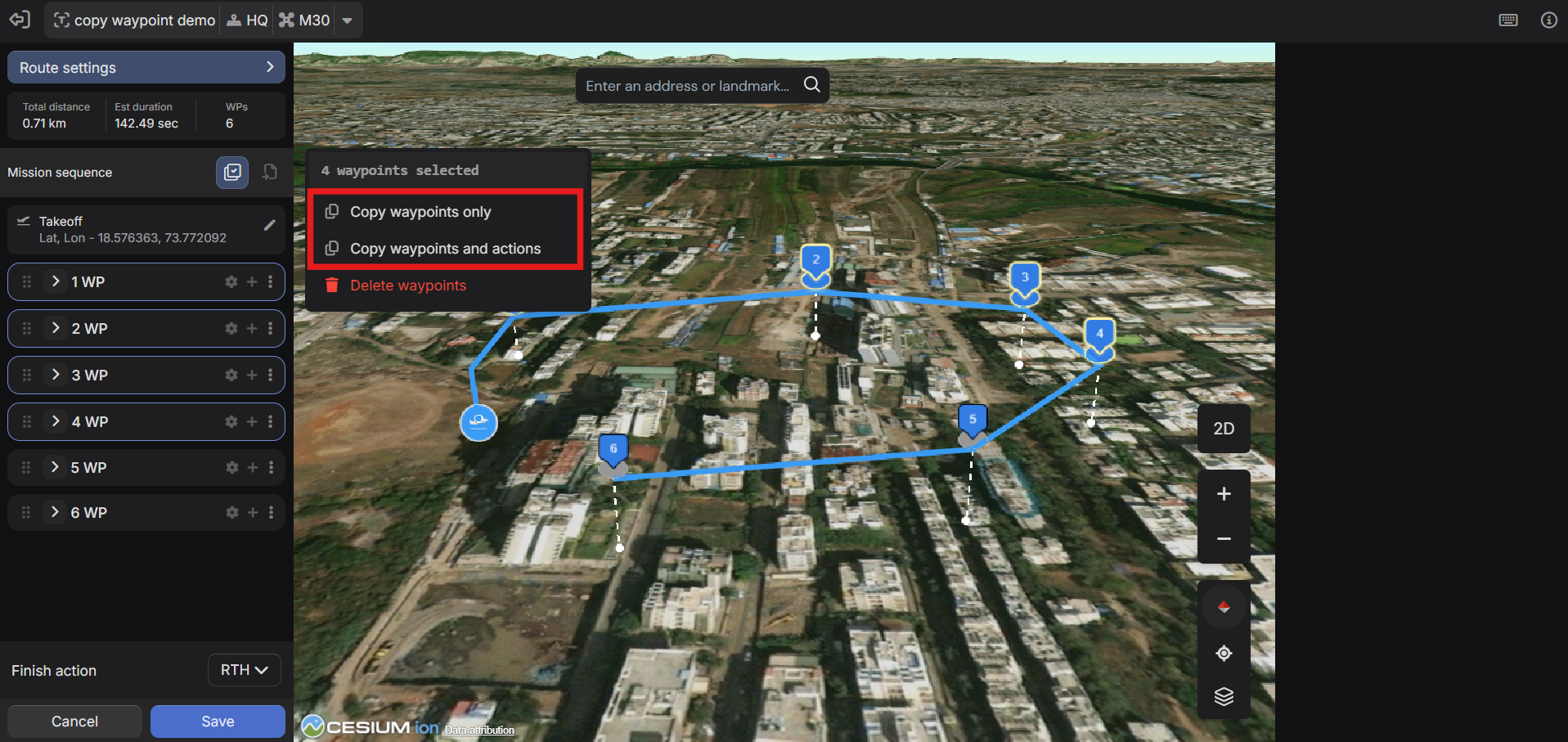
Kopyahin ang mga waypoint at pagkilosPinapanatili ang buong configuration ng waypoint, kabilang ang mga pagkilos, setting ng gimbal, at mga parameter ng camera. Inirerekomenda kapag muling ginagamit ang mga waypoint ng inspeksyon o Live Mission Recording.
Kopyahin ang mga waypoint lamangNaglilipat ng mga posisyon ng waypoint nang walang aksyon. Kapaki-pakinabang kapag muling gumagamit ng landas ng paglipad para sa ibang layunin ng pagpapatakbo.
Pagkopya ng Mga Waypoint: Hakbang sa Hakbang
1. Buksan ang source mission
Buksan ang misyon na naglalaman ng mga waypoint na gusto mong gamitin muli sa 3D Mission Planner.
2. Ipasok ang multi-select mode
Paganahin ang waypoint multi-select mula sa toolbar o pindutin ang Ctrl/Cmd + M.
3. Pumili ng mga waypoint
• Ctrl/Cmd + Click - pumili ng mga indibidwal na waypoint • Shift + Click - pumili ng range • Ctrl/Cmd + A - piliin lahat • Escape - i-clear ang pagpili
4. Kopyahin
I-click ang anumang napiling waypoint at piliin ang alinman sa:
• Kopyahin ang mga waypoint lang, o • Kopyahin ang mga waypoint at aksyon
5. Lumipat sa destinasyong misyon
Magbukas ng kasalukuyang misyon o gumawa ng bago sa isang hiwalay na tab. Piliin ang waypoint pagkatapos kung saan dapat ipasok ang mga kinopyang waypoint.
6. Mag-import
I-click ang Mag-import ng Mga Waypoint sa toolbar at piliin ang Mga Nakopyang Waypoint.
Ang mga kinopyang waypoint ay ipinapasok kaagad pagkatapos ng napiling waypoint, pinapanatili ang orihinal na pagkakasunud-sunod ng mga ito. Ang lahat ng mga aksyon at pagsasaayos ng camera ay pinapanatili kung kasama sa panahon ng pagkopya.
Tandaan: Kung ang pinagmulan at destinasyon ng mga misyon ay gumagamit ng hindi tugmang hardware, ang mga error sa pagpapatunay ay itataas.
Bakit Ito Nagbabago sa Pagpaplano ng Misyon
Pinagsasama-sama ang Live Mission Recording Session
Ang Live Mission Recording ay masinsinan sa oras upang gawin ngunit mabilis na maisagawa. Kapag nahati ang mga pag-record sa maraming misyon, nagiging hindi epektibo ang pagpapatupad dahil sa paulit-ulit na paglunsad at mga transit cycle.
Ang copy-paste ay nagbibigay-daan sa mga operator na:
• Pagsamahin ang mga waypoint mula sa maraming misyon sa pag-record • Isagawa ang lahat ng inspeksyon sa isang flight • Bawasan ang paulit-ulit na dock-to-site na transit
Ang mga misyon sa pagre-record ay nananatiling hindi nagalaw at magagamit muli para sa mga daloy ng trabaho sa hinaharap.
Mix-and-Match Asset Coverage
Ang iba't ibang sitwasyon ng inspeksyon ay nangangailangan ng iba't ibang kumbinasyon ng asset:
• Mga nakagawiang inspeksyon • Mga pagtatasa pagkatapos ng kaganapan • Mga naka-target na follow-up
Sa halip na muling buuin ang mga misyon, maaari na ngayong hilahin ng mga operator ang mga kinakailangang waypoint sa isang bagong misyon. Ang mga misyon ay nagiging modular asset library sa halip na mga fixed flight plan.
Mga Pagpapabuti sa Pag-edit ng Misyon
Ang copy-paste ay sinusuportahan ng ilang mga pagpapahusay sa pag-edit ng misyon.
I-drag-and-Drop ang Pag-aayos ng Waypoint
Maaaring direktang ayusin muli ang mga waypoint sa listahan ng waypoint:
• I-drag ang mga waypoint upang muling iposisyon ang mga ito • Gamitin ang Alt/Opt + Space, pagkatapos ay Arrow Up/Down para sa muling pagsasaayos ng keyboard
Agad na nag-a-update ang landas ng paglipad sa 3D na mapa.

Maglagay ng Mga Waypoint sa Mga Umiiral na Pagkakasunud-sunod
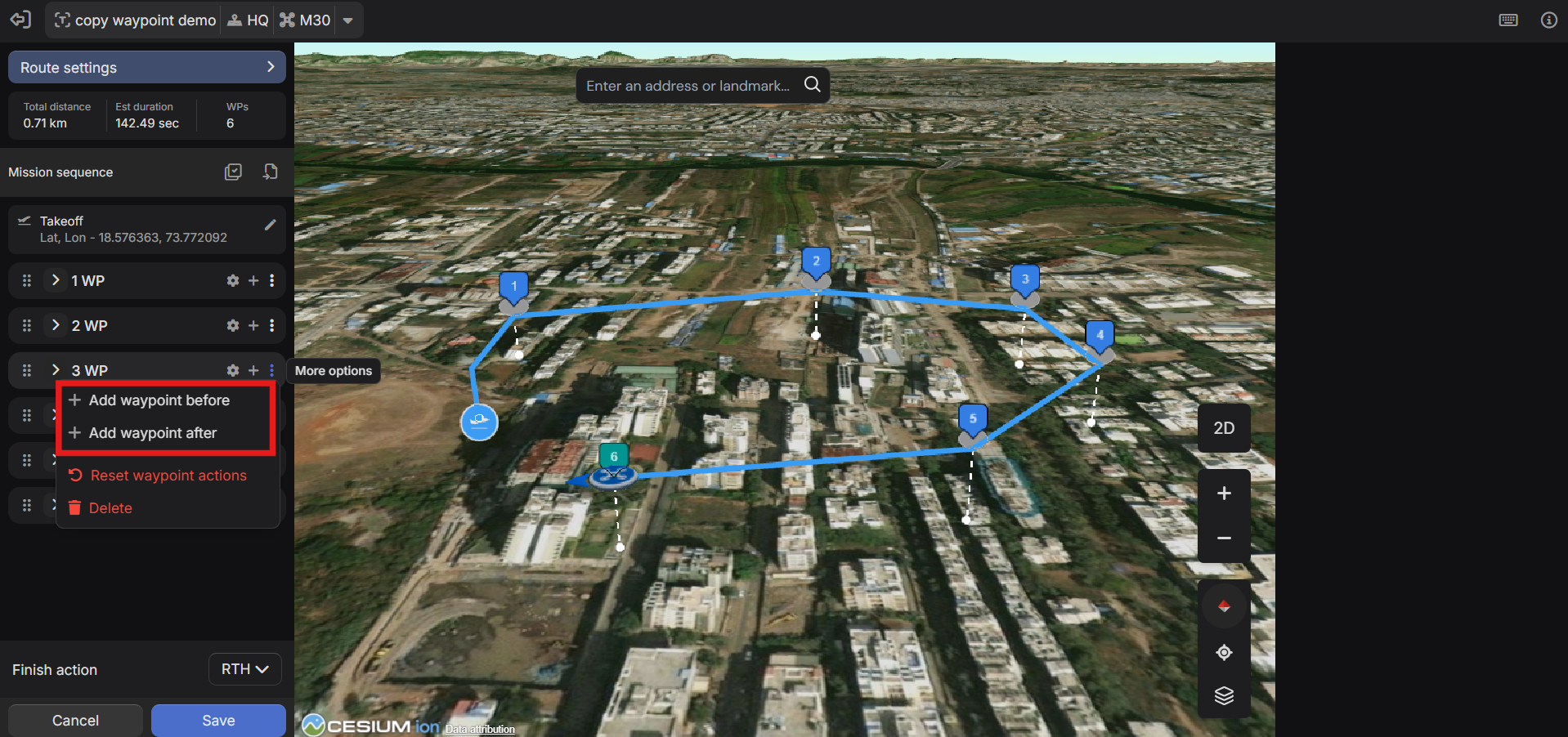
Maaaring magdagdag ng mga bagong waypoint bago o pagkatapos ng anumang umiiral nang waypoint, hindi lang idinagdag sa dulo. Pinapasimple nito ang mga pag-edit sa kalagitnaan ng misyon.
Multi-Select at Bulk Delete
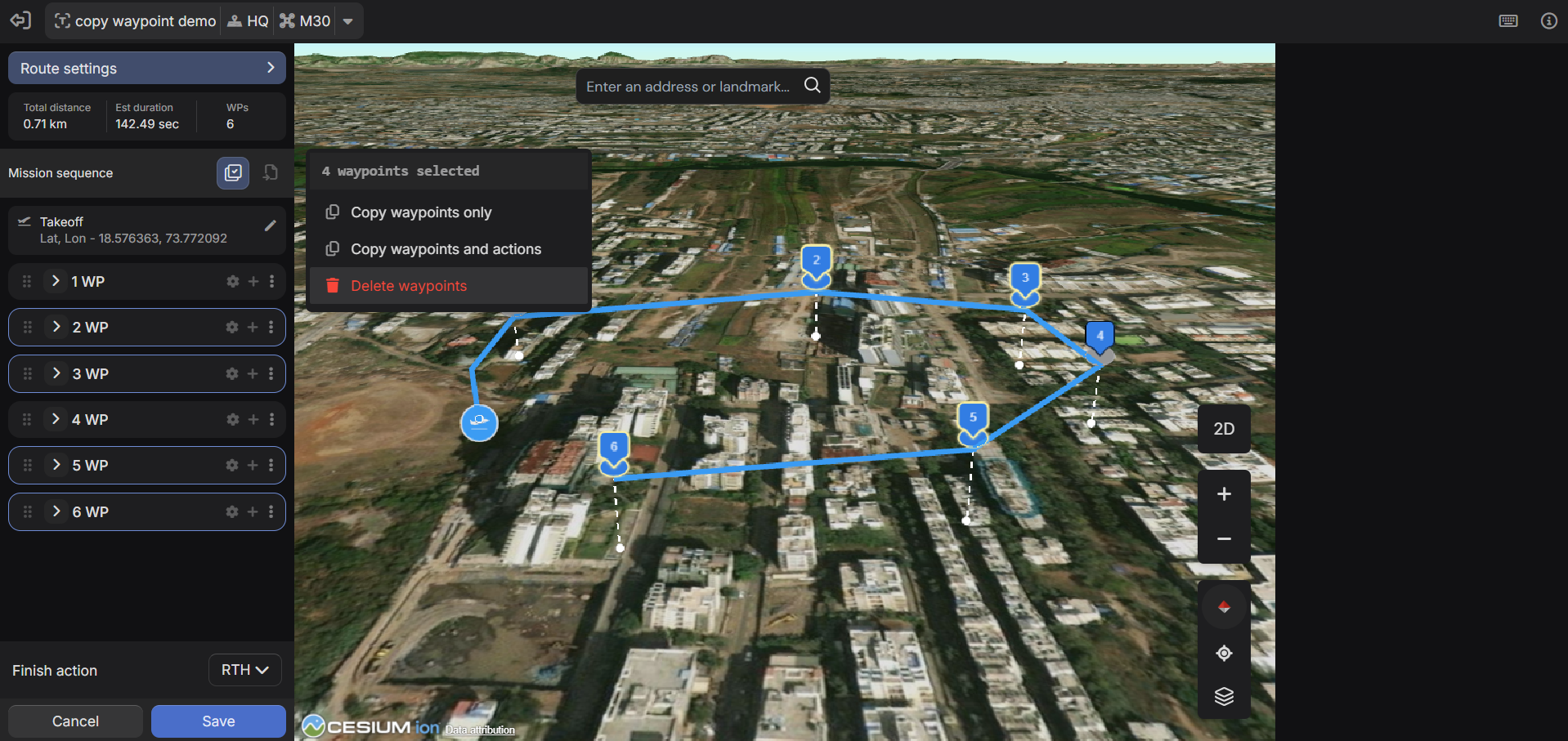
Maaaring piliin at tanggalin ang maraming waypoint sa isang pagkilos, na ginagawang mas mabilis at mas tumpak ang paglilinis ng misyon.
Mga Error at Suhestiyon sa Waypoint
Pinapatunayan na ngayon ng 3D Mission Planner ang configuration ng misyon at nagpapakita ng mga isyu sa panel ng Mga Suhestyon at Error.
Kasama sa mga halimbawa ang:
• Ihinto ang pagre-record nang walang kaukulang simulang aksyon • Di-wasto o magkasalungat na mga configuration ng waypoint
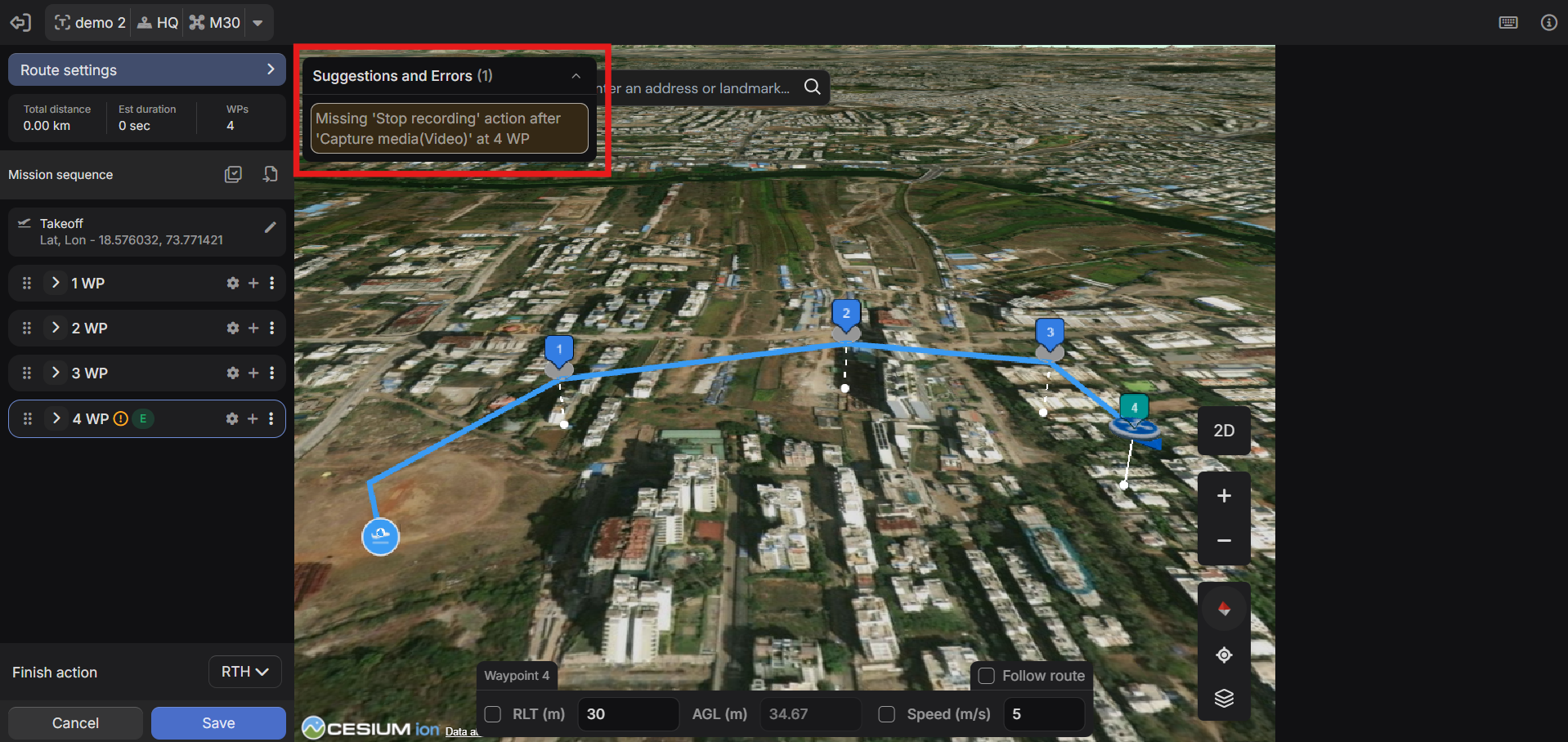
Ang mga error ay na-flag sa panahon ng pagpaplano, bago ang pagpapatupad ng misyon.
Pag-import ng KML
Maaari na ngayong ma-import ang mga line KML file sa panahon ng paggawa ng misyon.
• Ang mga KML vertice ay na-convert sa mga waypoint • Ang mga na-import na waypoint ay maaaring i-edit, muling ayusin, at pagandahin gamit ang mga aksyon
Kapaki-pakinabang ito para sa mga team na nagpapanatili ng mga ruta o lokasyon ng asset sa mga tool ng GIS o Google Earth.
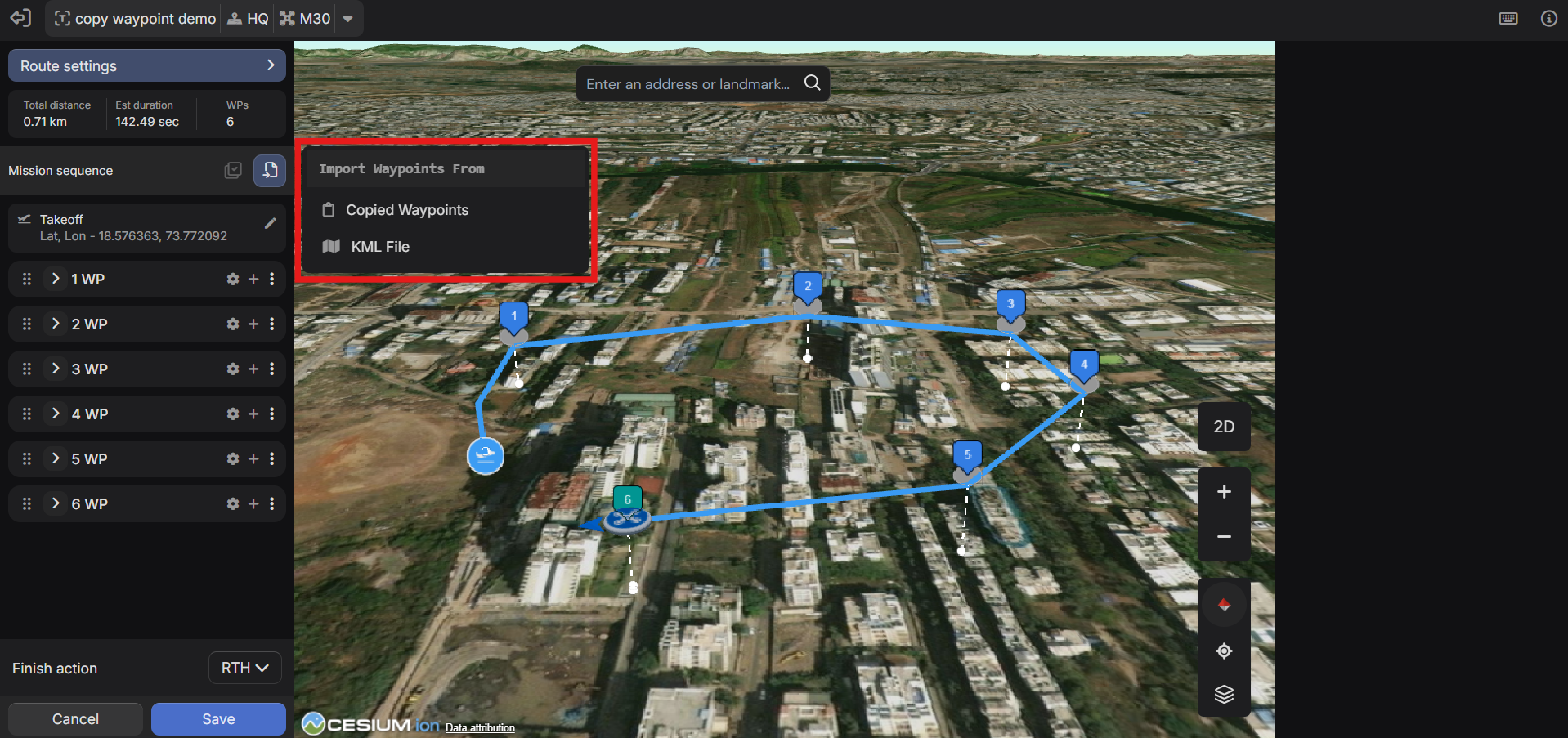
Mga Tala: • Line KML lang • Polygon KMLs ay hindi suportado • Walang interpolation sa pagitan ng vertices
Mga Kontrol sa Keyboard
Ang isang komprehensibong keyboard control system ay magagamit para sa pamamahala ng waypoint.
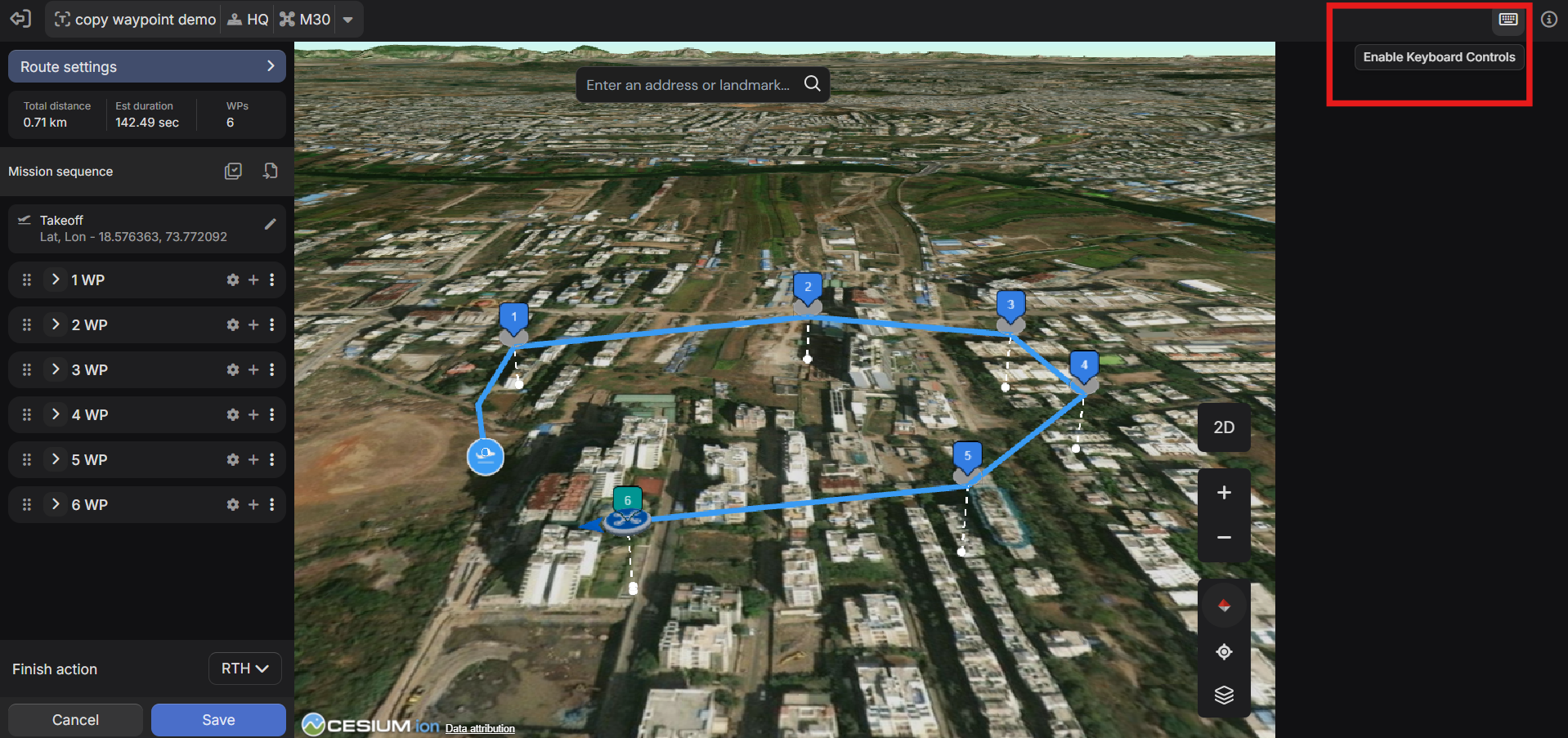
Ang mga kontrol sa keyboard ay hindi pinagana bilang default at maaaring paganahin mula sa ibabang toolbar. Ang isang buong keymap reference ay maa-access sa pamamagitan ng panel ng impormasyon.
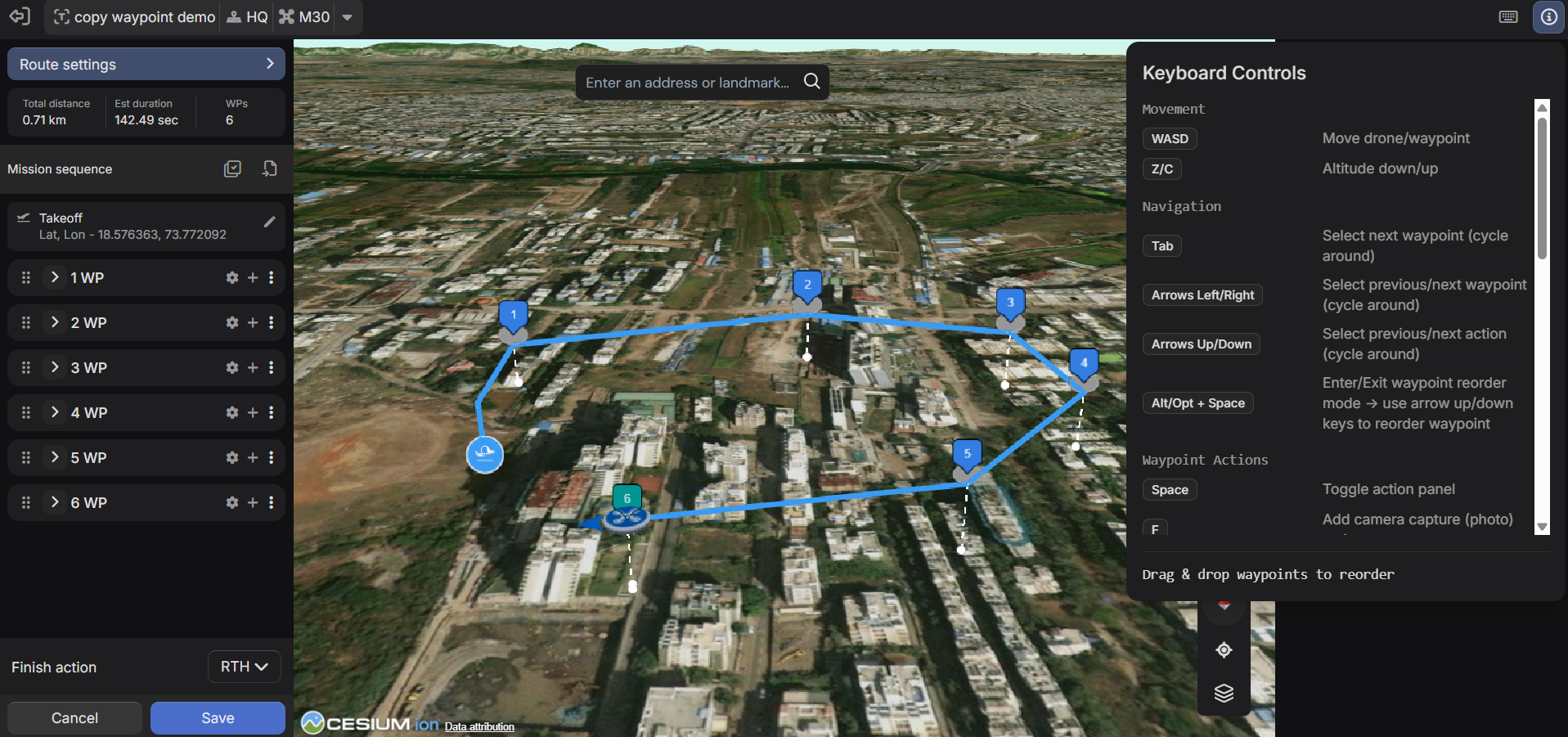
Mga sinusuportahang control area
Paggalaw
- WASD para sa pahalang na paggalaw
- Z/C para sa pagsasaayos ng altitude
Pag-navigate
- Tab - ikot ng mga waypoint
- Mga arrow key - mag-navigate sa mga waypoint at aksyon
- Alt/Opt + Space - reorder mode
Mga Pagkilos sa Waypoint
- Mga single-key na shortcut para sa mga karaniwang pagkilos gaya ng pagkuha ng larawan, pag-record ng video, hover, yaw, at pag-zoom
Multi-Select
- Ctrl/Cmd + M - i-toggle ang multi-select
- Ctrl/Cmd + Click, Shift + Click - pagpili
- Ctrl/Cmd + A - piliin lahat
- Escape - malinaw na pagpili
Ang mga kontrol sa keyboard ay makabuluhang binabawasan ang oras ng pag-edit para sa mga kumplikadong misyon na may maraming waypoint.
Was this helpful?