
Mga Kontrol sa Payload
Sumangguni sa gabay na ito upang tuklasin ang buong potensyal ng tampok na kontrol sa payload ng FlytBase, na nagbibigay-daan sa tumpak na kontrol sa gimbal, paglipat ng camera, pagsasaayos ng zoom, atbp.
Pagkuha ng Payload Access Control
Para makontrol ang Payload ng iyong Drone, tiyaking mayroon kang kinakailangang access. Sumangguni sa sumusunod na dokumentasyon upang matutunan kung paano kumuha ng 'Payload Access Control' mula sa ibang mga miyembro sa loob ng isang organisasyon.
Bago magsimula sa mga kontrol sa payload; mahalagang i-verify na ang drone ay online at nakakonekta sa FlytBase dashboard. Maaaring i-on ang drone mula sa tab ng pagpapanatili ng window ng Pamamahala ng Device.
Paganahin ang Live Stream
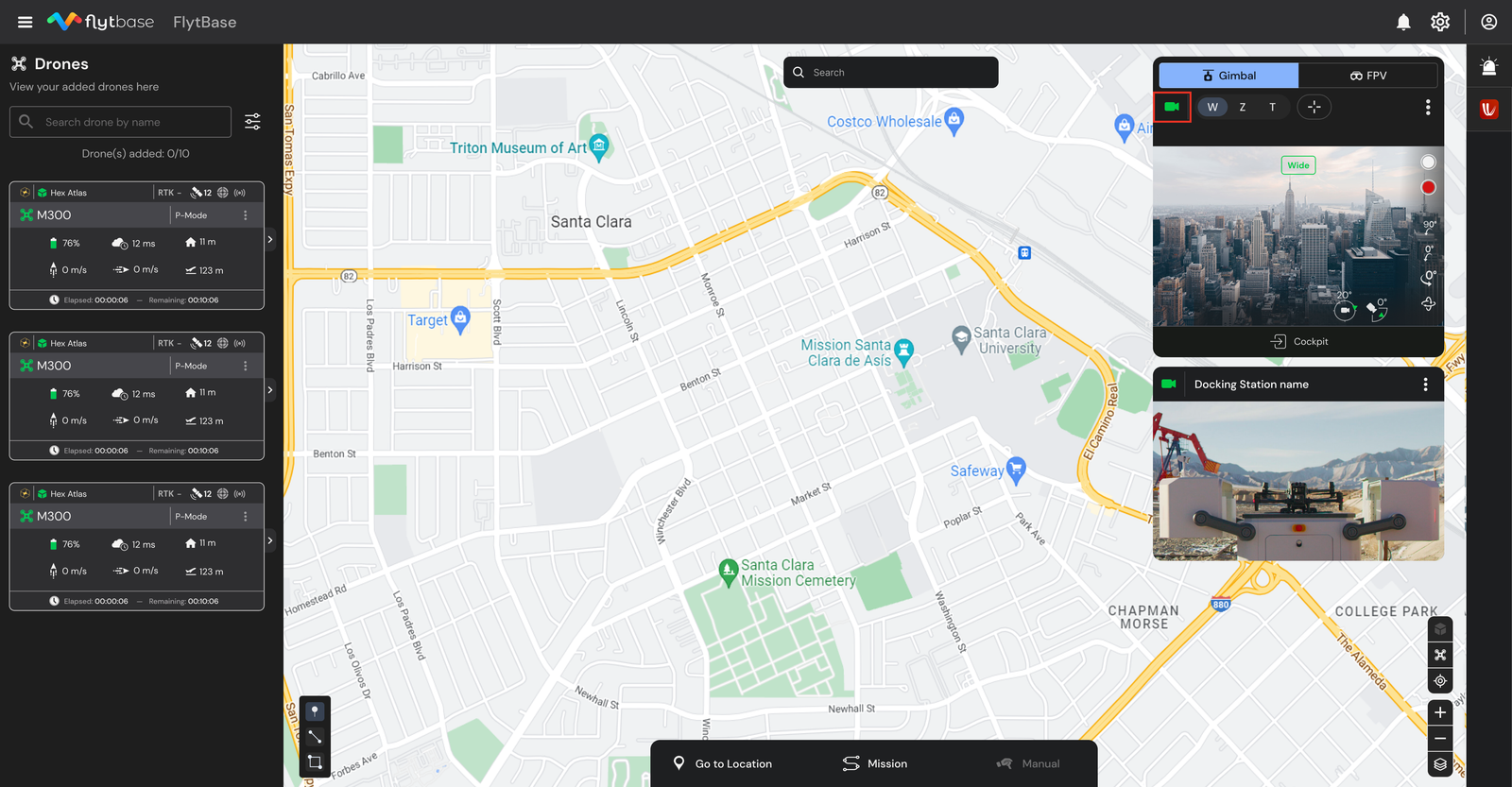
Kapag online na ang drone, maa-access mo ang mga kontrol sa payload, maaari mong i-click ang (button ng Video Stream) para paganahin ang live stream. Katulad nito, maaari kang mag-click sa pindutan upang huwag paganahin ang video stream.
Pagpapalit ng Mga View ng Camera
Maaari kang magpalipat-lipat sa iba't ibang view ng camera na available gamit ang payload ng iyong drone. Kapag ginagamit ang payload camera ng drone, maaari mong piliin ang gustong view ng camera mula sa mga available na opsyon, na kinabibilangan ng:
- Wide-angle
- Mag-zoom
- Thermal
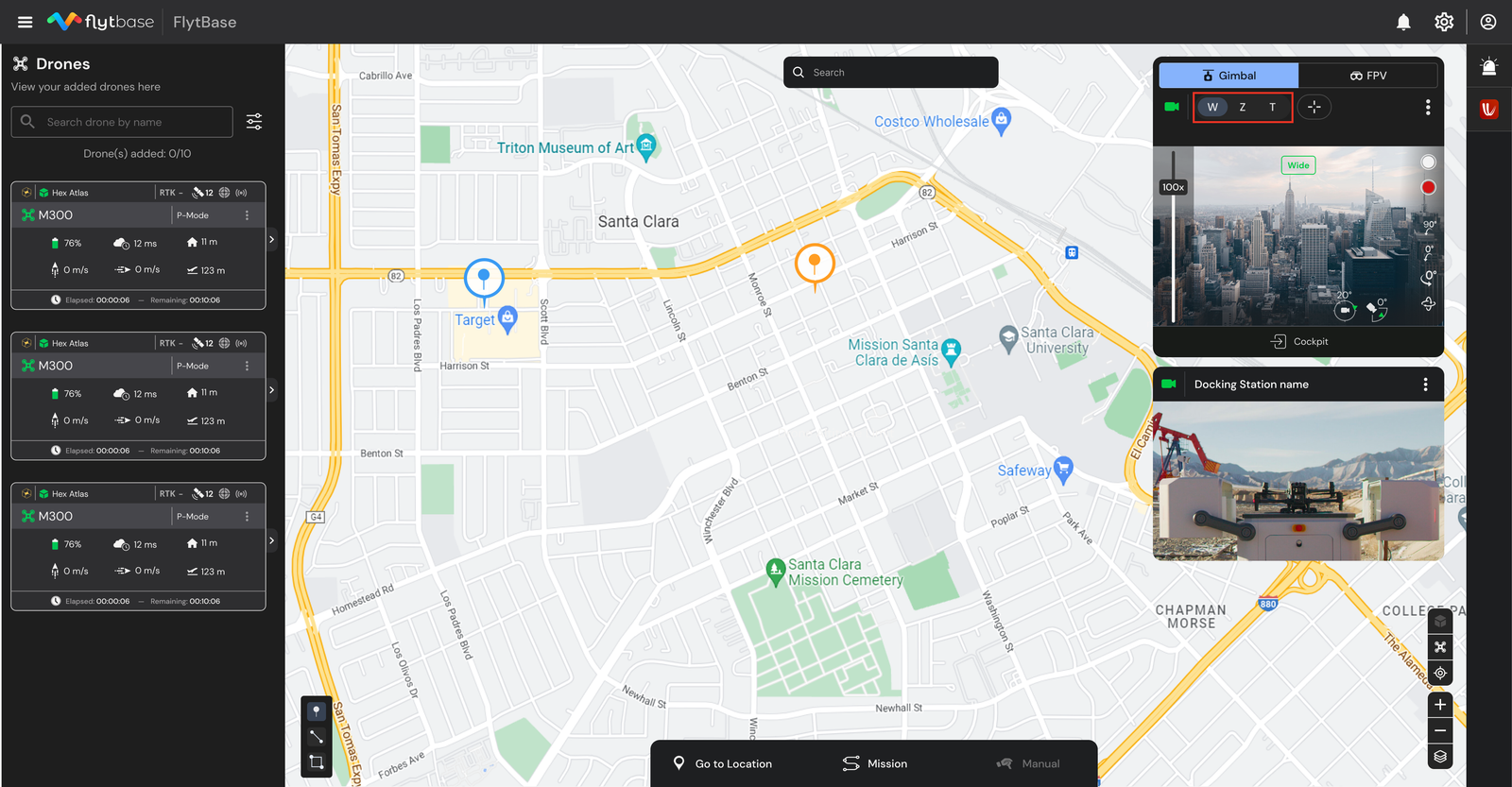
Upang lumipat sa pagitan ng tatlong view, maaari kang mag-left-click sa nais na uri ng lens
- W: Wide-angle
- Z: Mag-zoom
- T: Thermal
Gamit ang Laser Rangefinder:
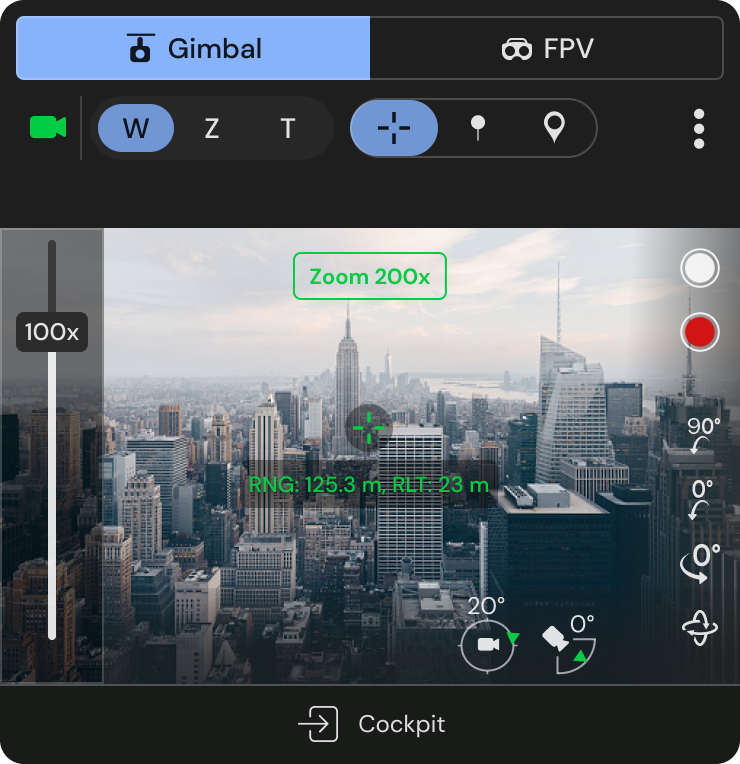
Ang M30 Series ng mga drone ay nagtatampok ng Laser Rangefinder bilang bahagi ng payload. Magagamit ito upang malaman ang distansya at taas ng paksa sa larangan ng pagtingin ng drone.
Upang gamitin ang Rangefinder, mag-left-click sa (button ng rangefinder).
Maaaring makuha ang sumusunod na impormasyon gamit ang rangefinder:
- Distansya mula sa drone (RNG)
- Altitude na nauugnay sa take-off point (RLT)
- Rangefinder marker sa mapa
Lumipat sa Thermal Sensor:
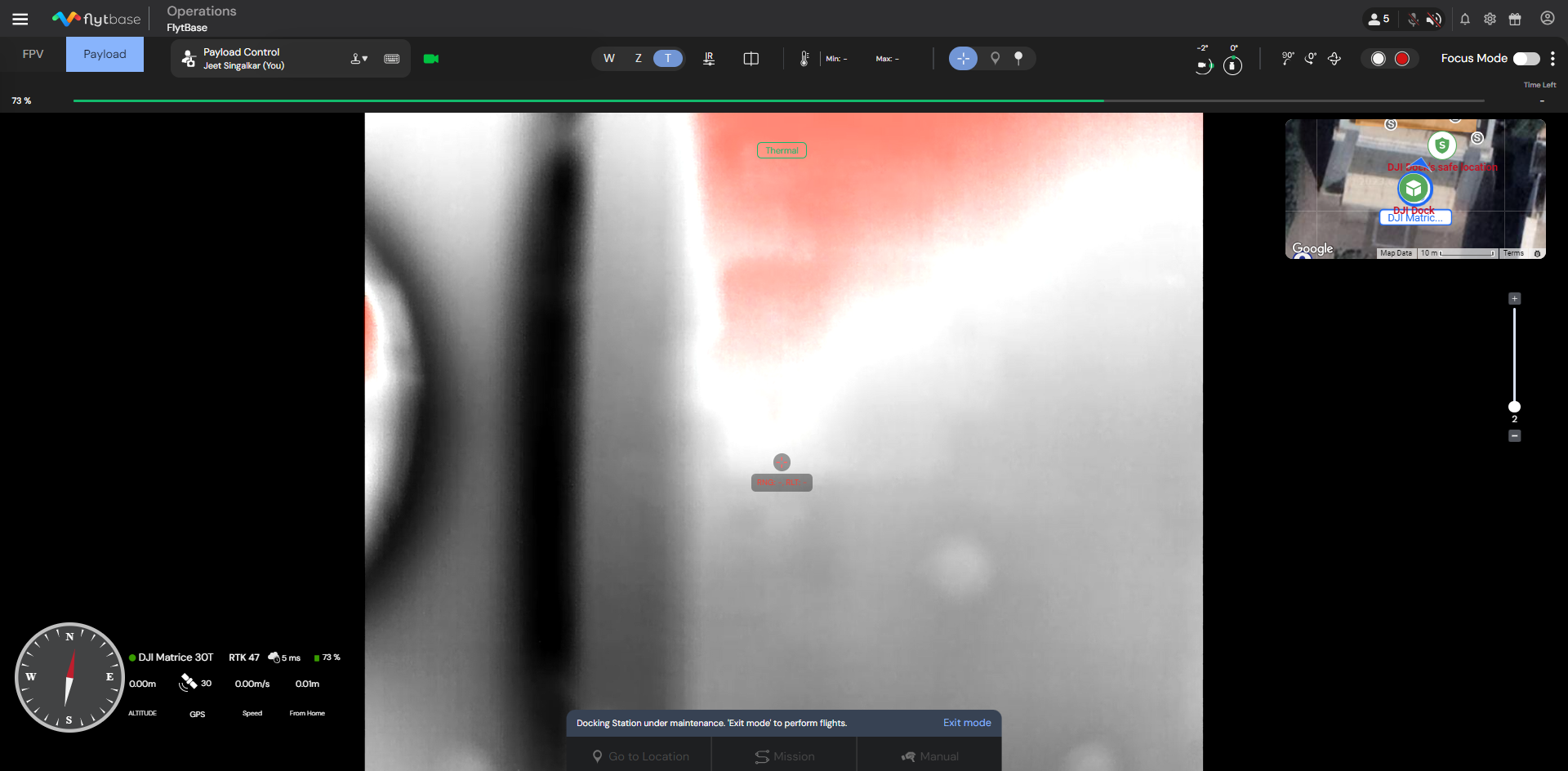
- Upang lumipat sa Thermal Sensor, mag-click sa 'T' na button .
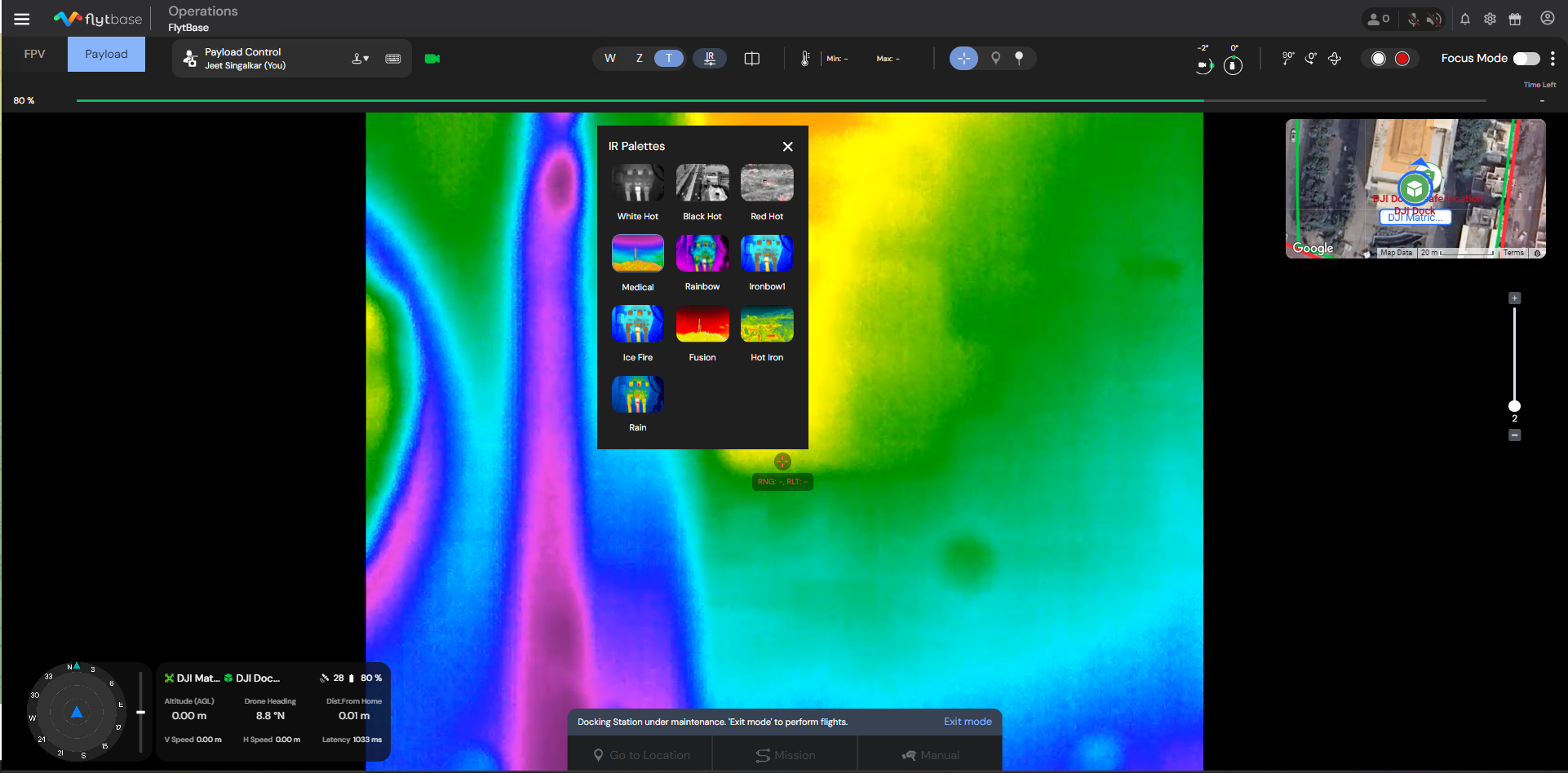
Mga Thermal Palette:
Upang lumipat sa pagitan ng iba't ibang mga thermal palette, mag-click sa pindutan.
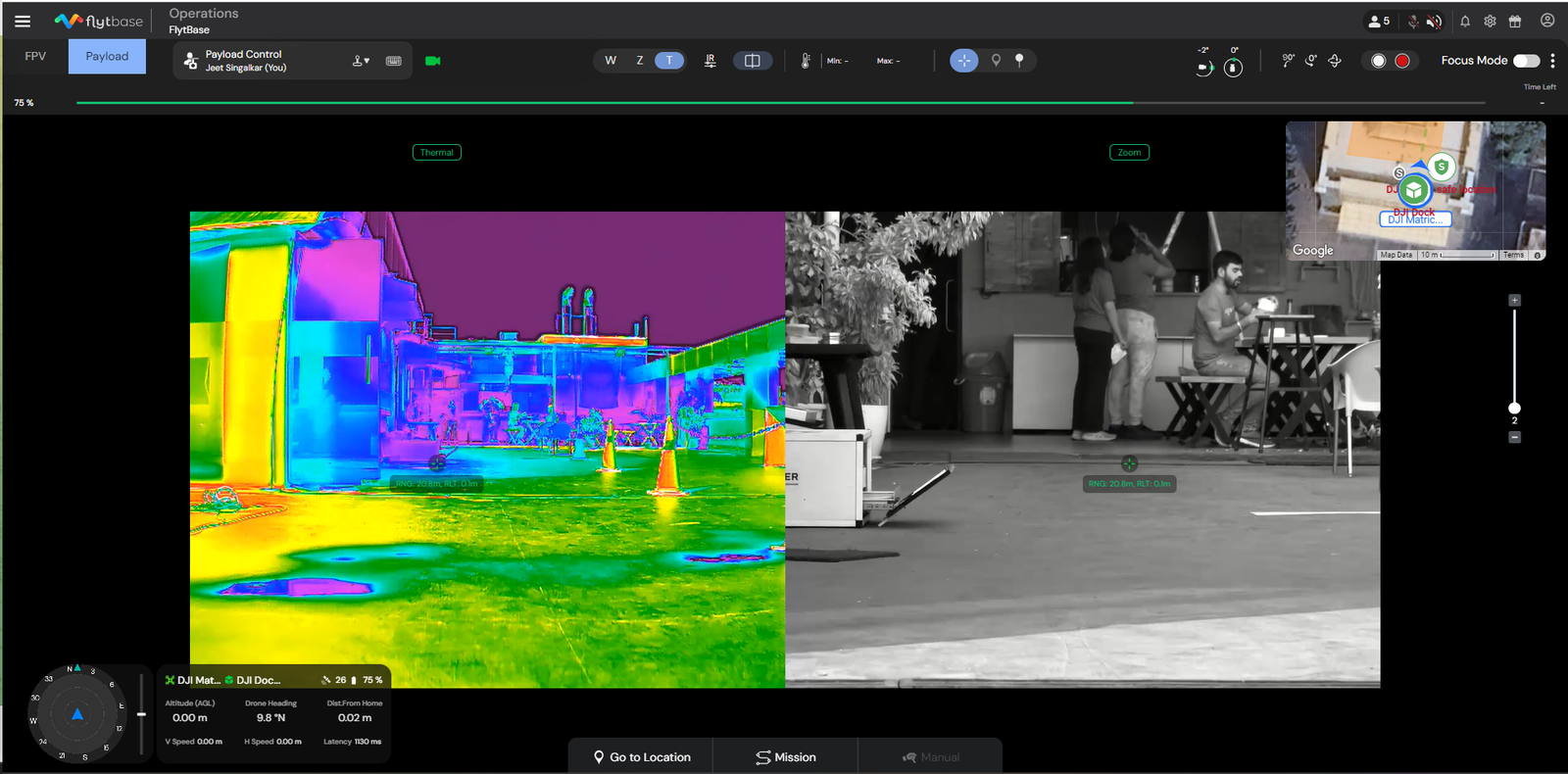
Dual Mode:
Binibigyang-daan ka ng Dual Mode na magkaroon ng Thermal at Zoom camera imagery sa isang view.
Upang paganahin ang Dual Mode, mag-click sa pindutan.
Pagkontrol sa Gimbal
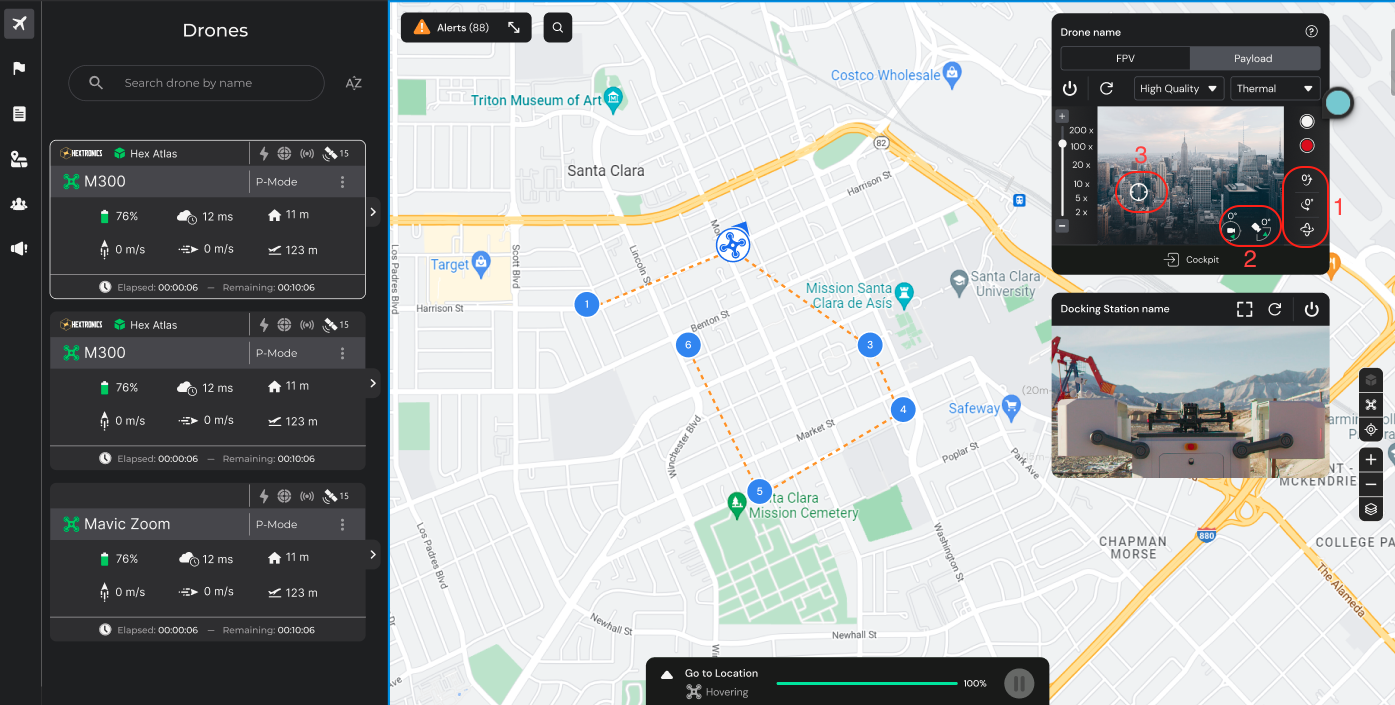
Maaari mong ganap na kontrolin ang gimbal gamit ang mga sumusunod na opsyon:
- Preset:Ang mga preset na ito ay nagsisilbing mga paunang natukoy na configuration na madali mong mapapalitan, na nagbibigay-daan para sa mabilis na pagsasaayos at pagkamit ng mga gustong view ng camera nang hindi manu-manong kino-configure ang bawat parameter nang paisa-isa.
- I-reset ang Tilt: Itakda ang tilt angle sa -90 degrees.
- I-reset ang Gimbal Yaw: I-reset ang anggulo ng gimbal yaw sa 0 degrees.
- I-reset ang Buong Gimbal: I-reset ang buong gimbal sa default na posisyon nito.
- TingnanGimbal Pan at Tilt Angles:Kumuha ng pangkalahatang-ideya ng kasalukuyang pan at anggulo ng pagtabingi ng gimbal para sa tumpak na pagpoposisyon.
- I-double-click upang Ilipat ang Gimbal:Ang pag-double click sa live stream ay nagbibigay-daan sa iyo na ayusin ang posisyon ng gimbal at tumuon sa paligid ng na-click na punto, na nagbibigay ng customized na pananaw para sa iyong mga pangangailangan sa pagkuha.
- I-drag para ilipat ang Gimbal:Gamitin ang mouse upang mag-left-click at i-drag ang cursor upang ilipat ang gimbal sa nais na direksyon. Susundan ng paggalaw ng gimbal ang paggalaw ng cursor. Sumangguni sa sumusunod na larawan upang maunawaan kung paano ito gumagana:

Pagsasaayos ng Zoom Scale
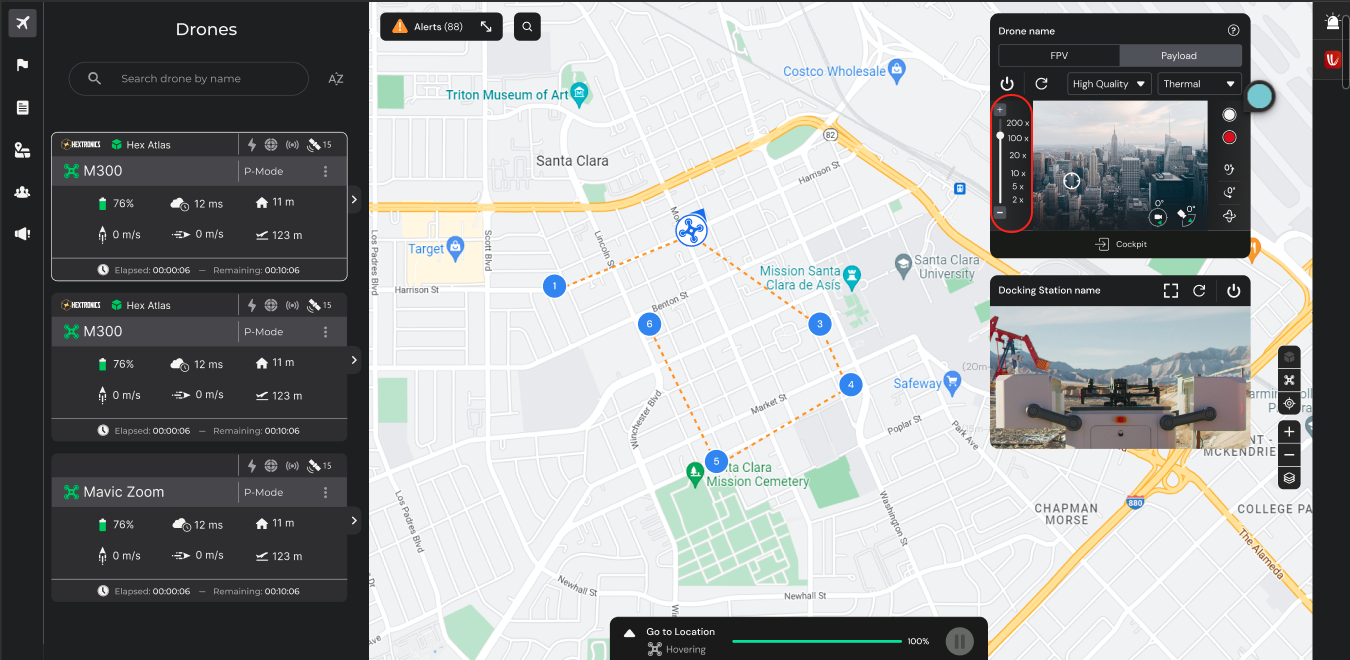
Maaari mong i-fine-tune ang zoom scale sa pamamagitan ng pagsasaayos ng nakalaang zoom slider. I-slide ito patungo sa icon na "+" upang mag-zoom in at patungo sa icon na "-" para mag-zoom out, na nagbibigay-daan para sa tumpak na kontrol sa nais na antas ng pag-magnify.
Pagkuha ng Media Files
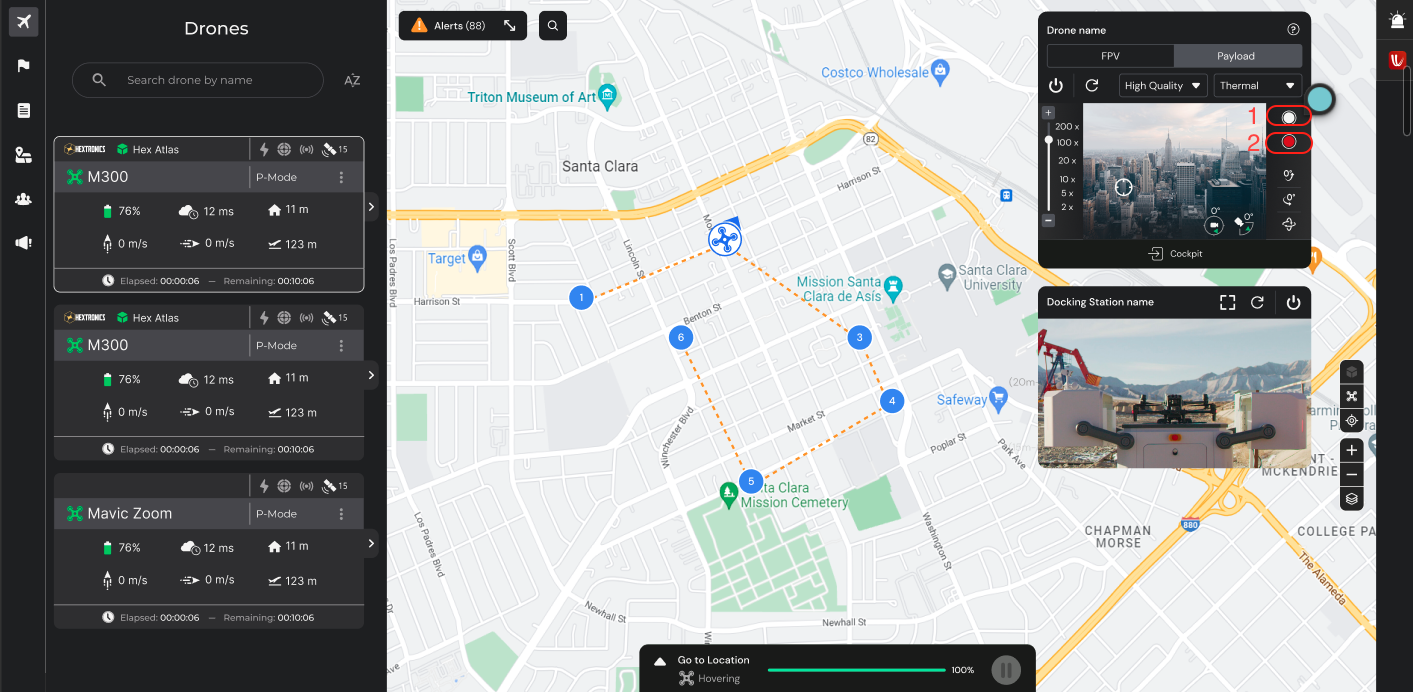
I-click lang ang mga nakalaang button para makuha ang data habang nasa byahe:
- Kumuha ng mga larawan
- Magsimulang mag-record ng mga video
Cockpit Tingnan
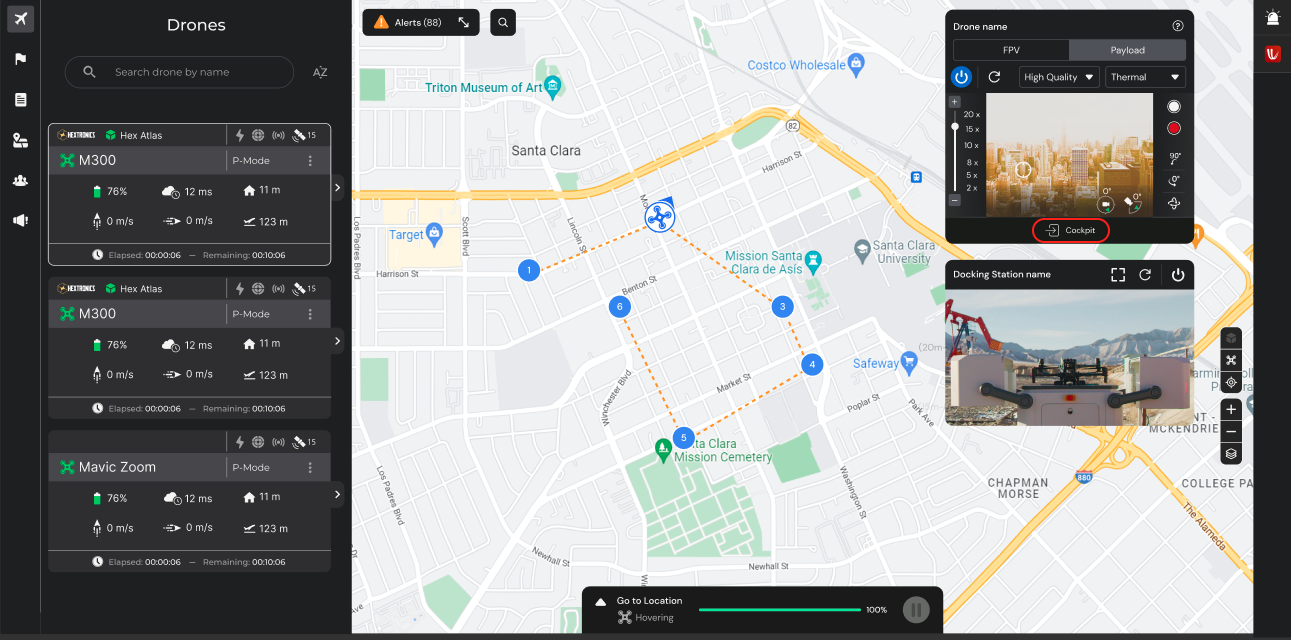
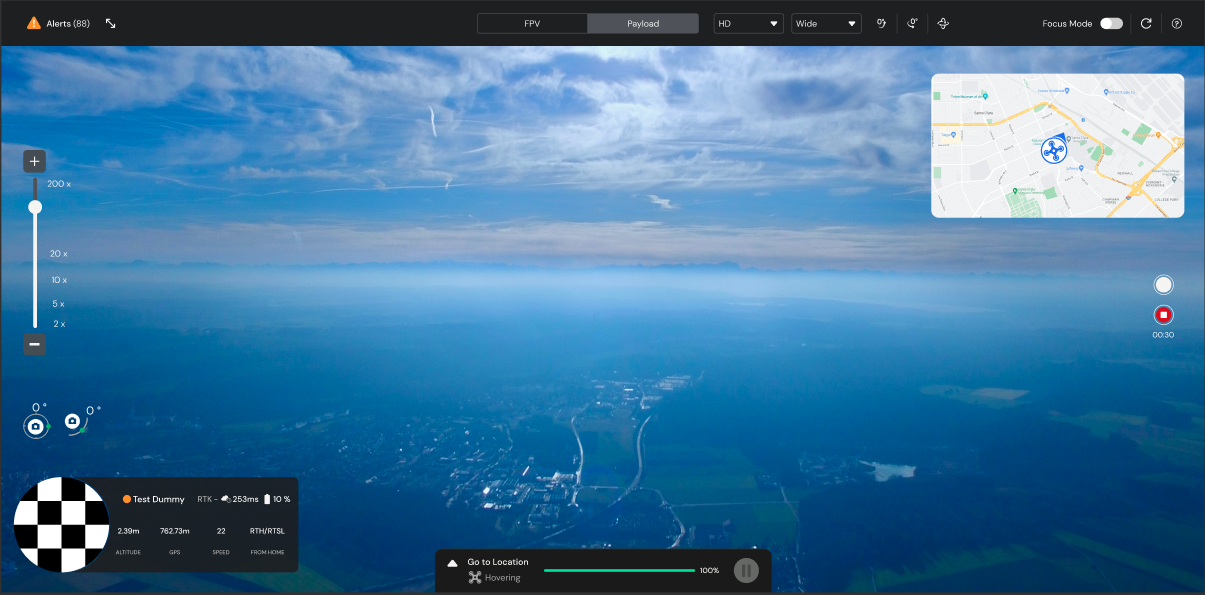
Mag-click sa view ng cockpit para sa isang nakaka-engganyong pananaw sa paligid ng drone. Ang view na ito ay nagbibigay-daan sa mga operator na malayuang kontrolin ang drone na para bang sila ay pisikal na naroroon sa loob, na nagpapahusay sa kanilang kamalayan sa sitwasyon at mga kakayahan sa pagkontrol sa panahon ng mga operasyon ng paglipad.
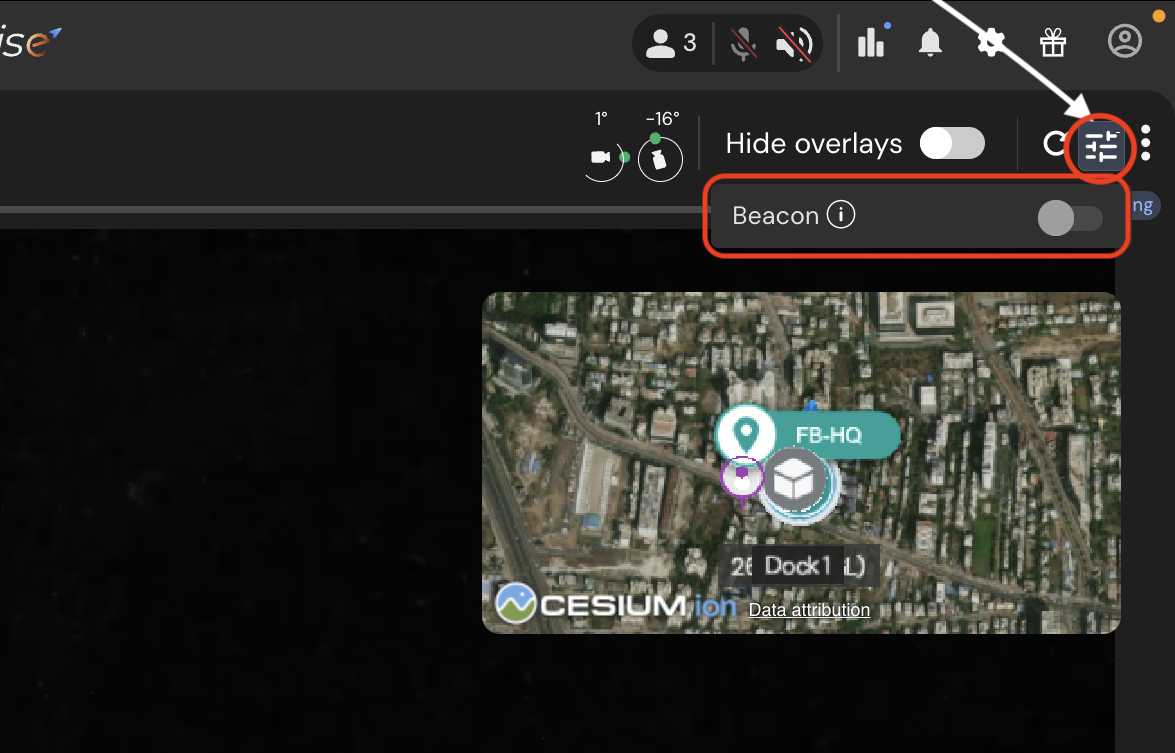
Beacon Light
Ang Beacon Light ay isang mahalagang tampok para sa visibility at kaligtasan ng drone, lalo na sa mga operasyon sa mahinang liwanag o gabi. Binibigyan ng FlytBase Dashboard ang opsyong I-ON o I-OFF ang beacon light ayon sa kinakailangan sa pagpapatakbo.
- Kapag nasa Cockpit Mode, para buksan ang ilaw, i-click ang . Ipinapakita nito ang Beacon Toggle.
- Gamitin ang toggle switch para I-ON o I-OFF ang Beacon Light kung kinakailangan.
Pagpapalit ng Kalidad ng Video Feed
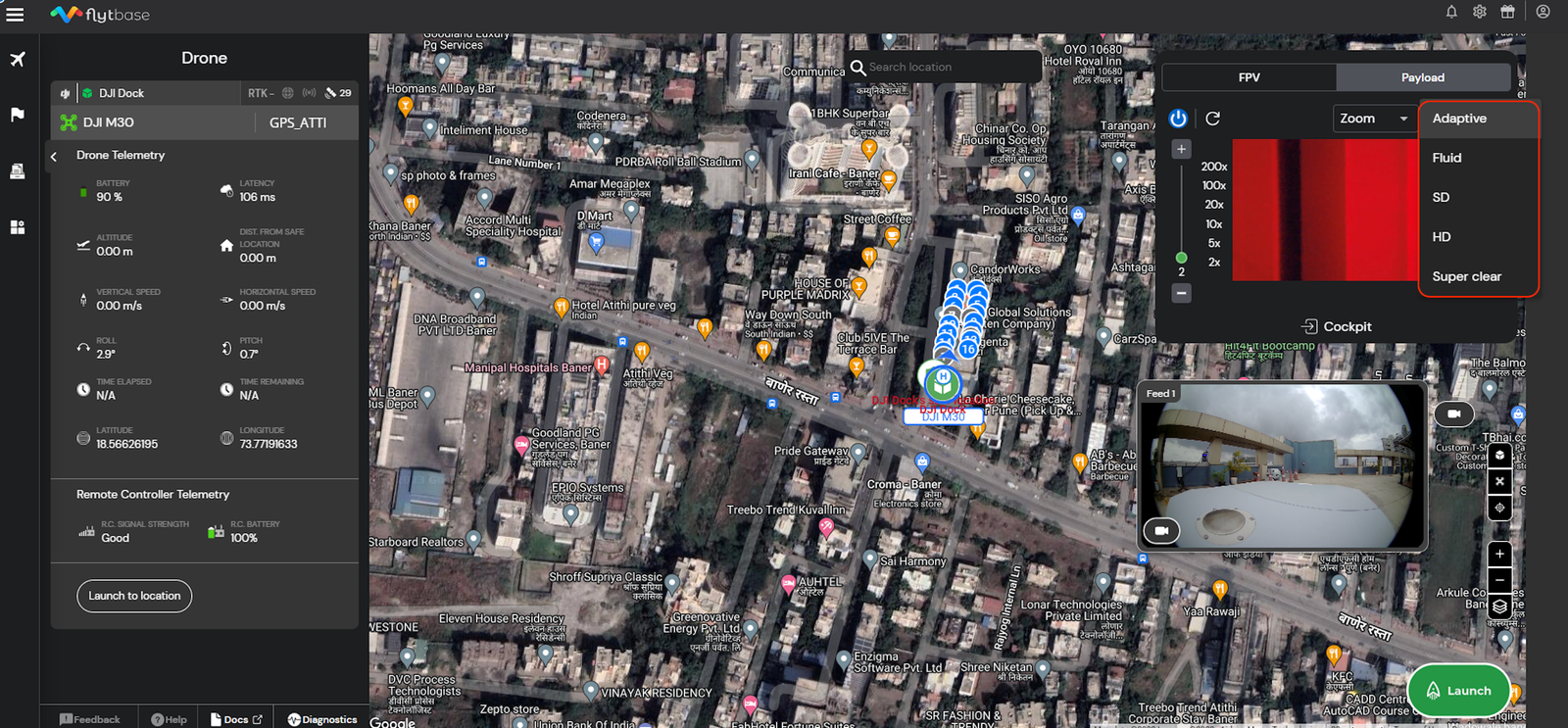
Maaaring isaayos ang kalidad ng video feed ayon sa mga partikular na kinakailangan sa kaso ng paggamit, na nagbibigay-daan sa iyong i-optimize ang kalidad ng stream ng video batay sa iyong mga kagustuhan at ang mga hinihingi ng sitwasyong nasa kamay. Maaari kang pumili mula sa mga opsyon tulad ng:
- Adaptive
- Fluid
- SD (Standard Definition)
- HD (High Definition)
- Sobrang linaw
Nagre-refresh ng Video Feed
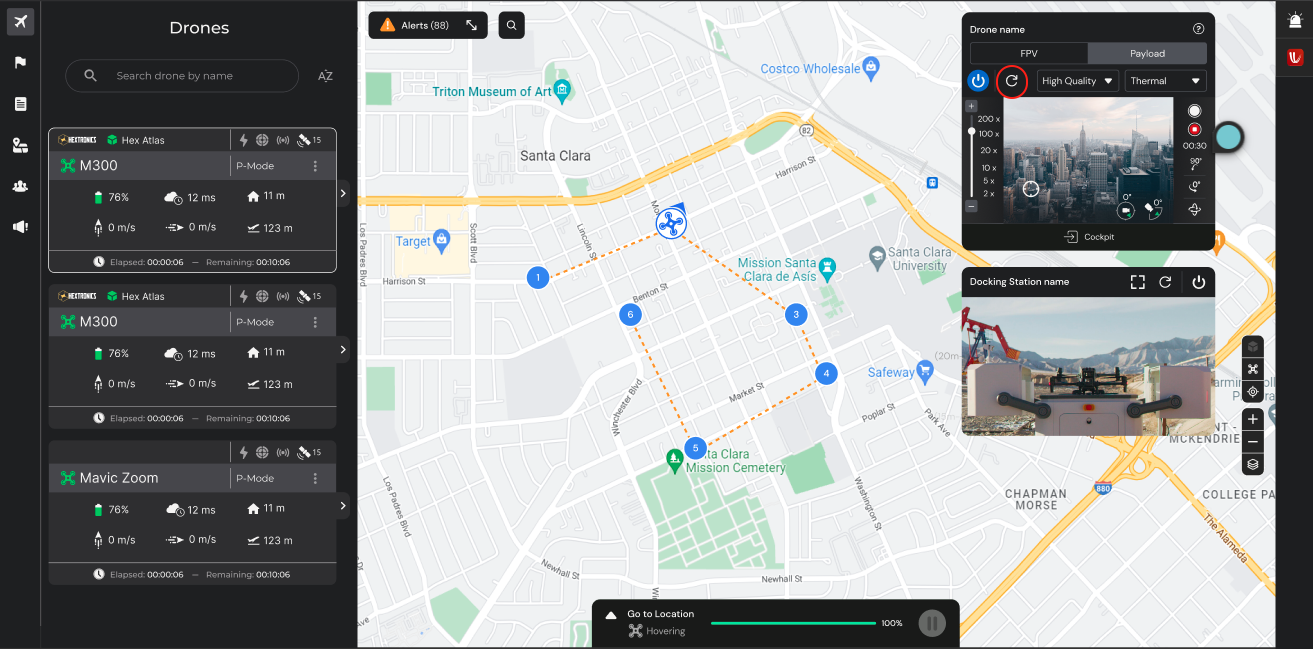
Gamit ang Video Stream Refresh Button, maaari mong manual na i-update o i-refresh ang live na video stream na ipinapakita sa dashboard. Magagamit ang feature na ito kapag hindi available o natigil ang video feed dahil sa mga isyu sa network, na tinitiyak na maaari mong mapanatili ang tuluy-tuloy at walang patid na visual feed sa panahon ng iyong remote drone operations.
Was this helpful?