
Flows : Mga alarma
Daloy ng Alarm sa FlytBase upang i-automate ang mga tugon ng drone kapag na-trigger ang isang alarma. Sa pamamagitan ng pagpili sa pinagmulan ng alarma, mode ng pagtugon, device, at pagkilos.
Nagbibigay-daan sa iyo ang mga alarm na magdala ng mga kaganapan mula sa mundo sa labas ng FlytBase gaya ng mga sensor, camera, bakod, fire panel, at iba pang security o monitoring system, nang direkta sa iyong Operations dashboard. Kapag may nakita ang isa sa mga system na ito, nagpapadala ito ng isangalarmasa FlytBase, kung saan lumilitaw ito sa real time at maaaring awtomatikong maglunsad ng tugon ng drone sa pamamagitan ng aDaloy.
Naka-set up ang mga alarm gamit angFlinks— Mga konektor ng FlytBase para sa mga third-party na app at sensor. AnAlarm Flinkpangkat ng isa o higit pamga mapagkukunan ng alarma, at ang bawat source ay nagbibigay sa iyo ng secure na web address (isang webhook) na tinatawag ng iyong panlabas na system upang magtaas ng alarma.
Paano Gumagana ang Mga Alarm
- Lumikha ka ng isangAlarm Flinkat magdagdag ng isa o higit pamga mapagkukunan ng alarmadito.
- Ang bawat pinagmulan ng alarma ay nagbibigay ng aURL ng trigger(at isang authorization token). Ibinibigay mo ang mga ito sa iyong panlabas na sistema.
- Kapag may nakitang event ang external system, nagpapadala ito ng maliit na mensahe (isang JSON payload) sa URL na iyon.
- Ang alarma ay agad na lumilitaw sa iyong Operations dashboard, at — kung nagkonekta ka ng aDaloy— maaari itong mag-trigger ng awtomatiko o kinumpirma ng operator na tugon ng drone.
Ang mga alarma (Flinks) ay kumukuha at nagpapakita ng mga kaganapan;Flowsmagpasya kung ano ang mangyayari bilang tugon.
Pagse-set up ng bagong Daloy gamit ang Mga Alarm
Upang lumikha ng bagong Daloy, mangyaring sundin ang mga sumusunod na hakbang:
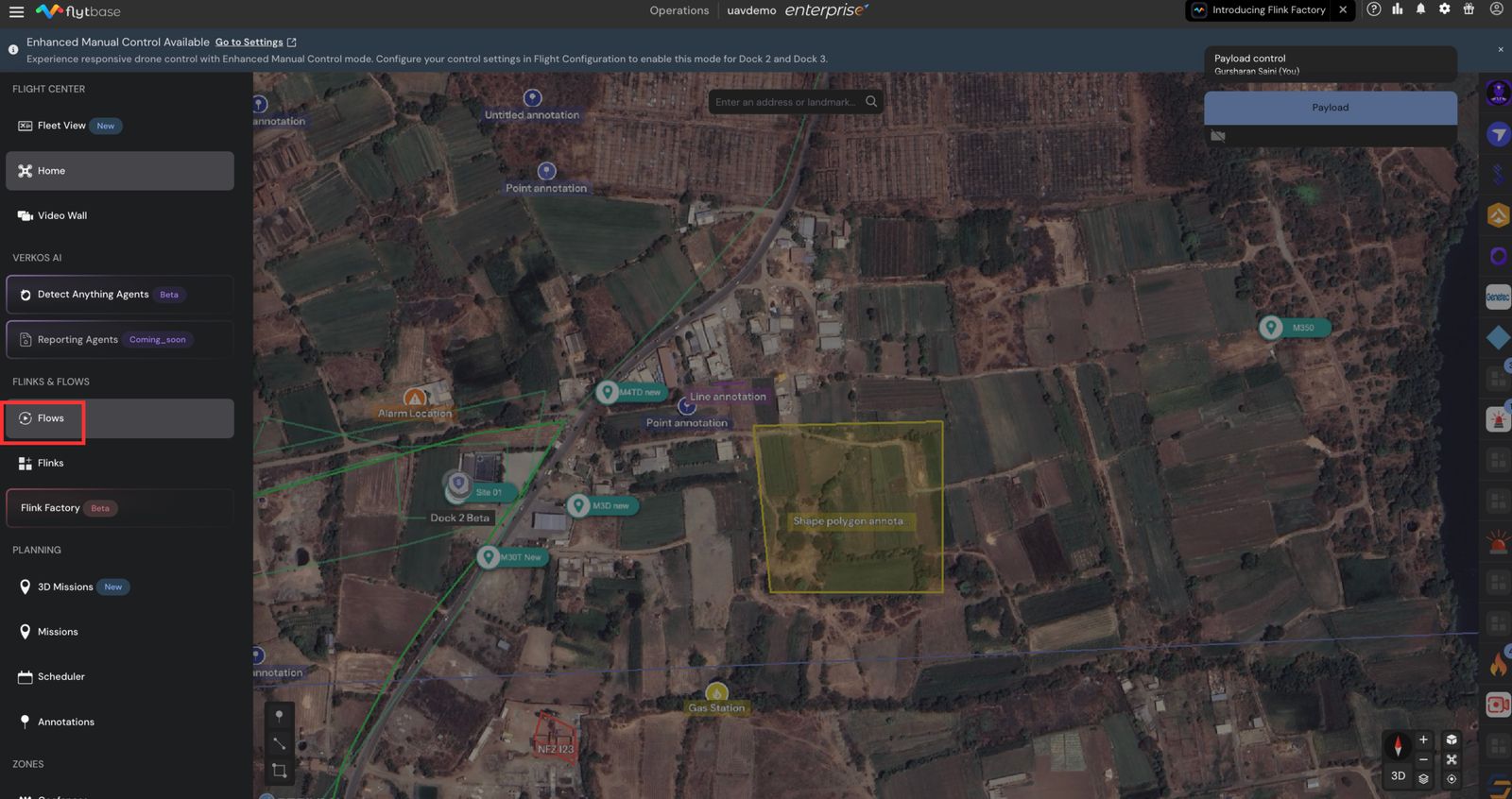
- Sa Operations dashboard, pumunta saFlowsat piliinLumikha.
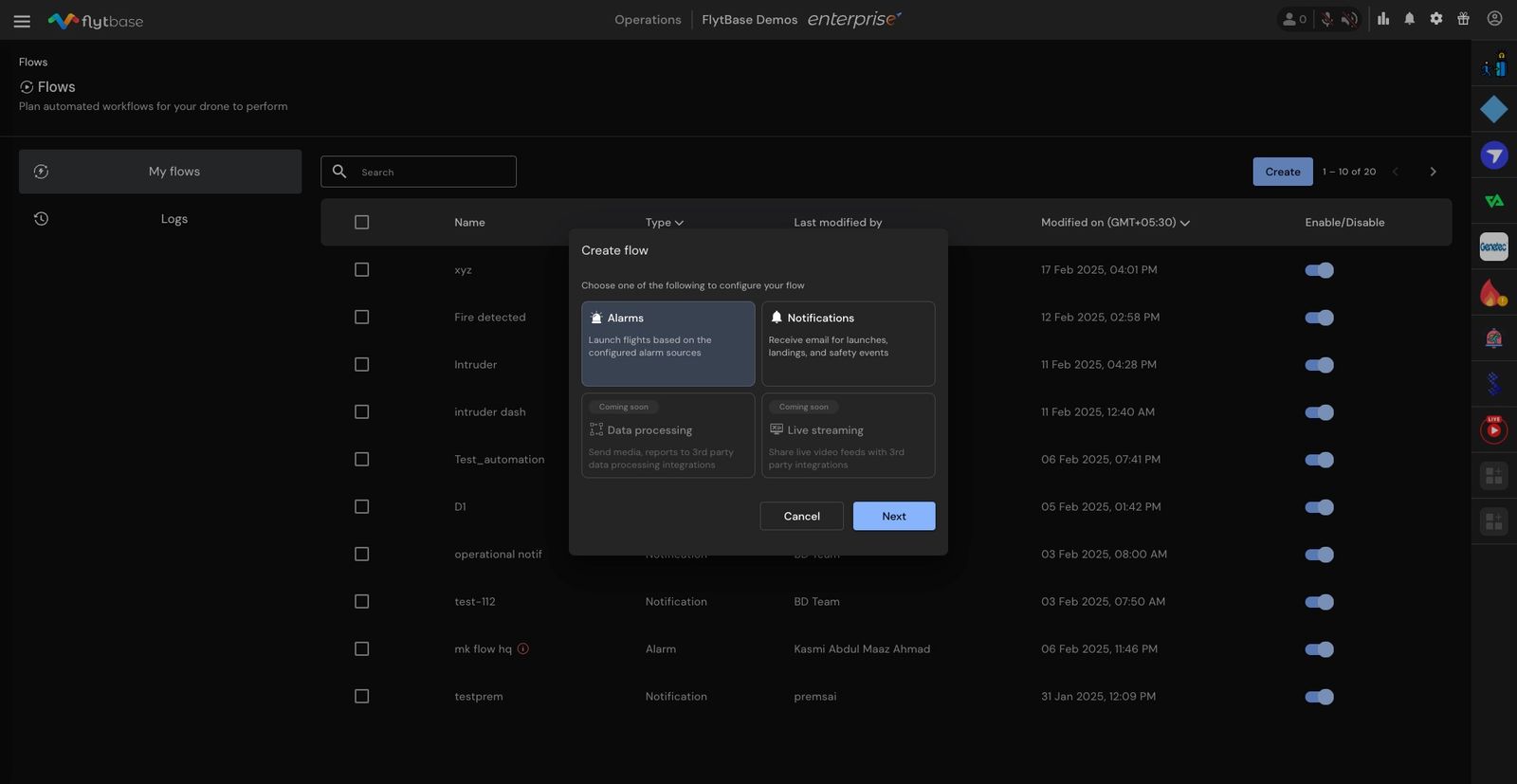
- PumiliMga alarmamula sa dialog, pagkatapos ay piliinSusunod.
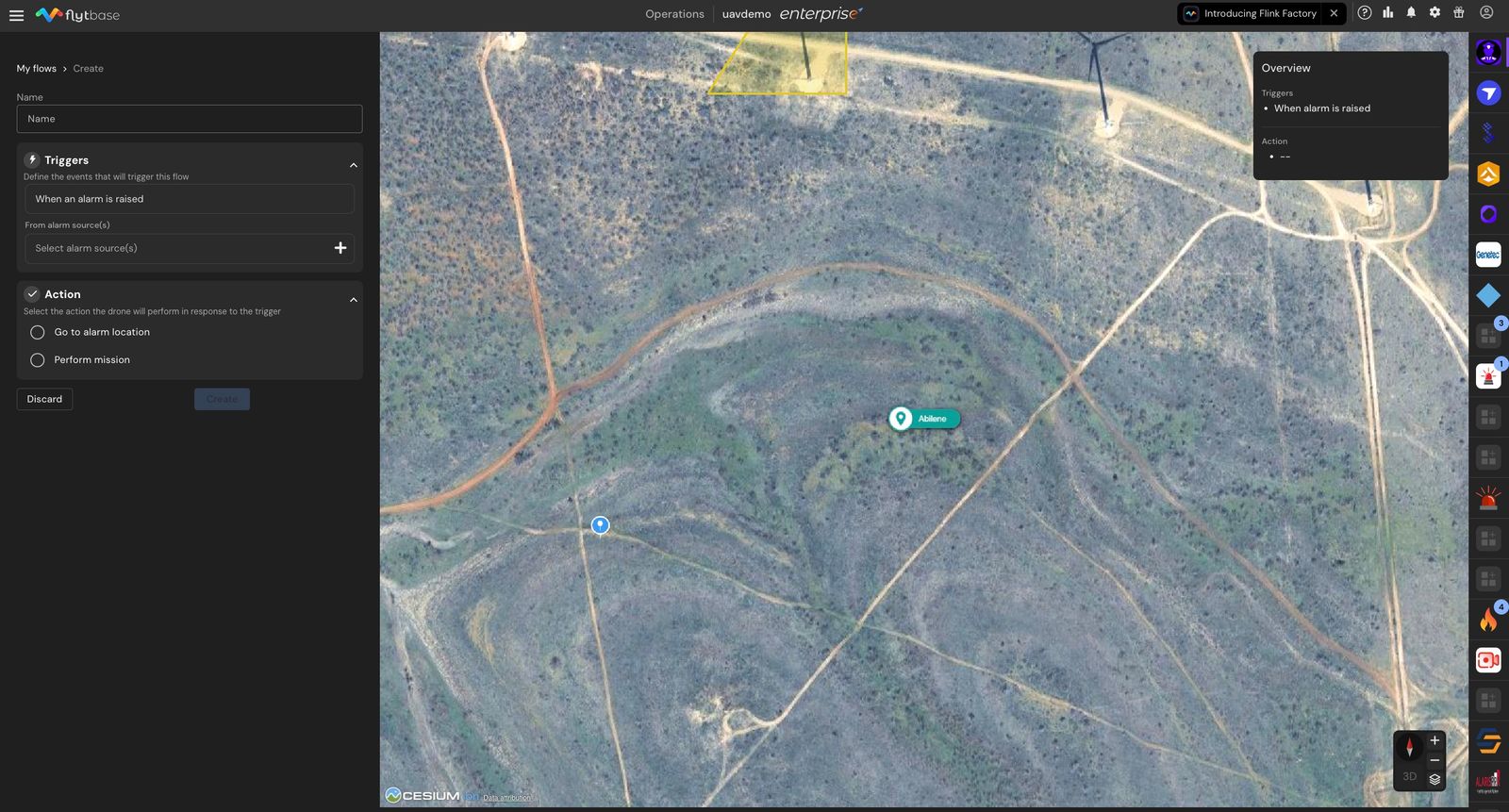
Pangalan
- Bigyan ng malinaw, nakikilala ang Daloypangalan. Dapat na natatangi ang mga pangalan, para matukoy mo ang iyong Flows sa isang sulyap.
Trigger — piliin ang mga pinagmulan ng alarma
- Sa ilalim ngTriggerdrop-down, piliin angMga mapagkukunan ng alarmaupang iugnay sa Daloy na ito.
Maaari kang mag-link ng maraming pinagmulan ng Alarm sa iisang Daloy kung nangangailangan sila ng isang karaniwang pagkilos na pagtugon habang ang bawat pinagmulan ng Alarm ay maaari lamang i-link sa isang Daloy upang matiyak ang pare-parehong tugon.
Aksyon — kung ano ang dapat gawin ng drone
- Pumili ng isaaksyon:
- Pumunta sa lokasyon ng alarma— diretsong lumilipad ang drone sa mga coordinate na dala sa alarma.
- Magsagawa ng misyon— ang drone ay nagpapalipad ng isang pre-planned mission na iyong pinili.
Kung pipiliin mo ang "Gawin ang misyon"
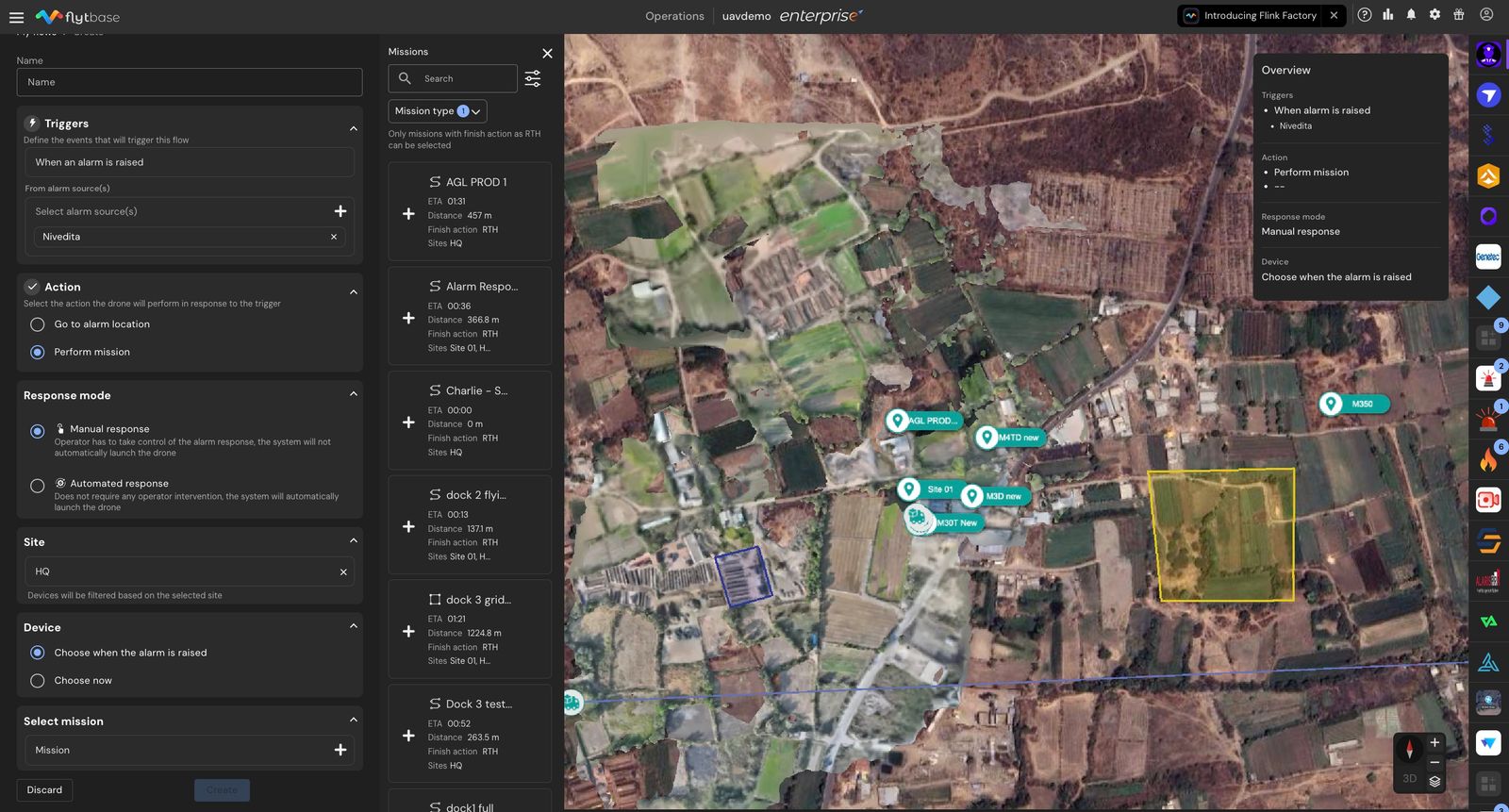
Pumili ng amisyonpara lumipad ang drone. Upang panatilihing ligtas at mahuhulaan ang mga awtomatikong tugon, ang mga misyon lamang na:
- magtatapos sa Return to Home (RTH), at
- nabibilang sa napiling site
ay magagamit upang pumili. Ipinapakita ng mission card ang uri nito, tinantyang oras ng flight, distansya, aksyon sa pagtatapos, at lugar. Ang misyon ay lilipad kasama ang mga parameter na pinagplanohan nito.
Kung pipiliin mo ang "Pumunta sa lokasyon ng alarma"
Itakda ang mga parameter ng flight para sa tugon (ginagamit ng drone ang mga coordinate ng alarma para sa destinasyon):
- Take-off altitude— taas para sa paunang pag-akyat (na may kaugnayan sa take-off point).
- Altitude ng gawain— ang cruise altitude para sa transit (ipinapakita para sa mga sinusuportahang drone).
- Altitude ng waypoint— ang altitude sa destinasyon.
- Ang bilis ng drone— ang bilis ng transit (kung saan sinusuportahan ng drone ang pagtatakda nito).
- Tapusin ang pagkilos— naayos saMag-hover, kaya humawak ang drone sa lokasyon sa pagdating, handa na para sa operator.
- Ipinapakita ng bawat field ang pinapayagan nitong hanay upang gabayan ka, at ipinapakita ang mga halaga sa mga gustong unit ng iyong account.
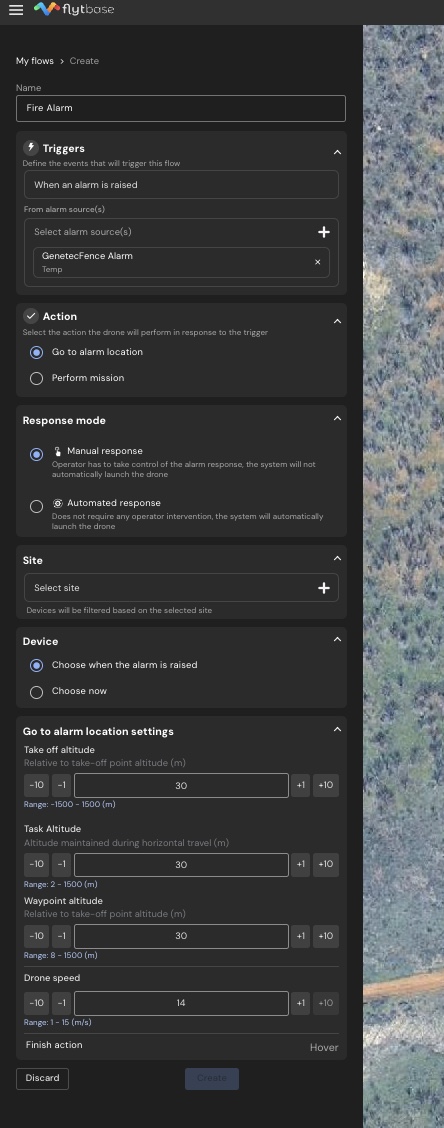
Mode ng pagtugon — awtomatiko o nakumpirma ng operator
- Piliin angMode ng Pagtugon:
- Manu-manong tugon: Ipo-prompt ka ng Dashboard na pumili ng aksyon bilang tugon sa alarm kapag na-trigger ito.
- Awtomatikong tugon: Awtomatikong ginagawa ng drone ang napiling aksyon nang walang interbensyon ng operator kapag na-trigger ang isang alarma.
Makipag-ugnay sa isang Site
- Pumili ng site para i-filter ang mga device na tutugon kapag na-trigger ang alarm. Sinasaklaw nito ang mga available na misyon at device sa lokasyong iyon.
Device — kung aling drone ang tumutugon
- Piliin ang tumutugonaparato(isang drone at ang pantalan nito):
- Piliin kung kailan nakataas ang alarma— pumipili ang operator ng magagamit na drone sa oras ng pagtugon (mga manu-manong tugon lamang).
- Pumili ngayon— magtalaga ng isang partikular na drone at dock sa Daloy nang maaga.
Tangingisang devicemaaaring iugnay sa isang Daloy. Ang mga naka-automate na tugon ay palaging nangangailangan ng isang device na mapili nang maaga.
- Aksyon Pumunta sa Lokasyon/ Gumaganap ng Misyon:Depende sa napiling Aksyon, pumili ng dati nang misyon na nauugnay sa site o magtakda ng mga parameter para saPumunta sa Lokasyonmaniobra.
- Bilis ng drone:Itakda ang bilis kung saan maglalakbay ang drone sa lokasyon ng alarma.
Suriin at i-save
- Kapag naitakda na ang lahat ng mga parameter, mag-click saLumikhabutton at lalabas ang daloy ng iyong alarmaAking Flows.
- AnPangkalahatang-ideyang daloy ay maaaring matingnan sa kanang bahagi ng screen.
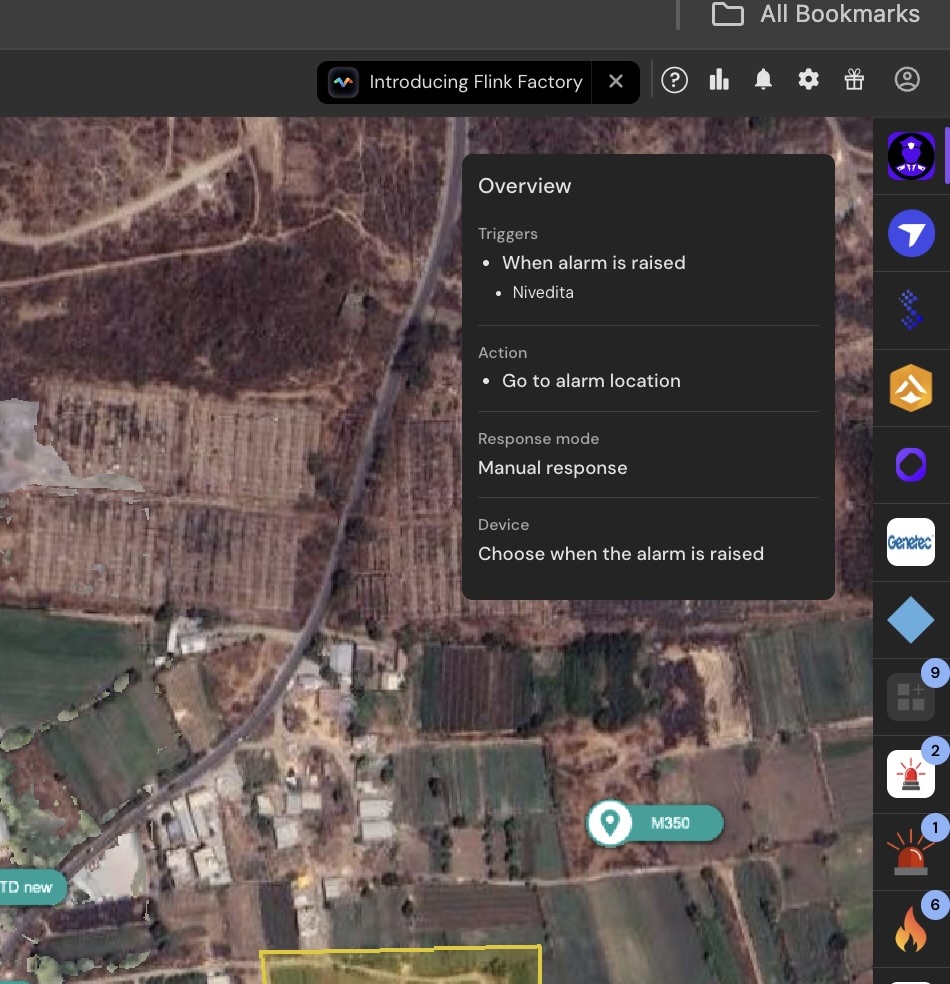
PumiliLumikhaupang i-save (oUpdatekapag nag-e-edit), oItaponupang kanselahin.
Was this helpful?