
Manu-manong Payload Controls
Matuto nang higit pa sa kung paano kumuha ng mga manu-manong kontrol sa kargamento ng drone para mapahusay ang iyong kaalaman sa sitwasyon.
Mga Uri ng Manu-manong Kontrol
Mayroong dalawang paraan na magagamit para sa mga operator upang makontrol nang manu-mano ang kargamento ng drone gamit ang dashboard ng FlytBase:
- Keyboard at Mouse
- Xbox 360 Joystick (Wired) o Thrustmaster (Modelo T.16000M FCS )
Mahahalagang Setting para sa Mga Manu-manong Kontrol
Ang pagtatakda ng Pitch, Roll, at Throttle na bilis ng drone bago gumawa ng mga manual na kontrol ay mahalaga. Para sa gabay sa pag-fine-tune ng key sensitivity (bilis ng sasakyang panghimpapawid) para sa mga manu-manong function tulad ng Pitch, Roll, at Throttle, maaari kang sumangguni saGabay sa Advance Drone Controls.
Pagkuha ng Payload Access Control
Bago kumuha ng mga manu-manong kontrol, tiyaking mayroon kang access upang makontrol ang payload ng drone. Sumangguni sa sumusunod na dokumentasyon upang matuto nang higit pa sa kung paano kumuha ng 'Payload Access Control' mula sa iba pang miyembro sa loob ng isang organisasyon.
Paano I-activate ang Manual Payload Controls?
- Sa panahon ng isang misyon, mag-click sa pindutang 'I-pause' na matatagpuan sa control panel ng drone.
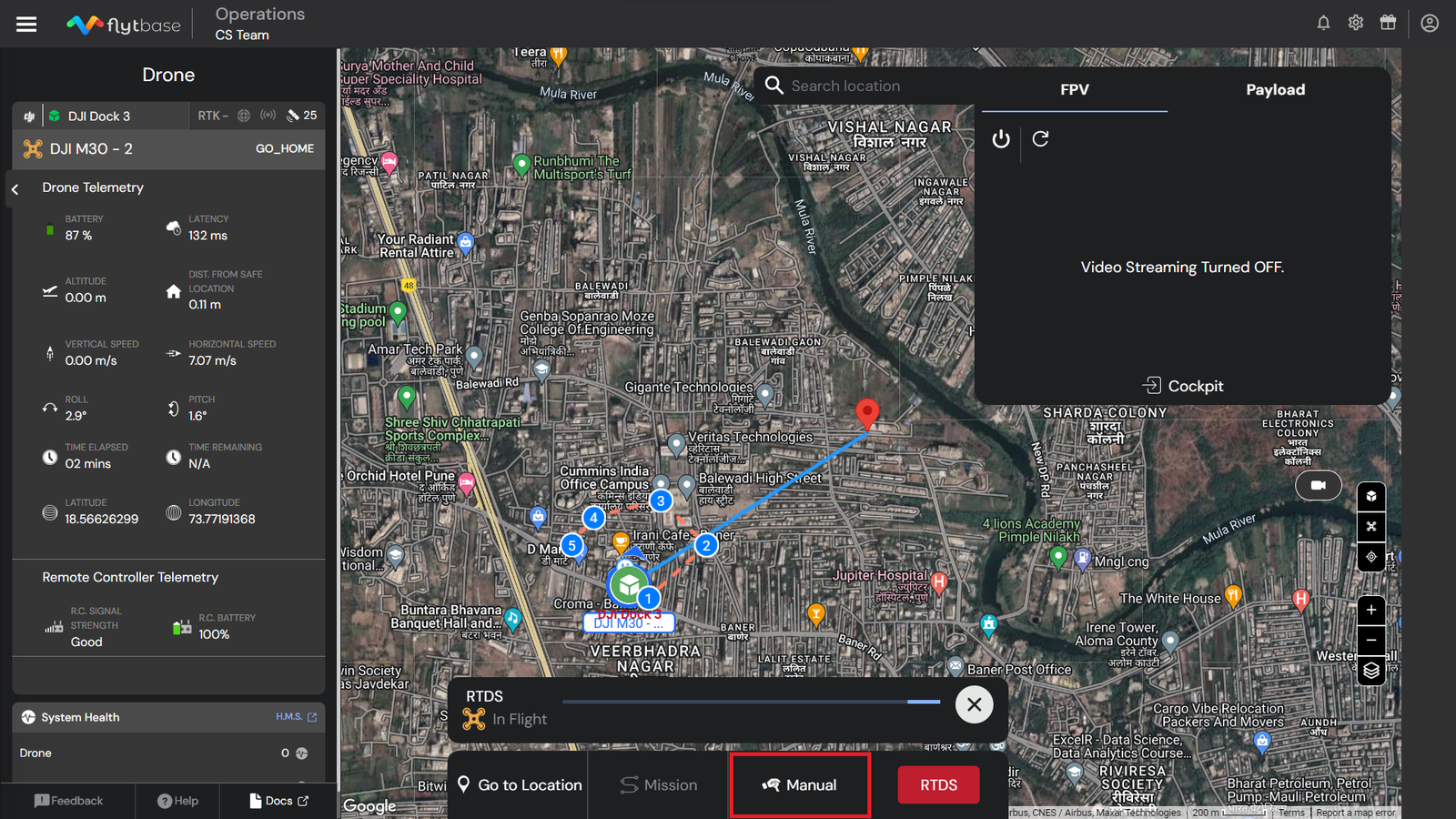
- Upang makakuha ng manu-manong kontrol sa payload ng drone, i-click ang 'Manual control button' na matatagpuan sa drone control panel.
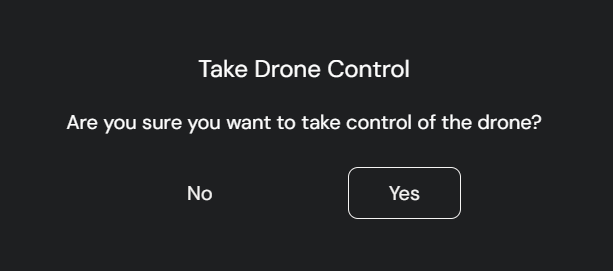
- Susunod, may lalabas na pop-up, na nagtatanong kung gusto mong kunin ang manu-manong kontrol sa drone. Sa pagkumpirma, ang kontrol ng drone ay ililipat sa remote drone operator para sa mga manu-manong operasyon.
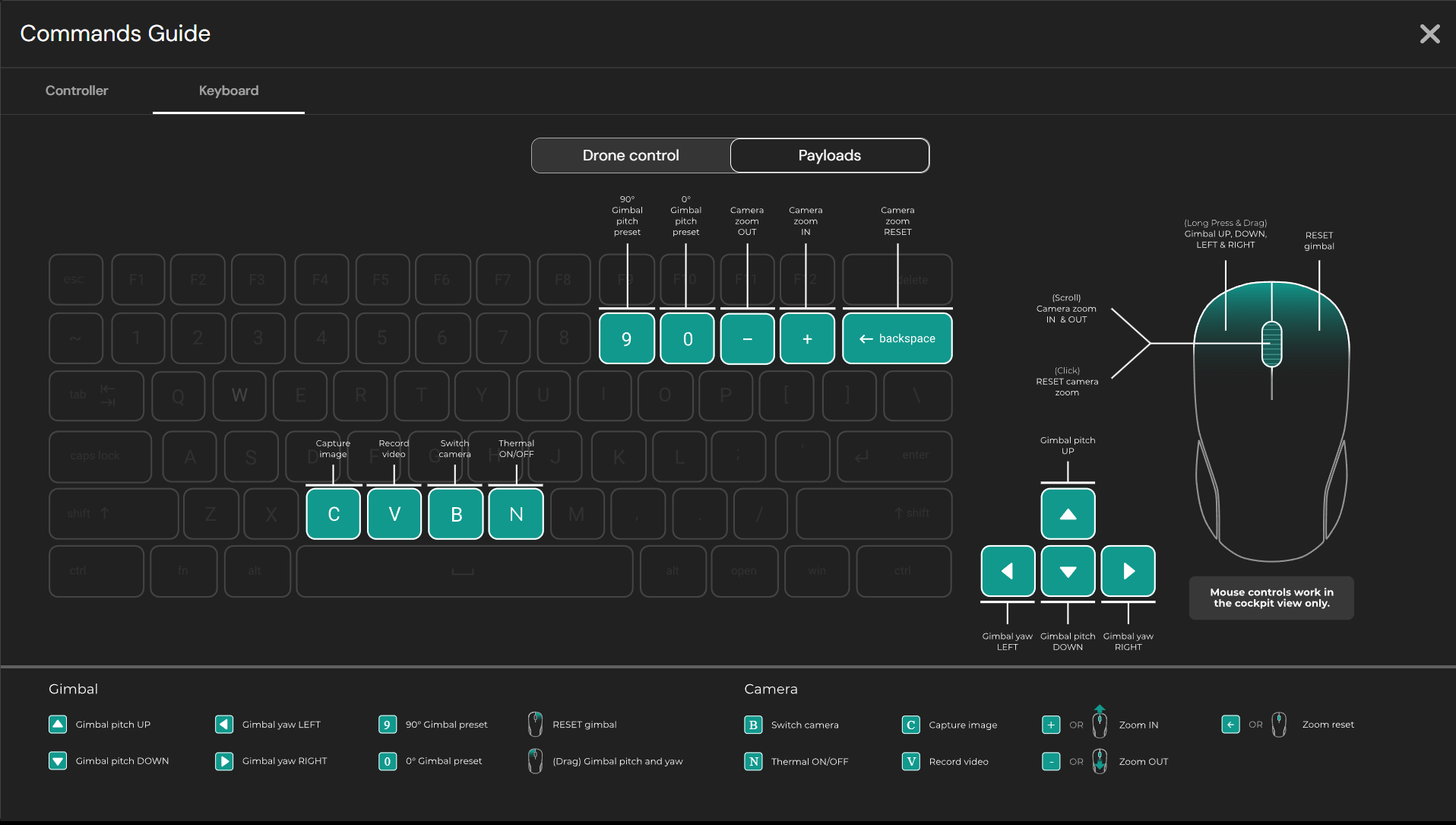
Keyboard
Default na Mga Utos sa Keyboard
Customized na Mga Utos sa Keyboard
Upang matutunan kung paano iakma ang mga setting ng keyboard upang umangkop sa iyong mga kagustuhan, maaari kang sumangguni sa dokumentasyong "Mga Advanced na Setting."
Mga hakbang sa paggamit ng 'Keyboard' para sa Mga Manual na Kontrol sa Payload
- I-click ang keyboard button na matatagpuan sa payload access control panel.

- Sa pag-click, ang opsyon na 'Keyboard' ay iluminado sa asul, na nagpapahiwatig na ang keyboard ay aktibo na ngayon para sa manual control input.
Joystick
Mga Default na Joystick Command
Kasalukuyang sinusuportahan ng FlytBase ang mga sumusunod na Joystick:
- Thrustmaster (Modelo T.16000M FCS)
- Xbox 360 (Wired)
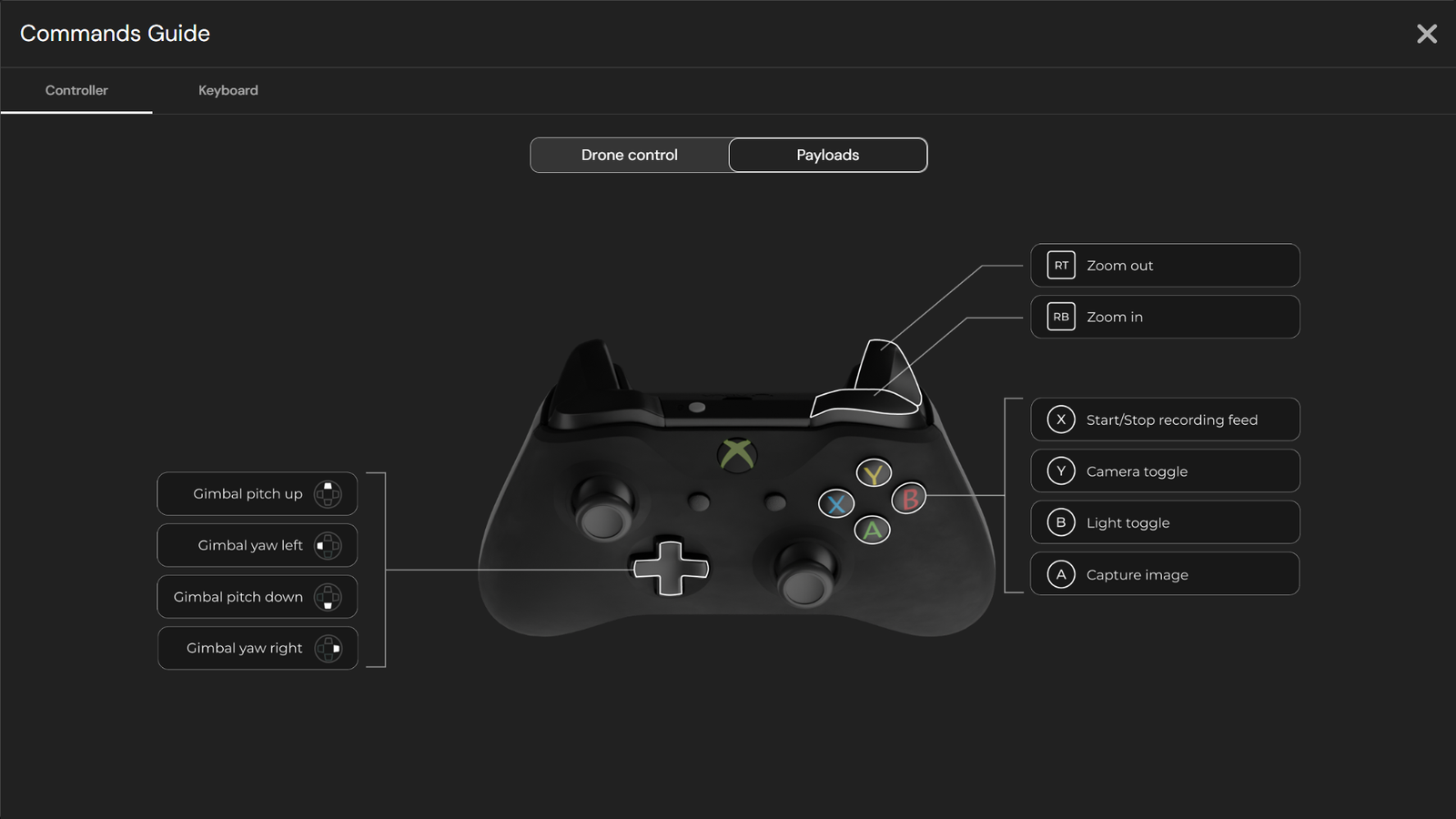
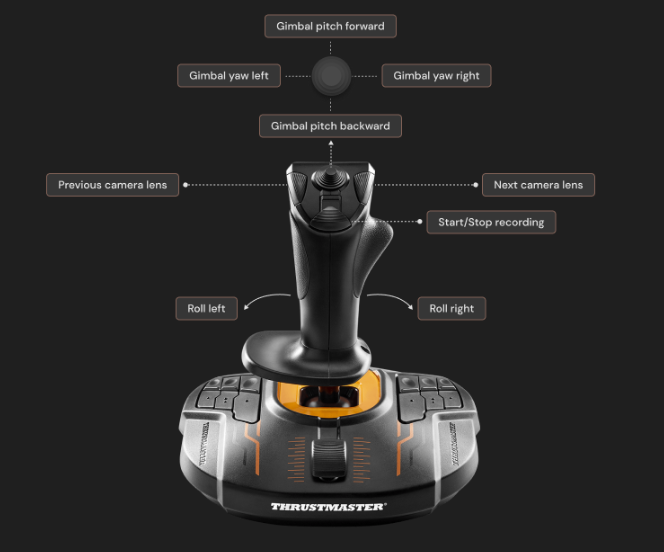
Sumangguni sa sumusunod na dokumentasyon upang malaman ang higit pa tungkol sa mga pangunahing pagkakatali para sa Thrustmaster at Xbox 360 Joystick:
Mga hakbang sa paggamit ng 'Xbox 360 Joystick' para sa Mga Manual na Kontrol sa Payload
Ang isang wired na 'Xbox 360 Joystick' ay sinusuportahan lamang sa FlytBase.
- Mag-click sa pindutan ng Joystick na matatagpuan sa control panel ng pag-access ng payload.
- Piliin ang 'X-BOX' bilang gustong Joystick.
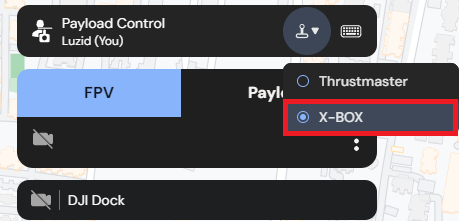
- Upang subukan ang mga kontrol ng Xbox 360 sa joystick simulator, sumangguni sa sumusunodlink.
Sa kasalukuyan, ang Xbox 360 joystick lamang ang sinusuportahan sa Joystick Simulator.
Mga hakbang sa paggamit ng 'Thrustmaster' para sa Mga Manual na Kontrol sa Payload
- Mag-click sa pindutan ng Joystick na matatagpuan sa control panel ng pag-access ng payload.
- Piliin ang 'Thrustmaster' bilang gustong Joystick.
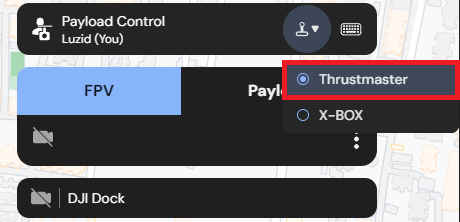
Kasalukuyang hindi nag-aalok ang FlytBase ng pagpapasadya ng mga utos ng Joystick.
Sumangguni sa sumusunod na dokumentasyon upang malaman ang higit pa tungkol sa Payload Access Control:
Was this helpful?