
Path Mission
Gabay sa kung paano gumawa ng isang Path mission gamit ang Waypoints sa FlytBase dashboard.
APath Missionay tumutukoy sa isang paunang natukoy na operasyon ng paglipad kung saan ang drone ay sumusunod sa isang partikular na rutang nakamapang gamitmga waypoint. Ang drone ay maaaring magsagawa ng ilang mga aksyon sa mga waypoint, at ayusin ang bilis at altitude habang naglalakbay sa pagitan ng mga ito. Ang uri ng misyon na ito ay mahalaga para sa mga gawain na nangangailangan ng tumpak na paggalaw sa isang itinalagang landas, na nag-aalok ng kontrol sa pattern ng paglipad ng drone.
Path Mission Planning
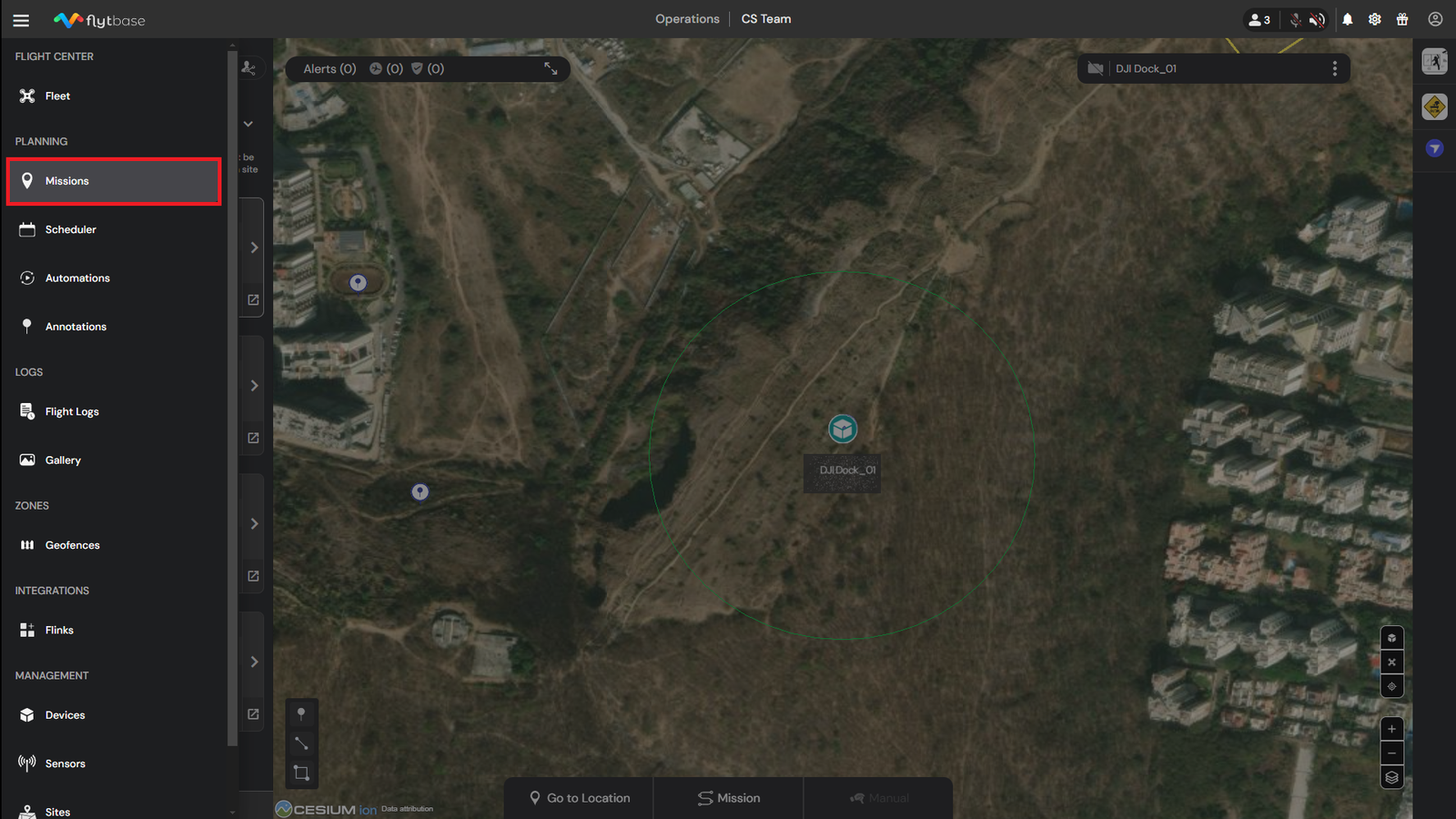
- Sa loob ngNavigation Drawer,piliin angMga misyontab sa ilalim ngPagpaplanoseksyon.
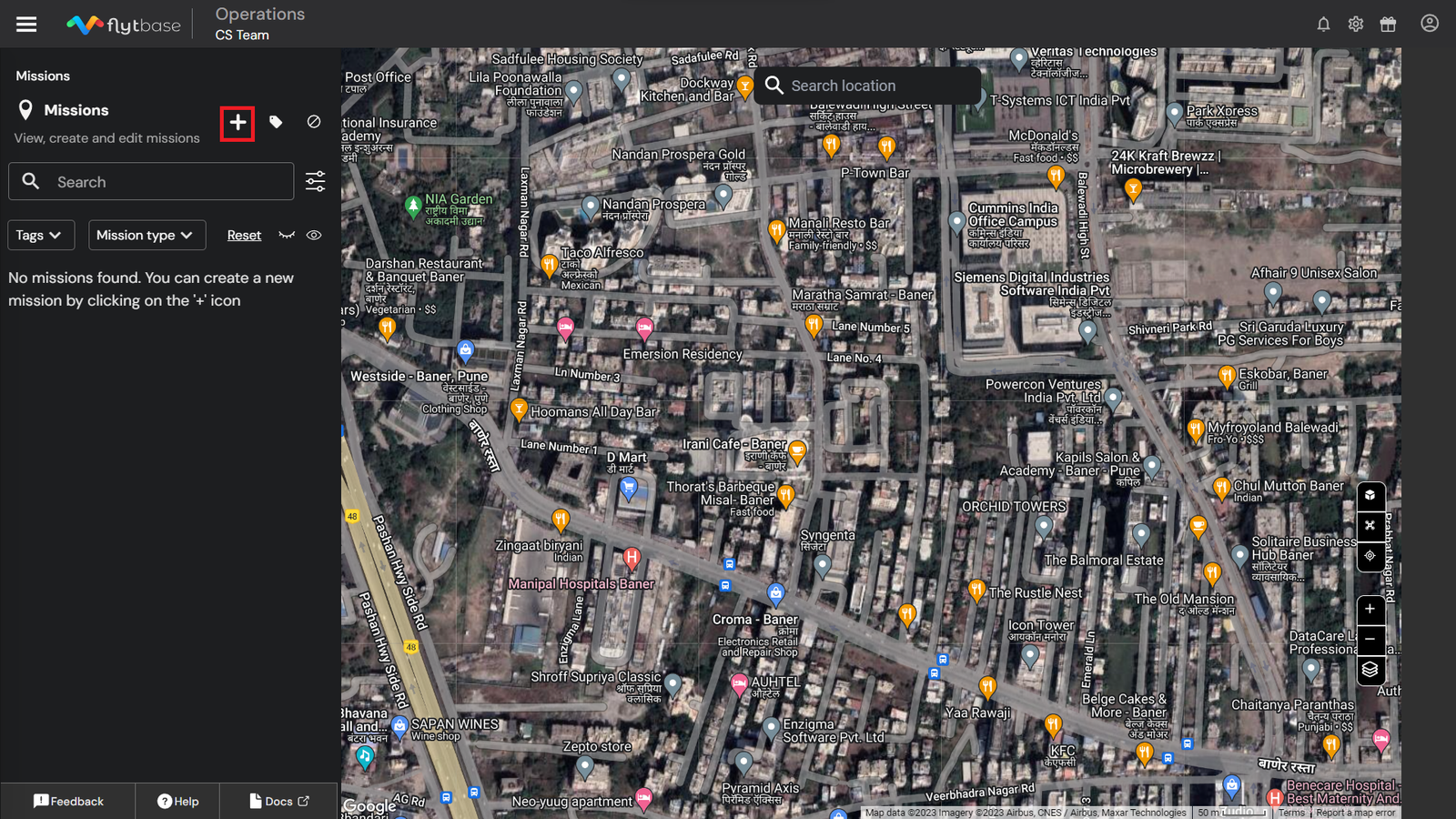
- I-click ang onion para magdagdag ng misyon.
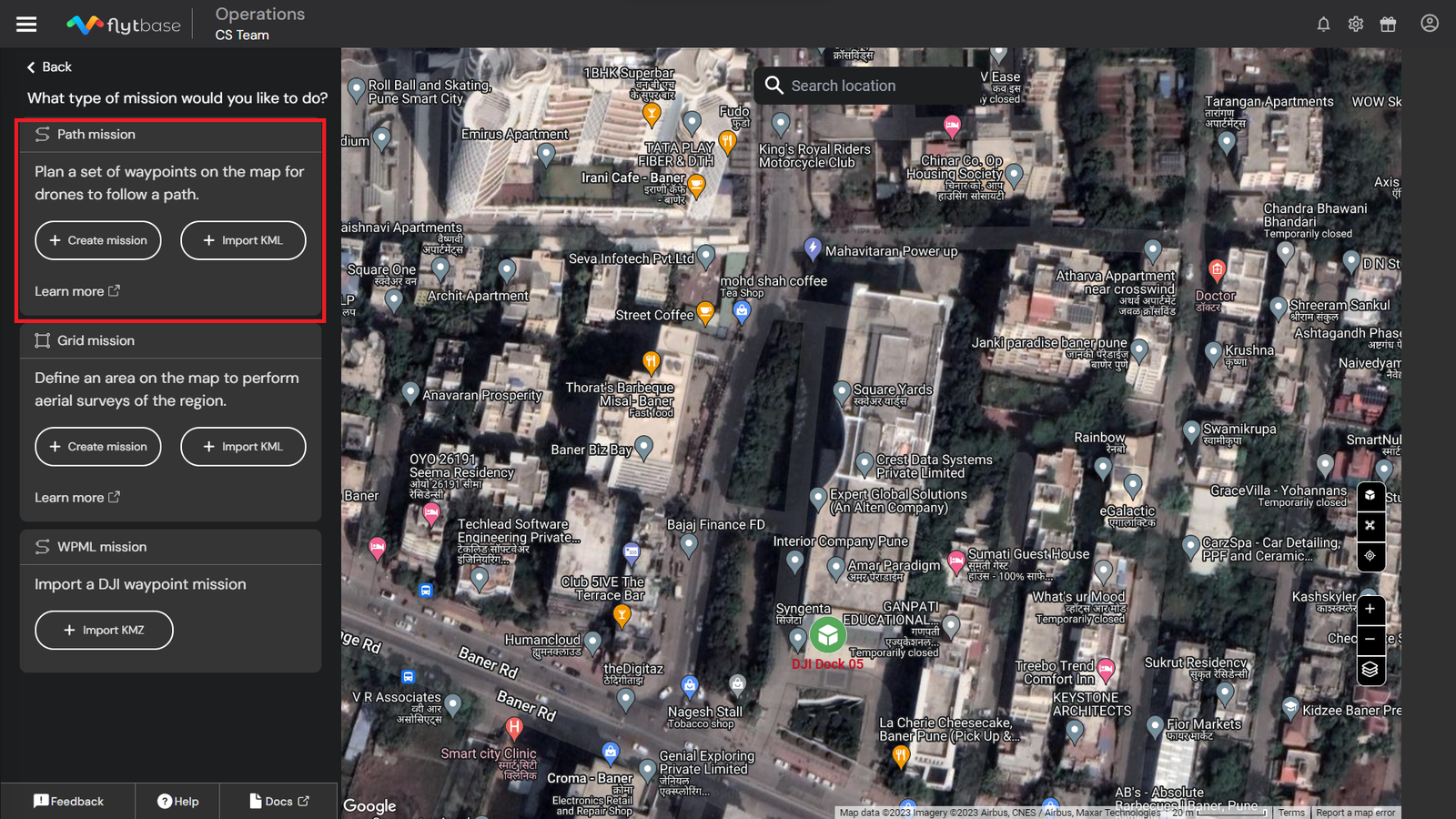
- Maaaring magplano ang isang operator aPath Missiongamit ang dalawang pamamaraan:
- Lumikha ng isang misyon
- Mag-import ng misyon gamit ang KML file
Paggawa ng bagong Path Mission
- Sa ilalim ngPath Missionseksyon, piliin+ Lumikha ng misyontab.
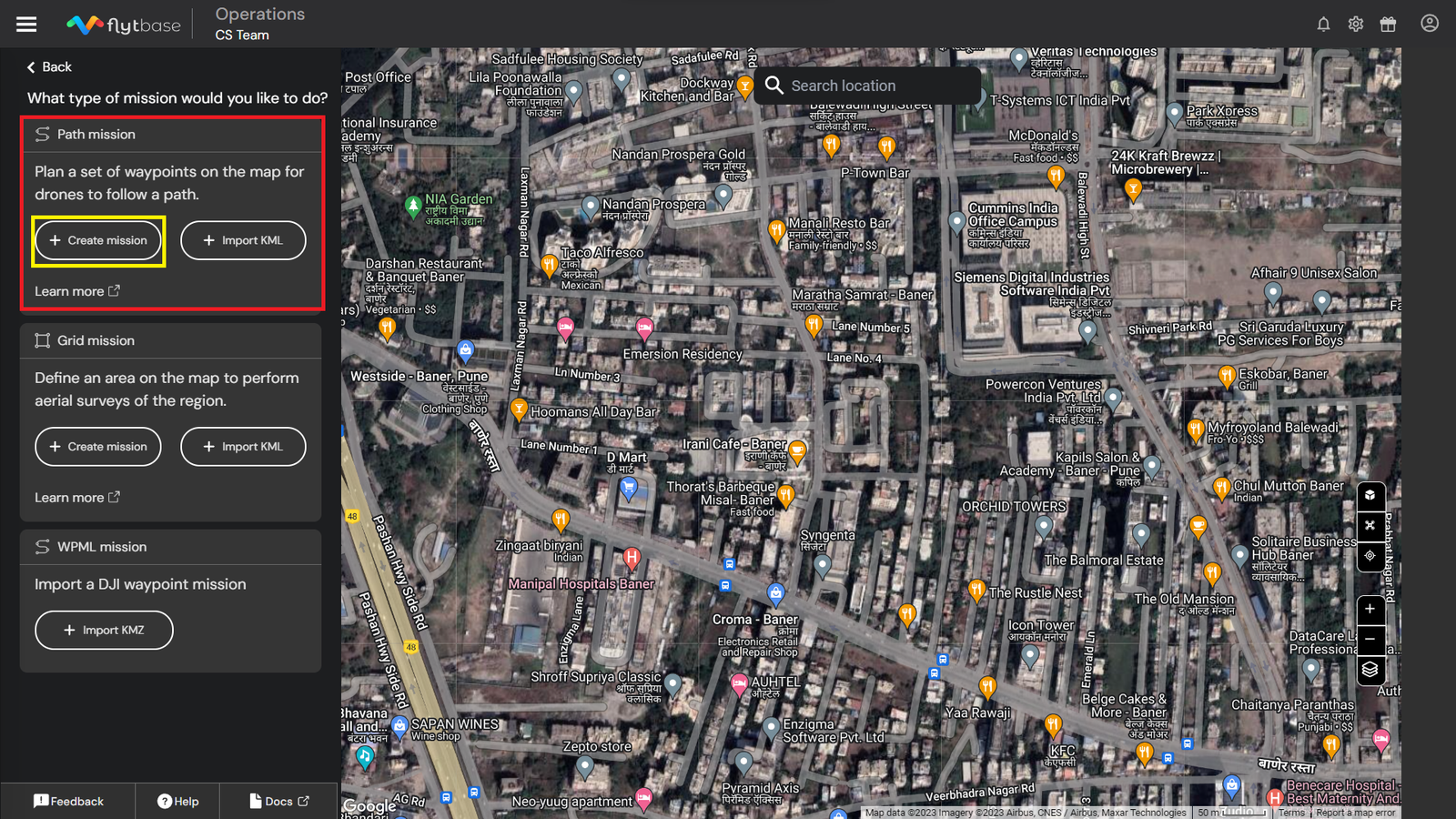
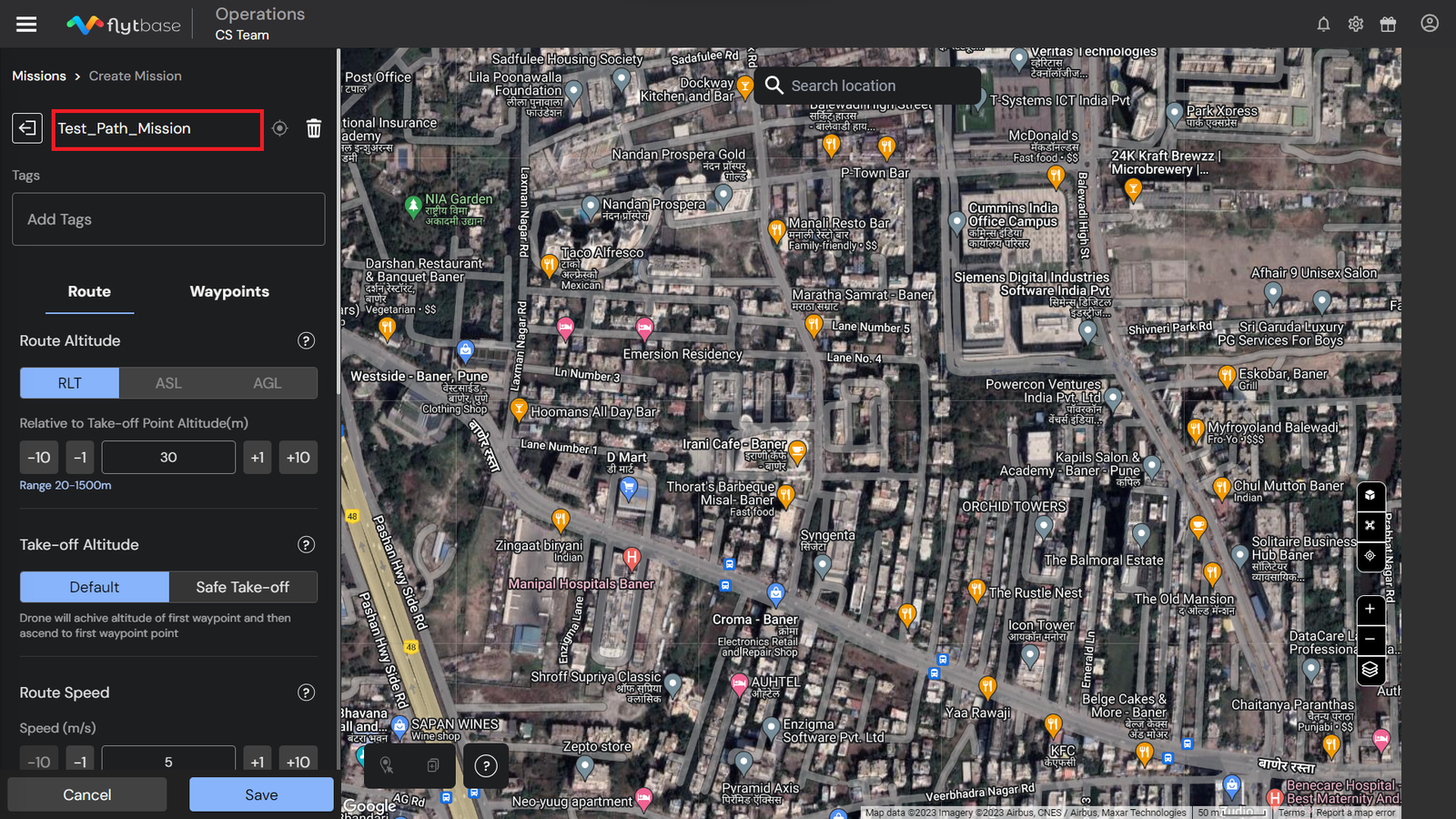
- Magbigay ng pangalan para sa bagong misyon.
- Piliin angSitegusto mong maging bahagi ang misyon. Ang mga miyembro lamang ng napiling site ang magkakaroon ng access sa misyon para sa mga pagpapatakbo ng drone. Sumangguni sa sumusunod na dokumentasyon upang malaman ang higit pa:
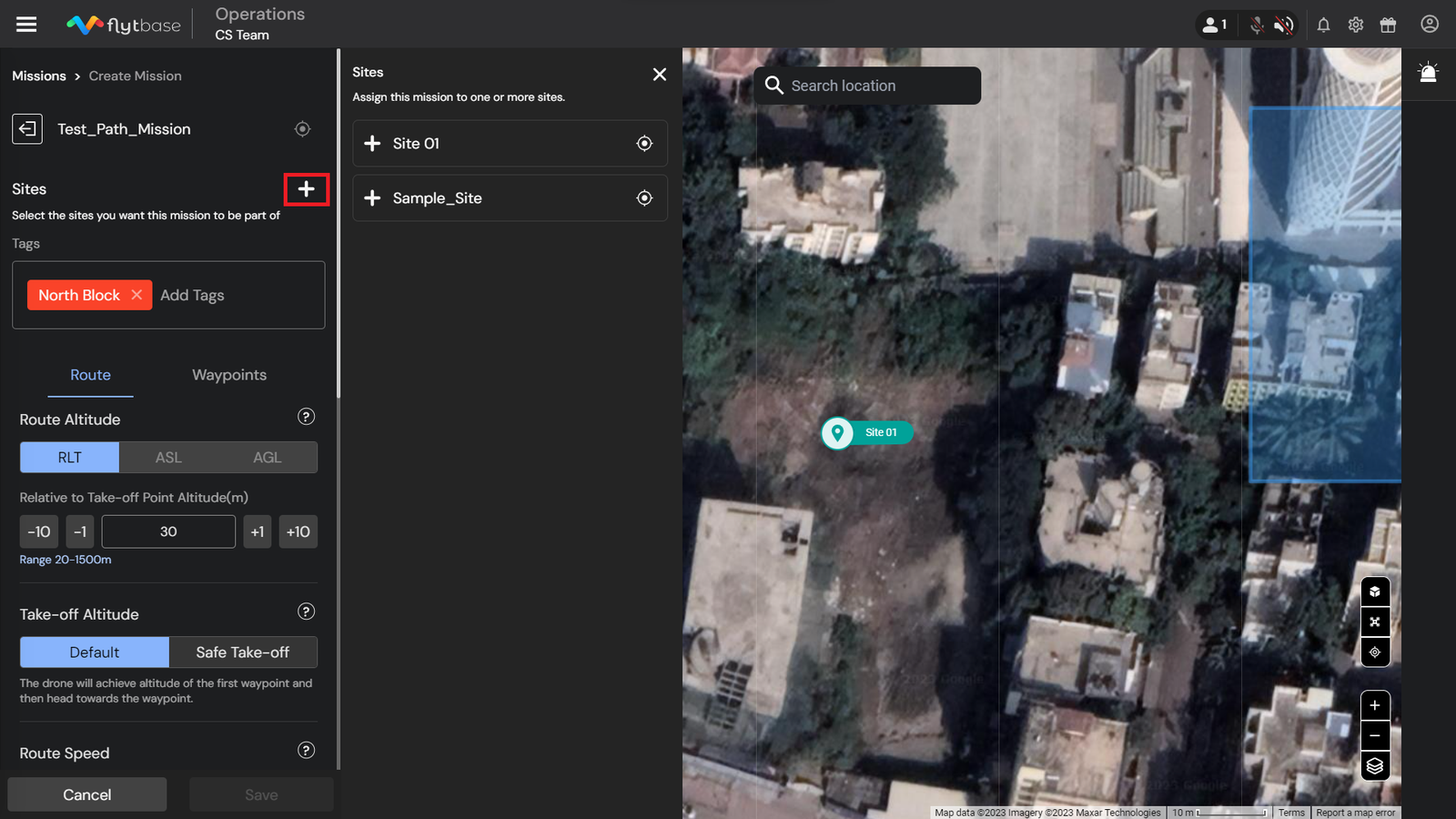
Maaari kang magdagdag ng misyon sa maraming Site.
- MagtalagaMga tagsa iyong misyon para sa mas mahusay na pamamahala ng misyon.
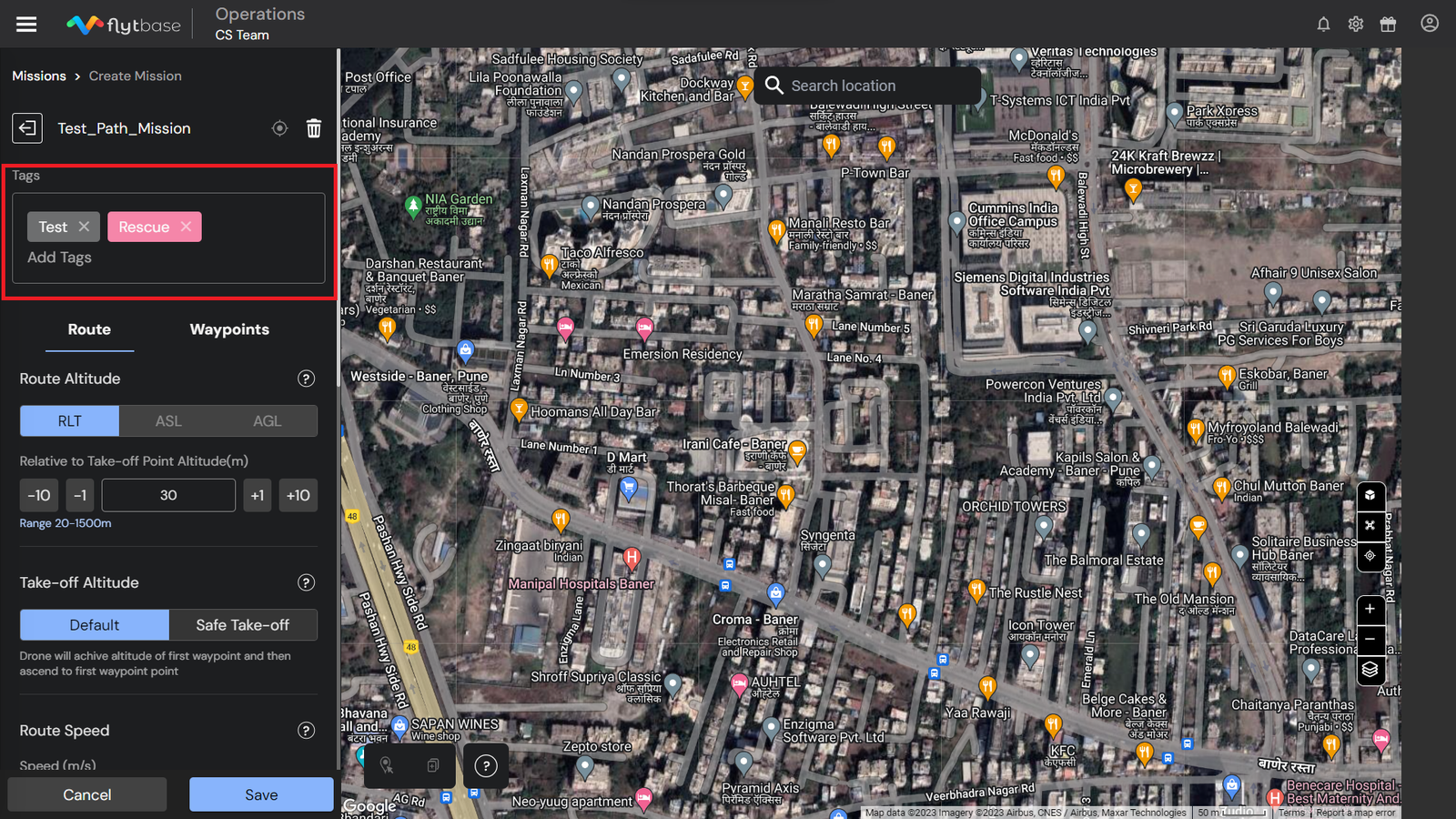
Upang malaman ang tungkol sa pamamahala ng misyon, mangyaring sumangguni sa sumusunod na dokumentasyon.
- Kaliwa-clicksa mapa upang magdagdag ng waypoint para sa misyon.
I-recenter ang mapa sa lokasyon ng misyon gamit ang Recenter icon at tanggalin ang mission gamit ang delete icon.
Ang mga operator ay mahusay na makakapagplano ng mga kumplikadong misyon ng landas na may maraming waypoint na gumagamitMga Tool sa Smart Selection.
Pag-configure ng Ruta ng Misyon at Mga Parameter ng Waypoint
Mga Parameter ng Ruta ng Misyon
Maaari mong i-configure ang sumusunod na mga parameter ng Path Mission Route sa FlytBase:
1. Altitude ng Ruta
Ito ang default na altitude kung saan isasagawa ang misyon. May tatlong uri ng mga sanggunian sa altitude ng ruta na maaari mong piliin:
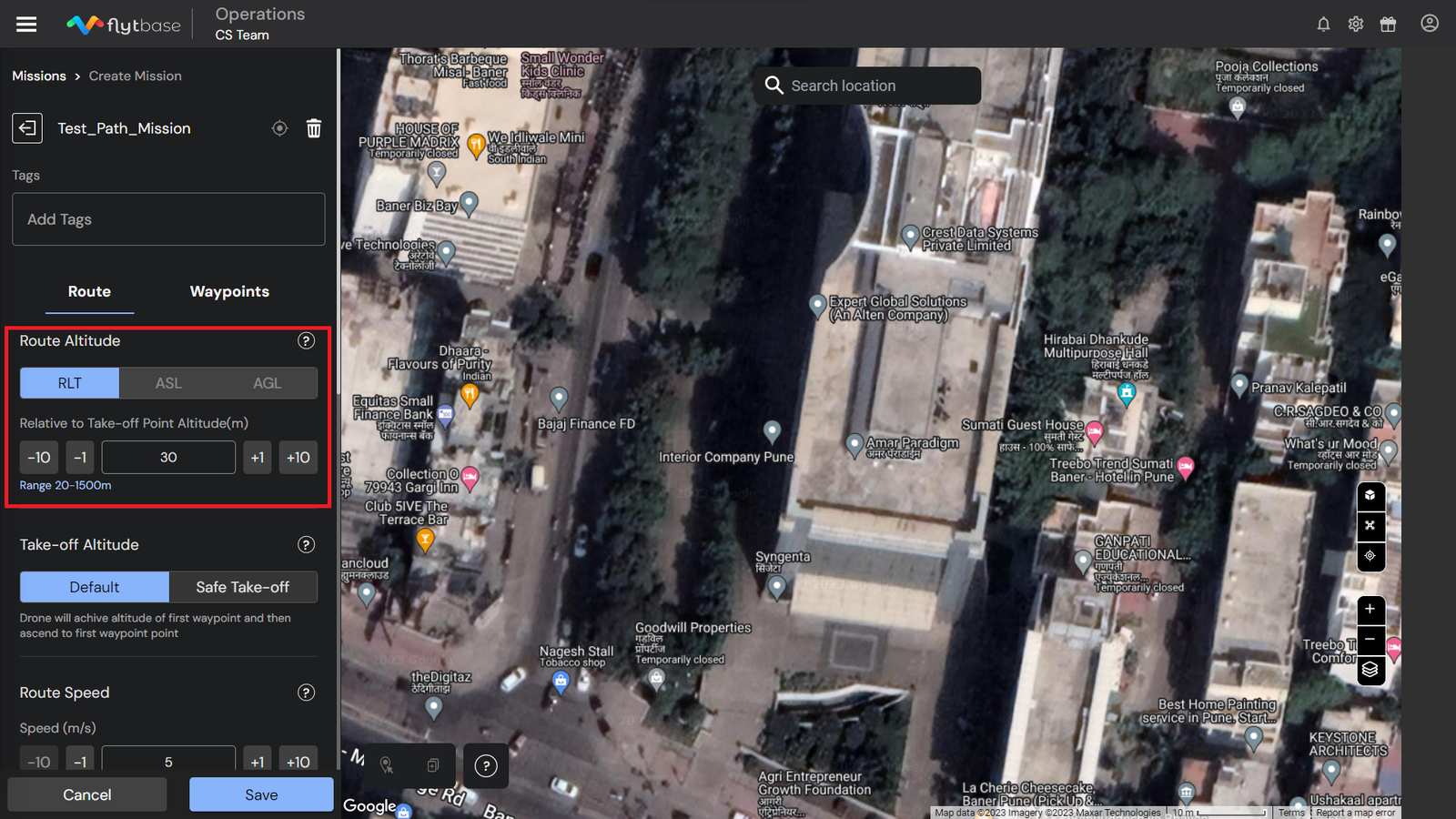
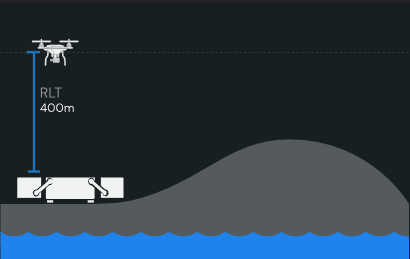
- Relative Take-off Point (RTL)
Ang taas ay itinakda kaugnay saReference Take-off Pointtulad ng minarkahan sa mapa habang nagpaplano ng misyon. Ang karagdagang pangangalaga ay dapat gawin kapag nagpaplano malapit sa lupa sa hindi pantay na lupain. Kailangang isaayos ang taas ng ruta/waypoint batay sa taas ng terrain.
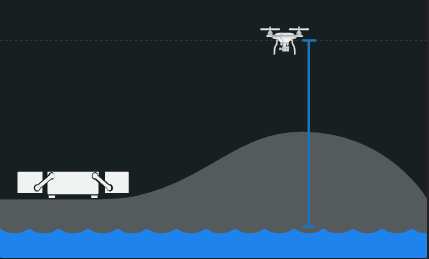
- Above Sea Level (ASL)
Ganap na altitude ng drone gaya ng kinakatawan saEGMmodelo. Gumamit ng ASL para sa mga misyon na nangangailangan ng mga global na sukat ng altitude, dahil ang reference ay nakatakda sa antas ng dagat.
- Above Ground Level (AGL)
Ang altitude ay itinakda kaugnay sa antas ng lupa. Ang maaasahang data ng elevation sa lupa ay mahalaga para sa ligtas na paggamit ng opsyong ito. Ang mode na ito ay pinakaangkop upang awtomatikong sundan ang terrain upang mapanatili ang isang partikular na elevation sa ibabaw ng lupa sa anumang punto sa misyon.
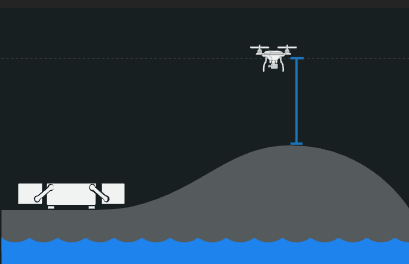
Sa kasalukuyan, tanging ang RTL altitude lang ang maaaring itakda sa dashboard.
Maaari mo ring itakda angAltitude ng Ruta/Altitude ng Flightsa pamamagitan ng pagpunta saMga setting -> Flight Configuration -> Flight Altitude. Ang itinakda ng Ruta altitude sa panahon ng pagpaplano ng misyon ay mauuna kaysa sa halagang tinukoy para sa Flight altitude sa Mga Setting.
2. Take-off Altitude
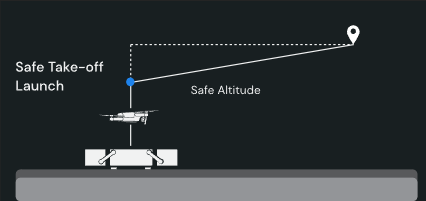
Nagbibigay-daan sa iyo ang mga setting ng take-off altitude na tumukoy ng taas na mararating ng drone habang nag-take-off, na tinitiyak na ligtas itong umakyat bago magpatuloy sa misyon nito. Kapag naabot na ang itinalagang take-off altitude, ang drone ay lilipat nang pahilis patungo sa unang waypoint. Mayroong dalawang paraan upang itakda ang taas ng pag-alis:
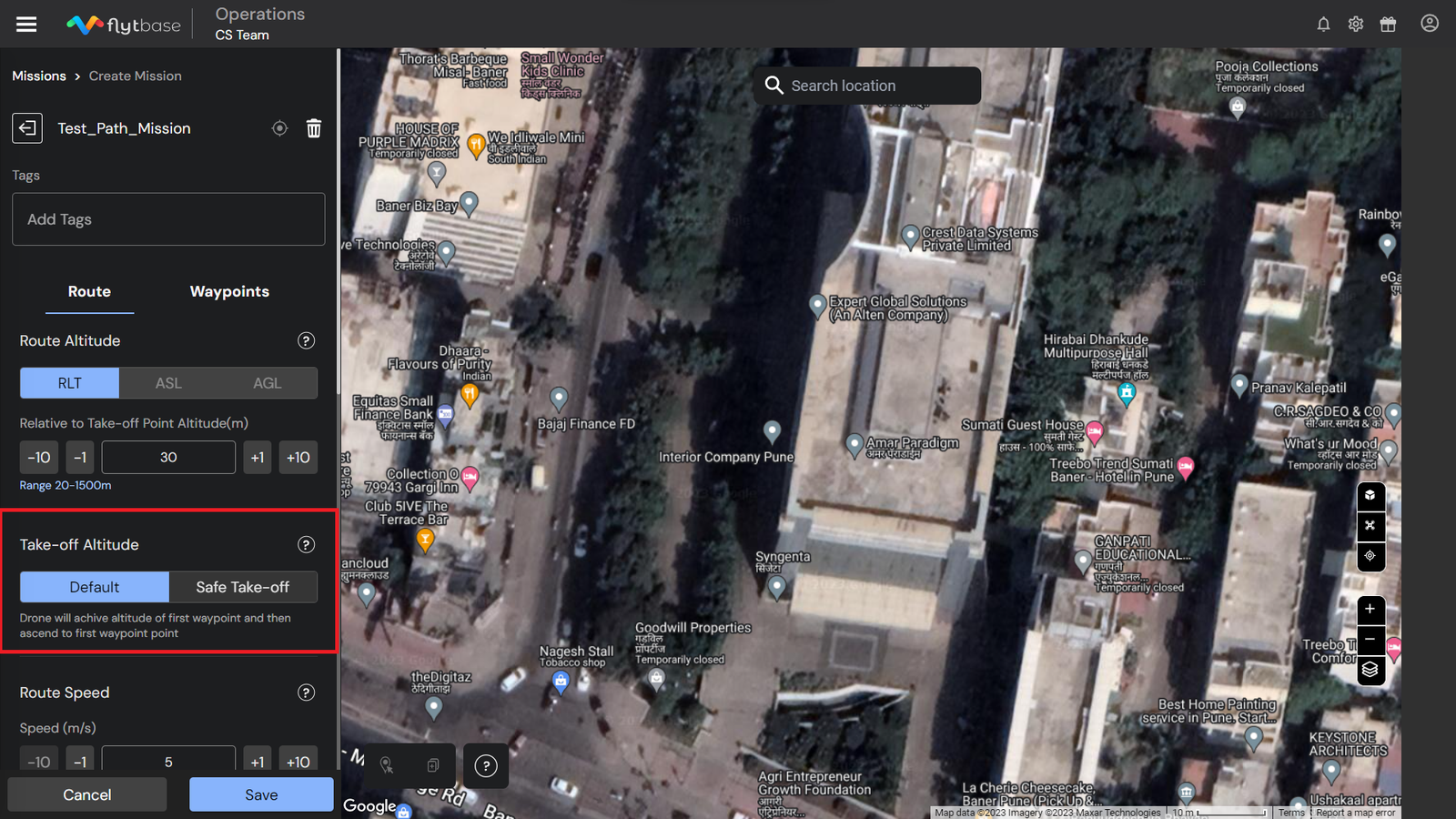
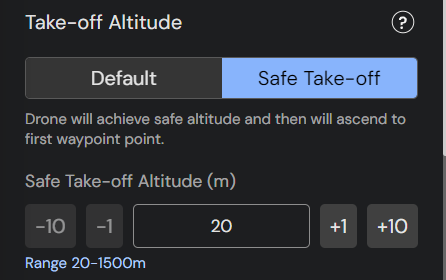
Maaari kang magtakda ng partikular sa deviceTake-off Altitude / Safe Altitudesa pamamagitan ng pagpunta saMga device -> Mga Setting ng Device -> Kaligtasan ng Drone. Ang ligtas na pag-take-off na altitude na itinakda sa panahon ng pagpaplano ng misyon ay mauuna kaysa sa itinakdaMga Setting ng Device.
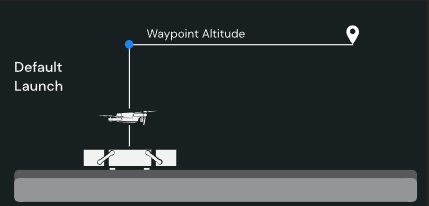
- Default na Take-off Altitude
Maaabot ng drone ang altitude ng unang waypoint at pagkatapos ay lalapit sa unang waypoint.
- Ligtas na Pag-alis sa Altitude
Ang drone ay makakamit angLigtas na Take-off altitudeat pagkatapospahilismagpatuloy sa unang waypoint.
3. Bilis ng Ruta
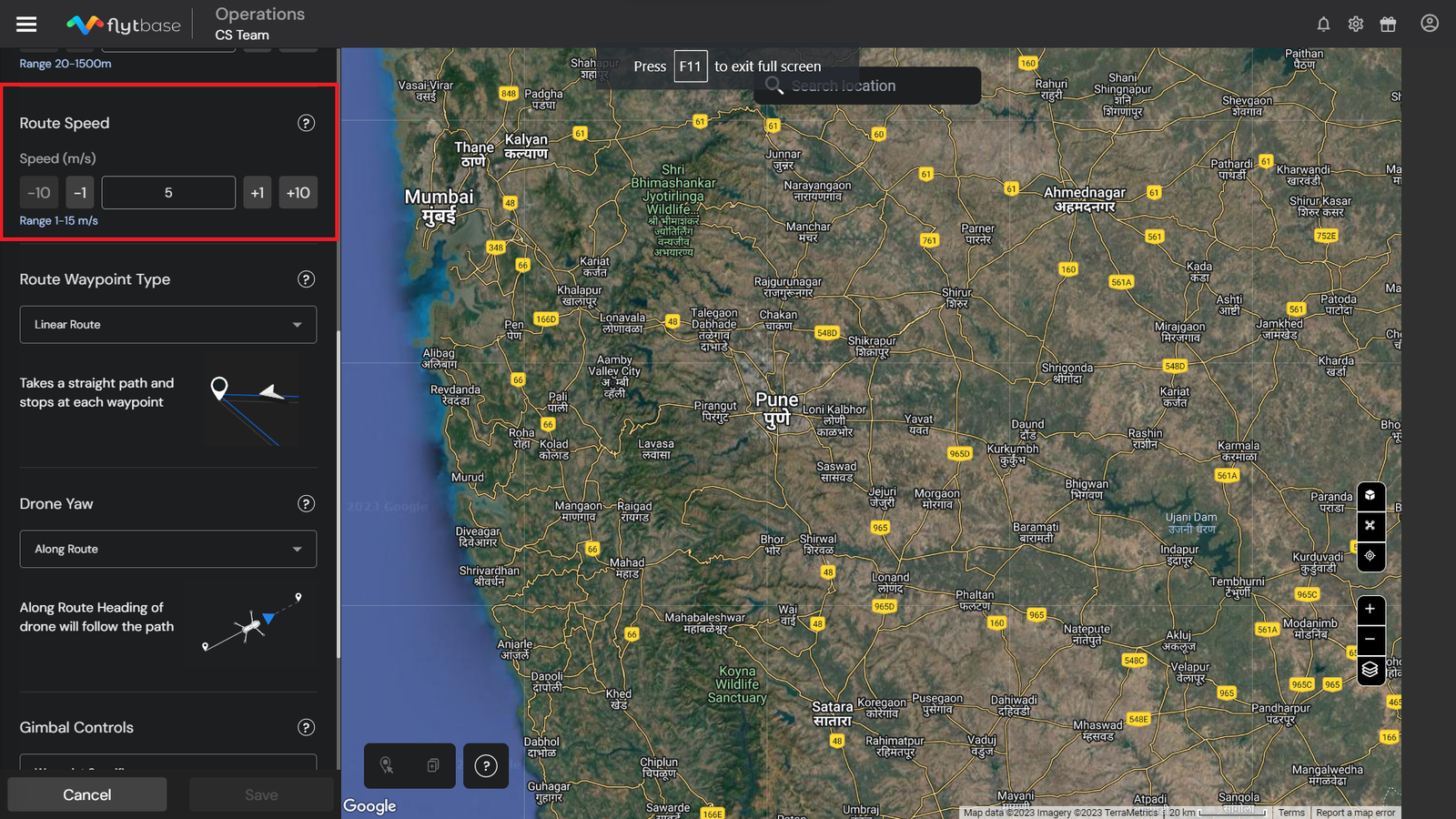
Ang bilis na itinakda dito ang magiging default na bilis kung saan isasagawa ang misyon. Gayunpaman, kung kailangan ng ibang bilis sa pagitan ng dalawa o higit pang mga waypoint, maaari itong i-configure sa mga setting na partikular sa waypoint.
Ang pagpipilian upang piliin angsundan ang rutadumarating ang bilis habang tinutukoy ang mga waypoint. Sumangguni sa mga sumusunoddokumentasyonpara malaman pa.
4. Uri ng Waypoint ng Ruta
Binibigyang-daan ka nitong itakda kung paano lalapit ang drone sa bawat waypoint, at dahil dito kung ano ang magiging hitsura ng landas. Mayroong limang mga pagpipilian upang pumili mula sa:
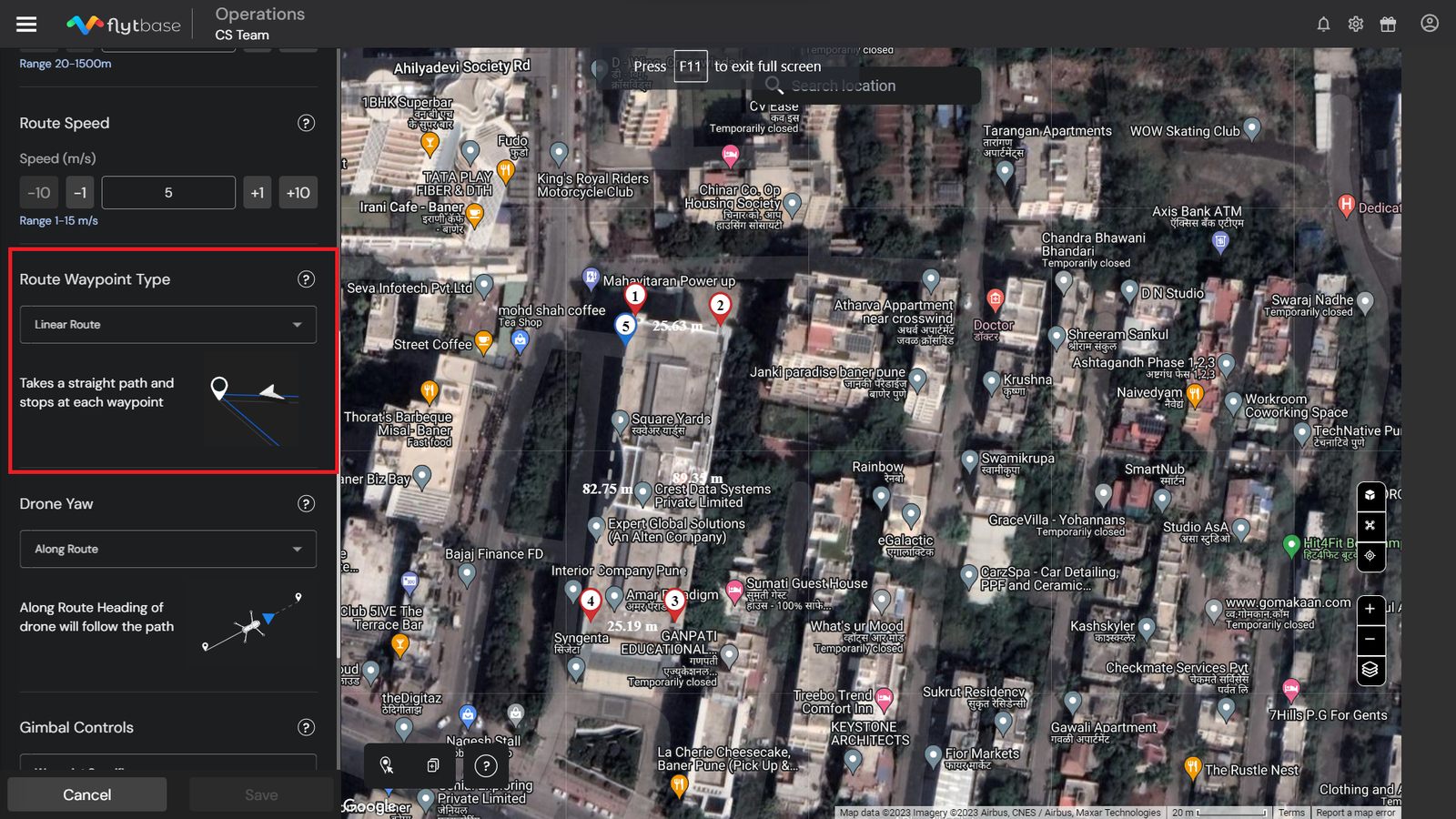
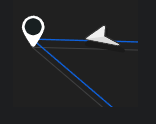
- Linear na Ruta
Ang drone ay tumatahak sa isang tuwid na landas at humihinto sa bawat waypoint.
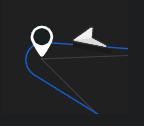
- Sumakay bago ang Waypoint
Ang drone ay kumukuha ng isang hubog na landas bago maabot ang bawat waypoint at lumipad dito.
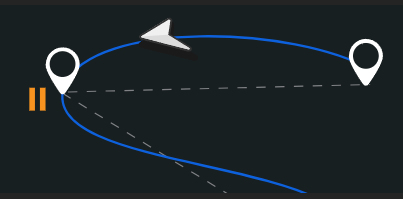
- Kurbadong landas, humihinto sa waypoint
Ang drone ay kumukuha ng isang curved path at humihinto sa bawat waypoint.
- Kurbadong landas, gumagalaw nang maayos
Ang drone ay sumusunod sa isang hubog na landas at gumagalaw nang tuluy-tuloy sa isang pare-parehong bilis nang hindi humihinto sa anumang waypoint.
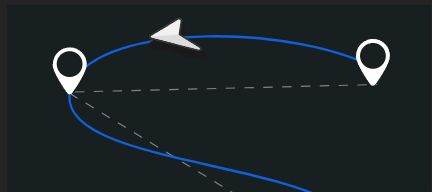
- Kinokontrol na radius
Ang drone ay liliko bago ang kasalukuyang waypoint upang ang radius ng pagliko ay ang kinokontrol na radius.
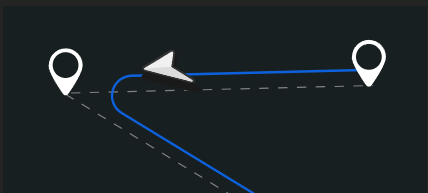
Ang drone ay tutugon lamang sa mga pagkilos ng waypoint sa mga ruta kung saan ito umabot sa waypoint. Kasama sa mga rutang ito ang linear, curved na may mga stop, at curved na may smooth na paggalaw.
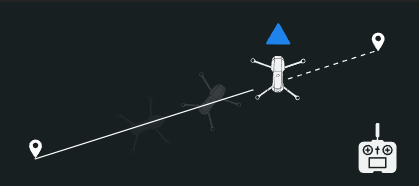
5. Drone Yaw
Maaari kang pumili sa pagitan ng mga sumusunod na drone yaw mode habang lumilipad sa pagitan ng mga waypoint ng misyon:
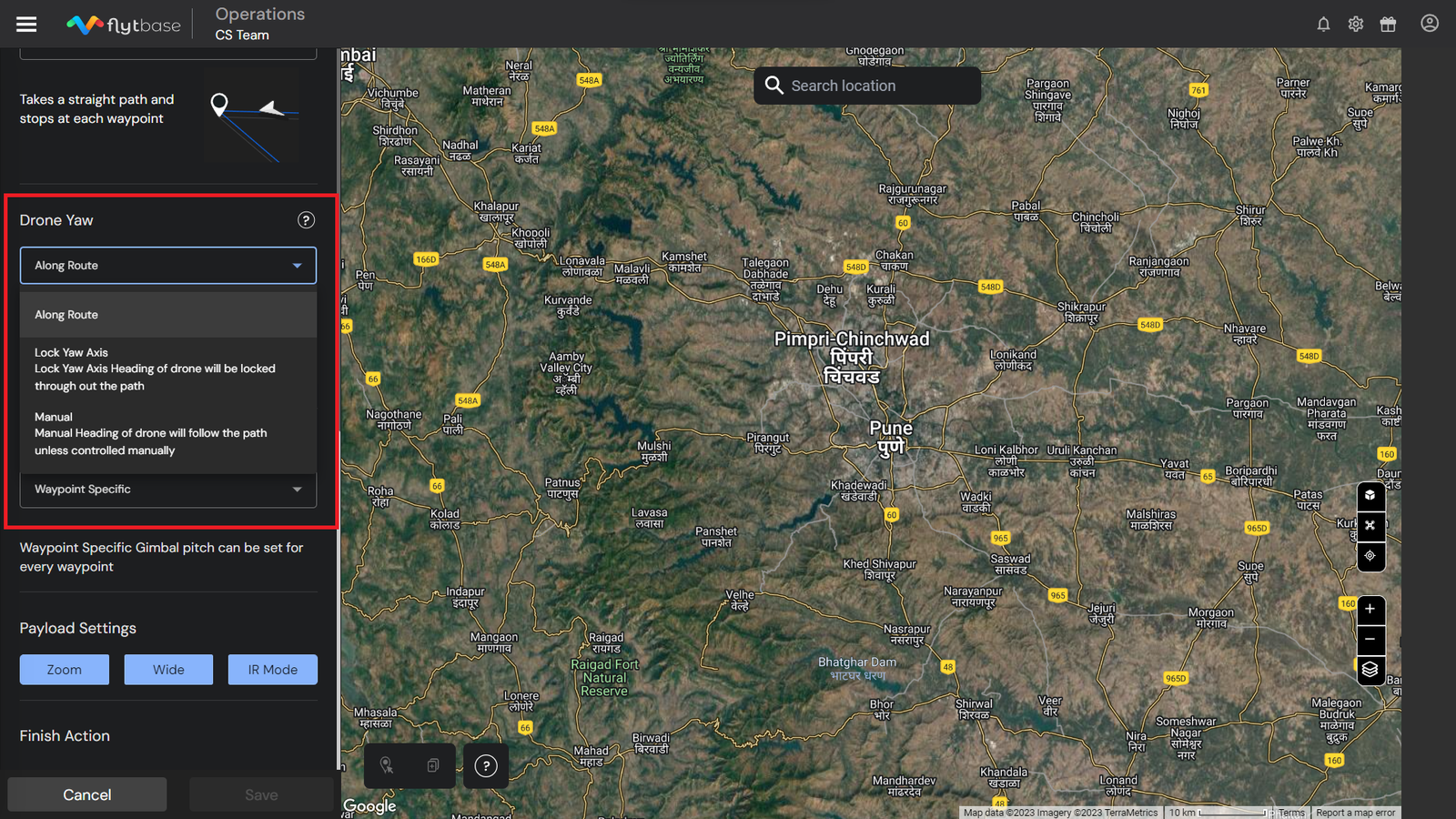
- Sa kahabaan ng Ruta:Ang drone heading ay tutugma sa mission path pagkatapos ng bawat waypoint. Ire-reset nito ang anggulo ng yaw habang umaalis sa waypoint upang tumugma sa path.
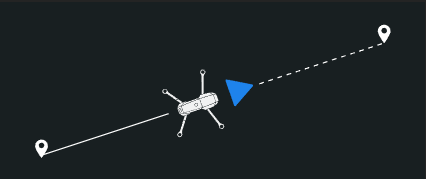
- I-lock ang Yaw Axis:Ang drone heading ay mai-lock sa huling posisyon mula sa nakaraang waypoint at pananatilihin ang anggulong ito habang lumilipad patungo sa susunod na waypoint.
- Manual:Ang heading ng drone ay hahanay sa landas patungo sa susunod na waypoint bilang default maliban kung binago sa pamamagitan ng remote controller.
6. Gimbal / Payload Control
Maaari kang magtakda sa pagitan ng mga sumusunod na mode para sa gimbal pitch habang lumilipad sa pagitan ng mga waypoint ng misyon:
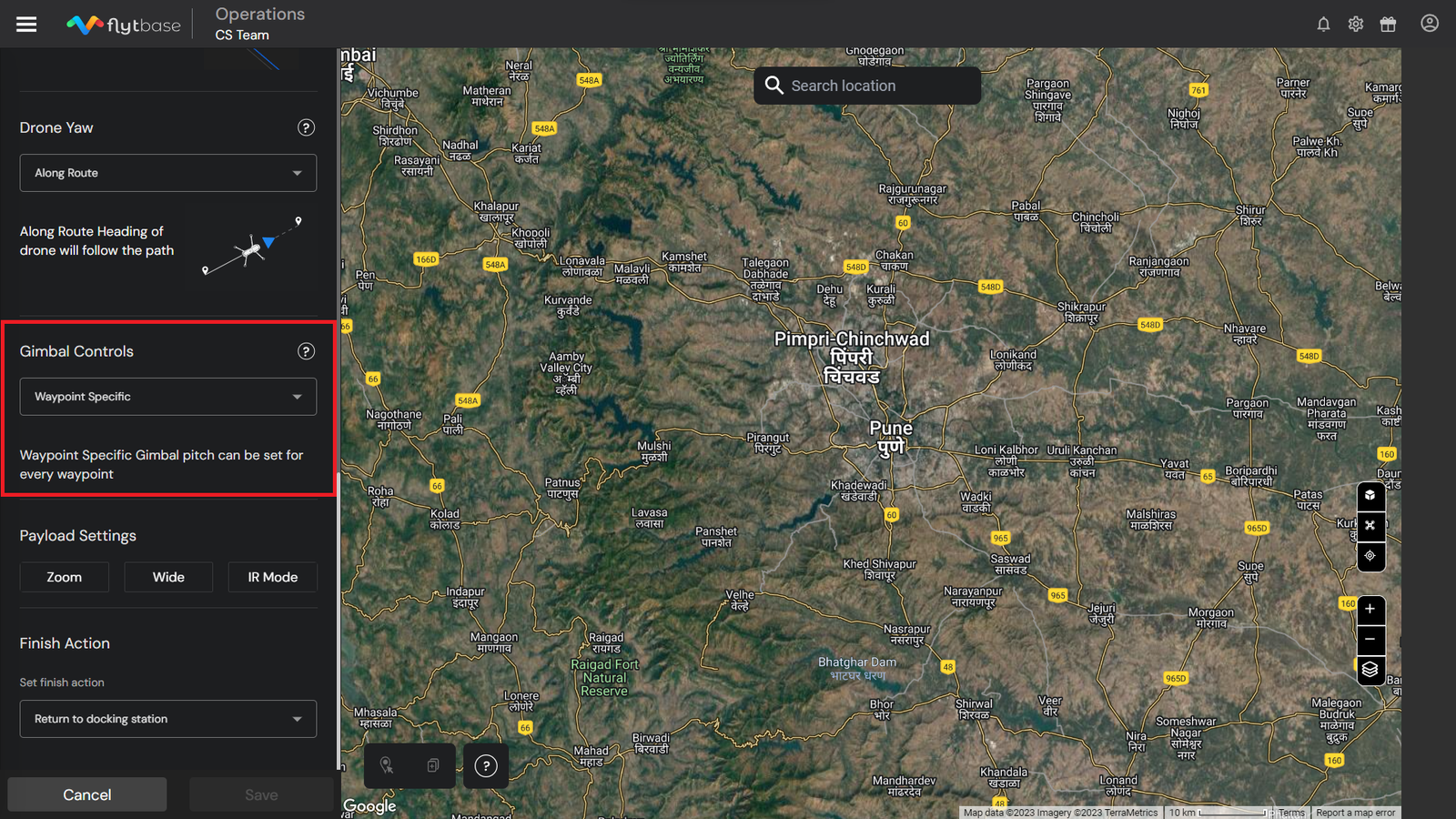
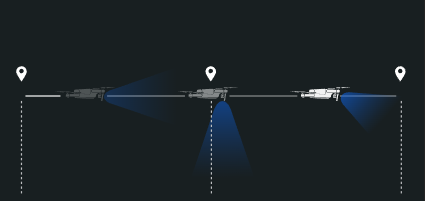
- Tukoy sa waypoint- Maaaring itakda ang gimbal pitch para sa bawat partikular na waypoint upang lapitan ang susunod na waypoint. Pagkatapos isagawa ang lahat ng waypoint action, ire-reset ng drone ang gimbal nito sa tinukoy na anggulo.
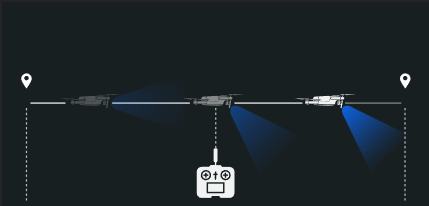
- Manwal- Pananatilihin ng gimbal ang huling posisyon nito mula sa nakaraang waypoint, maliban kung binago sa pamamagitan ng remote controller.
7. Mga Setting ng Payload:
Maaari mong piliin kung aling mga imaging sensor ang dapat gamitin sa panahon ng misyon mula sa mga sumusunod na opsyon:
- Mag-zoom
- Malapad
- IR Mode / Thermal Mode
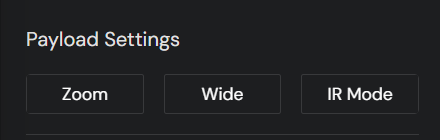
Sumangguni sa sumusunod na dokumentasyon upang matuto nang higit pa tungkol samga kontrol sa kargamento.
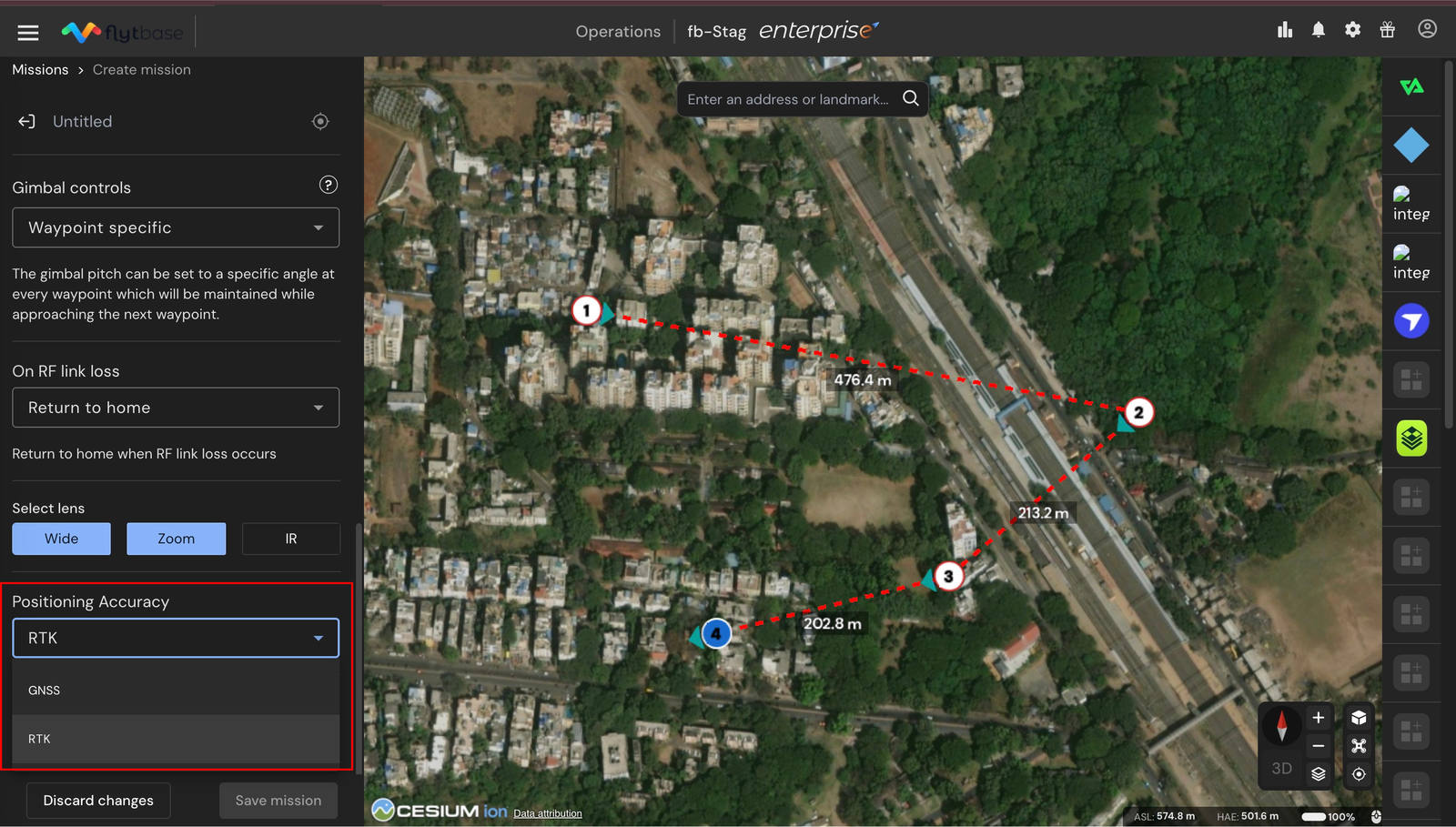
8. Katumpakan ng Pagpoposisyon
Piliin ang Narito ang iba't ibang mga opsyon sa katumpakan ng pagpoposisyon na maaari mong i-configure:
- GNSS : Umaasa lamang sa satellite positioning upang gabayan ang drone. Angkop para sa mga operasyon kung saan hindi kritikal ang katumpakan sa antas ng sentimetro. Ang saklaw ng katumpakan ay ang mga sumusunod:
- Pahalang: ±1.5m
- Patayo: ±0.5m
- RTK : Lumipat sa Real-Time Kinematic corrections para sa ultra-precise navigation Inirerekomenda para sa mga application na nangangailangan ng ultra-precise station-keeping (hal., high-resolution na inspeksyon o pagmamapa) kung saan ang drone ay dapat manatili nang eksakto sa isang fixed point. Ang saklaw ng katumpakan ay ang mga sumusunod:
- Pahalang: ±0.1m
- Patayo: ±0.1m
9. Tapusin ang Aksyon
Piliin ang aksyon na tapusin para sa drone kapag naabot nito ang huling waypoint ng misyon. Narito ang iba't ibang mga aksyon sa pagtatapos na maaari mong i-configure:
- Bumalik sa Bahay (RTH)- Ang drone ay bumalik sa docking station.
- Lumabas sa Mission at Mag-hover- Nag-hover ang drone sa huling waypoint.
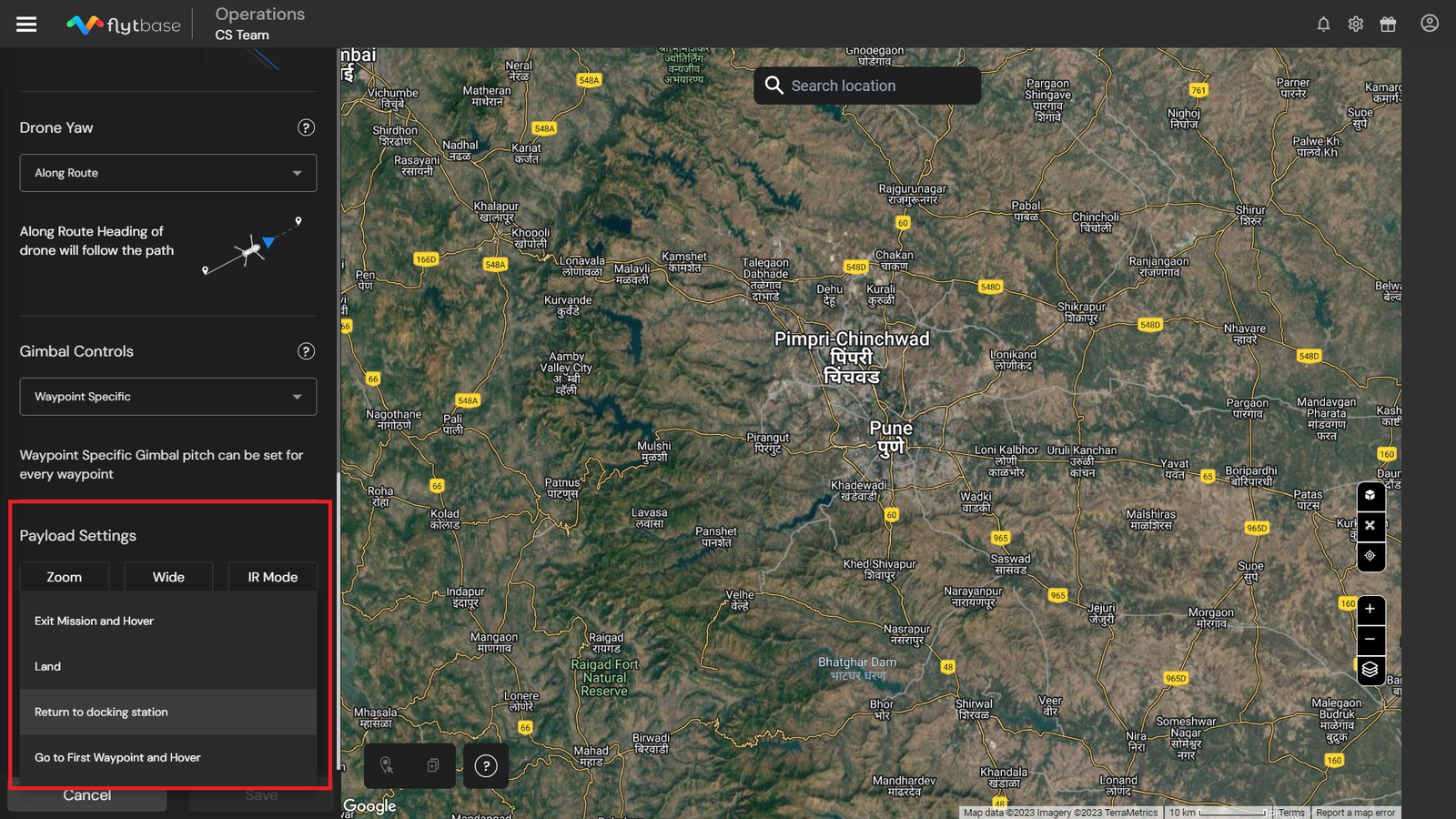
- Bumalik sa Bahay (RTH)- Ang drone ay bumalik sa docking station.
- Lumabas sa Mission at Mag-hover- Nag-hover ang drone sa huling waypoint.
- Pumunta sa First Waypoint at Mag-hover- Lumipat ang drone sa unang waypoint at magsisimulang mag-hover.
Kung ang operator ay may Drone-in-a-Box setup, lubos na inirerekomenda na itakda ng operator ang Mission Finish Action bilangBumalik sa Bahay (RTH).
Upang i-configure angMga parameter ng waypoint, mangyaring sumangguni sa mga sumusunodlink.
Mga Parameter ng Waypoint
Pag-configure ng Mga Parameter ng Waypoint
- Tiyaking nagdagdag ka ng ilang waypoint sa mapa.
Mahusay na planuhin ang landas ng misyon gamit ang mga sumusunod na opsyon:
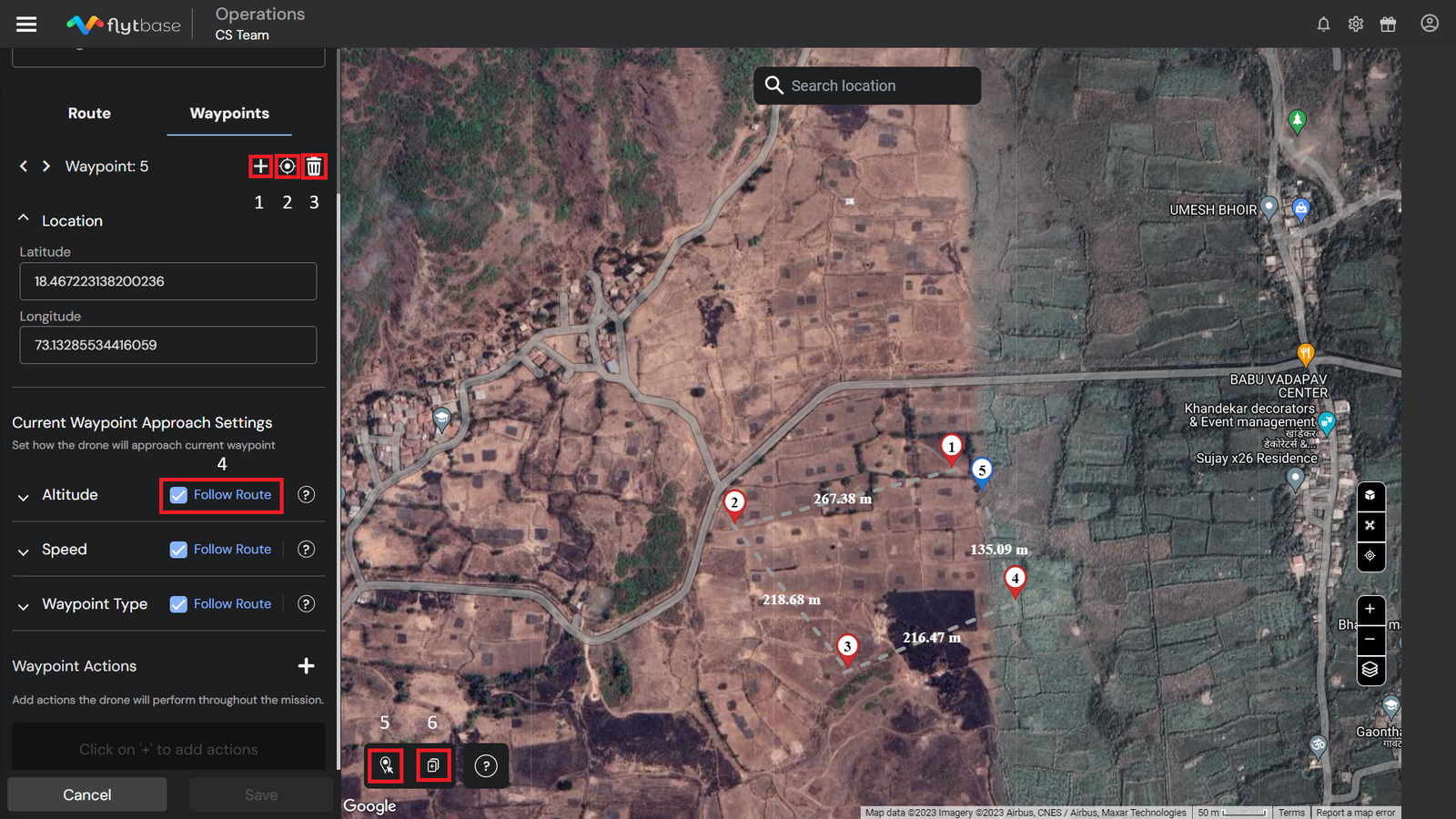
- Magdagdag ng Waypoint: Upang magpasok ng bagong waypoint bago ang napili, mag-click sa icon.
- Kamakailang Waypoint:Upang i-recenter ang mapa sa lokasyon ng waypoint, gamitin ang icon na Recenter.
- Tanggalin ang Waypoint:Mag-click sa icon para tanggalin ang napiling waypoint.
- Sundin ang Ruta:Lagyan ng check ang kahon upang sundin ang mga default na setting ng altitude, bilis, at uri ng waypoint para sa isang partikular na waypoint, o alisan ng check ang kahon upang magtakda ng mga custom na value.
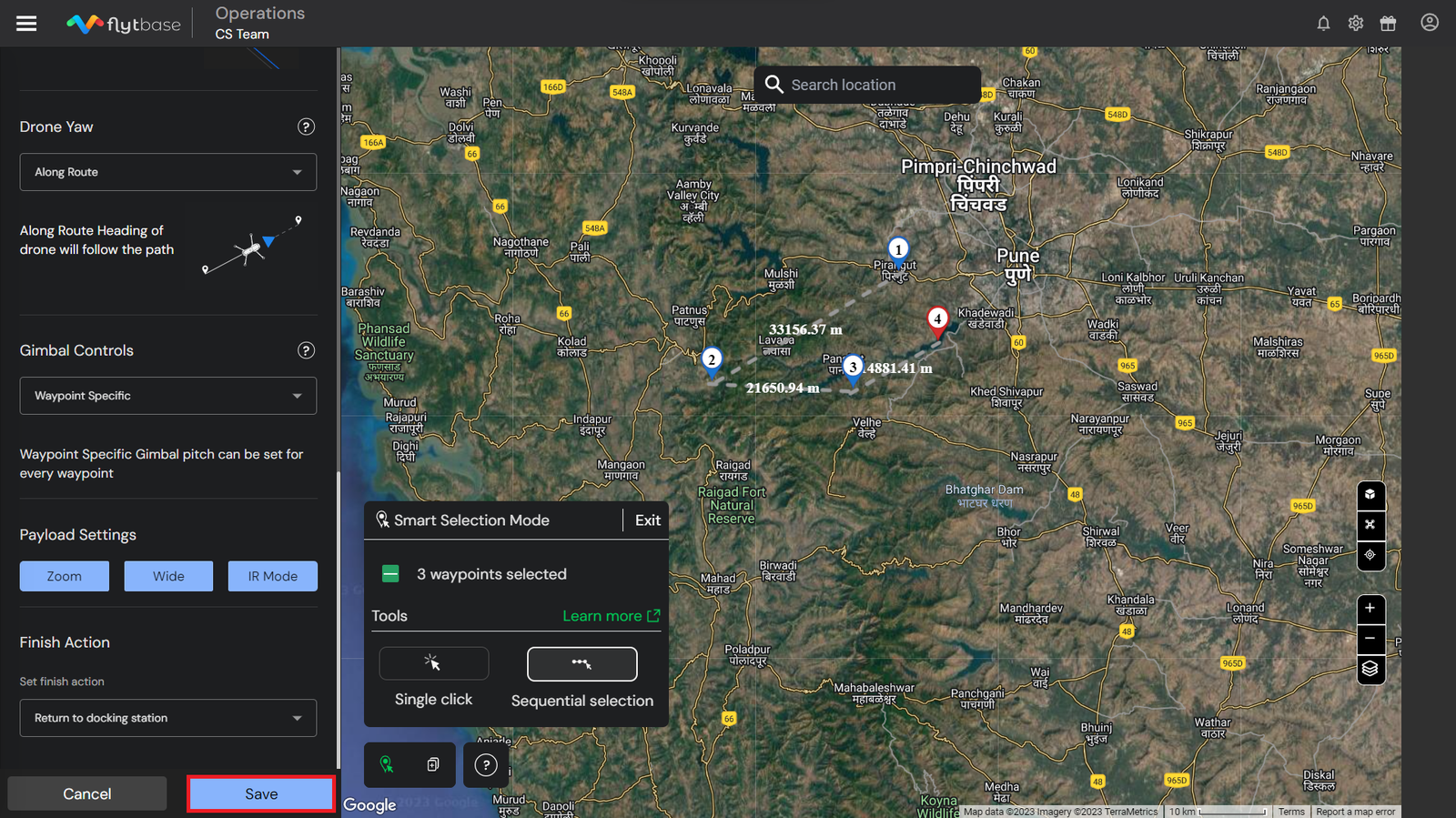
- Smart Selection Mode:Ang pag-click sa icon ay nagbibigay-daan sa Smart Selection Mode, na nagbibigay-daan para sa pagpili ng maraming waypoint at ang configuration ng kanilang mga setting nang sabay-sabay. Magagawa ito gamit ang alinman sa Single Click tool o ang Sequential Selection tool.
- Isang pag-click:Maaaring i-click ng operator ang button upang random na pumili ng maraming waypoint kung kinakailangan at sabay-sabay na i-customize ang mga pagkilos ng waypoint, bilis, altitude, at radius.
- Sequential na pagpili:Maaaring i-click ng operator ang button upang pumili ng maraming waypoint sa pagkakasunod-sunod. Una, piliin ang inisyal at panghuling waypoint. Awtomatikong pipiliin ang lahat ng waypoint sa pagitan ng mga ito. Binibigyang-daan ng feature na ito ang operator na mahusay na mag-customize ng maraming waypoint nang sabay-sabay, na nagpapa-streamline sa proseso ng pagpaplano ng misyon.
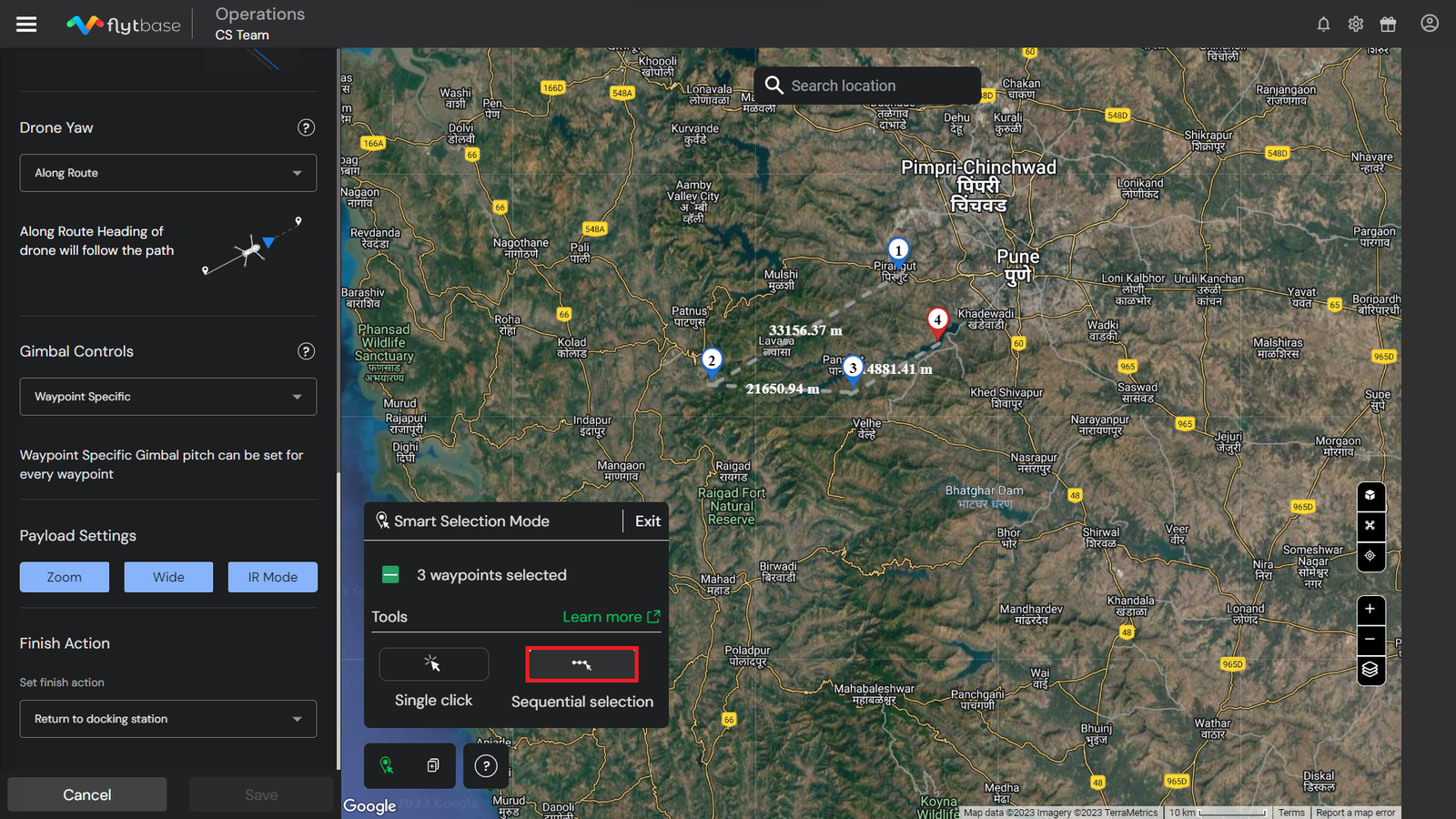
Kapag ginagamit angSmart Selection Modeupang magplano ng isang misyon, kung ang isang operator ay lumipat mula saIsang pag-clickkasangkapan saSunod-sunod na pagpilitool, ang susunod na waypoint na pipiliin ay awtomatikong itatakda bilang unang waypoint sa sequence.
- Kopyahin ang mga nakaraang setting ng waypoint:Maaaring i-configure ng operator ang mga setting ng isang indibidwal na waypoint at pagkatapos ay paganahin ang kopyahin ang mga dating setting ng waypoint sa pamamagitan ng pag-click sa icon. Kapag na-enable na, ang pagdaragdag ng mga kasunod na waypoint sa mapa ay magkakaroon ng parehong mga setting ng waypoint gaya ng nauna.
Mga Setting ng Kasalukuyang Waypoint Approach
- Altitude ng Waypoint: Ang drone ay umaayon sa itinalagang altitude sa bawat waypoint at pinapanatili ang altitude na ito hanggang sa susunod na waypoint.
- Bilis ng Waypoint:Binabago ng drone ang bilis nito upang tumugma sa tinukoy na bilis sa bawat waypoint, pinapanatili ang bilis na ito hanggang sa maabot nito ang susunod na waypoint.
- Uri ng Waypoint:Ang paggalaw ng drone sa bawat waypoint ay tinutukoy ng preset na uri ng waypoint.
Mga Pagkilos sa Waypoint
Sa bawat waypoint, maraming pagkilos sa waypoint ang maaaring isagawa. Ang mga sumusunod ay ang magagamit na mga aksyon sa waypoint:
- Drone
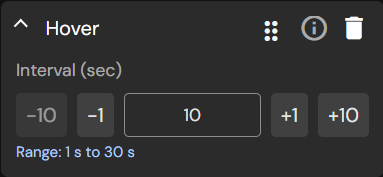
- Mag-hover- Itakda kung gaano katagal magho-hover ang drone sa kasalukuyang waypoint.
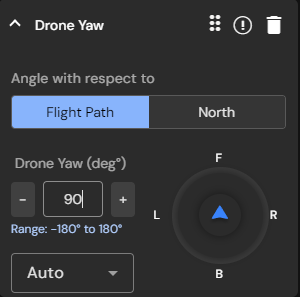
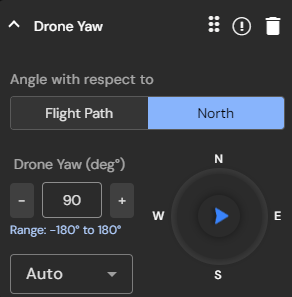
- Drone Yaw- Binibigyang-daan ka ng feature na ito na itakda ang yaw angle ng drone para sa kasalukuyang waypoint. Maaari mong i-configure ang yaw angle ng drone na nauugnay sa landas ng paglipad o sa True North. Bukod pa rito, maaari mong piliin kung ang drone ay dapat umikot pakanan, pakaliwa, o awtomatikong tukuyin ang direksyon upang maabot ang tinukoy na anggulo ng yaw.
- Gimbal
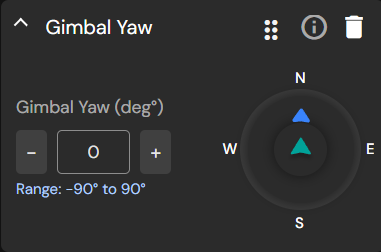
- Gimbal Yaw- Itakda ang anggulo ng yaw para paikutin ang gimbal sa panahon ng misyon.
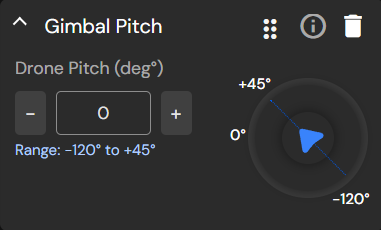
- Gimbal Pitch- Itakda ang anggulo ng pitch para paikutin ang gimbal sa panahon ng misyon.
- Camera
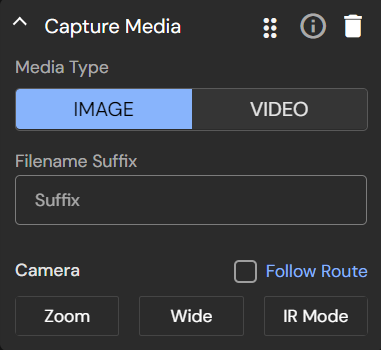
- Kunin ang Media- I-configure kung paano kumuha ng mga larawan o simulan ang pag-record ng video at i-save ang iyong mga media file. Piliin din ang mga imaging sensor na partikular sa waypoint, kung kinakailangan.
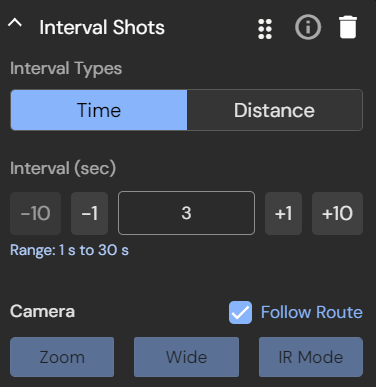
- Interval Shots- Kumuha ng mga larawan nang paulit-ulit pagkatapos ng isang nakapirming distansya o oras.
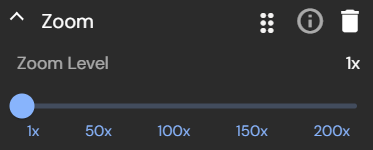
- Pag-zoom ng Camera- Ginagamit upang itakda ang camera zoom ng drone para sa kasalukuyang waypoint.
- Itigil ang pagre-record- Tukuyin kung kailan ihihinto ang iyong pag-record ng video.
- Itigil ang Interval Shots- Tukuyin kung kailan titigil sa pagkuha ng mga interval shot.
Ang mga pagkilos sa waypoint ay hindi isasagawa para sa huling waypoint.
Mga Setting ng Susunod na Waypoint Approach
Kinokontrol ng mga setting na ito kung paano naka-orient ang drone at ang imaging payload habang lumilipad ang drone patungo sa susunod na waypoint.
- Drone Yaw Mode:ang drone yaw ay maaaring itakda sa default (ibig sabihin, Sundin ang ruta), o maaaring pumili ng custom na setting mula sa mga sumusunod na opsyon:
- Sa kahabaan ng Ruta:ang drone heading ay palaging nakahanay sa landas ng paglipad sa pagitan ng mga waypoint.
- Manual:pananatilihin ng drone ang yaw nito sa ruta hanggang sa matanggap ang input mula sa remote controller.
- Lock Yaw axis:ang drone yaw ay naka-lock sa oryentasyon nito sa nakaraang waypoint, at pinapanatili ng drone ang yaw na iyon.
- Auto Adjust:kung magkaiba ang setting ng yaw para sa dalawang waypoint, dahan-dahang lumilipat ang drone mula sa isang oryentasyon patungo sa susunod habang naglalakbay ito sa pagitan ng mga waypoint.
- Gimbal pitch:ang kinakailangang pitch angle para sa imaging payload ay maaaring itakda dito.
Ang mga setting ng Susunod na Waypoint Approach ay hindi maaaring gawin para sa lahat ng mga puntong pinili gamitMatalinong Pagpilimga kasangkapan. Kopyahin ang mga dating setting ng waypointinilalapat ng tool ang mga setting ng Kasalukuyan at Susunod na Waypoint Approach sa lahat ng mga puntong ginawa gamit ang tool.
- Kapag tapos na ang lahat ng mga setting, mag-click saI-save ang Misyon. Ang misyon ay lilitaw saMga misyontab sa FlytBase dashboard.
Upang matutunan kung paano magplano aGrid Mission, mangyaring sumangguni sa sumusunod na dokumentasyon.
Was this helpful?