
Mga sona
Matuto pa tungkol sa paggawa ng Mga Zone para sa iyong mga device kasama ang inaasahang gawi ng drone habang aktibo ang Geofence at NFZ.
Sa Mga Zone, nagkakaroon ka ng lakas upang maiangkop ang espasyo ng pagpapatakbo ng iyong drone. Binibigyang-daan ka ng feature na ito na lumikha at pamahalaan ang No Fly Zones at Geofences mula mismo sa iyong dashboard. Idinisenyo ito upang matiyak na lumilipad ang iyong mga drone nang eksakto kung saan mo gusto ang mga ito, na nagpapahusay sa kaligtasan at pagsunod sa mga regulasyon.
Mga Uri ng Zone: Sinusuportahan ng FlytBase ang dalawang pangunahing uri ng Zone:
- Geofence: Ito ay mga nako-customize na virtual na heograpikal na hangganan para sa drone. Maaaring tingnan, pamahalaan, lumikha, o mag-import ng mga custom na geofence ang mga user ayon sa kanilang mga partikular na kinakailangan. Kapag naidagdag na ang Geofence, mai-link ito ng mga user sa isang partikular na Dock para magamit ito sa kani-kanilang device.
- No Fly Zone: Ito ang mga paunang natukoy na lugar kung saan pinaghihigpitan o ipinagbabawal ang paglipad, na tinitiyak ang pagsunod sa mga lokal na regulasyon at mga protocol sa kaligtasan. Maaaring gumawa, mag-import, at mamahala ng mga NFZ ang mga user. Nalalapat ang mga ito sa lahat ng device na idinagdag sa loob ng isang Organisasyon kapag na-synchronize nang naaayon.
Geofence
Pag-access sa Seksyon ng Geofence:
- Mag-navigate sa seksyong 'Geofence' upang tingnan, pamahalaan, gumawa, o mag-import ng mga custom na Geofence para sa iyong organisasyon.
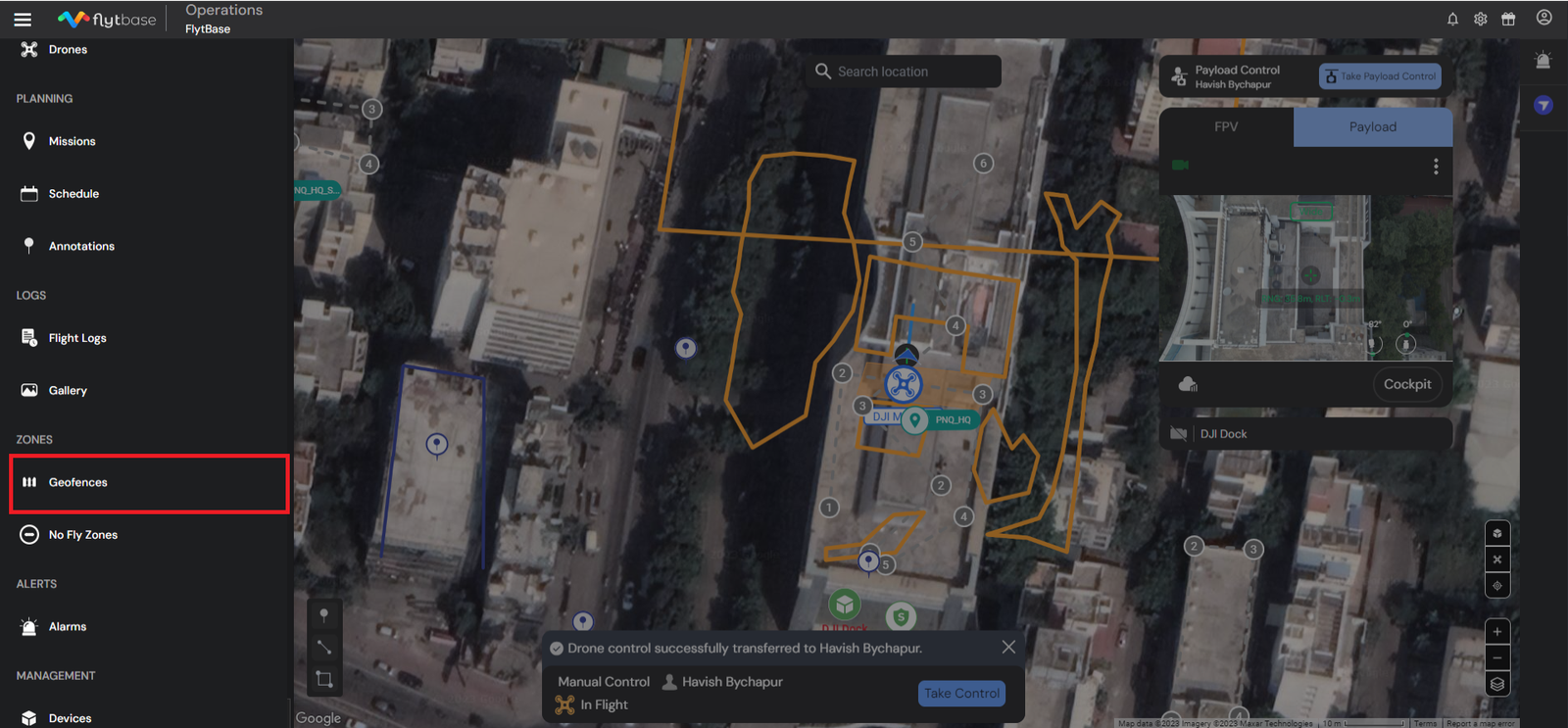
- Ngayon, mag-left-click sa "+" na buton upang magdagdag ng bagong Geofence. Mayroong dalawang paraan upang magdagdag ng isa:
- Lumikha
- Mag-import
Paglikha ng Geofence
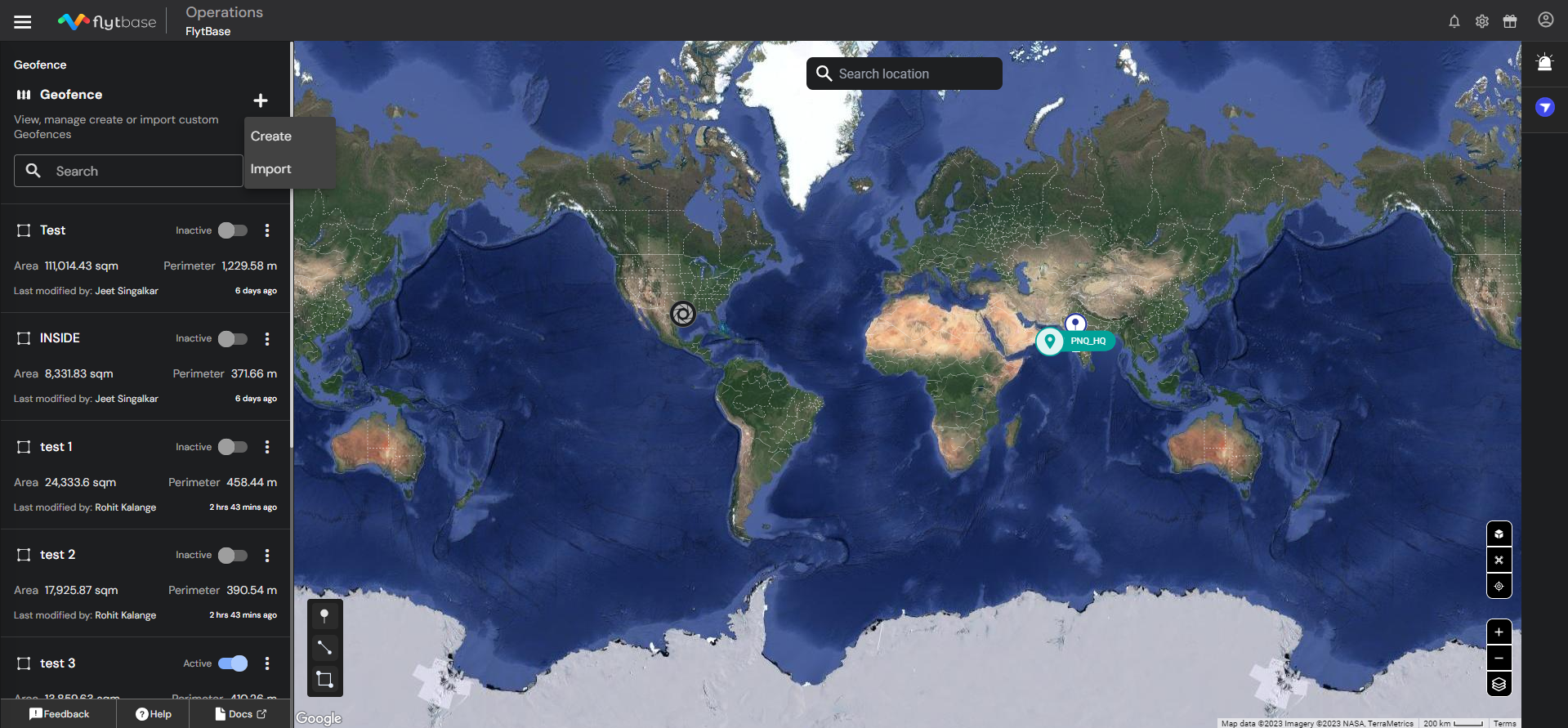
- Upang lumikha ng aPolygon Geofence, piliin ang 'Polygon' at mag-left-click sa mapa. Pagkatapos ay ayusin ang mga vertex ayon sa iyong kapaligiran sa airspace at mag-click sa 'lumikha'.

- Upang lumikha ng aCircular Geofence, mag-click sa 'Circular', pagkatapos ay mag-left-click sa mapa. Ayusin ang radius ng bilog sa pamamagitan ng pag-drag sa mga node point o direktang pagtatakda ng radius.

- Maaaring i-toggle ng mga operator ang Geofence upang maging Aktibo/Hindi Aktibo sa pahina ng Geofence.
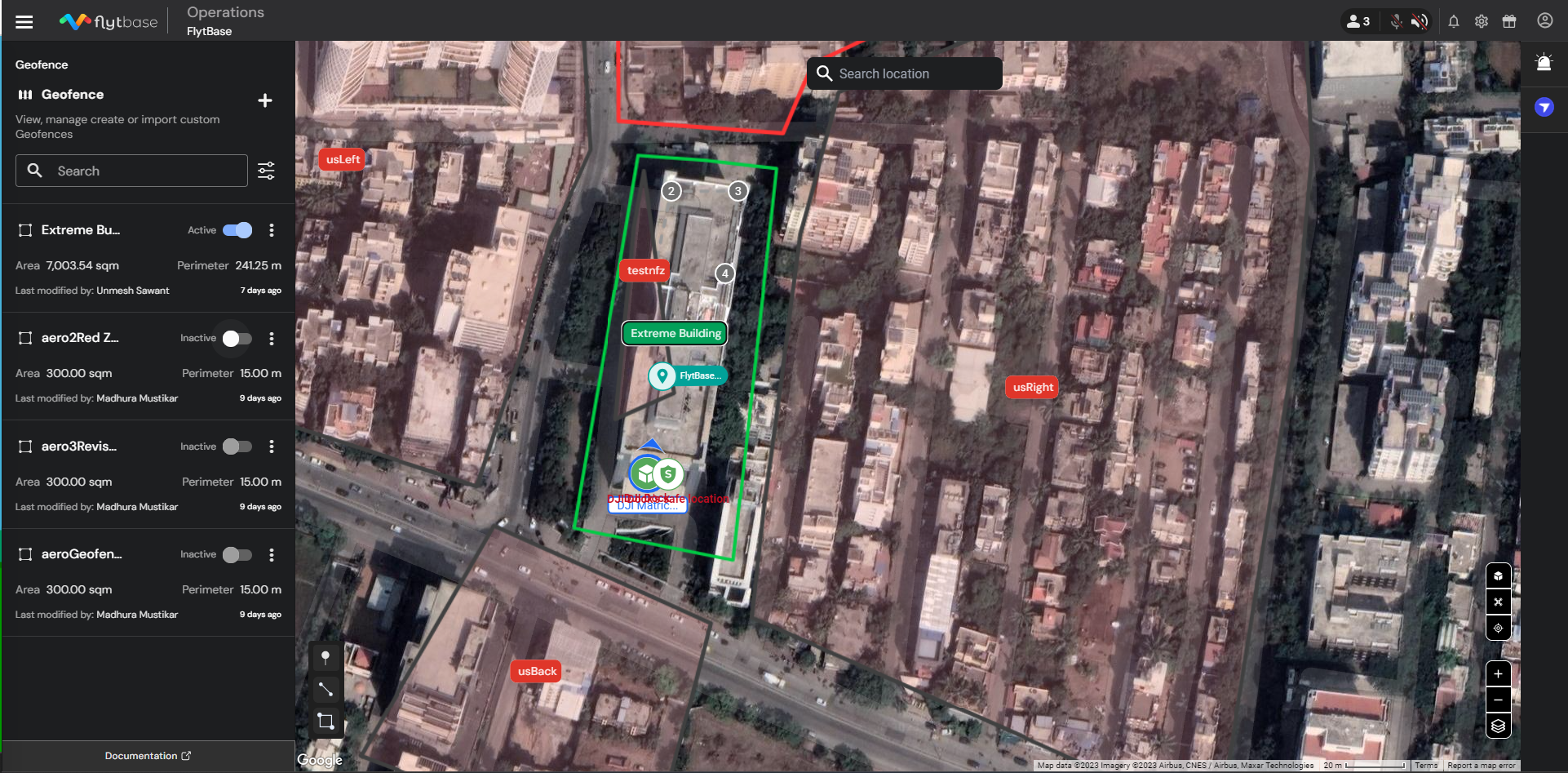
Ang Drone ay lilikha ng isang matalinong landas sa loob ng Geofence sa mga sumusunod na sitwasyon:
- Isinasagawa ang Go-to Location: Kung sakaling ang isang Geofence ay aktibo, at ang isang Go-to na lokasyon ay sinimulan, ang drone ay gagawa ng isang matalinong landas upang maabot ang nilalayong punto at manatili sa loob ng lugar ng Geofence.
- Sinimulan ang RTH: Sa isang senaryo kung saan naroroon at aktibo ang isang Geofence, at sinimulan ang RTH, gagawa ang drone ng matalinong landas upang maabot ang docking station at manatili sa loob ng Geofence area.
Maaari kang magdagdag ng NFZ sa loob ng Geofence.
Magtalaga ng Geofence sa device
- Upang magtalaga ng Geofence sa isang device, mag-navigate sa seksyong 'Mga Zone' sa page ng device.
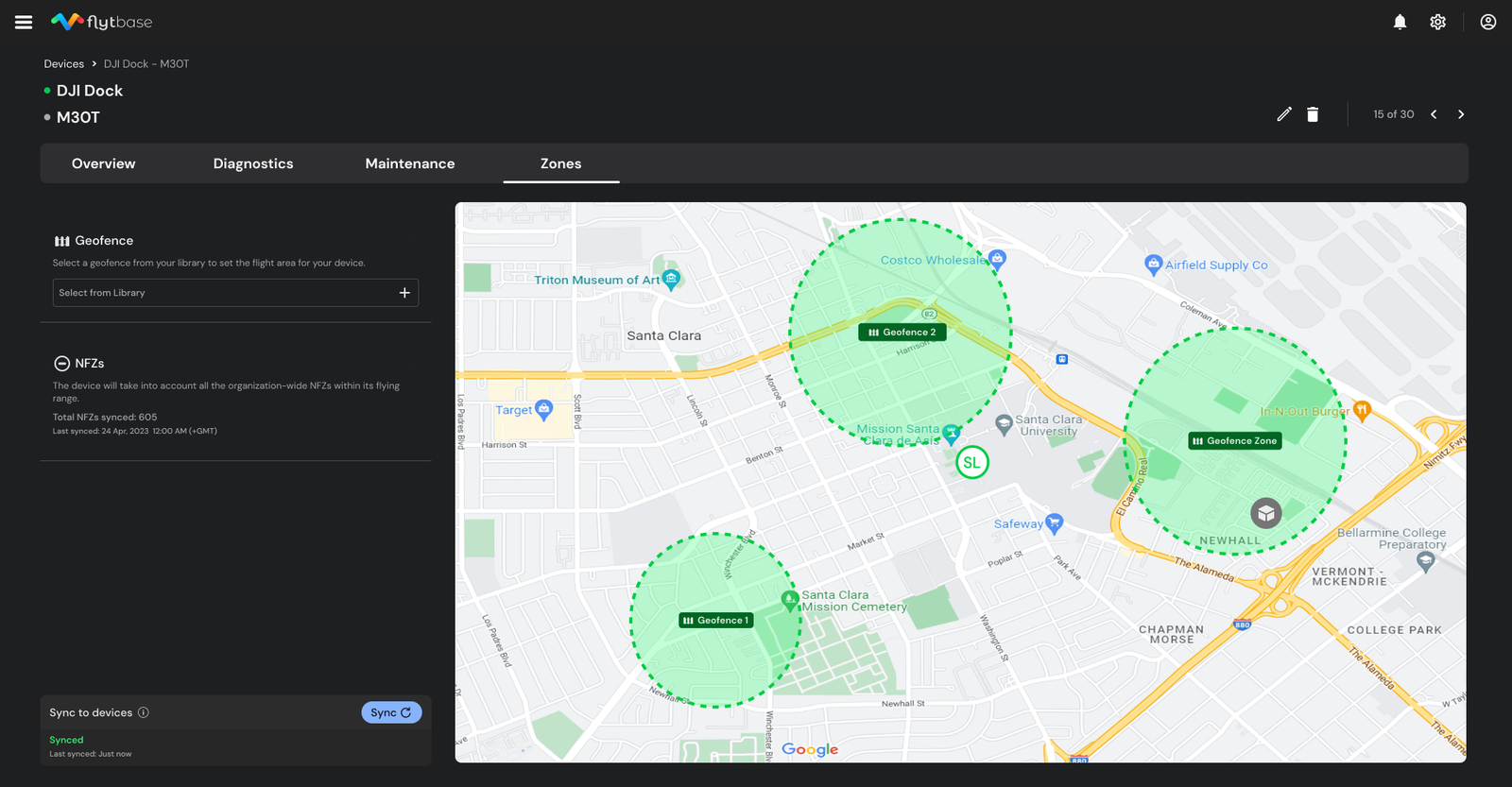
- Mag-click sa 'Pumili mula sa Library' upang pumili ng geofence para sa partikular na device.
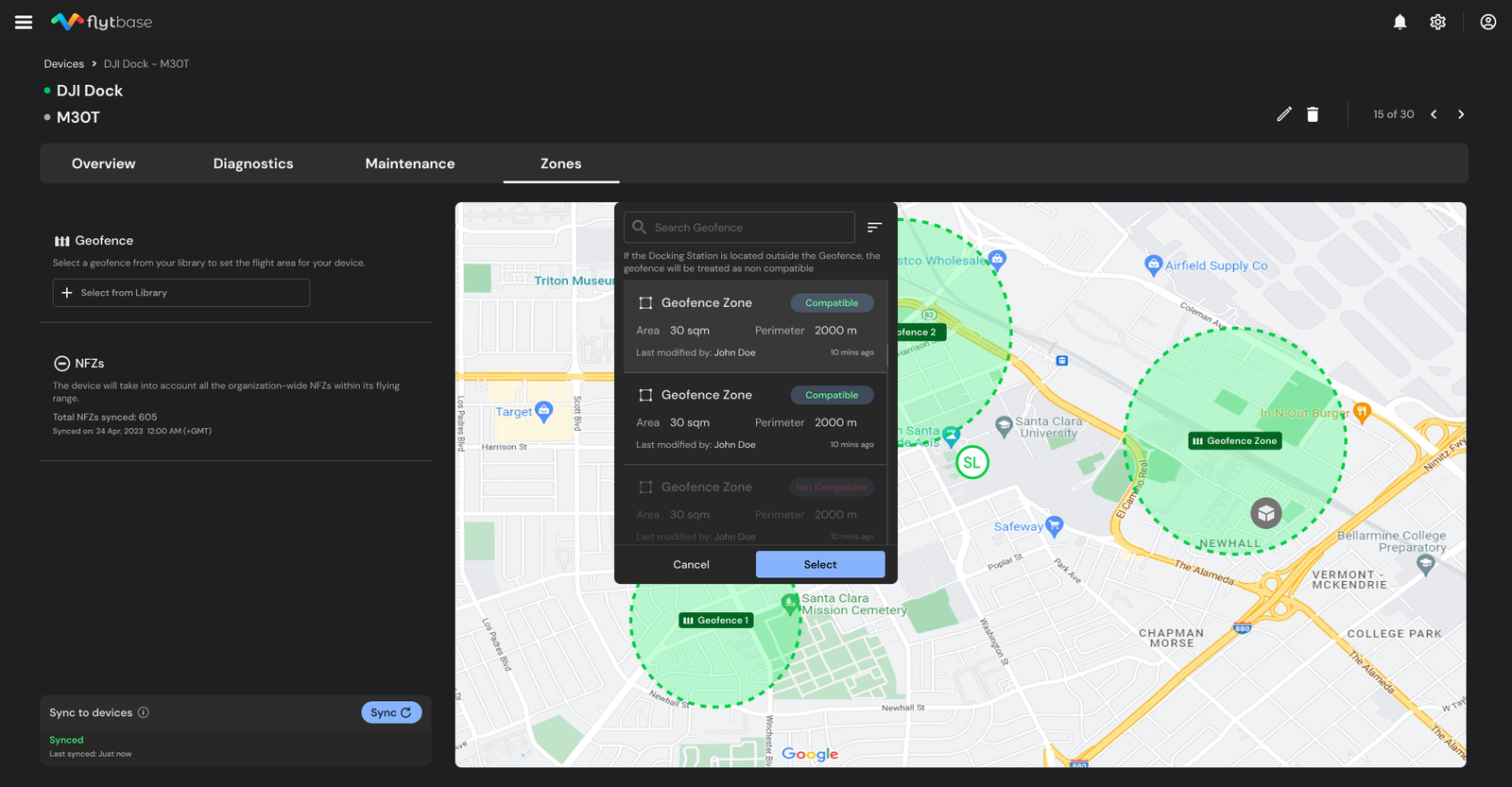
Maaaring mapili ang mga geofence na tugma sa device.
- Kapag napili, mag-click sa 'Sync' para ilapat ang mga pagbabago at i-synchronize ang partikular na device sa Geofence at NFZs.
Inaasahang Gawi ng Drone kapag Aktibo ang Geofence:
| Sitwasyon | Paglalarawan | Pag-uugali |
|---|---|---|
| Misyon sa Labas ng Geofence | Ang drone ay nasa isang misyon na humahantong dito sa labas ng mga hangganan ng isang aktibong Geofence. | Nagsisimula ang drone ng Return-to-Home (RTH) na pamamaraan sa paglapit sa Geofence. |
| Go-To Location sa Labas ng Geofence | Inilabas ang 'Go-To' location command, na nagdidirekta sa drone sa labas ng Geofence. | Ang drone sa simula ay tinatanggap ang utos at sinimulan ang paglipad. Gayunpaman, iaabort nito ang 'Go-To' na maniobra sa paglapit sa Geofence at mag-hover. |
| Dock sa Labas ng Geofence | Ang docking station ay matatagpuan sa labas ng Geofence, at isang misyon ang itinalaga. | Ang drone ay hindi aalis, na kinikilala ang lokasyon ng pantalan ay nasa labas ng Geofence. |
Siguraduhin na ang mga hangganan ng Geofence ay palaging nasa minimum na 20m ang layo mula sa lokasyon ng Dock at sa mga nilalayong paglipad.
Walang Fly Zone (NFZs)
Pag-access sa Seksyon ng No Fly Zones:
- Mag-navigate sa seksyong 'NFZ' upang tingnan, pamahalaan, gumawa, o mag-import ng mga custom na NFZ para sa iyong organisasyon.
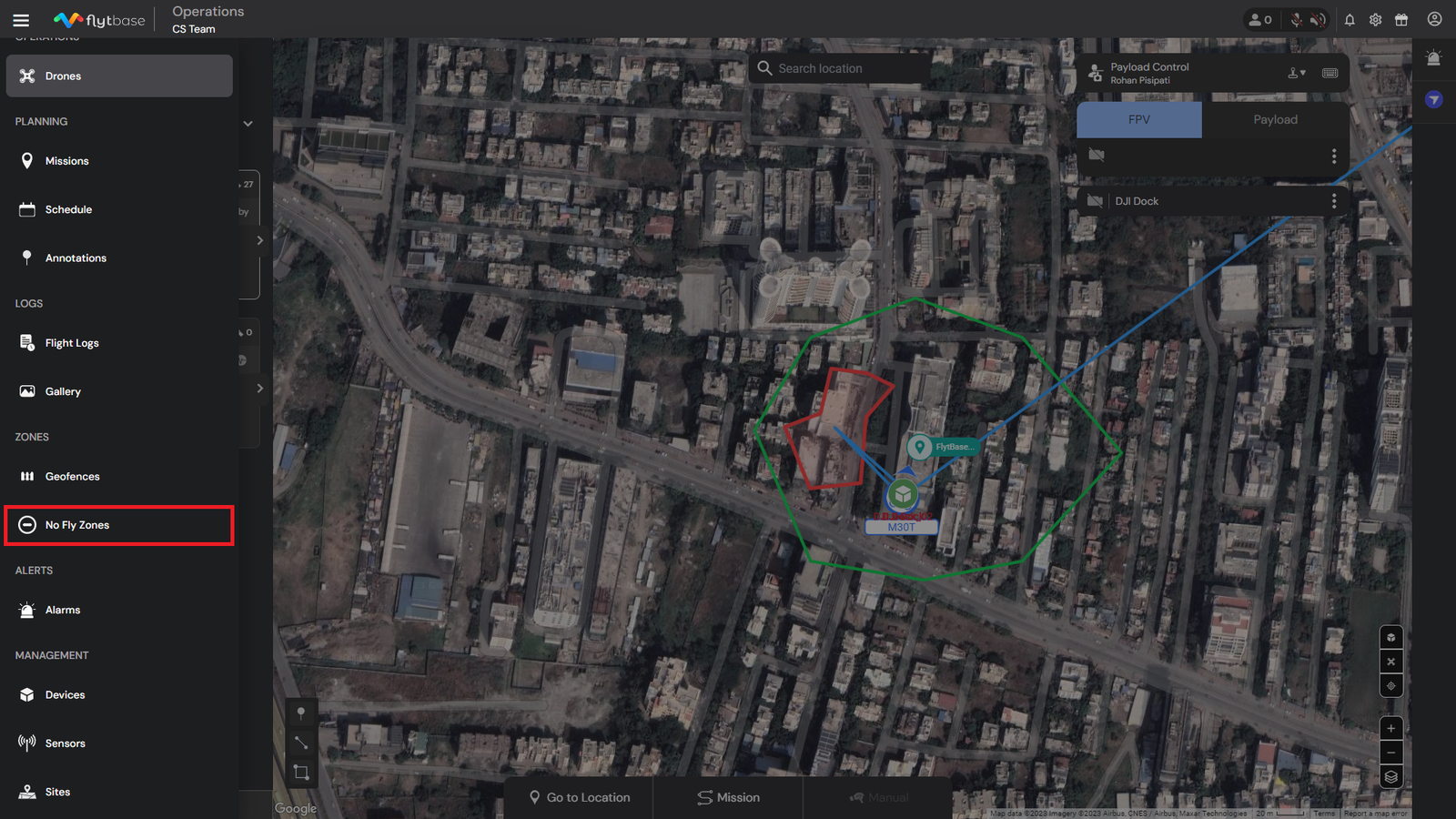
- Ngayon, mag-left-click sa "+" na buton upang magdagdag ng bagong Geofence. Mayroong dalawang paraan upang magdagdag ng isa:
- Lumikha
- Mag-import
Paglikha ng NFZ
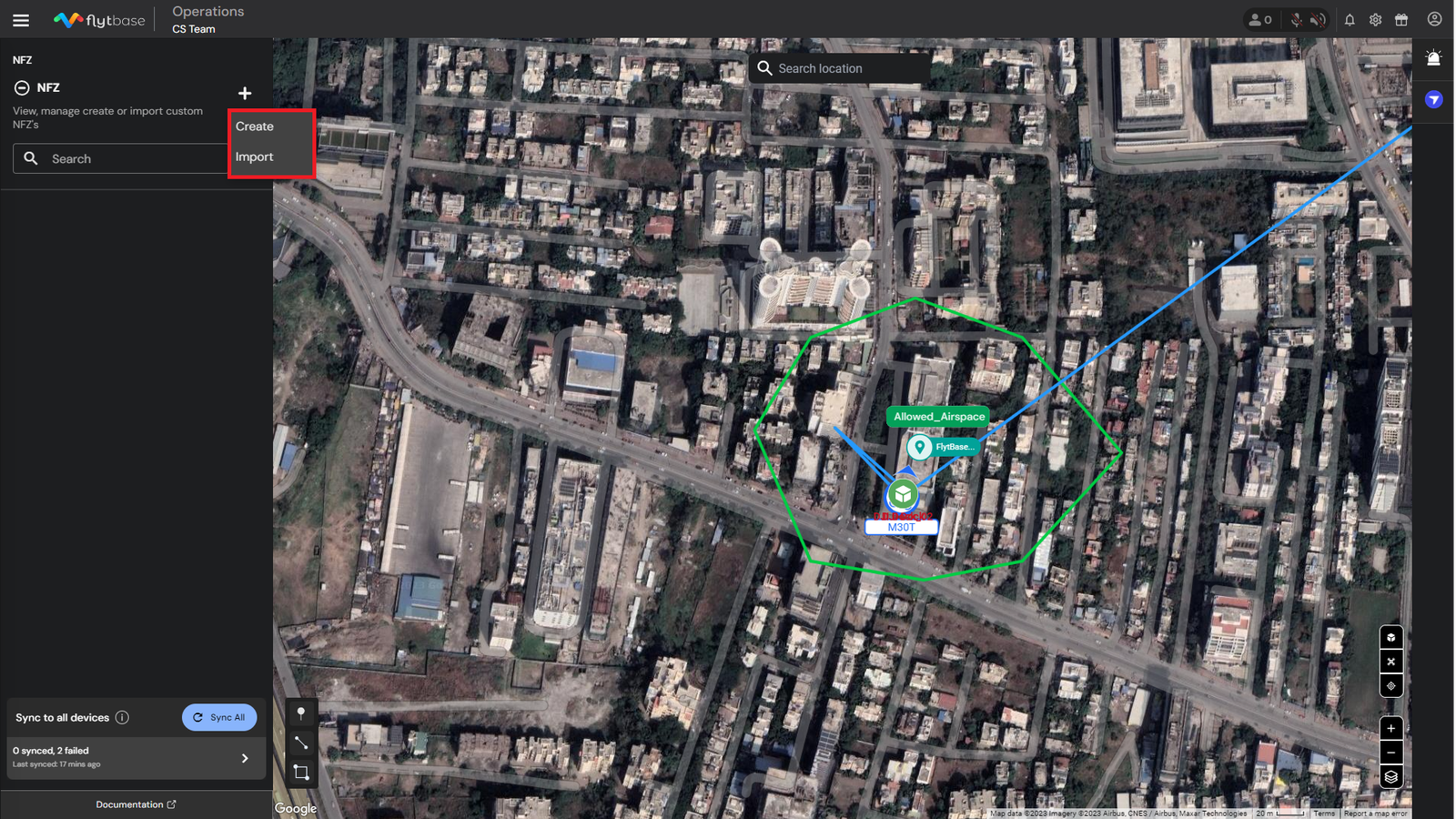
- Upang lumikha ng aPolygon NFZ, piliin ang 'Polygon' at mag-left-click sa mapa. Pagkatapos ay ayusin ang mga vertex ayon sa iyong kapaligiran sa airspace at mag-click sa 'lumikha'.

- Upang lumikha ng aPabilog na NFZ, mag-click sa 'Circular', pagkatapos ay mag-left-click sa mapa. Ayusin ang radius ng bilog sa pamamagitan ng pag-drag sa mga node point o direktang pagtatakda ng radius.

Ang mga NFZ ay pangkalahatan para sa lahat ng device na nakarehistro sa loob ng isang organisasyon, hindi tulad ng Geofences, na partikular sa mga indibidwal na device.
Sini-sync ang NFZ sa lahat ng device
- Madaling i-sync ang isang NFZ sa lahat ng device sa loob ng isang organisasyon. Ang mga sumusunod ay ang iba't ibang paraan na maaari mong isagawa ang operasyong ito:
- Sa loob ng tab na 'NFZ' sa loob ng Navigation drawer, madali mong masi-sync ang NFZ sa lahat ng device.

- Kapag, na-sync, makakatanggap ka ng abiso sa pagkumpirma na nagsimula na ang pag-sync.
Ang Drone ay gagawa ng isang matalinong landas na umiiwas sa NFZ lamang sa mga sumusunod na sitwasyon: 1. Isinasagawa ang Go-to Location: Kung sakaling ang isang NFZ ay aktibo at nasa pagitan ng drone at ang nilalayong Go-to location point, ang drone ay iiwasan ang mga NFZ at lilipad patungo sa lokasyon. 2. Pinasimulan ang RTDS: Sa isang senaryo kung saan mayroong NFZ at aktibo sa pagitan ng drone at lokasyon ng Dock, iiwasan ng drone ang mga NFZ at lilipad patungo sa Docking Station.
Inaasahang Gawi ng Drone habang aktibo ang NFZ:
| Sitwasyon | Paglalarawan | Inaasahang Pag-uugali |
|---|---|---|
| Misyon sa pamamagitan ng NFZ | Ang landas ng misyon ay dumadaan sa isang NFZ na parehong naka-synchronize ang NFZ at Geofence (nasa loob ng Geofence ang NFZ). | Sa paglapit sa NFZ, sinisimulan ng drone ang Return-to-Docking-Station. |
| Aktibong NFZ na sumasaklaw sa lokasyon ng Dock | Sinasaklaw ng aktibong NFZ ang lokasyon ng Dock, at isang misyon ang inilunsad. | Nagbubukas ang enclosure, ngunit hindi makakapag-alis ang drone dahil sa paghihigpit ng NFZ. Ang enclosure ay nagsasara lamang at ang Dock ay bumalik sa idle state. |
Siguraduhin na ang mga hangganan ng NFZ ay palaging nasa minimum na 20m ang layo mula sa lokasyon ng Dock at sa mga nilalayong paglipad.
Configuration ng Flight:
Pagtatakda ng Pinakamataas na Altitude ng Flight at Limitasyon ng Distansya:
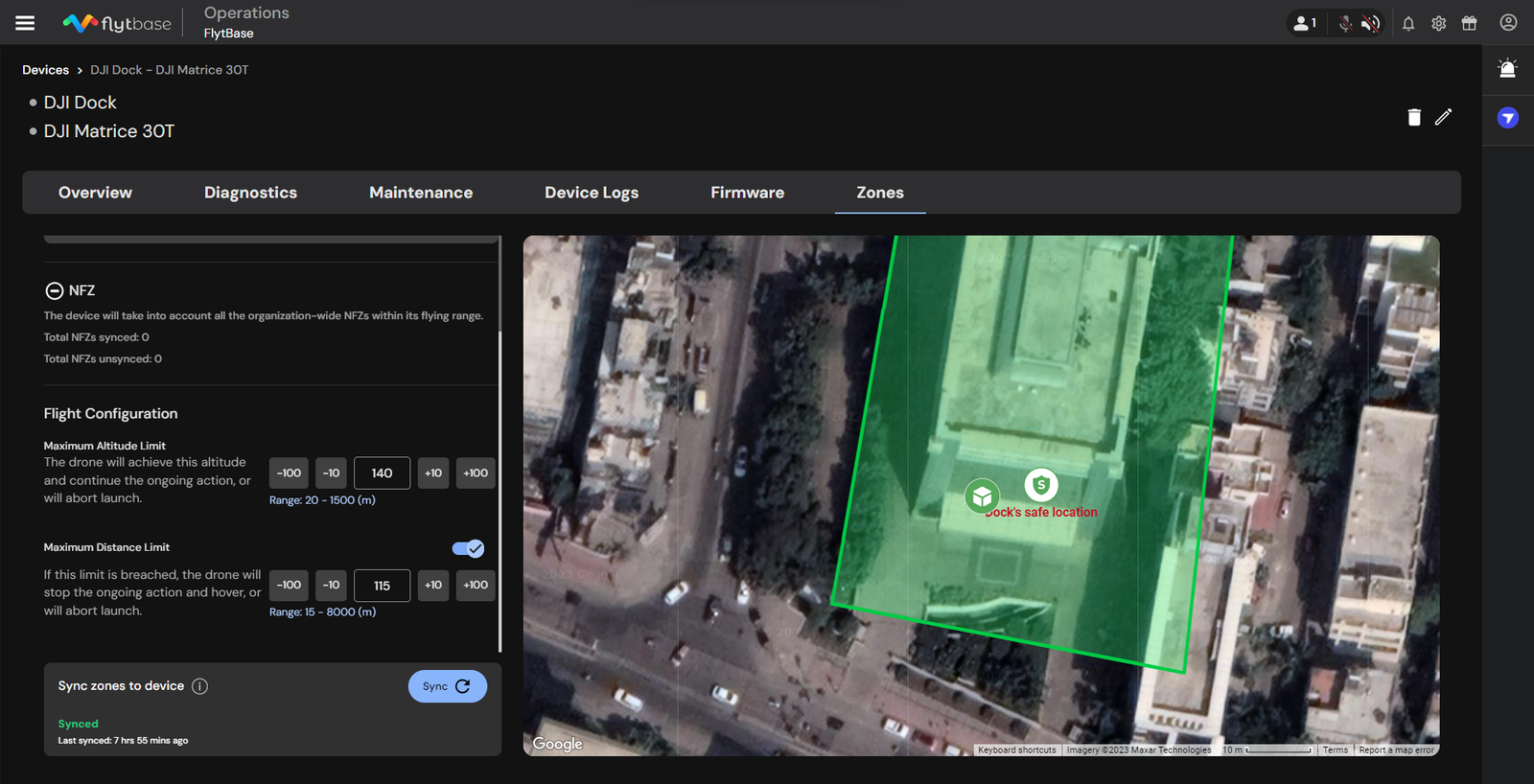
- Upang itakda ang Max Flight Altitude Limit para sa isang device, mag-navigate sa seksyong 'Mga Zone' sa pahina ng mga device.
- Ilagay ang Altitude value sa pagitan ng 20m-1500m.
- Katulad nito, maglagay ng halaga ng Maximum Distance Limit sa pagitan ng 15m-8000m.
- Sa pagkamit ng Altitude Limit, ipagpapatuloy ng drone ang patuloy na pagkilos nang hindi nilalabag ang limitasyon sa altitude o abort ang paglulunsad. - Kung sakaling labagin ang Limit ng Distansya, ihihinto ng drone ang patuloy na pagkilos nito at mag-hover, o ia-abort ang paglulunsad.
Was this helpful?