
Visualization ng Terrain para sa Mga Misyon
Isang komprehensibong gabay sa paggamit ng feature na Terrain Visualization, na nagbibigay ng pagtatantya ng mga feature ng terrain sa iyong landas ng paglipad, na tumutulong sa iyong ligtas na mag-navigate sa kabuuan ng iyong misyon.
Pagpili ng iyong misyon
- Mag-navigate saFleettab sa Navigation Drawer.
- Mag-click sa card ng drone na nais mong kontrolin.
- Sa detalyadong view ng drone, mag-click saMga misyonbutton sa control panel.
- Piliin ang gustong path/grid mission mula sa listahan at mag-click sa susunod.
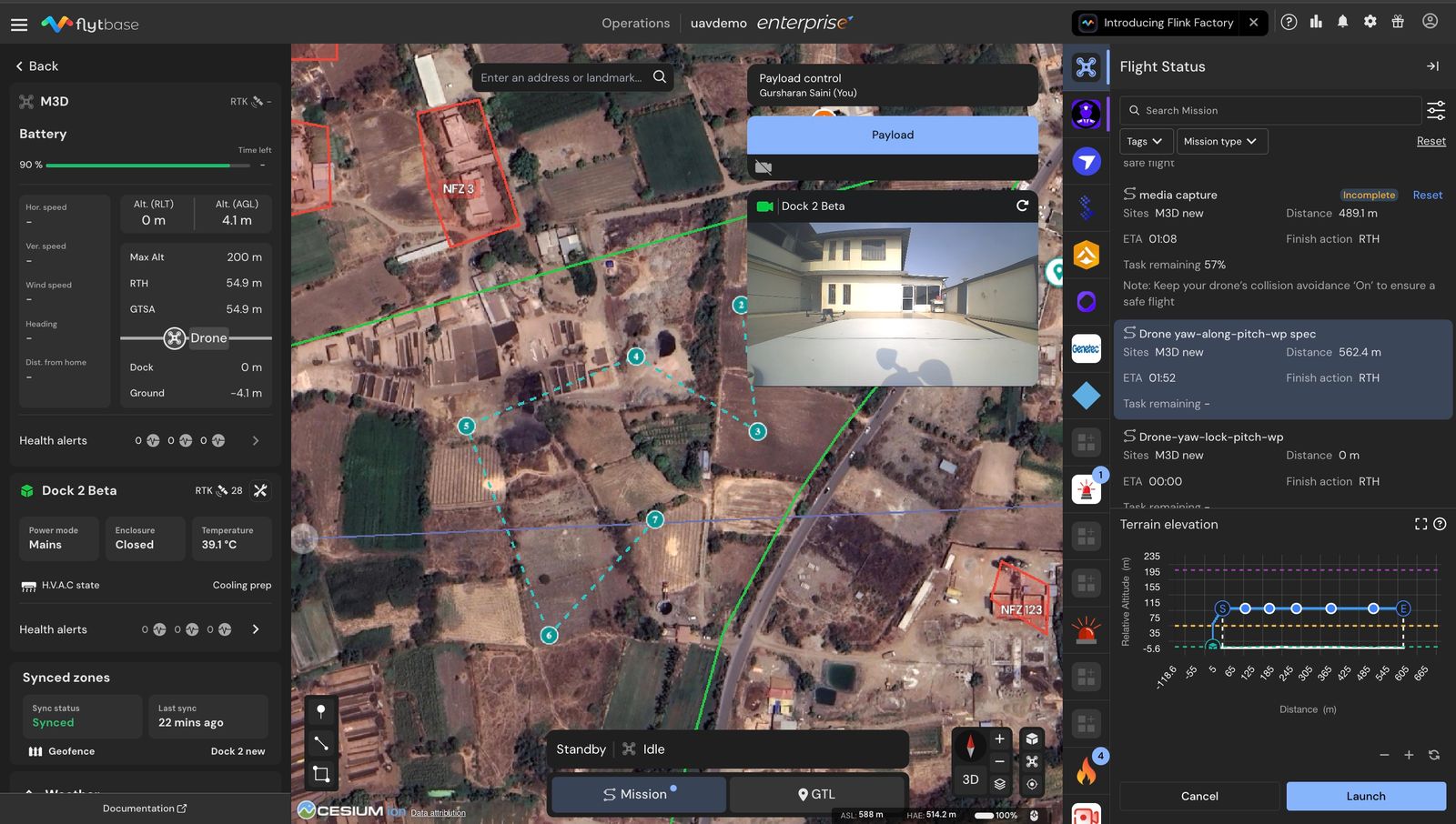
Visualization ng Terrain Bago ang Pagpapatupad ng Misyon
Hindi gumagana ang Terrain Visualization para sa mga naka-iskedyul na misyon. Dapat mag-verify ang mga user sa pamamagitan ng pagpaplanong isakatuparan ang misyon nang isang beses bago ito iiskedyul.
1. Mga Path Mission
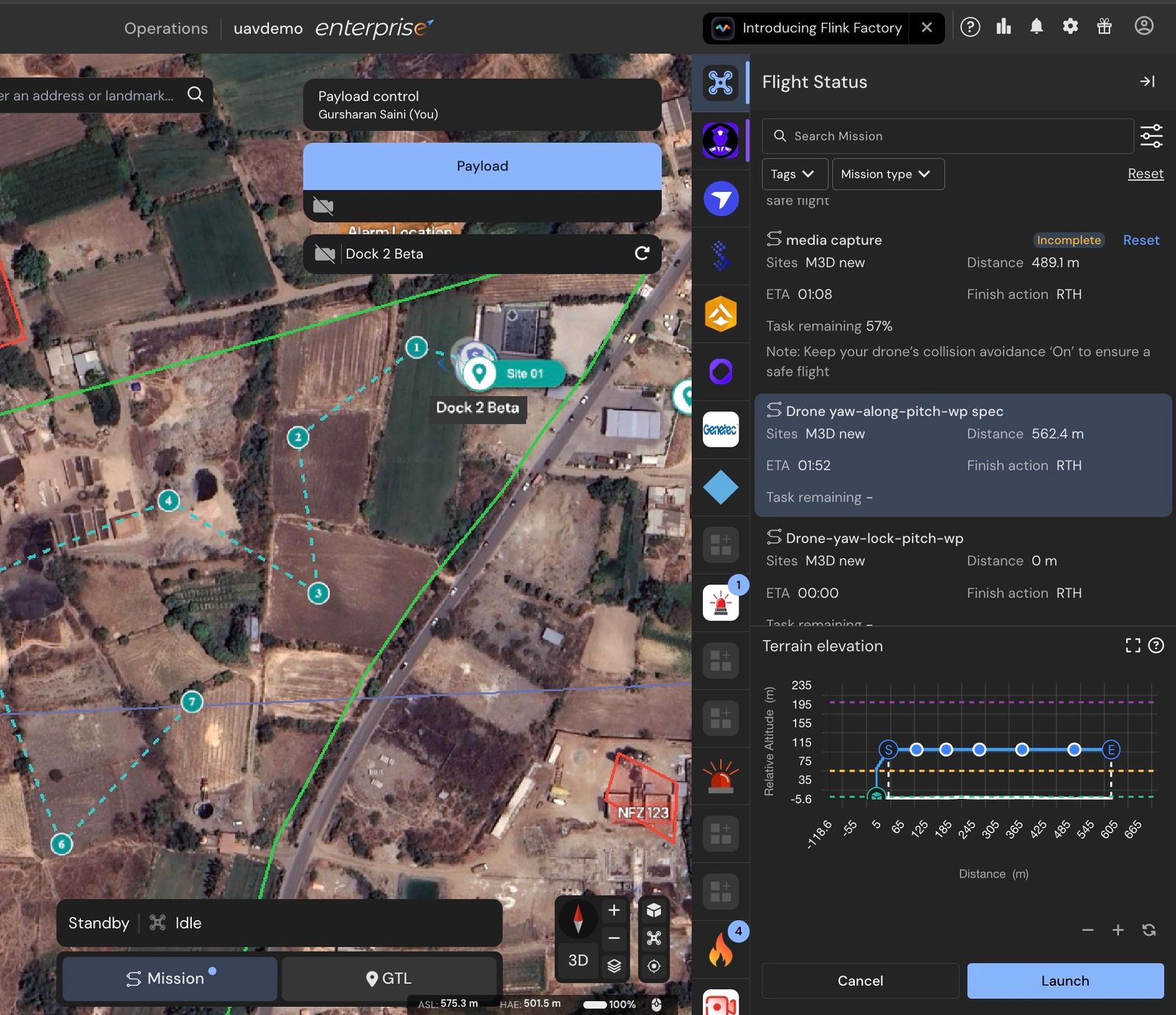
Bago isagawa ang mga misyon ng Path, maaari mong i-preview ang altitude ng bawat waypoint gamit anggraph ng profile ng lupain. Papayagan ka nitong asuriin ang mga pagkakaiba-iba ng altitude sa landas ng paglipad gamit ang sanggunian sa taas ng RLT sa Y-axis, at ang balangkas ng terrain sa kahabaan ng landas ng paglipad.
Nagbibigay-daan ito para sa tumpak na paghahambing ng mga pagbabago sa elevation samga indibidwal na waypoint, tinitiyak ang ligtas na landas ng paglipad para sa misyon.
2. Grid Missions
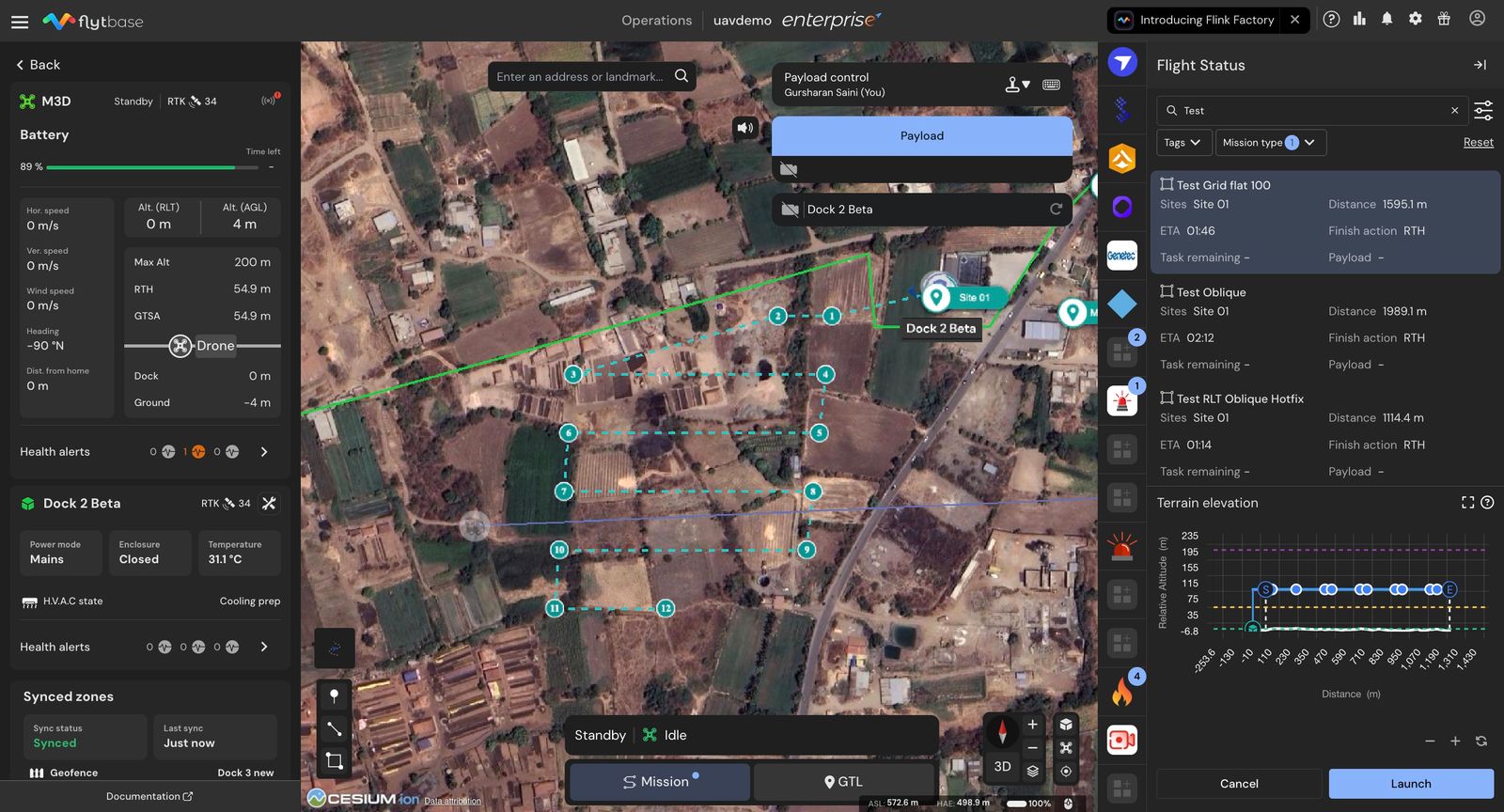
Ang isang malinaw na preview ng altitude para sa lahat ng mga grid point ay makikita gamit anggraph ng profile ng lupain, na nagbibigay-daan sa iyong paghambingin ang mga pagbabago sa elevation sa landas ng paglipad.
3. Breakpoint Missions (Pagpapatuloy ng mga hindi kumpletong misyon)
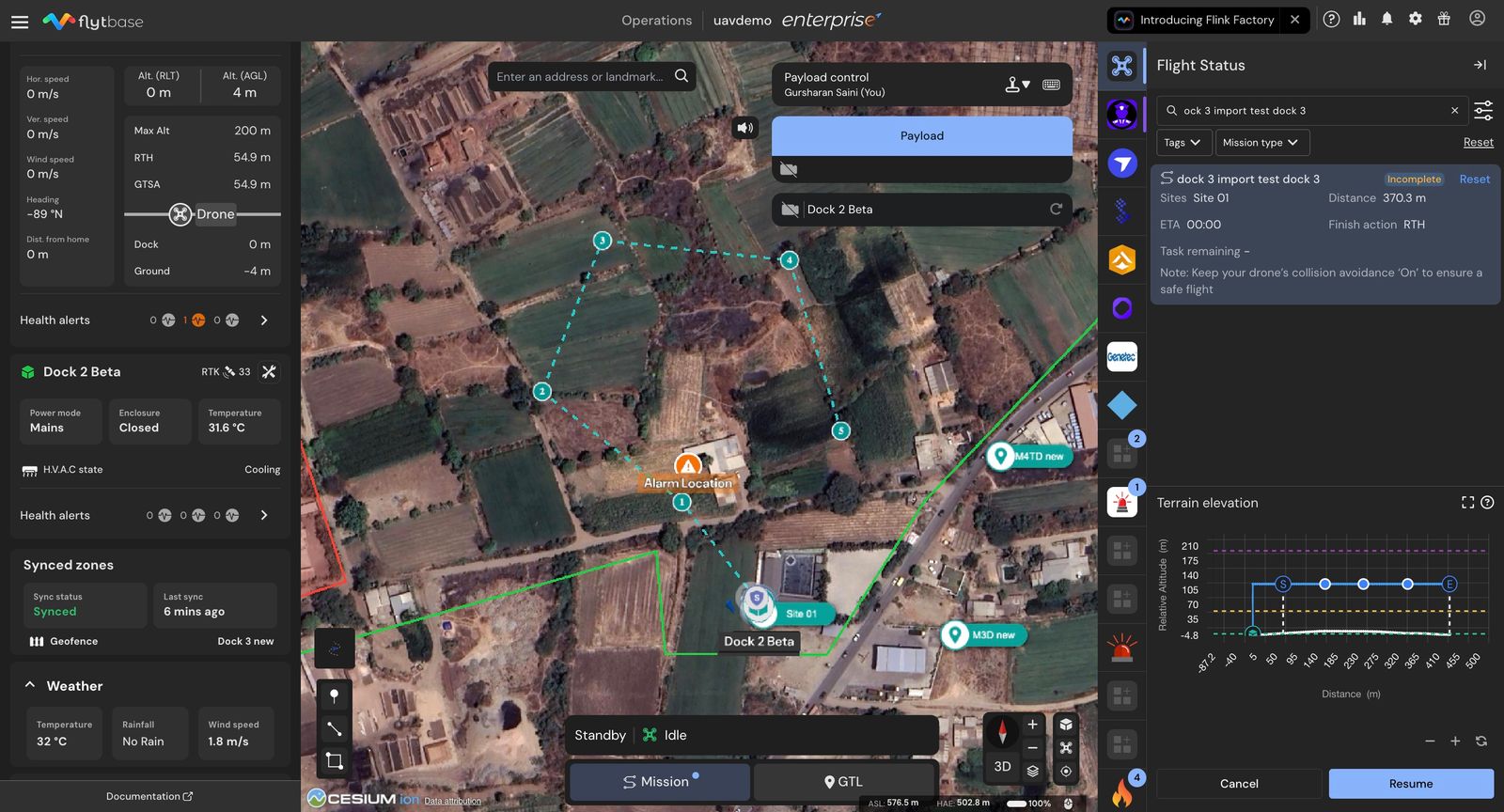
Para sa isang waypoint o grid mission na may breakpoint, magagawa mong tingnan ang pagpapatuloy na punto sa landas ng flight na may label naB. Ipapahiwatig din ito saang Graph ng Profile ng Terrain makikita mo ang kasalukuyang katayuan kasama ang elevation ng terrain.
Mga babala
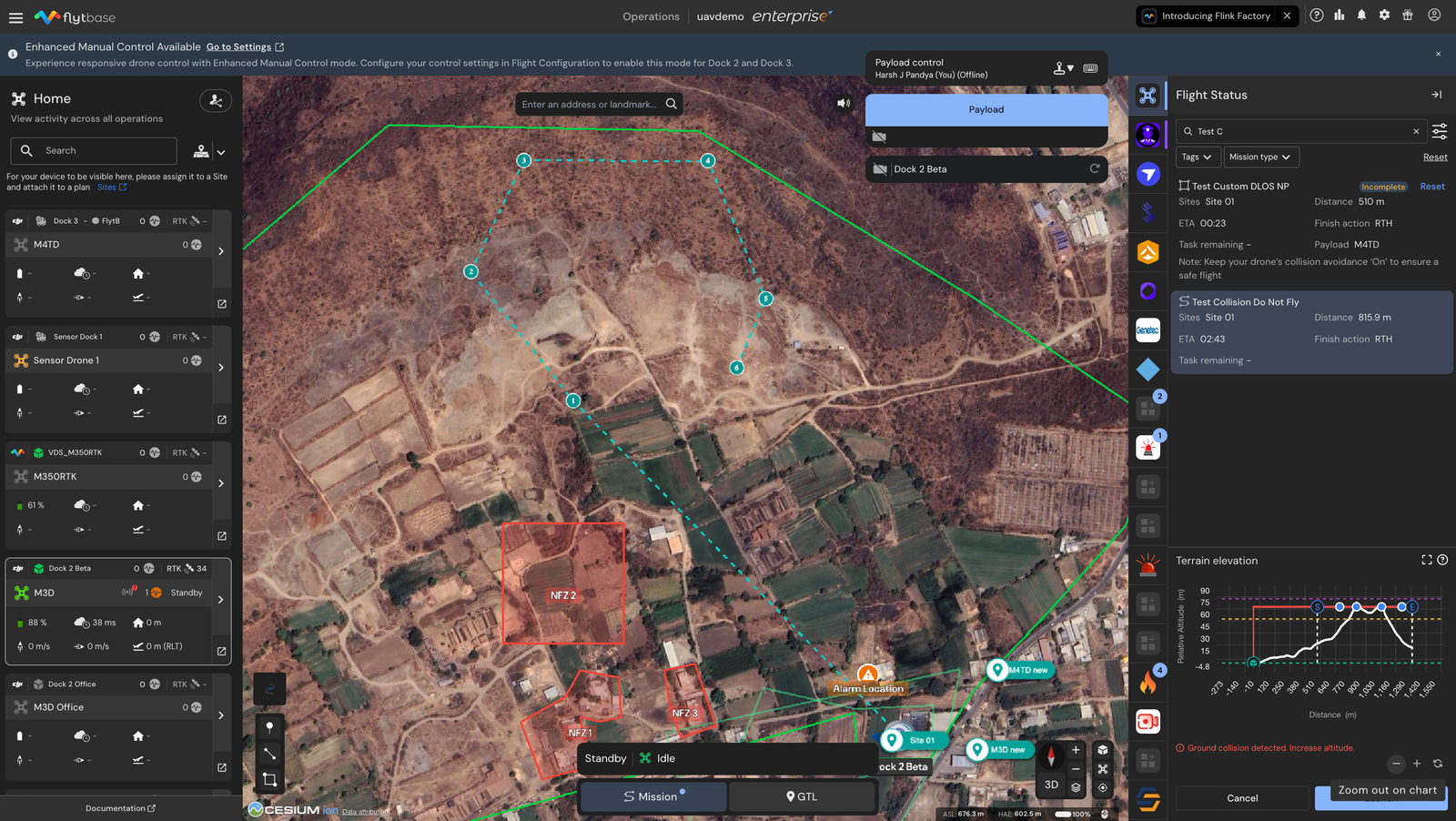
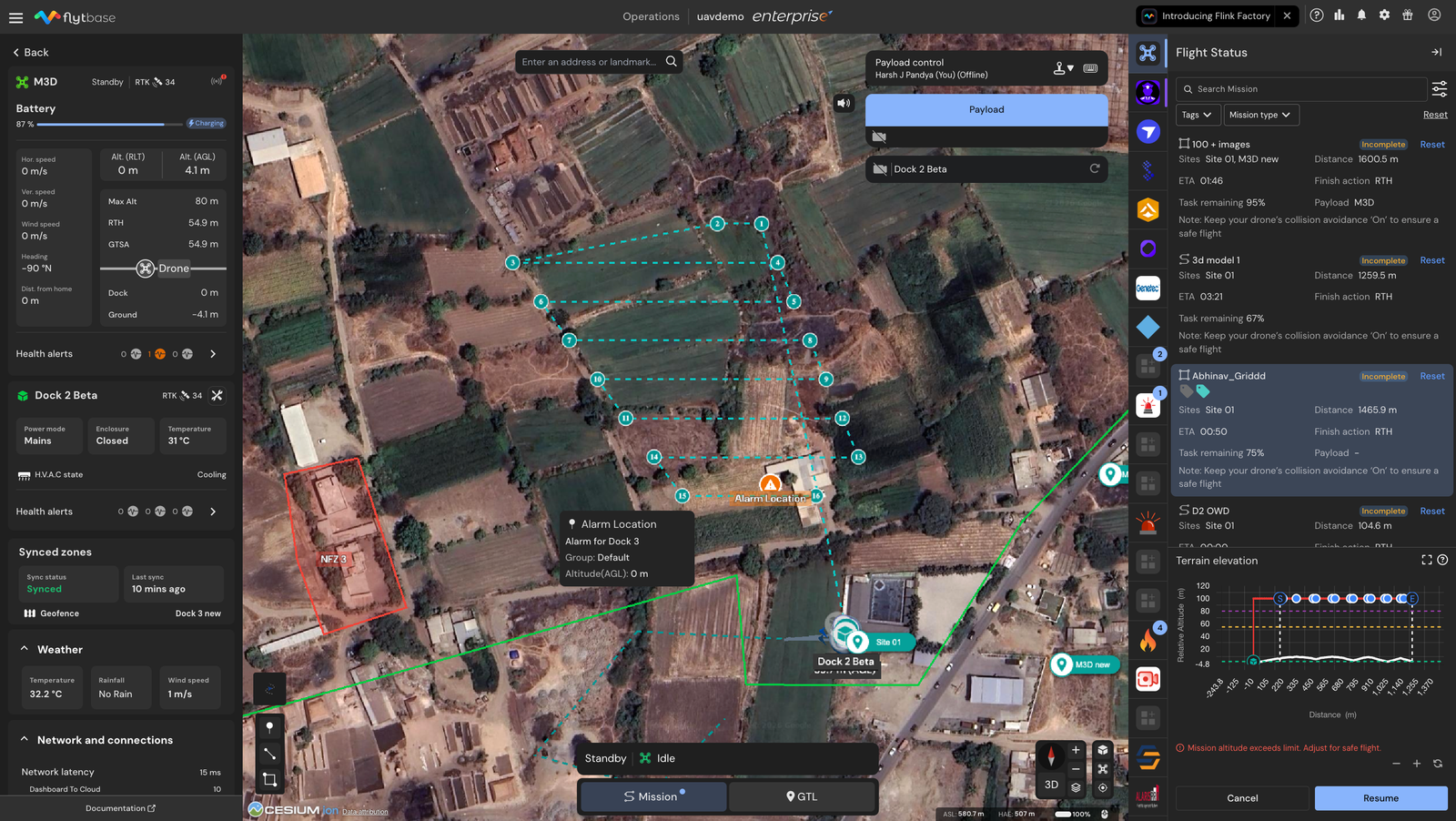
Kung ang mga nakaplanong parameter ng altitude para sa misyon ay lumampas sa mga limitasyon o lumikha ng isang salungatan sa terrain, ang FlytBase ay nagbibigay ng agarang babala, na tinitiyak ang pagsunod sa mga protocol ng kaligtasan.
Mga kulay ng landas
Ang nakaplanong landas ng paglipad ay nagbabago ng kulay batay sa kaugnayan nito sa mga limitasyon ng lupain at altitude:
| Kulay | Ibig sabihin |
|---|---|
| Asul | Ang landas ay ligtas na wala sa lupain at sa loob ng mga limitasyon sa taas. |
| Amber | Ang landas ay nasa loob ng 20 m mula sa lupa. Suriin ang mga parameter ng misyon. |
| Pula (lupain) | Ang landas ay nagsalubong sa lupa. Dapat na muling tukuyin ang misyon bago ilunsad. |
| Pula (altitude) | Lumampas ang path sa maximum na limitasyon sa altitude. Ibaba ang altitude bago ilunsad. |
Makakakita ang mga operator ng paunang babala sa ilalim ng Graph ng Profile ng Terrain kung sakaling ang anumang punto sa landas ng misyon ay malapit na makipag-ugnayan sa lupa (sa loob ng 20 metro) kapag napili ang misyon. Sa kasong ito, ang pagsusuri sa mga parameter ng misyon ay lubos na inirerekomenda.
Makakakita ang mga operator ng paunang babala sa Terrain Profile Graph kung sakaling lumampas ang anumang punto sa mission path sa maximum na limitasyon sa altitude na tinukoy para sa drone sa mga setting ng device kapag napili ang misyon. Sa kasong ito, inirerekomenda ang pagsusuri sa mga parameter ng misyon.
Was this helpful?