
Pumunta sa Lokasyon (GTL)
Isang gabay para sa mabilis na paglulunsad ng drone sa isang partikular na lokasyon.
AngPumunta sa Lokasyon (GTL)Ang tampok na ito ay nagbibigay-daan sa isang drone na lumipad sa isang tinukoy na GPS point nang awtomatiko. Maaaring markahan ng mga user ang lokasyon sa FlytBase Dashboard, at mag-navigate ang drone doon at mag-hover. Sa sandaling nasa lokasyon, ang drone ay maaaring manu-manong kontrolin upang maisagawa ang mga nais na aksyon.
Ang isang Go To Location ay maaaring ma-trigger mula sa dalawang drone states:
- Idle:Aalisin, aalis, at lilipad ang drone sa napiling punto.
- In-Flight:Aabalahin ng drone ang kasalukuyang hover o mission step nito at magpapatuloy sa napiling punto.
AngPumunta sa LokasyonMaaaring gamitin ang feature kahit na naka-off ang drone. Awtomatikong i-on ang drone kapag nasimulan na ang Go-to Location command.
Mahalagang Paunawa: Cockpit 3.0 ay wala na! Subukang gamitin ang bagong cockpit dahil malapit nang ihinto ang paggamit ng Cockpit 2.0. Mga hakbang para i-activate ang Cockpit 3.0: Pumunta sa mga setting (icon ng gear), mag-navigate sa "General", piliin ang Cockpit Bersyon mula sa dropdown, piliin ang Cockpit 3.0. Bumalik sa homepage upang maghanap ng asul na widget na nagdidirekta sa Cockpit 3.0.
Pagsisimula ng Go to Location (GTL) na Flight
- Piliin ang drone na gusto mong lumipad mula sa panel ng fleet.
- saDrone Control Panel, mag-click sa icon ng lokasyon para sa isang GTL command.

- Tiyaking hawak mo ang kontrol ng drone para sa drone na iyon. Kung ang isa pang operator ay kasalukuyang may hawak na kontrol, ang Go to Location action ay hindi pinagana. Kontrolin muna, o hintayin silang ilabas ito.
- May lalabas na configuration window, na magbibigay-daan sa iyong pumili ng lokasyon sa mapa at ayusin ang mga setting ng flight nang naaayon.
- Mag-click sa mapa upang mag-drop ng pin sa nais na lokasyon.
- Maaari ka ring mag-type ng latitude at longitude nang direkta sa dalawang coordinate field.
- Kapag nag-drop ka ng GTL pin, awtomatikong maglo-load ang graph ng elevation ng terrain sa kanang panel. Magagamit mo ito para ihambing ang nakaplanong flight altitude laban sa lupain.
Para sa isang detalyadong walkthrough ng chart ng terrain at mga babala, sumangguni saVisualization ng Terrain para sa Go To Location (GTL).
- Ayusin ang mga setting ng misyon kung kinakailangan upang matiyak na ang drone ay sumusunod sa isang ligtas na landas ng paglipad at maiwasan ang mga hadlang.
- Sa sandaling maitakda ang isang destinasyon, mag-zoom ang mapa upang i-frame ang drone (o ang dock nito) at ang patutunguhan para makita mo ang buong ruta.
- Mag-click saIlunsad
- Kumpletuhin ang checklist bago ang paglipad at mag-click saIpatupad
Ang Go to Location panel ay dumudulas sa gilid. Habang nakabukas ang panel, naka-pause ang pagguhit at pag-edit ng mga anotasyon sa mapa - ang mga pag-click sa mapa ay binibigyang-kahulugan bilang "itakda ang patutunguhan dito" sa halip na "magdagdag ng anotasyon."
Mga Parameter ng Flight para sa Pumunta sa Lokasyon
- Latitude at Longitudemga halaga para sa Waypoint.
- Mag-click sa mapa upang mag-drop ng pin sa nais na lokasyon.
- Altitude ng Gawain:Tinutukoy ng parameter na ito ang nakalaang taas ng cruising sa pagitan ng takeoff at Go To Location (GTL) na destinasyon, na nagbibigay ng pinahusay na obstacle clearance at flight path control sa mga flight.
- Naaapektuhan lang ng Task Altitude ang landas ng iyong drone kapag lilipad ito sa ibaba ng taas na ito. Kung ang iyong drone ay nasa itaas na ng Task Altitude, pananatilihin nito ang kasalukuyang taas nito.
- Ang drone ay aakyat sa mas mataas sa alinman sa Safe Takeoff Altitude o Task Altitude kapag nagsisimula ng Go To Location.
- Ang mga pagbabago sa Altitude ng Gawain sa panahon ng paglipad ay makakaapekto lamang sa mga kasunod na command ng Go To Location, hindi sa kasalukuyang landas ng paglipad.
- Pagkatapos ng kaganapang Go To Safe Altitude, maaaring pansamantalang baguhin ang Task Altitude sa taas ng GTSA. Makakakita ka ng indicator at opsyon para i-restore ang mga nakaraang setting.
- Ang parameter na ito ay maaaring paunang tukuyin sa pahina ng Mga Setting ng Device para sa pag-configure ng mga default na halaga na nagpapatuloy sa mga flight.
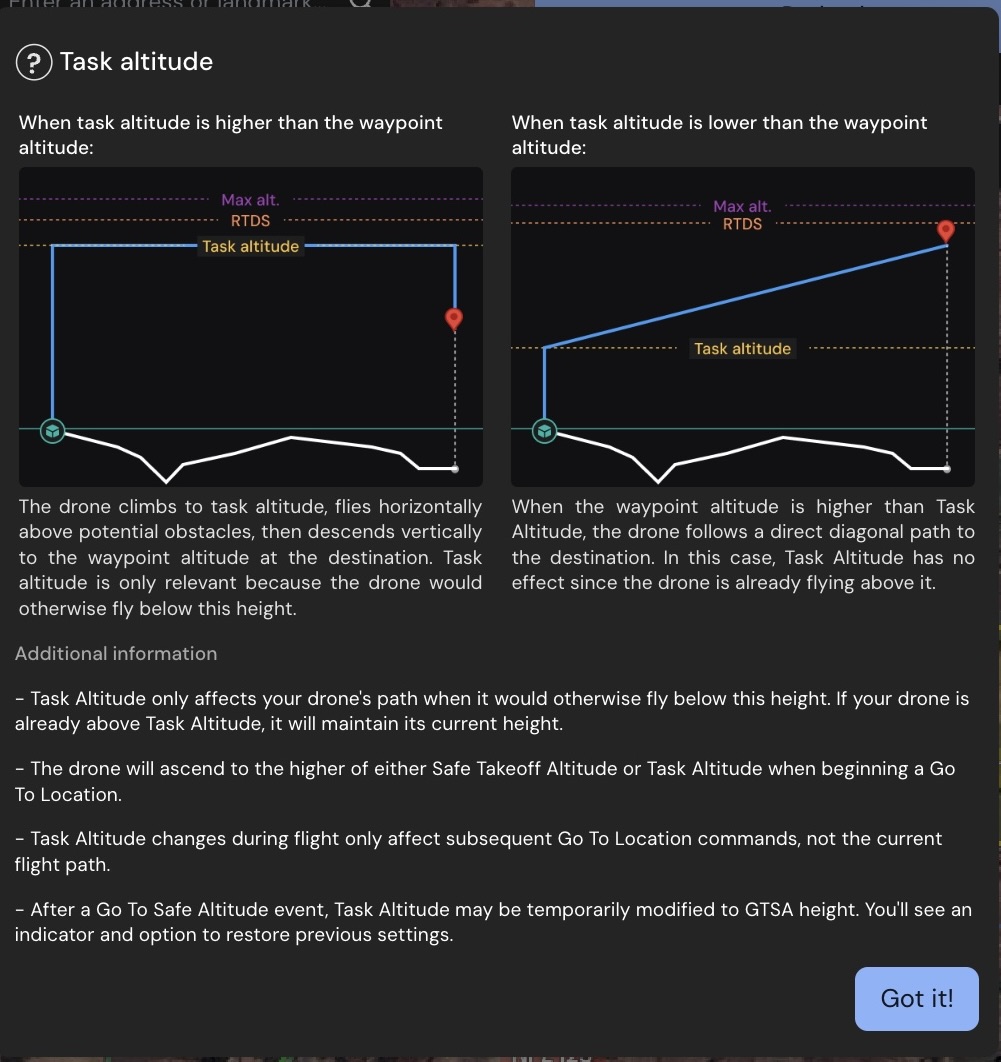
| Iyong Mga Setting | Pag-uugali ng Drone | Kailan Ito Gagamitin |
|---|---|---|
| Pinakamataas ang Task Altitude | Ang drone ay umaakyat nang diretso sa Task Altitude, lilipad sa antas ng patutunguhan na pinapanatili ang taas na ito, pagkatapos ay diretsong bumaba sa huling landing altitude. Lumilikha ito ng malinaw na paghihiwalay sa pagitan ng mga yugto ng pag-akyat, paglalakbay, at pagbaba. | Lumilipad sa mga hadlang o lupain- Perpekto para sa pagtawid sa mga kagubatan, gusali, o burol kung saan kailangan mo ng garantisadong clearance sa buong landas ng paglipad. |
| Pinakamataas ang Safe Altitude | Ang drone ay unang umakyat sa Safe Altitude para sa agarang kaligtasan sa pag-takeoff, pagkatapos ay nag-adjust pababa sa Task Altitude para sa mahusay na paglalakbay, at sa wakas ay bumaba sa destinasyong altitude. Nagbibigay ito ng balanseng diskarte sa pagitan ng kaligtasan at kahusayan ng gasolina. | Mga karaniwang misyon- Magandang balanse ng kaligtasan at kahusayan para sa karamihan ng mga nakagawiang operasyon kung saan kailangan mo ng paunang takeoff clearance ngunit hindi nangangailangan ng maximum na cruise altitude. |
| Pinakamataas ang Waypoint Altitude | Unti-unting umakyat ang drone habang lumilipad pasulong sa isang dayagonal na landas nang direkta sa destinasyon. Mabisang binabalewala ang Task Altitude dahil mas mababa ito kaysa sa kasalukuyan at target na altitude, na ginagawang mas mahusay ang flight hangga't maaari. | Lumilipad paakyat sa matataas na destinasyon- Pinakamahusay kapag ang iyong patutunguhan ay nasa mas mataas na elevation kaysa sa iyong takeoff point, gaya ng paglipad mula sa ground level patungo sa rooftop o hilltop. |
Mga Pagpapahusay sa Visualization: Ang Graph ng Profile ng Terrain ay may kasamang visual na representasyon ng Task Altitude, na tumutulong sa iyong magplano at mailarawan ang iyong kumpletong landas ng paglipad bago isagawa.
Pagkakatugma: Ang feature na ito ay katugma sa lahat ng kasalukuyang sinusuportahang DJI dock. Ang Task Altitude ay hindi suportado para sa mga legacy na pagpapatakbo ng GTL.
- Ligtas na Altitude:Tinutukoy ng setting na ito ang taas na mararating ng drone pagkatapos mag-take-off. Kapag nasa taas na ito, magpapatuloy ang drone sa Waypoint.
- Kung ang Waypoint Altitude ay mas mataas kaysa sa Safe Altitude, ang drone ay lilipad nang pahilis patungo sa Waypoint.
- Ang paglapit ng drone sa isang Waypoint sa mas mababang altitude kaysa sa Safe Altitude ay maaaring mag-iba batay sa mga kondisyon ng ilaw sa paligid.
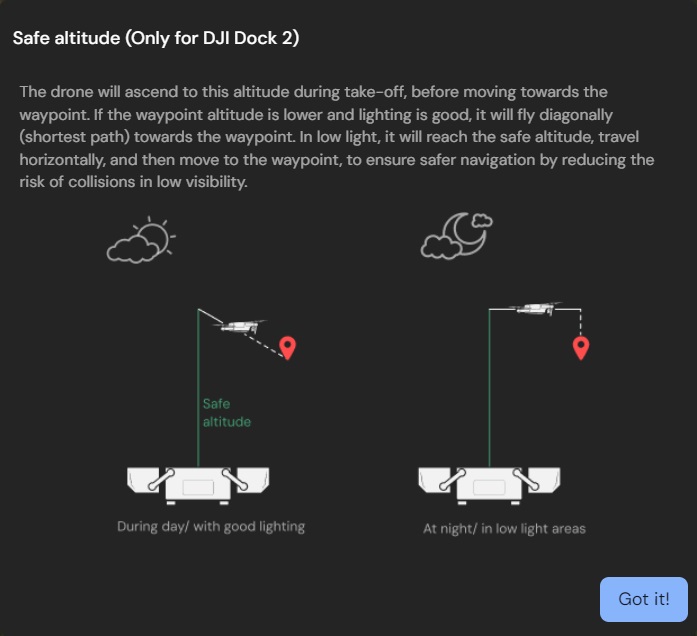
- Altitude ng Waypoint:Ito ang taas na papanatilihin ng drone kapag naabot nito ang tinukoy na mga coordinate ng Waypoint.
Maaari mong itakda ang Take-Off Altitude na pareho sa Waypoint Altitude.
- Bilis ng Drone, Aksyon ng Tapusin, at Kabuuang Distansya upang Takpan:Ang mga parameter na ito ay hindi maaaring baguhin, ngunit ang kanilang presensya sa window ng pagsasaayos ay nagbibigay ng impormasyong kinakailangan upang makumpleto ang Go to Location flight.
Hindi mo maaaring isaayos ang bilis ng drone sa panahon ng operasyong 'Pumunta sa Lokasyon'. Ang drone ay unti-unting aabot sa bilis na 15 m/s sa tinukoy na distansya.
- I-clickIlunsadupang ipadala ang drone sa tinukoy na lokasyon.
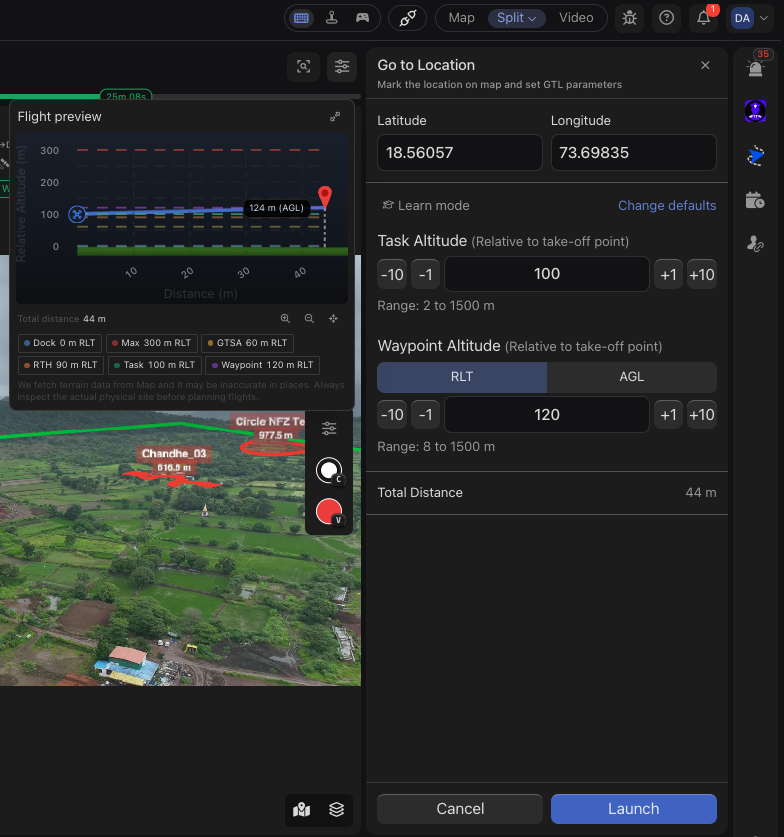
Maaari mo ring gamitin angPumunta sa Lokasyonfunction na upang ilunsad ang drone sa isang tiyak na lokasyon sa panahon ng isang misyon. Magagawa mo ito sa pamamagitan ng: TUMIGILang kasalukuyang misyon para sa ninanais na droneMag-click sa inDrone Control Panel Markahan ang lokasyon sa mapaI-configure ang mga setting ng flightMag-click saIlunsad* at i-clear ang checklist bago ang paglipad
Inaasahang Gawi ng Drone Habang Pumunta sa Lokasyon
- Aakyat ang drone sa pinakamataas na Safe Altitude o Task Altitude kaugnay ng docking station.
- Pagkatapos ay lilipat ang drone patungo sa tinukoy na mga coordinate ng Waypoint, dahan-dahang makakamit ang pinakamataas na bilis na 15 m/s, at ia-adjust ang altitude nito ayon sa configuration ng Task Altitude.
- Ang drone ay magsisimulang mag-hover sa pag-abot sa nais na lokasyon.
Habang ang drone ay patungo sa minarkahang lokasyon, maaari mong i-pause ang pagkilos na Pumunta sa Lokasyon anumang oras gamit angTUMIGILbutton sa FlytBase Dashboard.
Was this helpful?