
Mga Overlay ng Mapa
Ang Map Overlay ay nagbibigay-daan sa mga user na mag-import at magpakita ng mga 3D na modelo, 2D na mapa, pagpapahusay ng pagpaplano ng misyon at katumpakan ng data. Madaling mapamahalaan ng mga operator ang mga overlay, ayusin ang visibility, at tiyakin ang mga tiyak na misyon.
Pangkalahatang-ideya
Hinahayaan ka ng Map Overlay na dalhin ang sarili mong 2D orthomosaics, terrain, point cloud, at 3D na mga modelo sa ibabaw ng baseng mapa ng FlytBase. Gamitin ang mga ito sa tuwing luma na ang mga default na tile ng mapa, nawawala ang detalye para sa iyong site, o hindi nagpapakita ng mabilis na pagbabagong kapaligiran gaya ng construction zone o bagong survey na lugar.
Kapag na-upload na, ang isang overlay ay itatalaga sa isa o higit pang mga Site at maaaring i-toggle sa on o off mula sa Map Overlays page at sa Map Layers panel. Ang mga overlay ng lupain ay maaari ding i-promote sa pangunahing pinagmumulan ng terrain para sa pagpaplano ng misyon na alam ang lupain.
Mga Suportadong Overlay Format para sa Pinahusay na Map Visualization:
Sinusuportahan ng FlytBase ang apat na kategorya ng overlay. AngUripipiliin mo sa dialog ng pag-import ay tumutukoy kung aling mga format ng file ang tatanggapin ng dialog.
| Uri ng overlay | Ano ito | Mga tinatanggap na format | Limitasyon sa laki |
|---|---|---|---|
| 2D Imagery | Isang flat georeferenced na imahe na naka-drape sa 2D base map. Gamitin ito para sa mga orthophoto, na-scan na mga site plan, o anumang reference na larawan na gusto mong makita sa ground level. | .tif, .tiff, .png, .jpg, .jpeg | Walang nakapirming cap — ang malalaking file ay ina-upload nang paunti-unti. |
| Terrain | Isang Digital Elevation Model na nag-o-override sa default na pinagmumulan ng terrain para sa terrain-aware na pagpaplano. | .tif, .tiff, .img, .dem | 500 MBbawat file. |
| Point Cloud | Isang LIDAR o photogrammetry point set na na-render bilang 3D layer sa ibabaw ng mapa. | .las, .laz | Walang nakapirming takip - na-upload sa mga tipak. |
| 3D na Modelo | Isang 3D tile set — karaniwang isang photogrammetry mesh o scan output — na na-render bilang isang 3D na layer sa ibabaw ng mapa. | A.zipnaglalaman ng atileset.jsonsa ugat, kasama nitob3dmpayload file. | Walang nakapirming takip - na-upload sa mga tipak. |
Para sa2D Imagerymga pag-upload sa.pngo.jpgformat, tiyaking naka-zip ang file kasama ang kasama nitong geolocation file. Ang PNG at JPG ay hindi naka-georeference sa kanilang sarili, kaya ang geolocation ay nagsasabi sa FlytBase kung saan sa mapa ilalagay ang larawan.
Mga Overlay ng 2D na Mapa
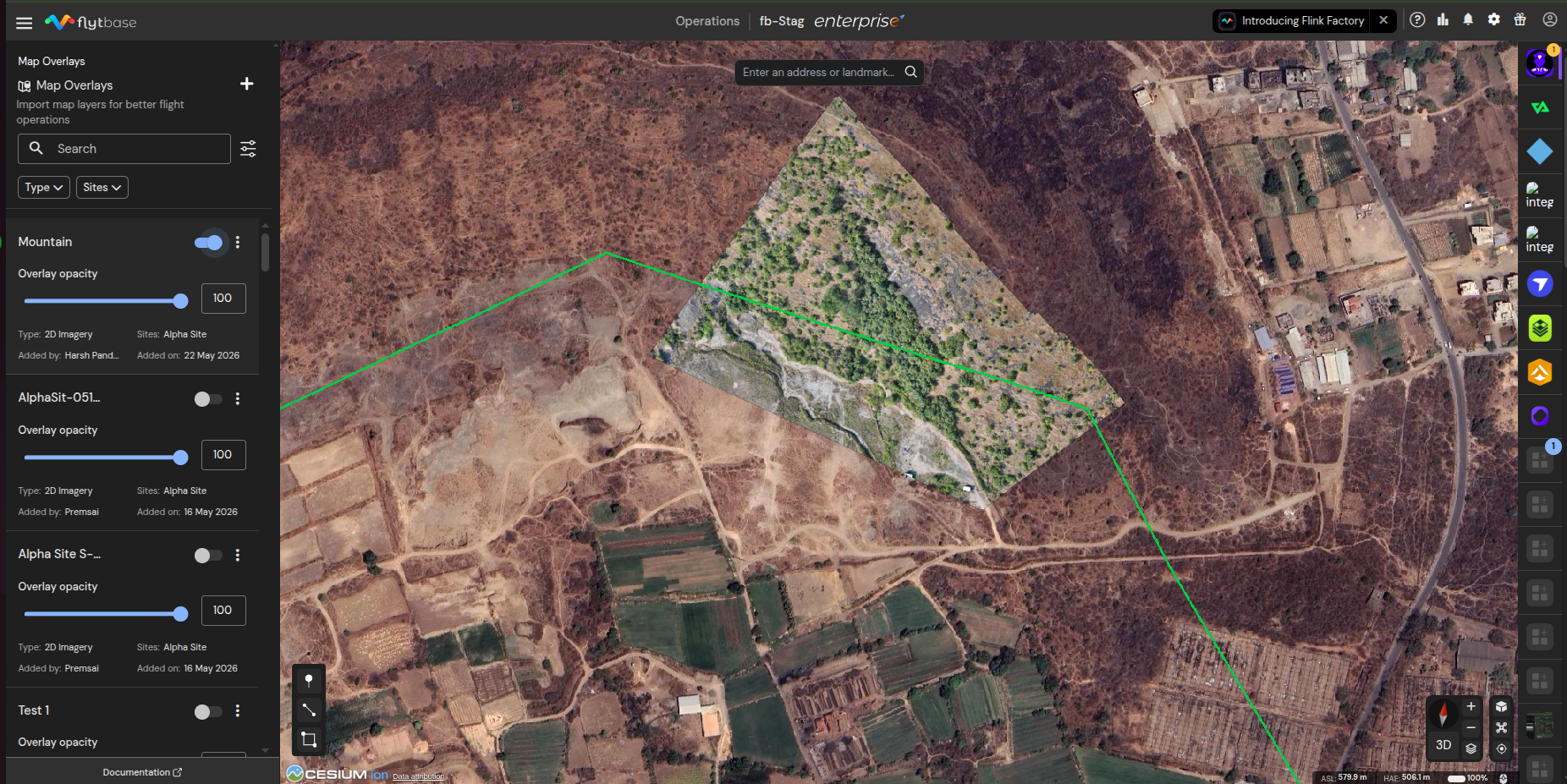
- TIFF/GeoTIFF (.tif/.tiff)– Mga georeferenced orthophoto o na-scan na mga mapa para sa mga flat overlay sa pagpaplano ng misyon o visual reference na mga layer.
- PNG (.png) at JPG (.jpg/.jpeg)– Mga karaniwang format ng raster para sa mga na-scan na mapa o mga visual na sanggunian na walang geospatial na data.
TerrainMga Overlay ng Mapa
- TIFF/GeoTIFF (.tif/.tiff)- Tamang-tama para sa georeferenced imagery na ginagamit sa mga detalyadong visualization.
- IMG (.img)– Karaniwan sa mga application ng remote sensing, na nag-aalok ng pagiging tugma sa malakihang data.
- DEM (.dem)– Digital Elevation Models para sa tumpak na terrain profiling at elevation rendering sa point cloud visualizations.
Point Cloud Map Overlays
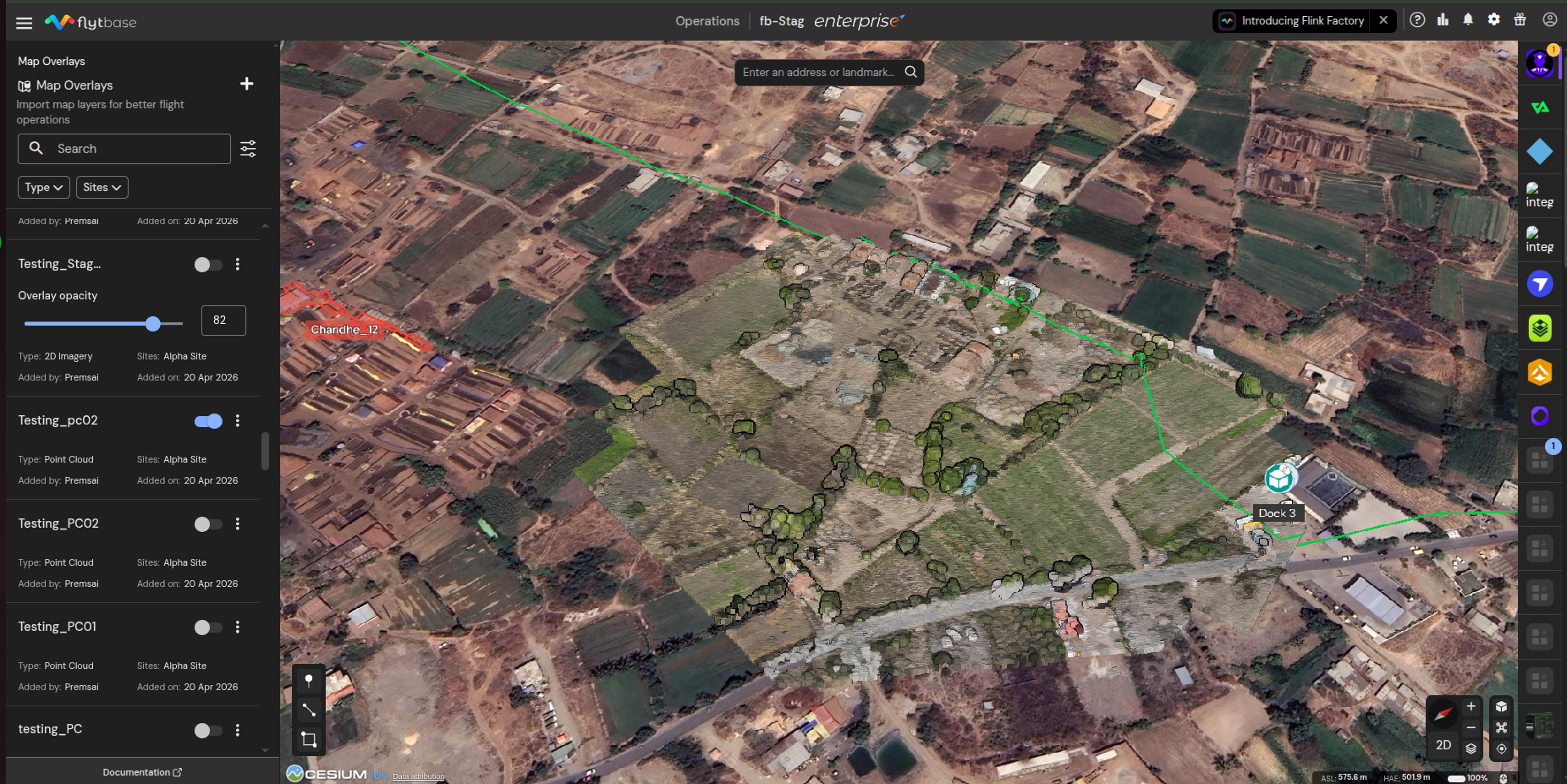
- LAS (.las)– Standard para sa aerial LIDAR data, na nagbibigay ng detalyadong 3D point cloud terrain na representasyon.
- LAZ (.laz)– Naka-compress na LAS na format na walang pagkawala ng data, perpekto para sa mahusay na pag-iimbak at pagpapadala ng mga dataset ng grade-survey.
3D na Modelo
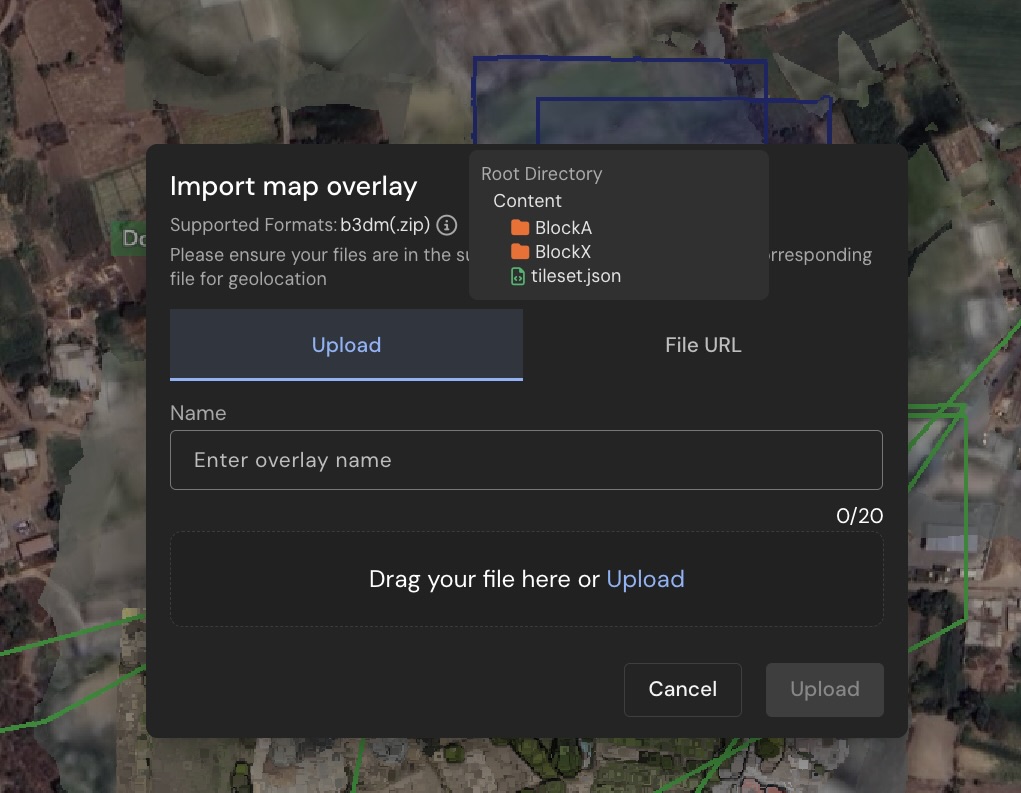
Ang archive ng 3D Model ay dapat na a.zipna ang root directory ay naglalaman ngtileset.jsonat anumang mga folder na tinutukoy nito (karaniwang ipinangalan sa mga bloke o tile, bawat isa ay may hawak na katumbas nab3dmmga file). Ang dialog ng pag-import ay nagpapakita ng inline na halimbawa ng inaasahang layout — i-click ang icon ng maliit na impormasyon sa tabiMga Sinusuportahang Formatsa dialog ng pag-import upang makita ito.
Kung ine-export ng iyong tool sa pag-scan o photogrammetry ang set ng tile na naka-nest sa loob ng folder na partikular sa vendor (halimbawaterra_b3dms/tileset.json, omodel/download/terra_b3dms/tileset.json), maaari mong i-upload ang archive kung ano man. Nakikita ng FlytBase ang nested na layout at tahimik na muling i-bundle ang archive para maupo ang tile set sa ugat bago ito ipadala sa pipeline ng conversion. Hindi mo kailangang manu-manong muling i-zip ang mga pag-export na ito.

Ang awtomatikong muling pag-bundle ay gumagawa ng isang karaniwang (non-Zip64) na archive, kaya ang re-bundle na output ay dapat manatili sa ibaba ng per-entry at pangkalahatang 4 GB na mga limitasyon ng classic na ZIP format. Kung ang iyong source archive ay mas malaki kaysa doon, mangyaring muling i-bundle ito nang manu-mano kasama ang tile set na nasa ugat na.
Pag-access sa Mga Overlay ng Mapa
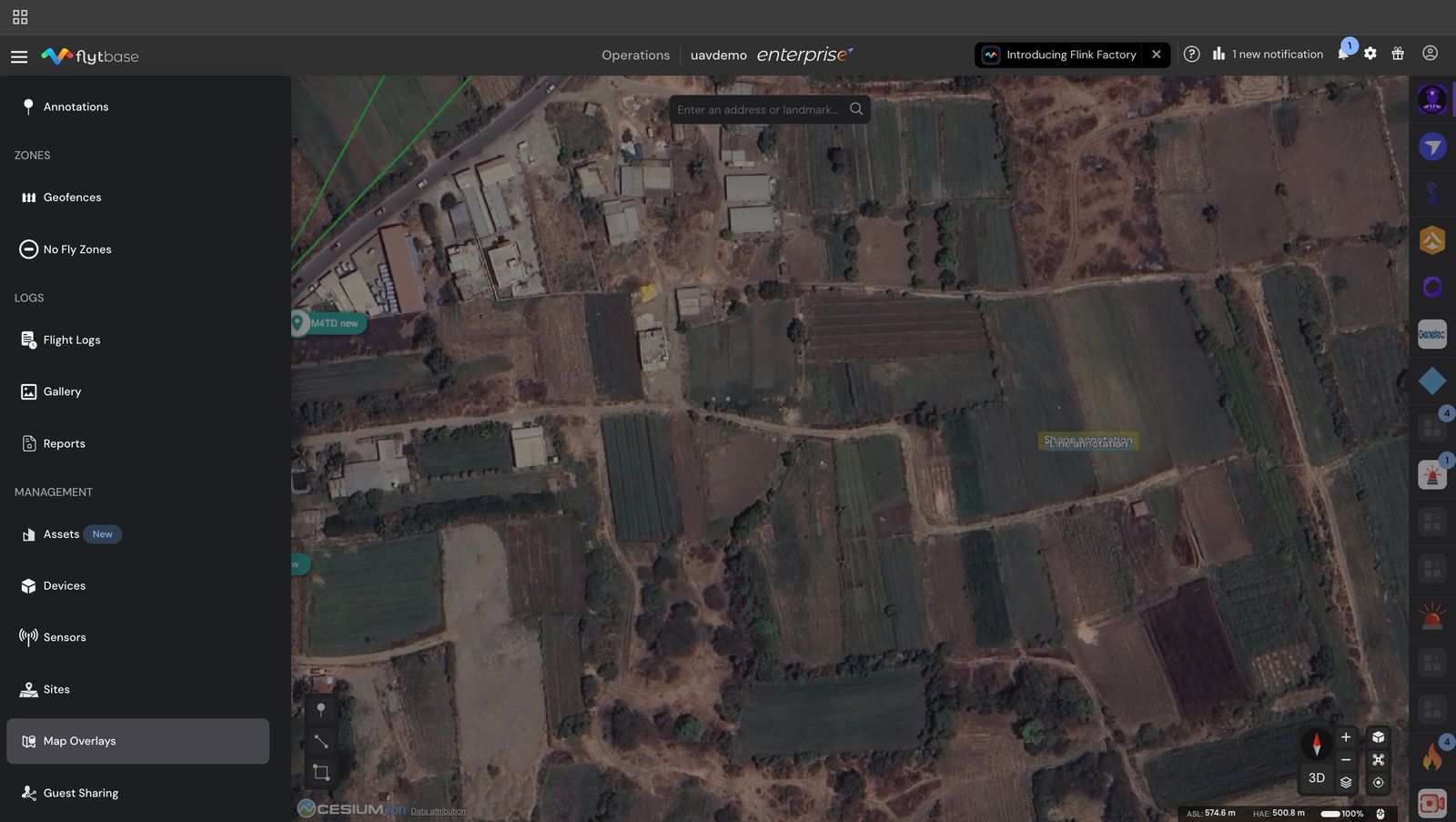
Upang ma-access ang Map Overlays mula sa FlytBase Dashboard:
- Mag-click sa upang buksan angNavigation Drawer
- Mag-scroll pababa sa listahan, at mag-click saMga Overlay ng Mapa
Pagdaragdag ng Map Overlay
Upang magdagdag ng bagong overlay ng mapa:
- Mag-click sa para magdagdag ng bagong overlay, magbubukas ito ng dialog box ng pag-import ng overlay ng mapa.

- Piliin ang uri ng Map Overlay. Maaari kang pumili sa pagitan ng 2D Imagery, Terrain, Point cloud, at 3D na modelo.
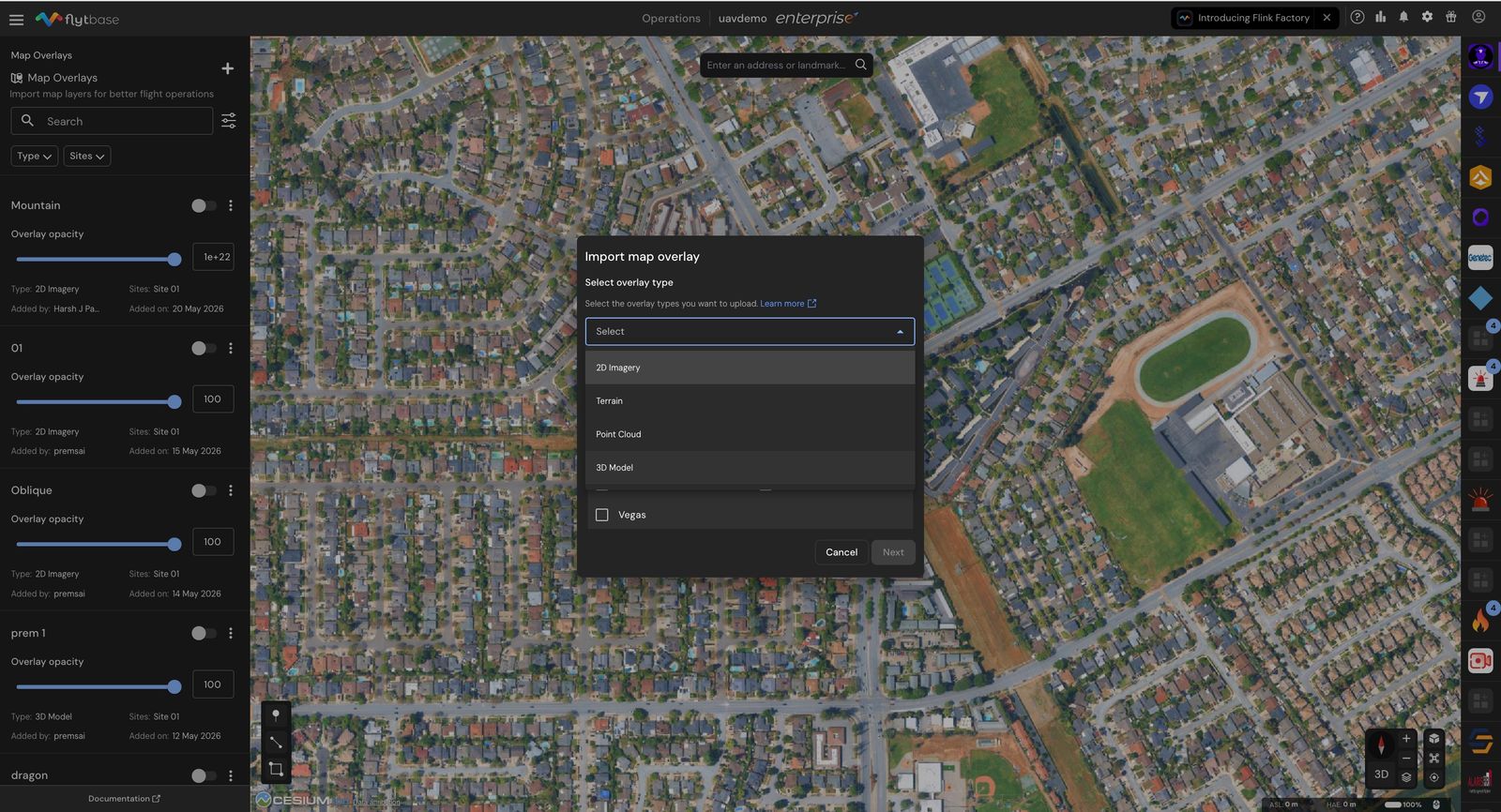
- Magtalaga ng isa o higit pang Mga Site kung saan makikita ang overlay ng mapa.
- Mag-click saSusunod.
- Upang i-upload ang overlay, maaari kang mag-upload ng file mula sa iyong computer, o magbigay ng nada-download na link sa file.
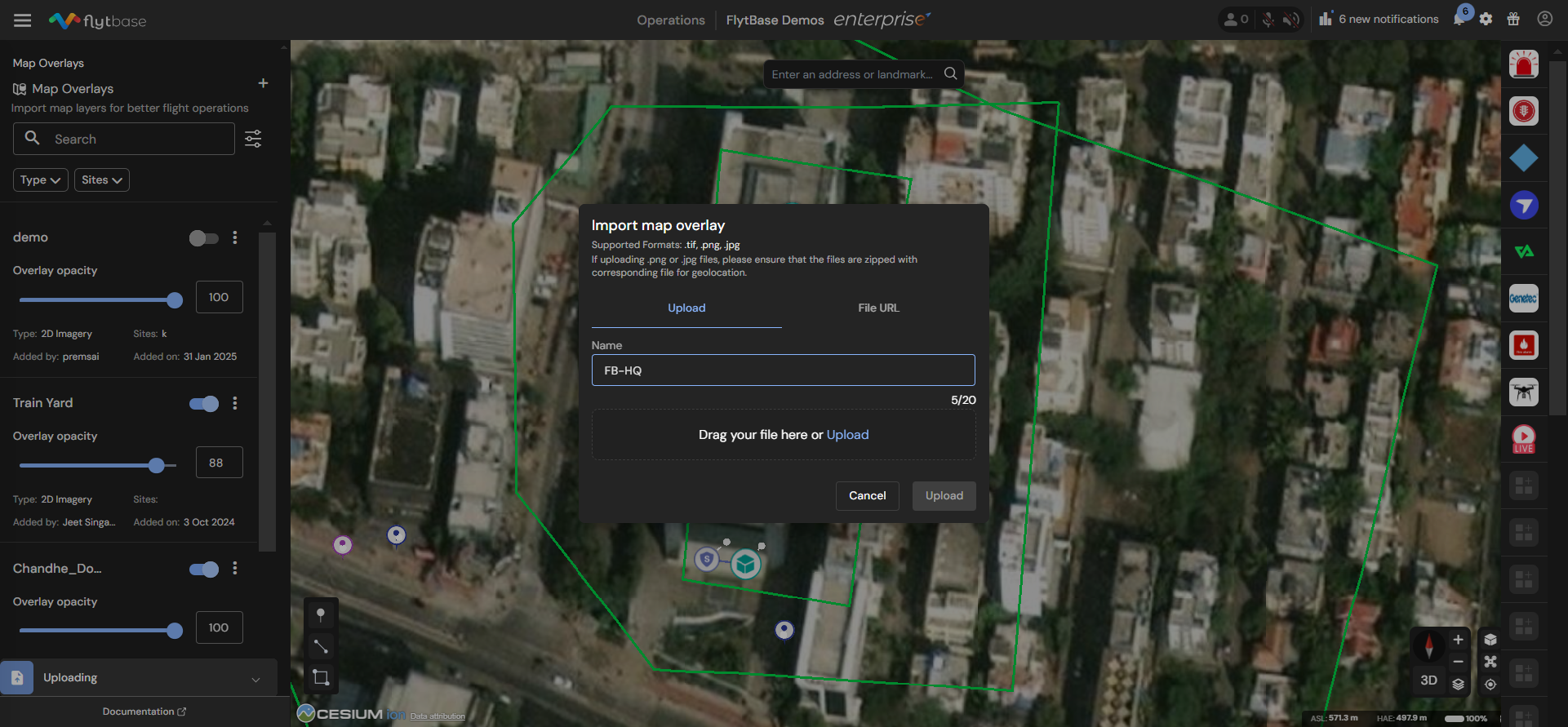
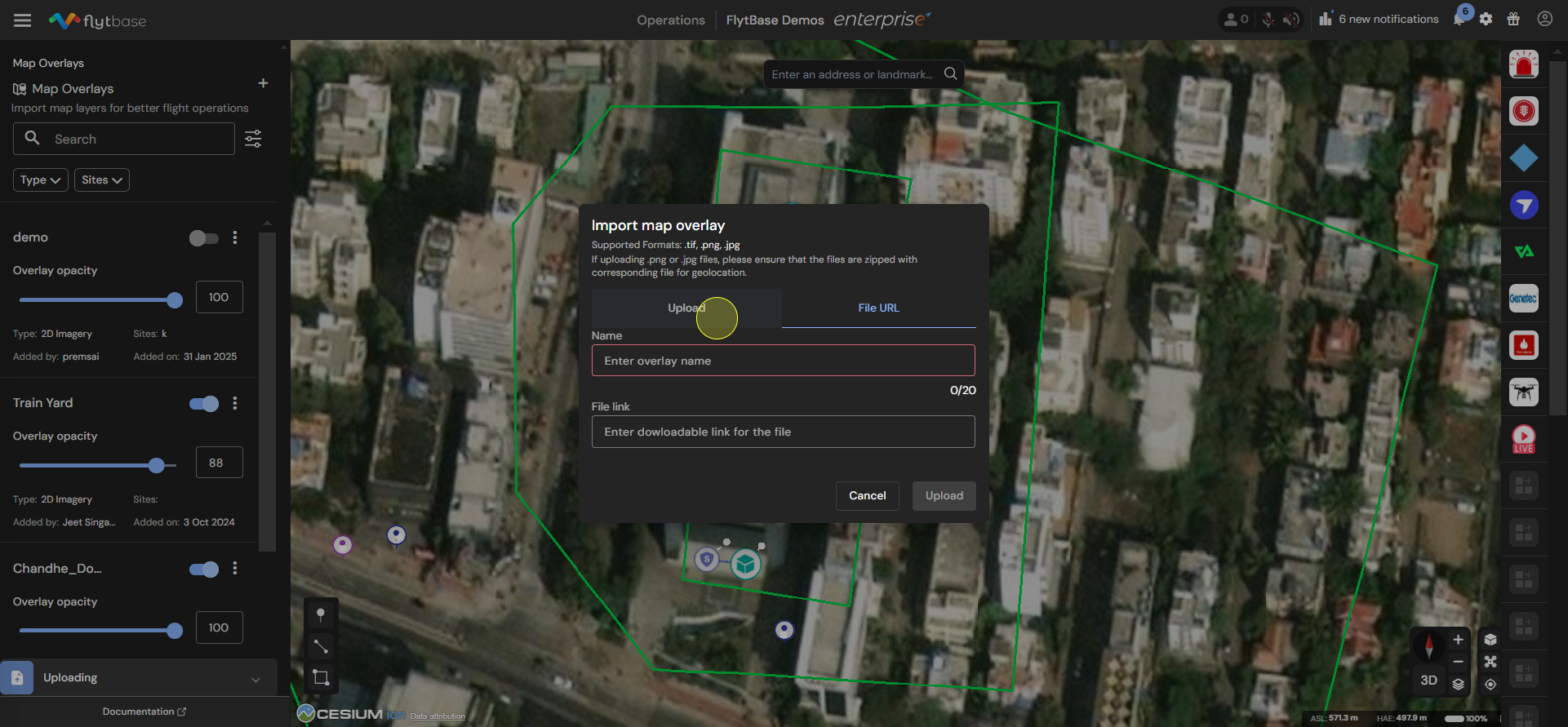
- Pagkatapos nito, magbigay ng pangalan para sa bagong overlay at mag-click saMag-upload.
Pamamahala sa iyong Mga Overlay ng Mapa
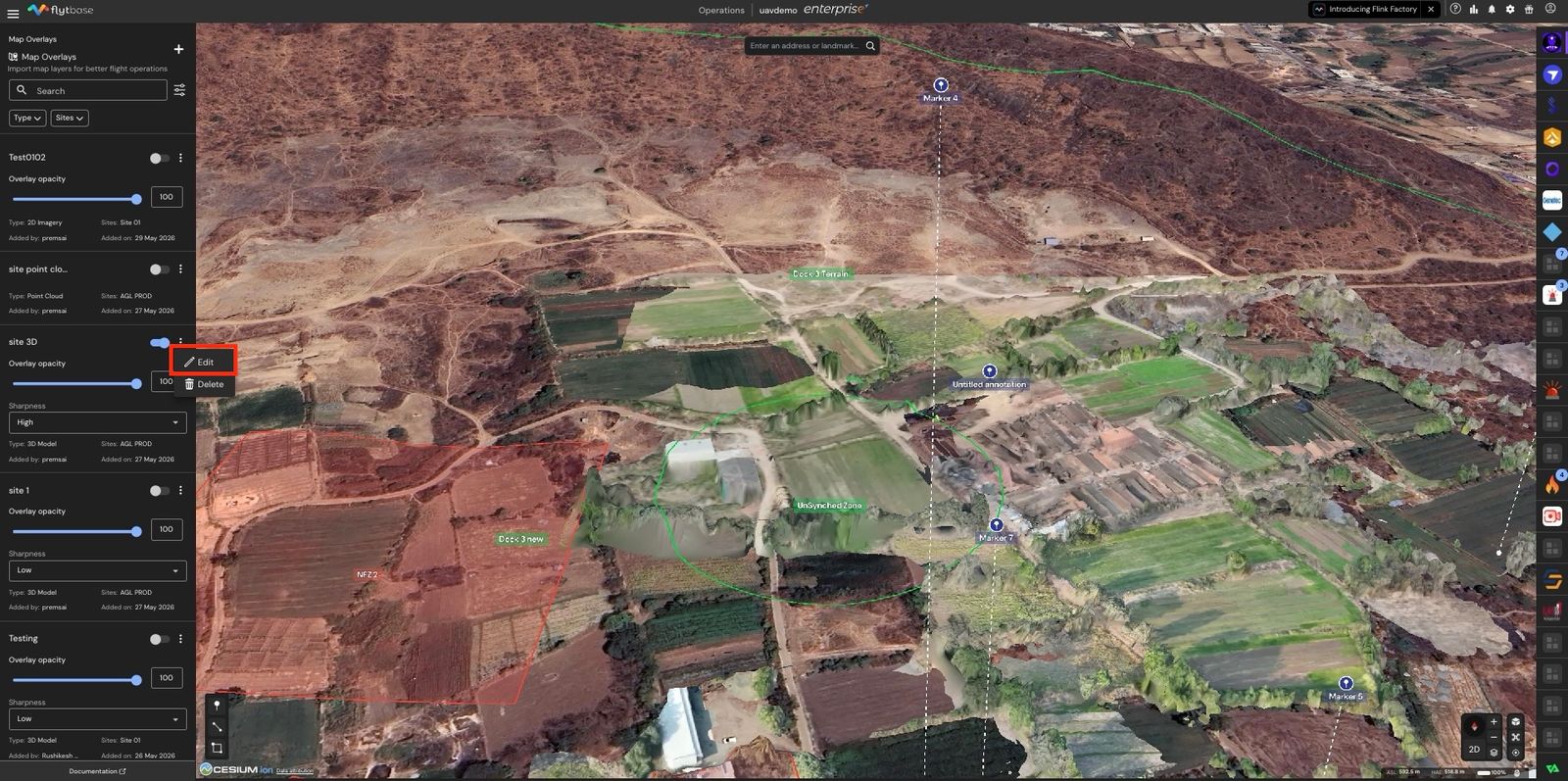
Binibigyang-daan ka ng manager ng Map Overlays na magdagdag, magtanggal, mag-edit, at makontrol ang opacity ng mga file na naroroon.
- Maghanap at ayusin.Gamitin ang box para sa paghahanap upang maghanap ng overlay ayon sa pangalan. Ang sort control ay nag-uuri ng listahan ayon saPangalan, Idinagdag ang petsa, oNa-update ang petsa, sa pataas o pababang pagkakasunod-sunod.
- Salain.Gamitin angUriatMga sitemga filter upang paliitin ang listahan sa isang kategorya ng overlay o isang site.
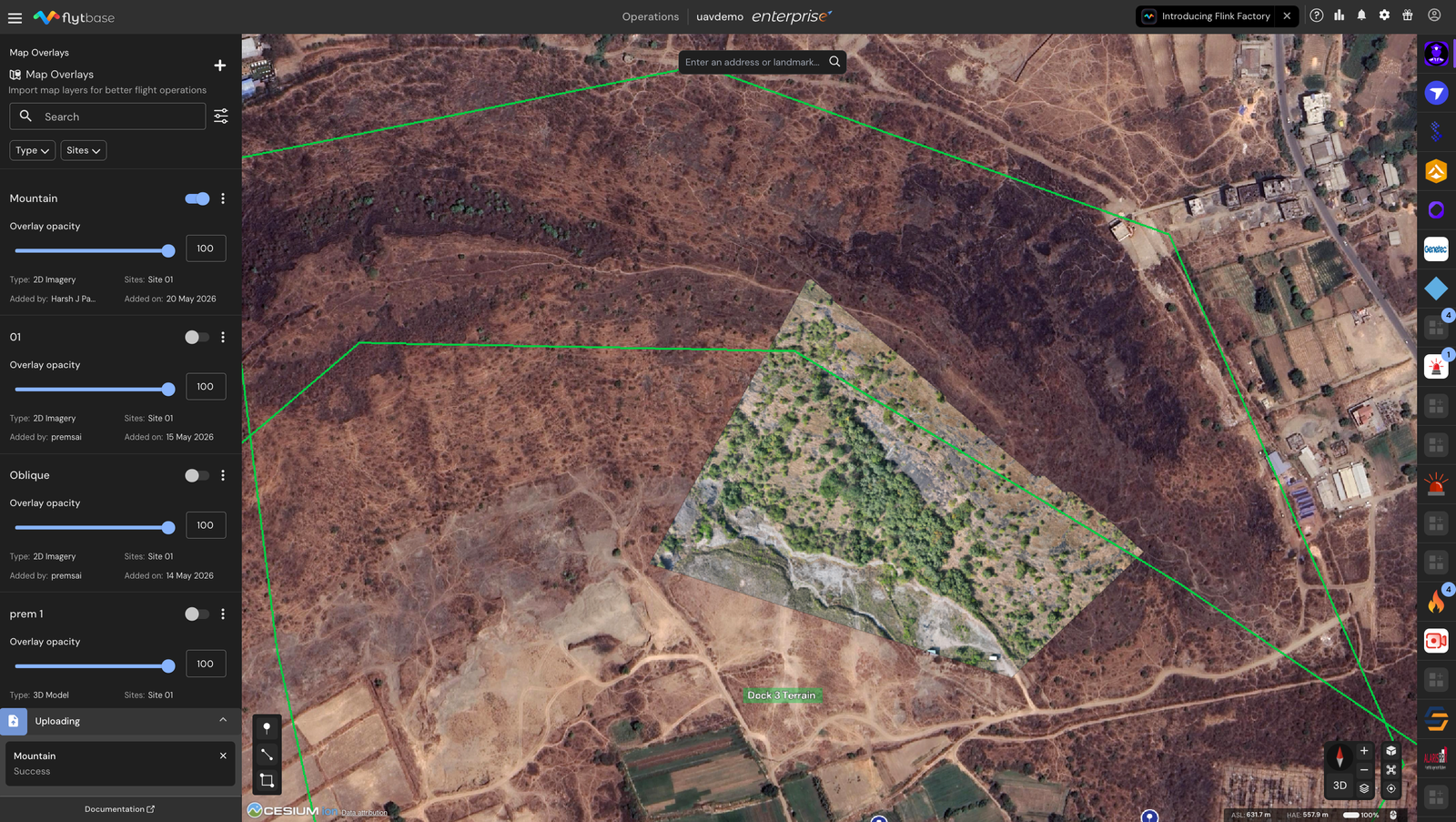
- Per-overlay na visibility toggle.Ang bawat overlay card ay may switch sa kanang sulok sa itaas. I-toggle ito para i-render ang overlay sa mapa, off para itago ito. Ang toggle state ay nananatili, kaya sa susunod na buksan mo ang dashboard ang overlay ay babalik sa parehong estado.
- Per-overlay opacity slider. 2D Imageryat3D na Modeloang mga overlay ay may opacity slider sa card. I-drag ang slider (o mag-type ng value sa kahon ng numero) sa pagitan ng 0 at 100 upang kontrolin kung gaano kalakas ang paghahalo ng overlay sa anumang nasa ilalim.
- Igitna sa overlay.Mag-click kahit saan sa overlay card (sa labas ng toggle at menu) upang i-pan at i-zoom ang mapa sa lokasyon ng overlay.

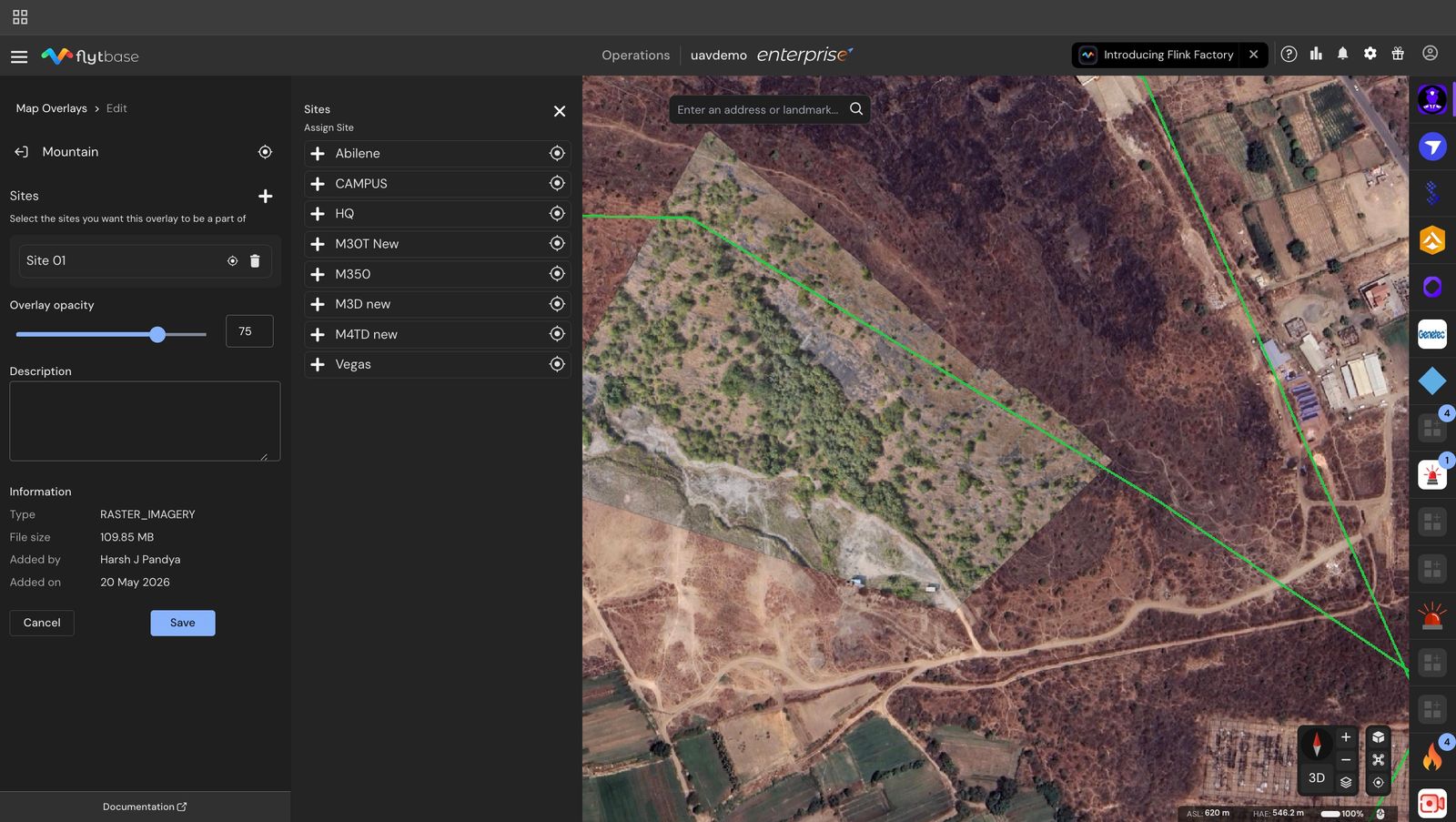
- I-edit.Buksan ang tatlong tuldok na menu sa card at i-clickI-editupang baguhin ang pangalan ng overlay, paglalarawan, opacity, at mga pagtatalaga ng site. Ang tagapili ng site ay multi-select — magtalaga o mag-unassign ng maraming mga site hangga't kailangan mo, pagkatapos ay i-clickI-save.
- Tanggalin.Buksan ang tatlong-tuldok na menu at i-clickTanggalin. Ang mapa ay agad na na-clear sa overlay at ang mga nakapailalim na file ay tinanggal.
- I-save.Kapag naitalaga mo na ang overlay sa mga kinakailangang site at pumili ng naaangkop na opacity, i-click langI-savepara i-update ang overlay.
Was this helpful?