
Paano Kontrolin ang Iyong Drone
Matutunan kung paano kontrolin ang mahahalagang function ng drone gaya ng Return to Docking Station, Pause, Resume, at Abort functionality.
Pangkalahatang-ideya ng Drone Control Panel
Ang Drone Control Panel ay nagsisilbing isang sentralisadong hub, na nag-aalok sa mga operator ng mahalagang impormasyon sa paglipad at mga utos, na ginagawang madaling ma-access ang mga mahahalagang gawain sa drone sa iyong mga kamay. Ito ay matatagpuan sa ilalim-gitnang rehiyon ng dashboard.
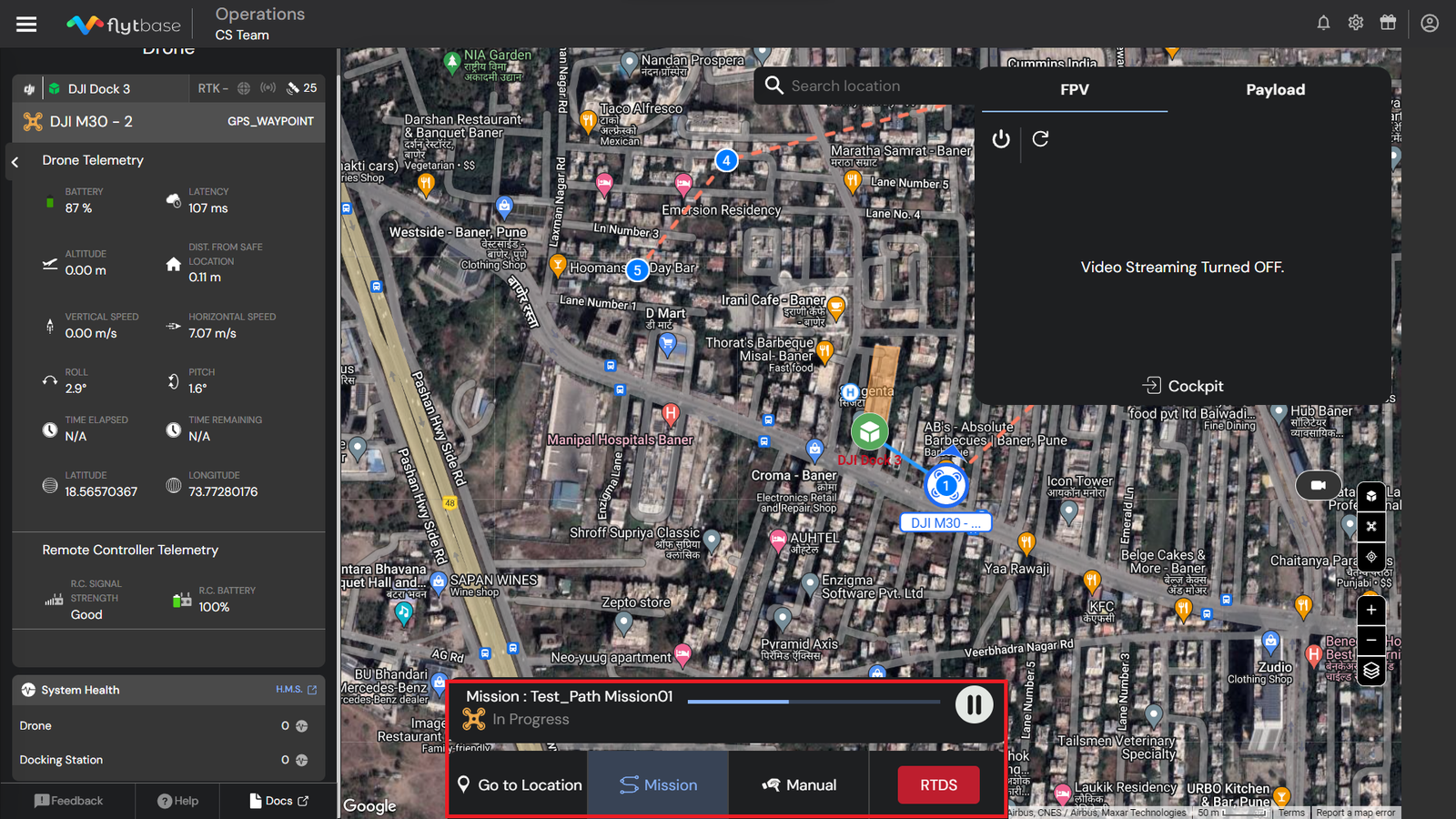
Tingnan ang In-flight Information
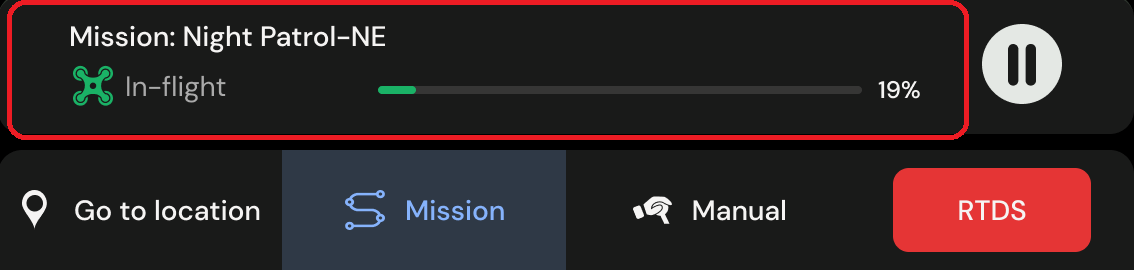
Ang Drone Control Panel ay nagbibigay sa operator ng access upang tingnan ang sumusunod na impormasyon sa paglipad ng drone:
- Mission Status Indicator - Ipinapakita ang real-time na porsyento ng pagkumpleto ng misyon.
- Drone State - Isinasaad ang real-time na status ng drone. Ang mga sumusunod ay ang iba't ibang estado na kinakatawan ng drone.
- In-flight - Isinasaad ng estado na ito na ang drone ay nagsasagawa ng isang misyon o nagsasagawa ng isang command na 'Pumunta sa lokasyon'.
- Pag-hover - Ang estado na ito ay nangangahulugan na ang drone ay kasalukuyang nag-hover sa lugar.
- Offline - Isinasaad ng estado na ito na kasalukuyang offline ang drone.
- Pangalan ng Misyon - Nagbibigay ng impormasyon tungkol sa paunang binalak na misyon na isinasagawa.
Mga Utos ng Drone Control
Maaaring gamitin ng mga operator ang drone control panel para isagawa ang mga sumusunod na command:
- Return To Home (RTH) - Dinidirekta ang sasakyang panghimpapawid pabalik sa docking station.
- I-pause - Pinihinto ang paggalaw ng sasakyang panghimpapawid at pinapasok ito sa isang hover standstill.
- Ipagpatuloy - Ipagpatuloy ang mga nakaplanong aktibidad ng sasakyang panghimpapawid na sinimulan bago ang utos na 'I-pause'.
- I-abort - Pinipigilan ang lahat ng aktibong drone command at ginagawa itong mag-hover sa lugar kaagad.
Magiging available lang ang button ng resume kapag nagsasagawa ng misyon ang drone.
Tandaan na ang opsyon na I-pause ay sinusuportahan lamang kapag ang drone ay nagsasagawa ng paunang nakaplanong misyon.
Bumalik sa Bahay (RTH)
Bumalik sa Bahay (RTH)
Ibinabalik ng function na ito ang sasakyang panghimpapawid sa docking station. Ang mga functionality ng Return to Home (RTH) feature ay ang mga sumusunod:
- Kapag ang aksyong tapusin ay nakatakda sa RTH sa panahon ng pagpaplano ng misyon, awtomatiko itong magti-trigger ng Return to Home (RTH) kapag natapos ang misyon.
- Awtomatikong nakikipag-ugnayan ang RTH sa panahon ng DJI failsafe na kaganapan.
- Maaari mong manu-manong makipag-ugnayan sa RTH sa isang patuloy na misyon.
- Kapag naglulunsad sa isang lokasyon, maaari mo lamang i-activate ang RTH pagkatapos i-on ang pindutang 'I-abort'.
Mga hakbang para gamitin ang Return to Home (RTH):
- Sa panahon ng isang misyon o Pumunta sa lokasyon, ang mga operator ay maaaring mag-utos ng RTH mula sa drone control panel.
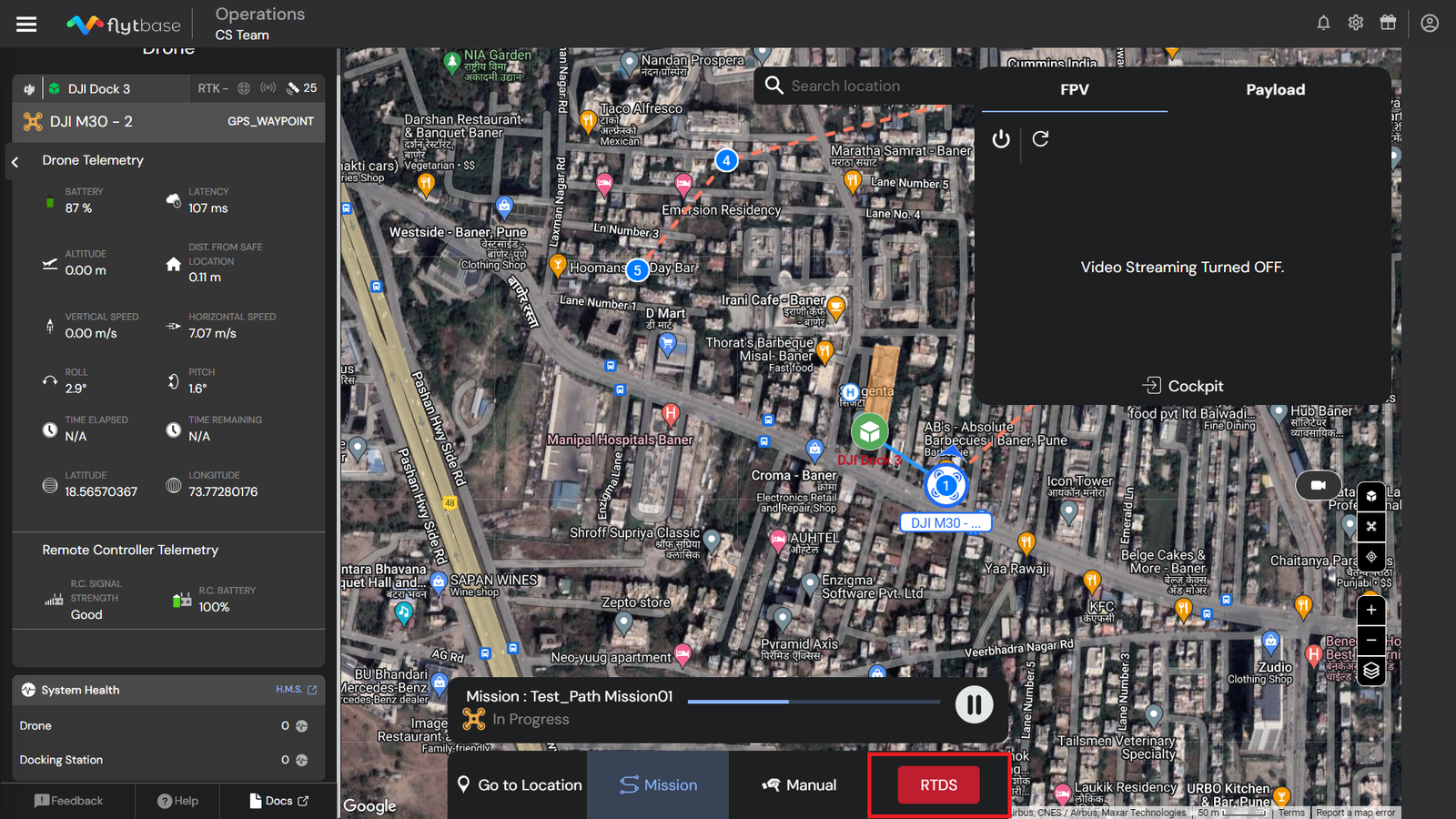
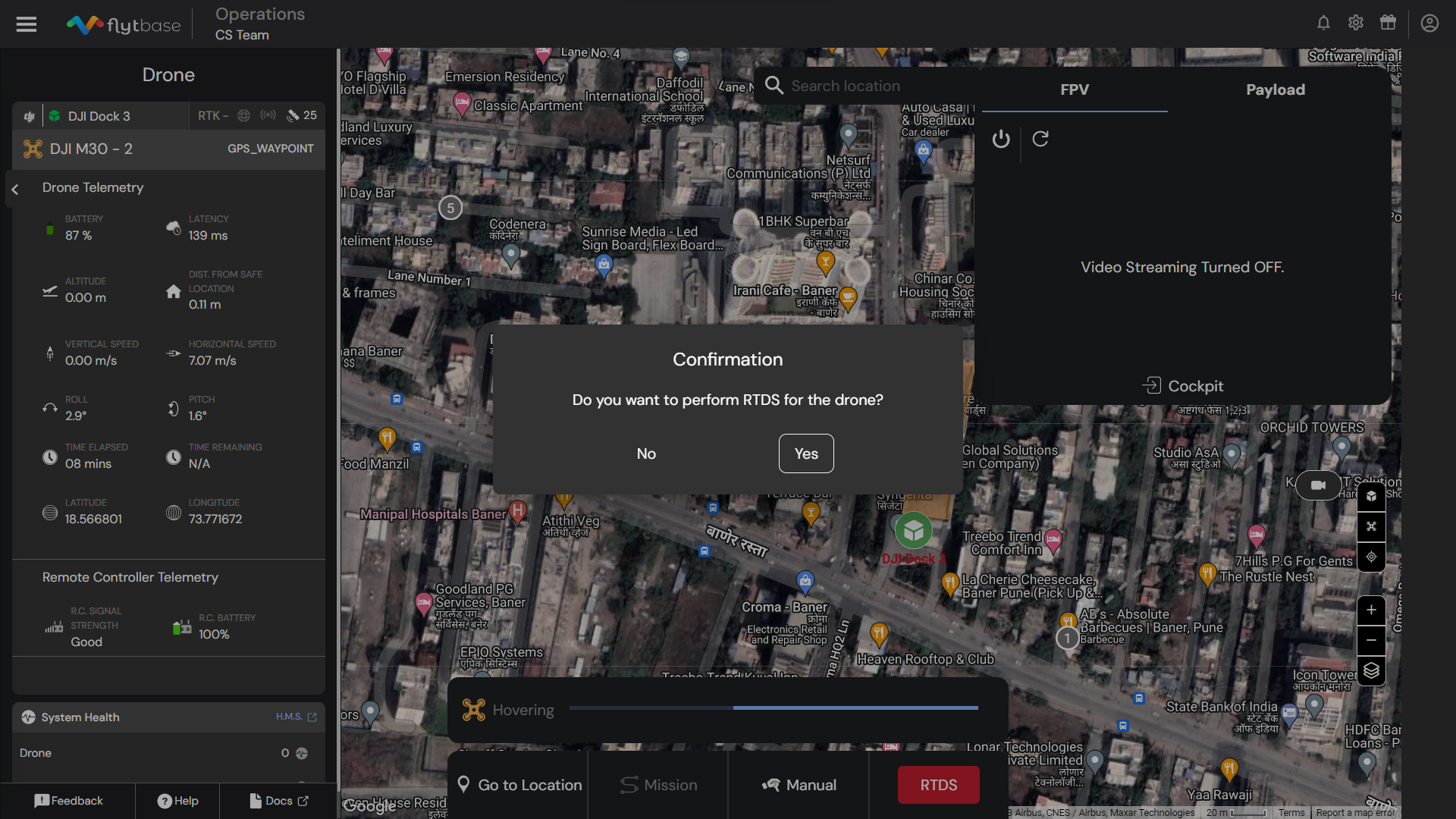
- Sa pagpindot sa button, makakatanggap ang operator ng confirmation pop-up kasunod ng kung aling mga mensahe ng toaster (notification) ang lalabas sa dashboard at ang drone ay magsisimulang magsagawa ng RTH (Return to Home) command.
I-pause
I-pause
Ang function na ito ay ginagamit upang i-pause ang paggalaw ng sasakyang panghimpapawid habang ito ay nagsasagawa ng anumang utos. Kapag na-activate, ang drone ay mabilis na lumipat sa isang standstill mode, na nag-hover sa lugar.
Ang mga functionality ng 'Pause' na button ay ang mga sumusunod:
- Ang button na I-pause ay magagamit lamang sa panahon ng isang nakaplanong misyon.
- Hindi ito magagamit kapag ang drone ay gumaganap ng isang Go-to na lokasyon.
Upang matakpan ang isang misyon na Pumunta sa lokasyon, gamitin ang opsyong 'I-abort', dahil hindi available ang pag-pause para sa ganitong uri ng misyon.
Mga hakbang upang gamitin ang function na I-pause:
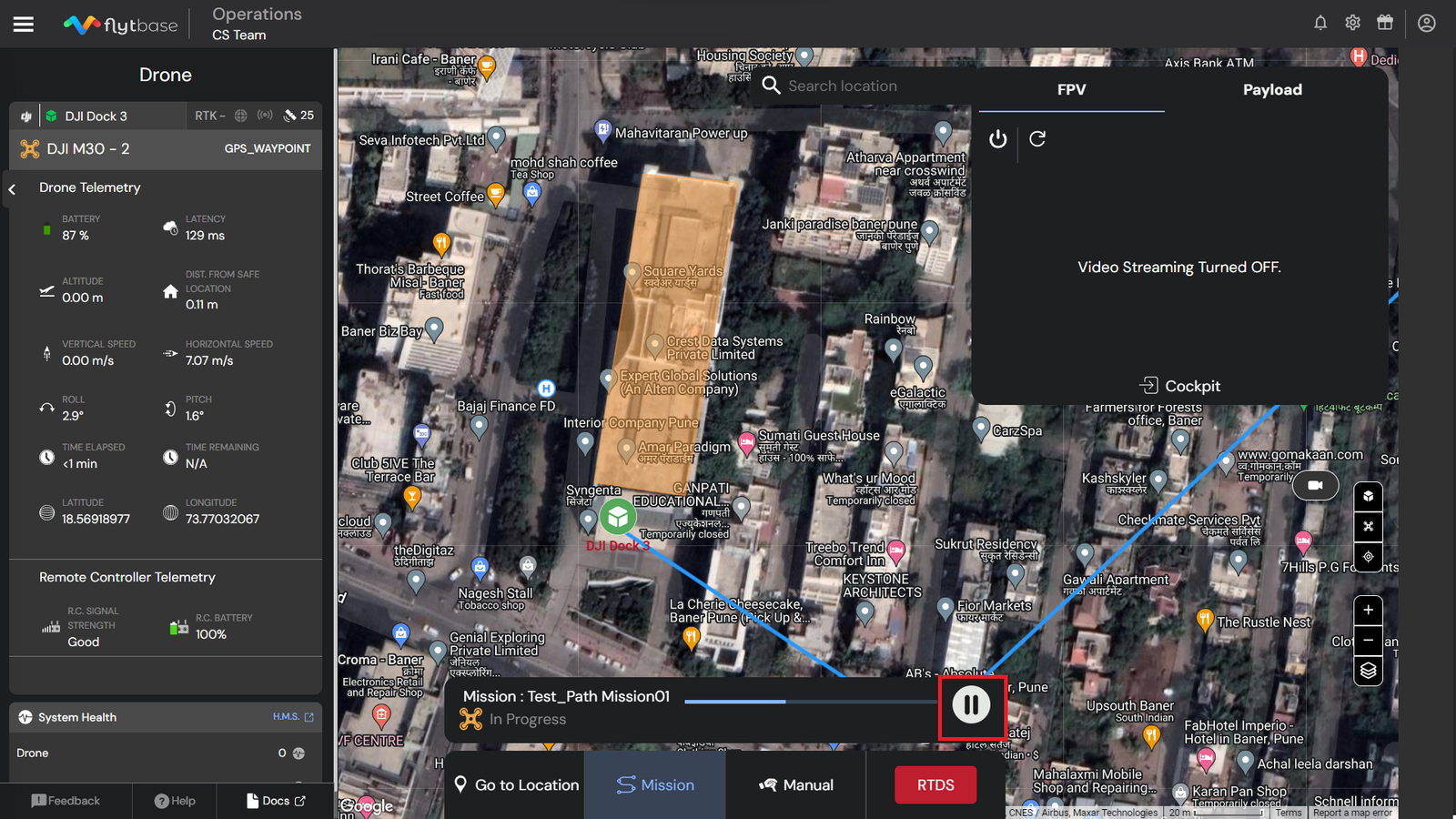
- Habang ang drone ay nagsasagawa ng isang misyon, ang operator ay maaaring mag-click sa 'Pause' na buton na matatagpuan sa drone control panel.
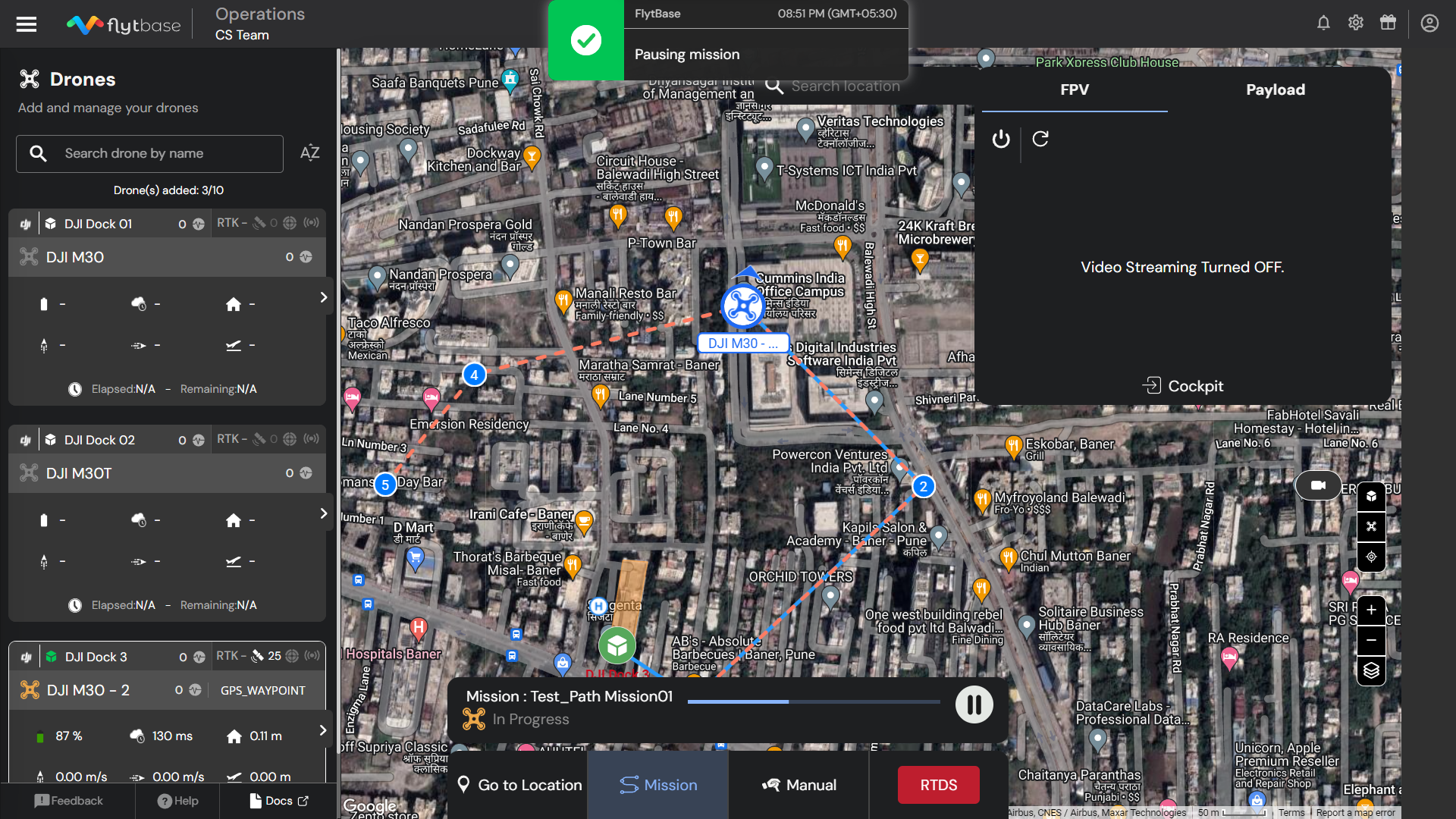
- Sa pagpindot sa pindutan, ang operator ay makakatanggap ng kumpirmasyon sa dashboard sa anyo ng mga mensahe ng toaster (mga notification).
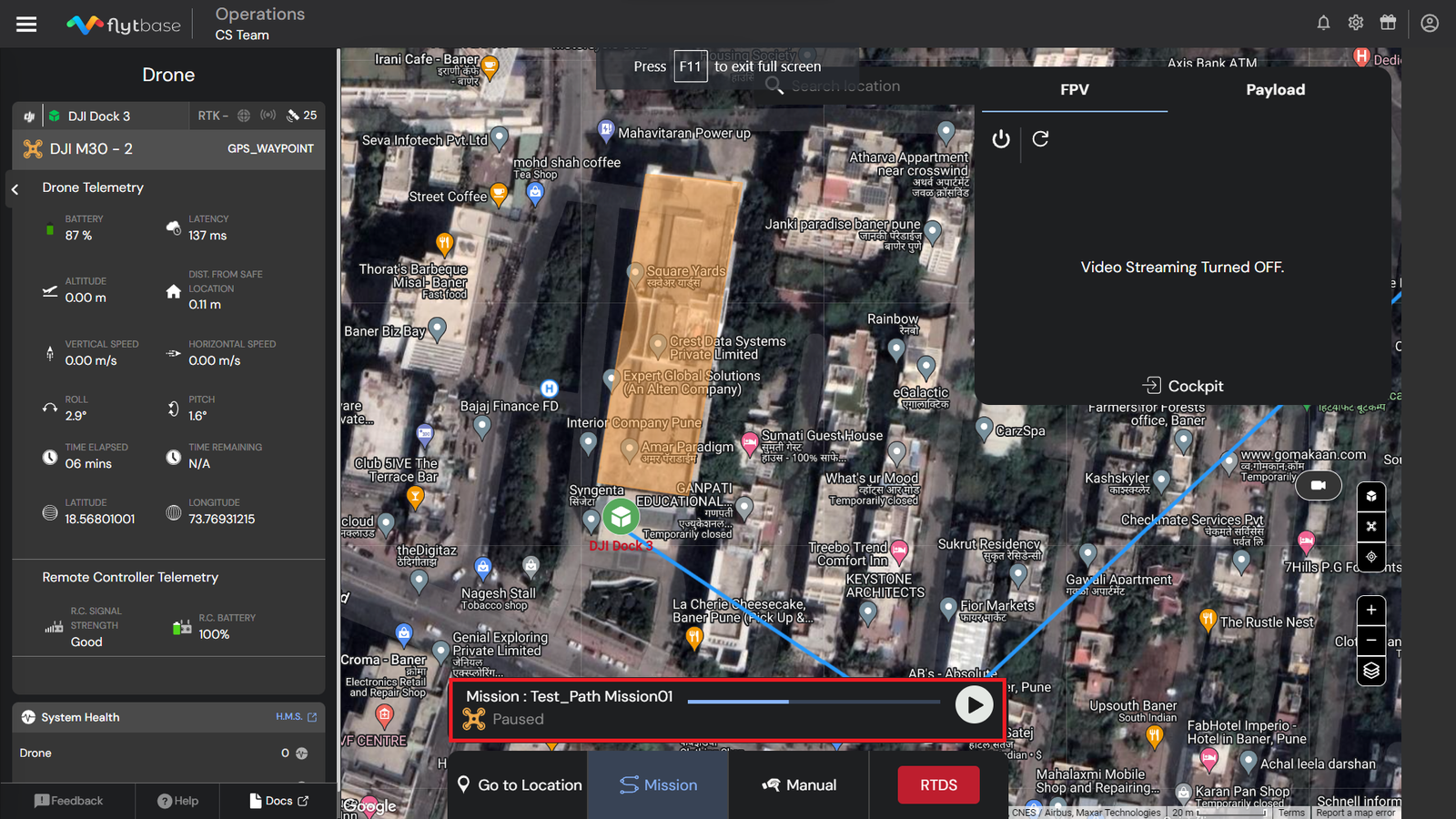
- Nagsisimulang mag-hover ang drone, at ipinapakita ang status ng drone bilang 'Naka-pause' sa control panel ng drone.
Ipagpatuloy
Ipagpatuloy
Ipinagpapatuloy ng function na ito ang mga nakaplanong aktibidad ng sasakyang panghimpapawid na sinimulan bago mag-isyu ng utos na 'Pause'.
Ang mga pag-andar ng pindutan ng 'Ipagpatuloy' ay ang mga sumusunod:
- Ang pag-activate ng 'Ipagpatuloy' sa panahon ng nakaplanong misyon pagkatapos gamitin ang 'I-pause' ay nagdidirekta sa drone na ipagpatuloy ang pagpapatupad ng mga utos ng misyon mula sa punto kung saan na-pause ang misyon.
- Hindi mo magagamit ang 'Ipagpatuloy' kapag nakipag-ugnayan ang 'I-abort' sa isang lokasyon ng Go-to. Sa halip, mayroon kang opsyon na magsagawa ng RTDS o magtakda ng isa pang Go-to na lokasyon.
Mga hakbang para gamitin ang function na Resume:
- Sa sandaling ang 'I-pause' ay nakikibahagi sa isang paunang naplanong misyon, ang parehong pindutan ay magiging isang pindutan ng 'Ipagpatuloy', na matatagpuan sa control panel ng drone sa dashboard ng FlytBase.
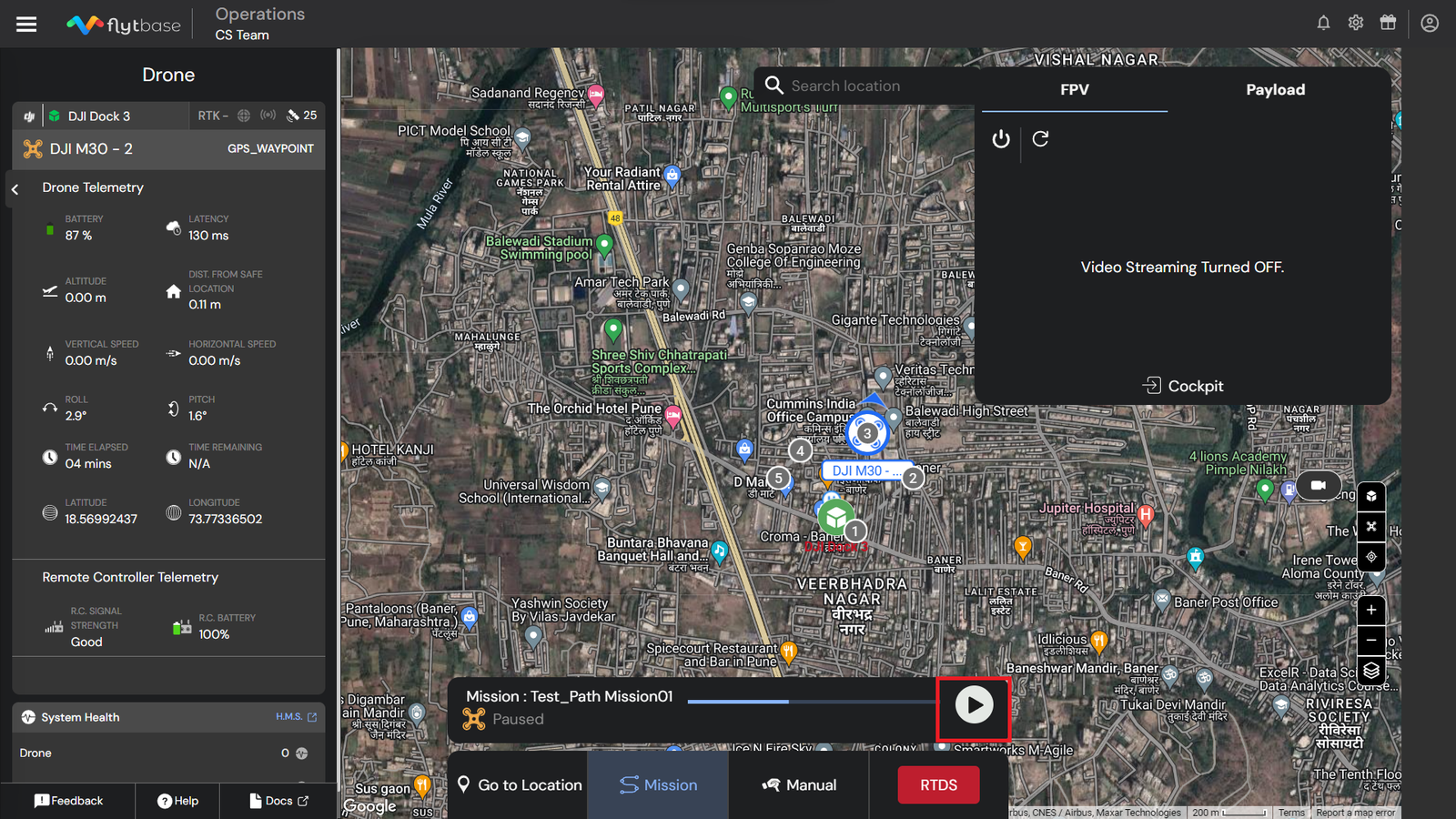
- Pindutin ang button para makatanggap ng checklist bago ang flight.
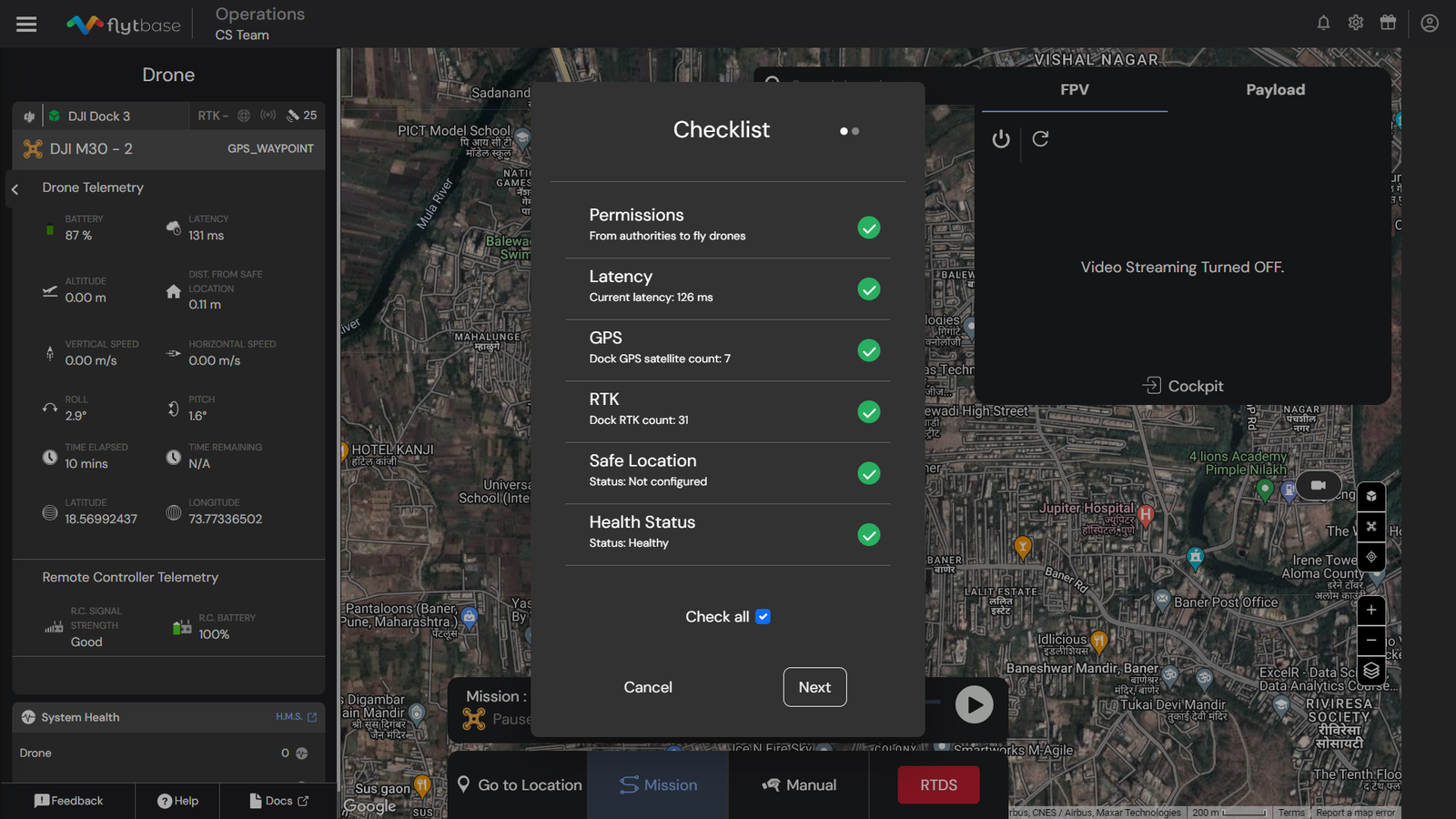
- Suriin ang lahat ng kaligtasanchecklistmga parameter. Kapag nakumpirma na, may lalabas na mensahe sa dashboard, at magpapatuloy ang drone sa pagpapatupad ng mga command mula sa kung saan ito naka-pause.
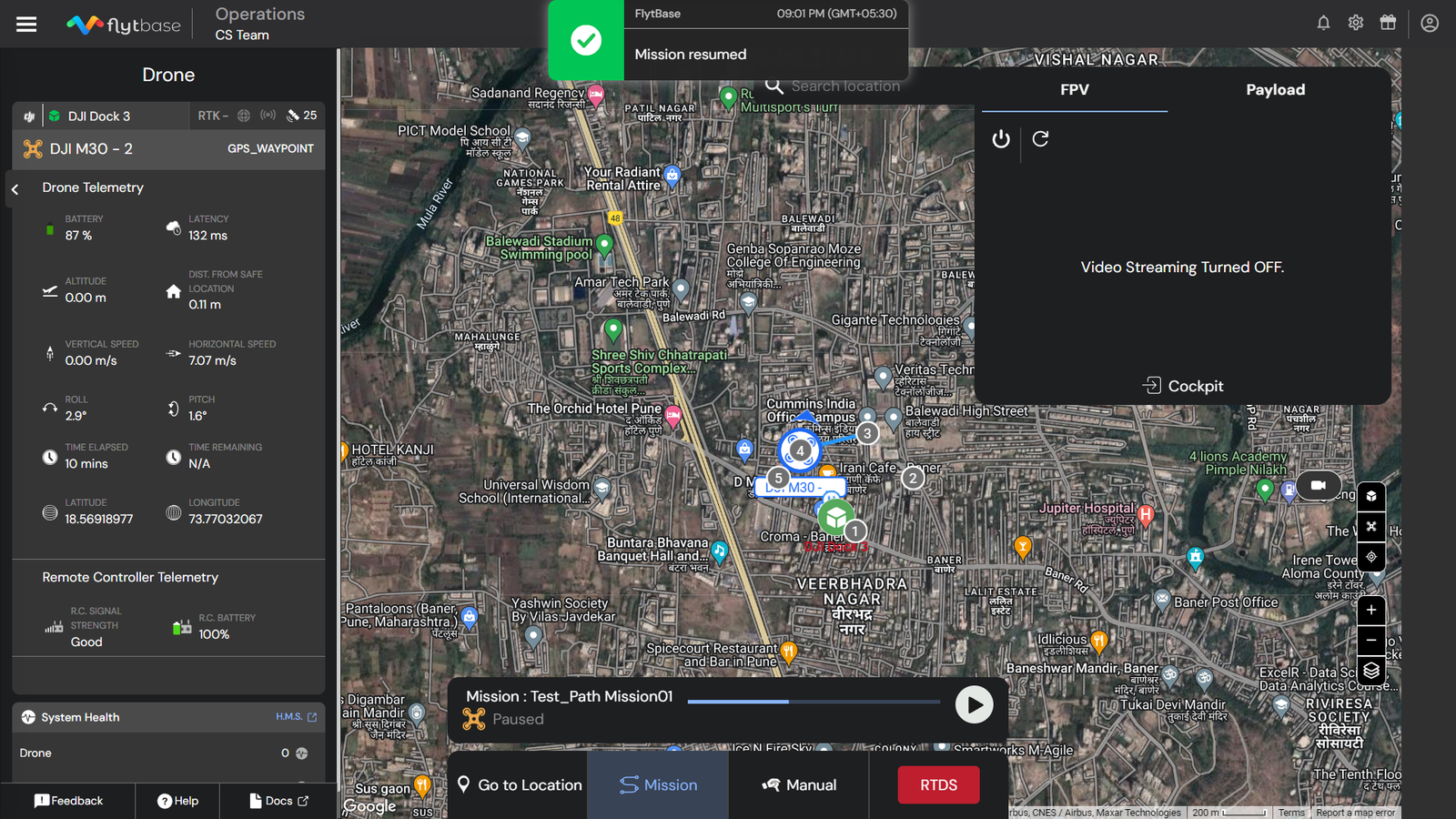
I-abort
I-abort ang Pangkalahatang-ideya ng Function
Ang function na 'Abort' ay nagsisilbing mabilis at agarang paghinto para sa drone. Kapag na-activate, ang drone ay mabilis na lumipat sa isang standstill mode, na nag-hover sa lugar. Nagbibigay-daan ito para sa tumpak na kontrol at kaligtasan sa panahon ng mga operasyon ng drone.
Magagamit lang ang abort function sa mga sumusunod na sitwasyon:
| Sitwasyon | Inaasahang Pag-uugali |
|---|---|
| Kapag ang drone ay gumaganap ng Go-to Location | Sa sandaling i-on ng Operator ang 'Abort' na buton, iaabort ng drone ang kasalukuyang pagkilos nito at mag-hover sa lokasyon nito. Ang drone ay agad na pumasok sa isang standstill mode, nag-hover sa lugar na tinatanggihan ang anumang karagdagang mga command mula sa dashboard, at maaari lamang magsagawa ng RTDS kapag na-trigger mo. |
| Sa panahon ng mga command na 'GO_HOME' tulad ng Return to Docking Station (RTDS) o DJI failsafe trigger | Kapag ginamit ng Operator ang button na 'I-abort' sa panahon ng mga utos ng 'GO_HOME', gaya ng Return to Docking Station (RTDS) o DJI failsafe trigger, iaabort ng drone ang kasalukuyang pagkilos nito at mag-hover sa lokasyon nito. Mananatili ito sa ganitong estado hanggang sa masimulan ang Resume action mula sa dashboard. |
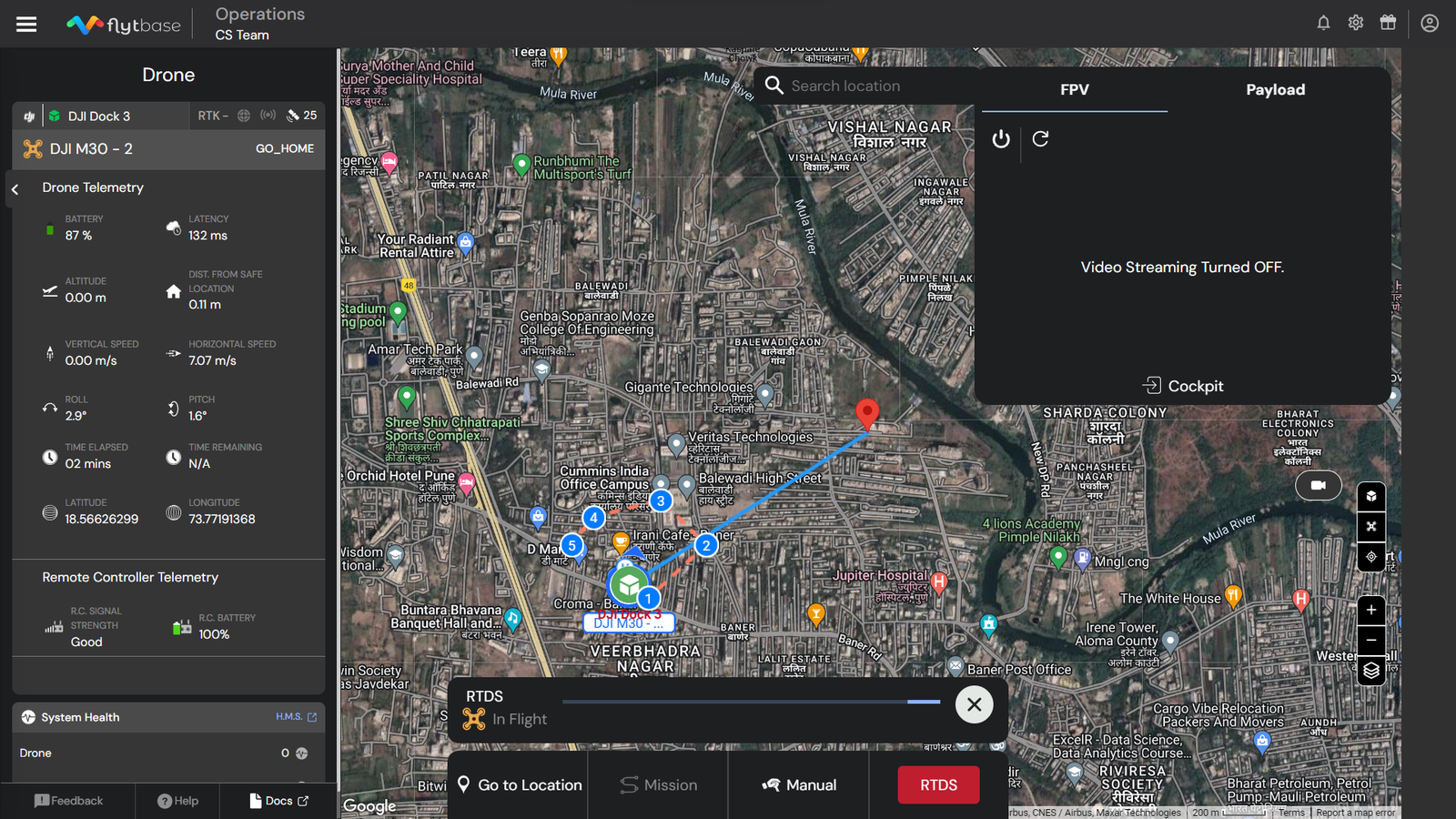
Tinitiyak ng panukalang pangkaligtasan na ito na kapag ang drone ay nagsasagawa ng 'Go-to location' at 'GO_HOME' na mga utos, iniiwasan nito ang mga potensyal na emerhensiya nang direkta, na nagbibigay-daan sa mga operator na mabilis na mamagitan at maiwasan ang mga hindi sinasadyang paggalaw mula mismo sa dashboard.
Mga hakbang para gamitin ang feature na 'I-abort':
- Habang ang drone ay nagsasagawa ng 'Go-to location' o 'GO_HOME' command, ang mga operator ay maaaring gumawa ng mabilis na pagkilos sa pamamagitan ng pag-click sa 'Abort' na button na matatagpuan sa drone control panel.
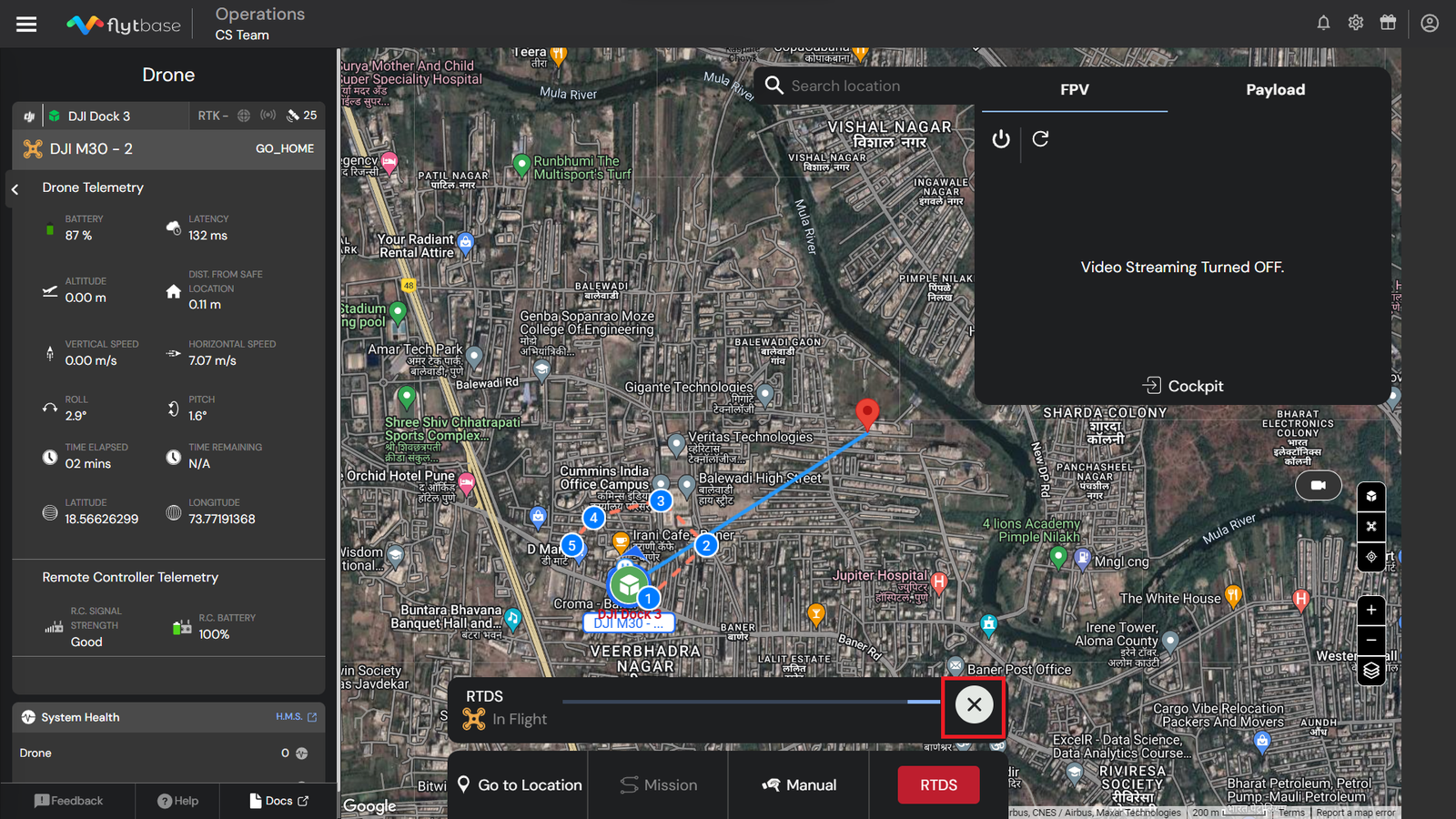
- Sa pagpindot sa pindutan, ang operator ay makakatanggap ng kumpirmasyon sa dashboard sa anyo ng mga mensahe ng toaster (mga notification).
Was this helpful?