
I-setup ang Pribadong Cloud Storage (AWS S3)
Sundin ang mga tagubilin sa gabay na ito para i-set up ang iyong pribadong cloud storage gamit ang AWS S3 at paganahin ang media storage sa isang secure na Cloud para sa iyong mga autonomous na BVLOS drone operations.
Sinusuportahan ng FlytBase ang pag-upload at pag-iimbak ng media na nakuha sa panahon ng mga operasyon ng drone sa isang pribadong Amazon S3 bucket. I-clickditoupang matuto nang higit pa tungkol sa Amazon S3, at sundin ang mga tagubilin sa ibaba upang i-set up ang iyong sariling S3 bucket.
Hakbang 1: Gumawa/Mag-sign in sa iyong AWS Account
Mag-sign in sa iyong AWS Account dito:https://aws.amazon.com/.Mag-click saGumawa ng Accountkung walang account.
Hakbang 2: Gumawa ng Bucket
Pumunta sabaldetab sa Amazon S3 console. Mag-click saLumikha ng Bucketpara gumawa ng bucket sa gustong rehiyon.
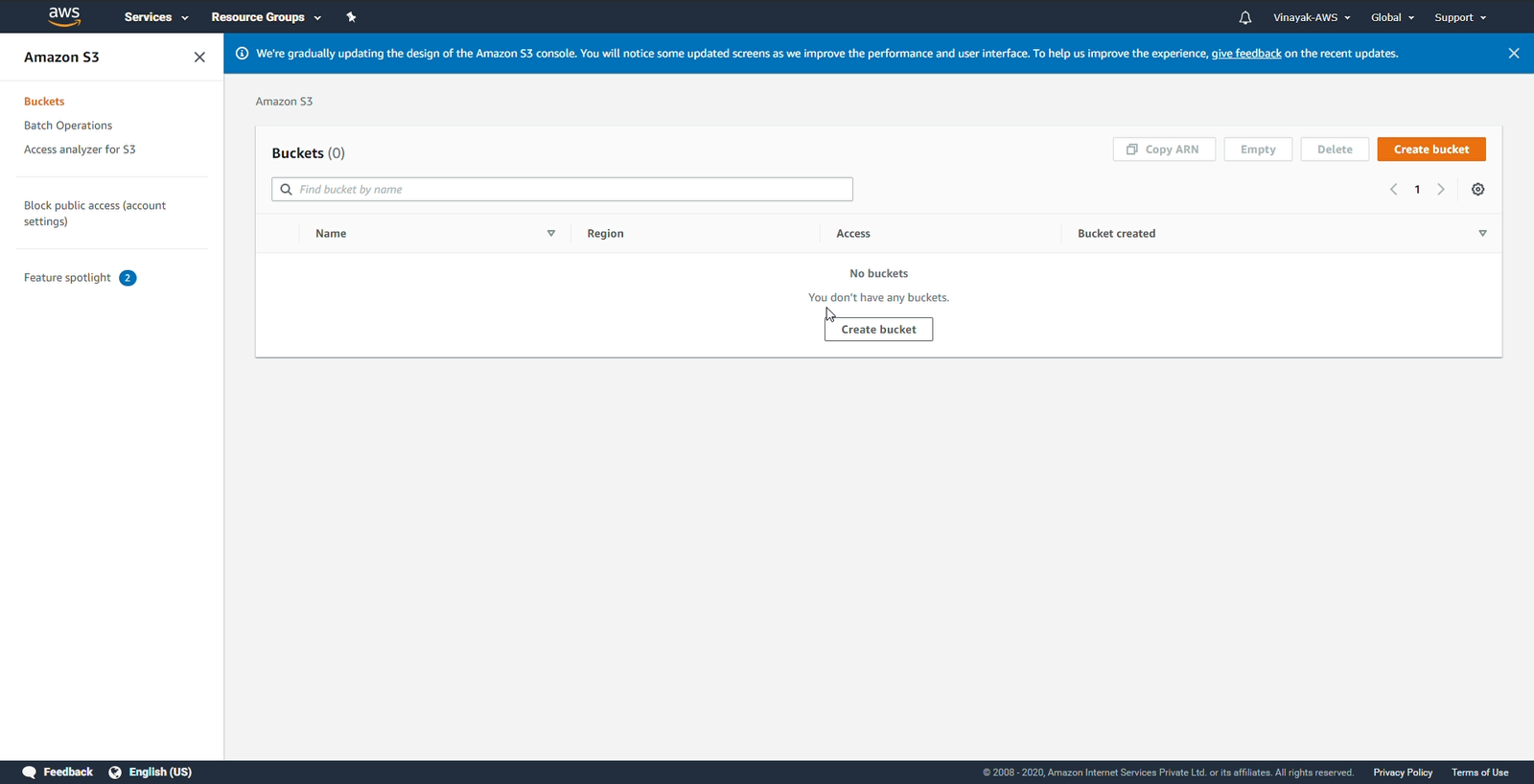
Hakbang 3: ACL at Pagmamay-ari ng Bagay
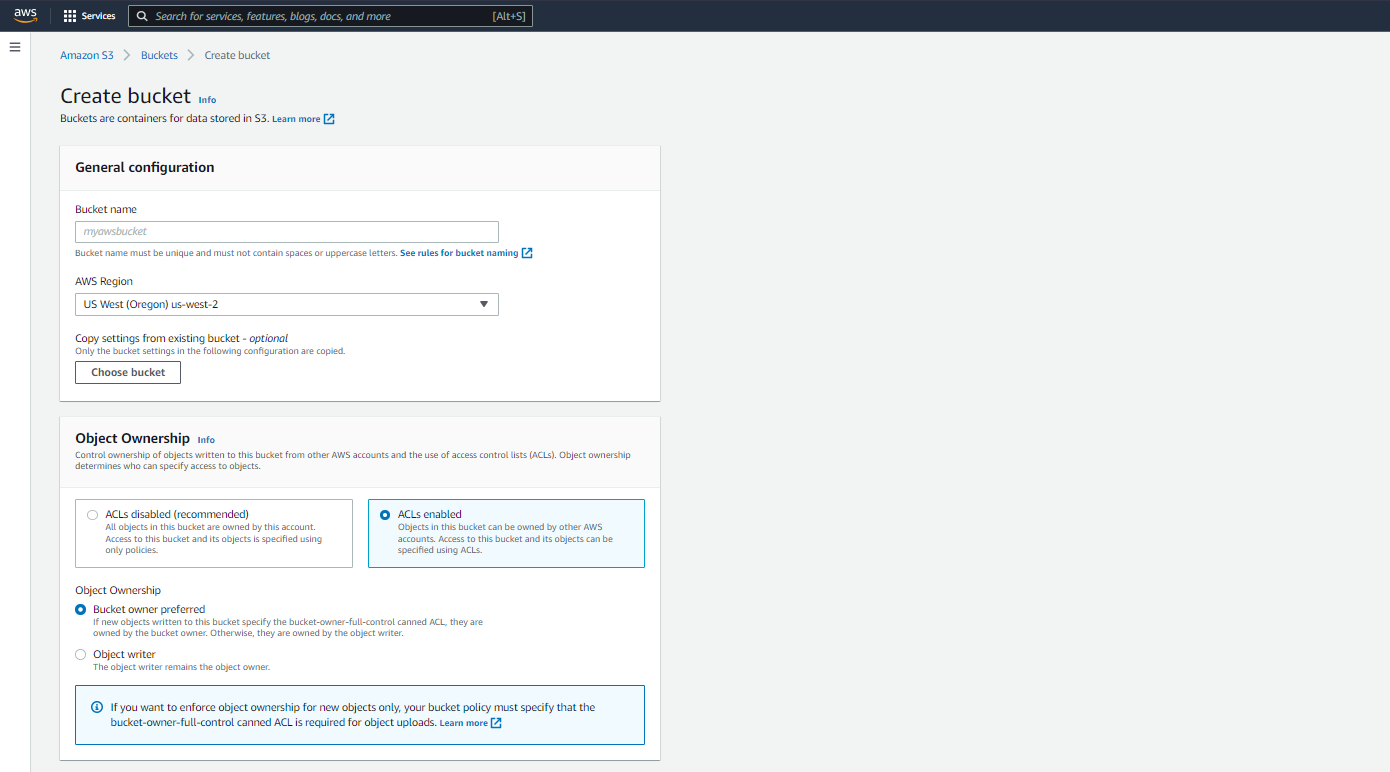
Mag-click saPinagana ang mga ACLat piliin ang Object Ownership toMas gusto ang may-ari ng bucket.
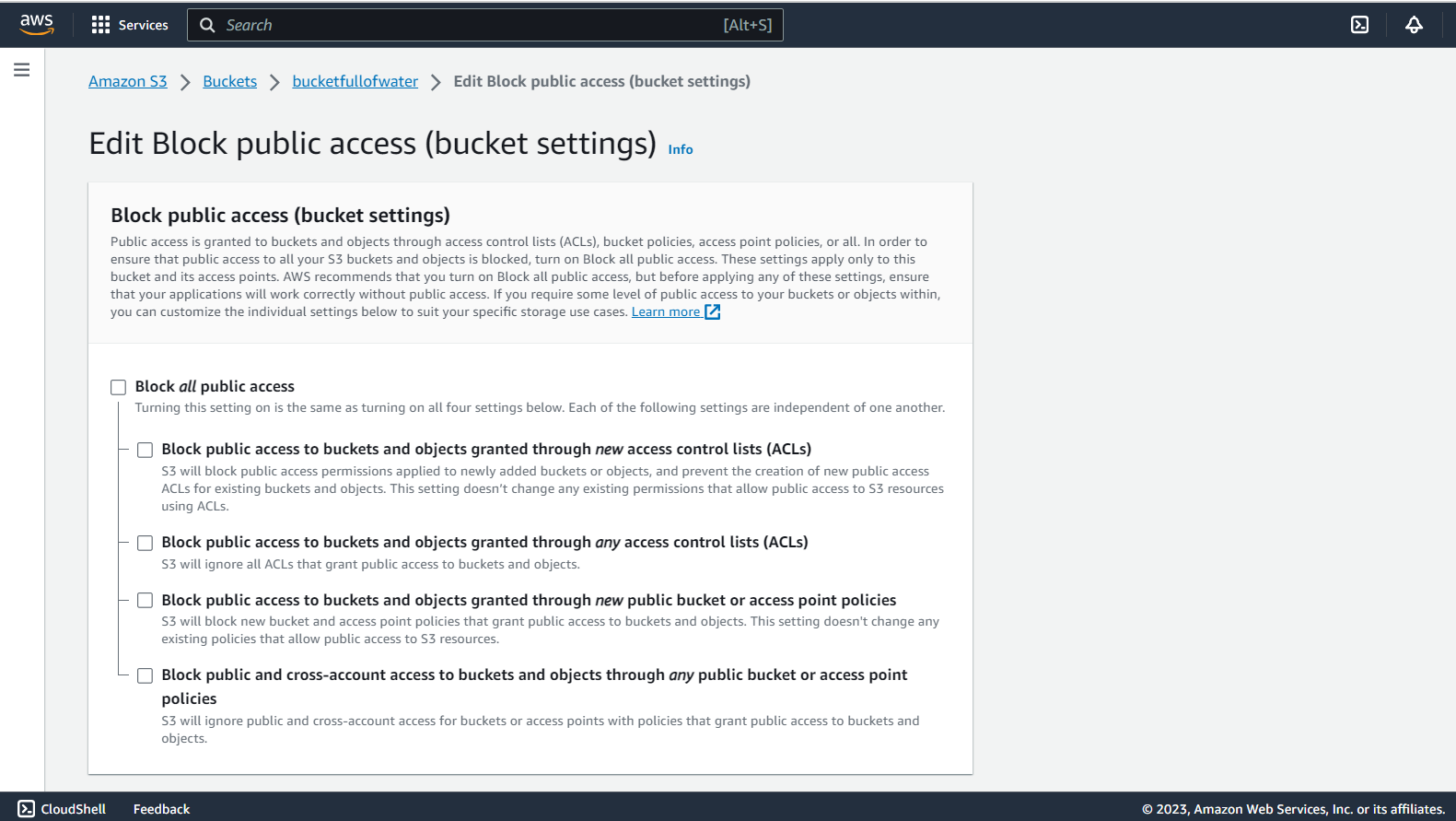
Hakbang 4: I-edit ang I-block ang Public Access
Sa ilalim ngI-edit I-block ang pampublikong pag-accesstab, paganahinI-block **lahat** pampublikong accesssa pamamagitan ng paglalagay ng tsek sa parisukat na kahon.
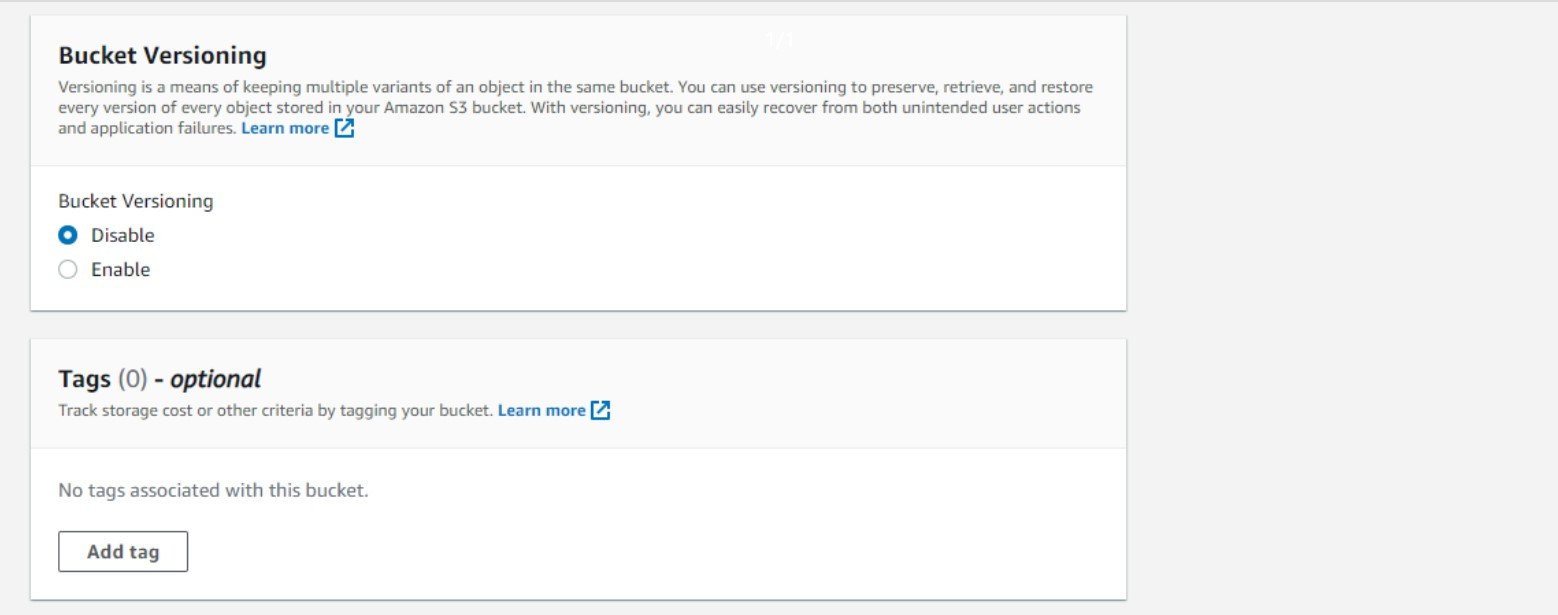
Hakbang 5: Bucket Versioning
Sa ilalim ngBucket Versioningtab, mag-click saHuwag paganahin.
Hakbang 6: Pag-configure ng Default na Pag-encrypt
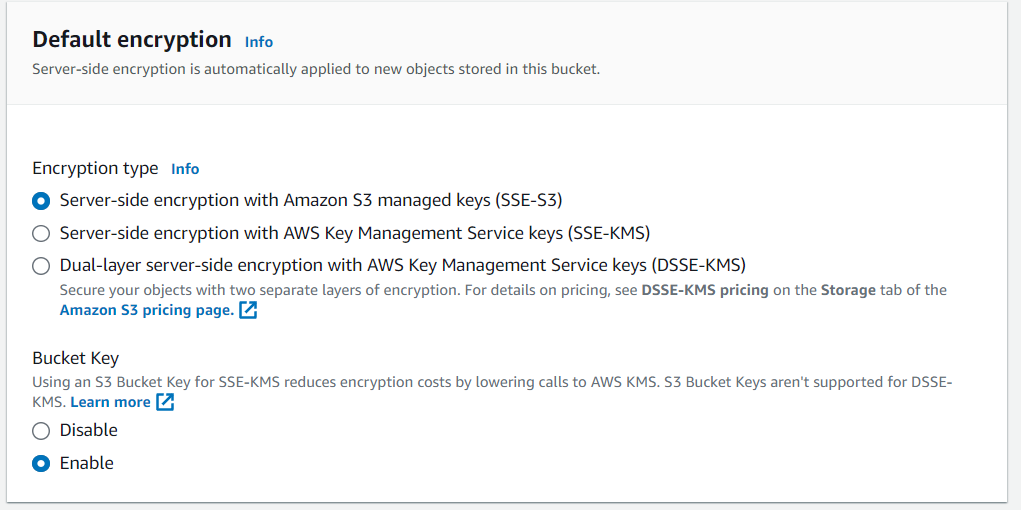
Ngayon, sa ilalim ng tab na Default na Encryption, itakda ang mga sumusunod na opsyon:
- Para saUri ng pag-encrypt, piliinPag-encrypt sa gilid ng server gamit ang mga pinamamahalaang key ng Amazon S3 (SSE-S3)
- ItakdaSusi ng baldesaPaganahin
Hakbang 7: I-enable ang Transfer Acceleration
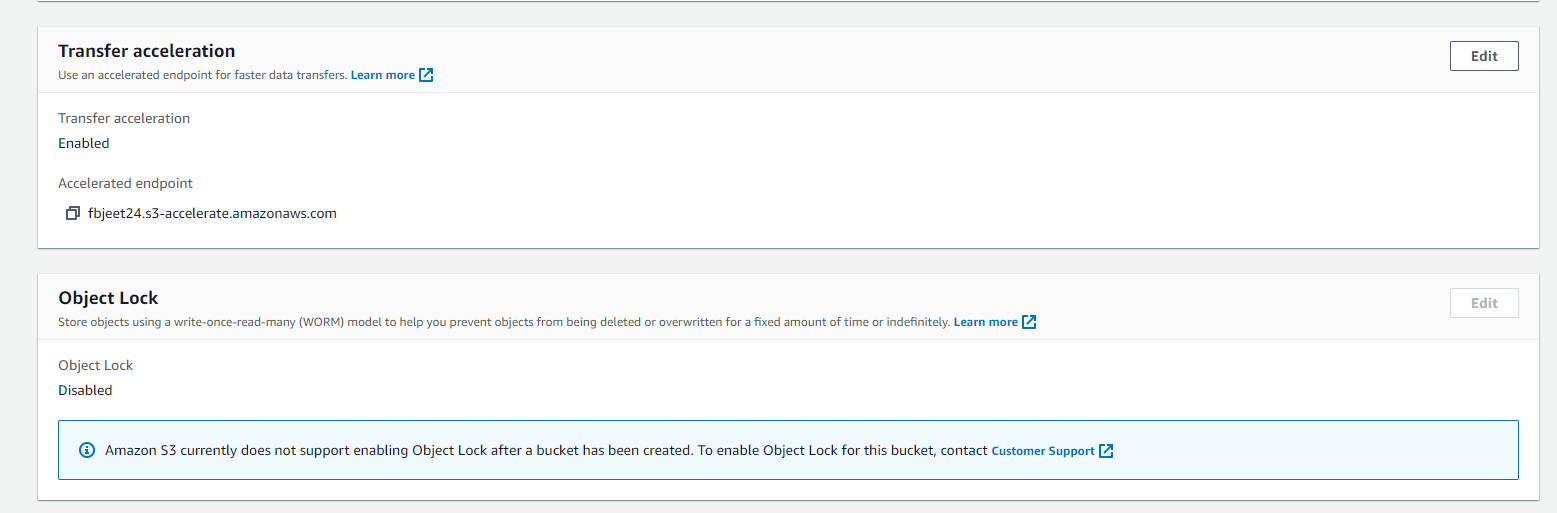
Kapag matagumpay nang nalikha ang Bucket, mag-navigate saPangalan ng Bucket -> Mga Katangian -> Paglipat ng accelerationat i-edit ito saPinagana.
Hakbang 8: Pag-edit ng Patakaran sa Bucket
Mag-navigate saPangalan ng Bucket -> Mga Pahintulot -> Patakaran sa Bucket. I-paste ang sumusunod na snippet ng JSON code, at palitanBucket_Namena may aktwal na pangalan ng Balde.
{
    "Version": "2012-10-17",
    "Id": "Policy1586431420805",
    "Statement": [{
        "Sid": "Stmt1586431413927",
        "Effect": "Allow",
        "Principal": {
            "AWS": "arn:aws:iam::805060674250:user/storage-flytbase"
        },
        "Action": "*",
        "Resource": [
            "arn:aws:s3:::Bucket_Name",
            "arn:aws:s3:::Bucket_Name/*"
        ]
    }]
}
Hakbang 9: I-update ang Configuration ng CORS
Ngayon, magpatuloy saPangalan ng Bucket -> Mga Pahintulot -> Configuration ng CORS. Upang i-update ang CORS Configuration, kakailanganin mo ang iyong FlytBase Organization URL.
Halimbawa, kung ang URL ng iyong Organisasyon ayorg_sub_domain.flytbase.com, pagkatapos ay i-update angAllowedOriginsarray tulad ng sumusunod:
[
    {
        "AllowedHeaders": [
            "*"
        ],
        "AllowedMethods": [
            "GET"
        ],
        "AllowedOrigins": [
            "https://org_sub_domain.flytbase.com/*"
        ],
        "ExposeHeaders": [],
        "MaxAgeSeconds": 1800
    }
]
Hakbang 10: Ipaalam sa FlytBase Support para sa S3 Bucket Activation
Kapag nakumpleto mo na ang lahat ng mga hakbang, mangyaring ibahagi angPangalan ng Bucketat angID ng Rehiyon ng AWSsasupport@flytbase.com. Ili-link ng aming team ng Suporta ang iyong AWS S3 Bucket sa iyong Organisasyon.
Pagkatapos gawin ang iyong Organisasyon, at i-link dito ang isang AWS S3 Bucket, ang mga media file na nakunan sa mga flight ay awtomatikong ia-upload sa iyong pribadong cloud storage.
Was this helpful?