
Annotaties
Een gids voor het markeren van observatienotities die door operators op afstand zijn gemaakt om belangrijke informatie of gebeurtenissen tijdens een vlucht vast te leggen.
Annotaties zijn markeringen die je tijdens een missie op de kaart plaatst. Gebruik ze om interessante plaatsen te markeren, inspectiepaden te tekenen of een gebied af te bakenen dat u opnieuw wilt bezoeken. Annotaties blijven op de site en zijn zichtbaar voor iedereen in uw team, zodat ze tijdens vluchten ook dienst doen als gedeeld notitieboek.
Je kunt de drone ook naar een geannoteerde locatie sturen, of hem laten draaien en naar de locatie kijken, zonder het venster Annotaties te verlaten.
Annotatietypen
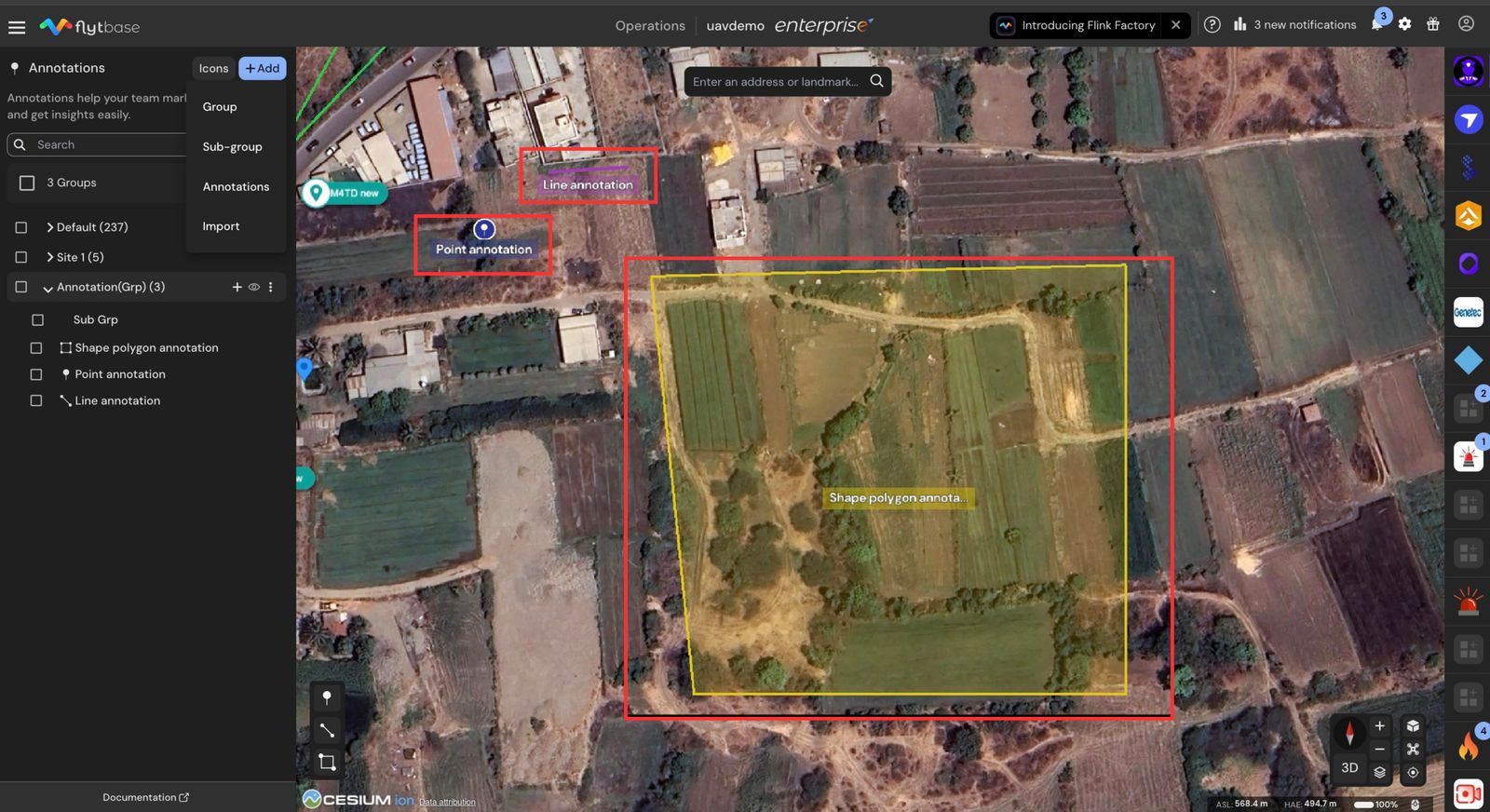
U kunt drie soorten annotaties plaatsen:
| Type | Wat het is | Hoe te plaatsen |
|---|---|---|
| Punt | Een enkele marker op een coördinaat. Ondersteunt een aangepast pictogram en een doelhoogte. | Klik één keer op de kaart. |
| Lijn | Een pad dat bestaat uit twee of meer verbonden punten. | Klik op elk punt langs het pad op de kaart en druk vervolgens opBinnenkomen. |
| Vorm | Een gesloten gebied (polygoon). | Klik op elk hoekpunt van het gebied op de kaart en druk vervolgens opBinnenkomen. Versleep daarna de hoekpunten of middelpunten om de vorm te verfijnen. |
Annotaties maken
U kunt op twee manieren een annotatie toevoegen:
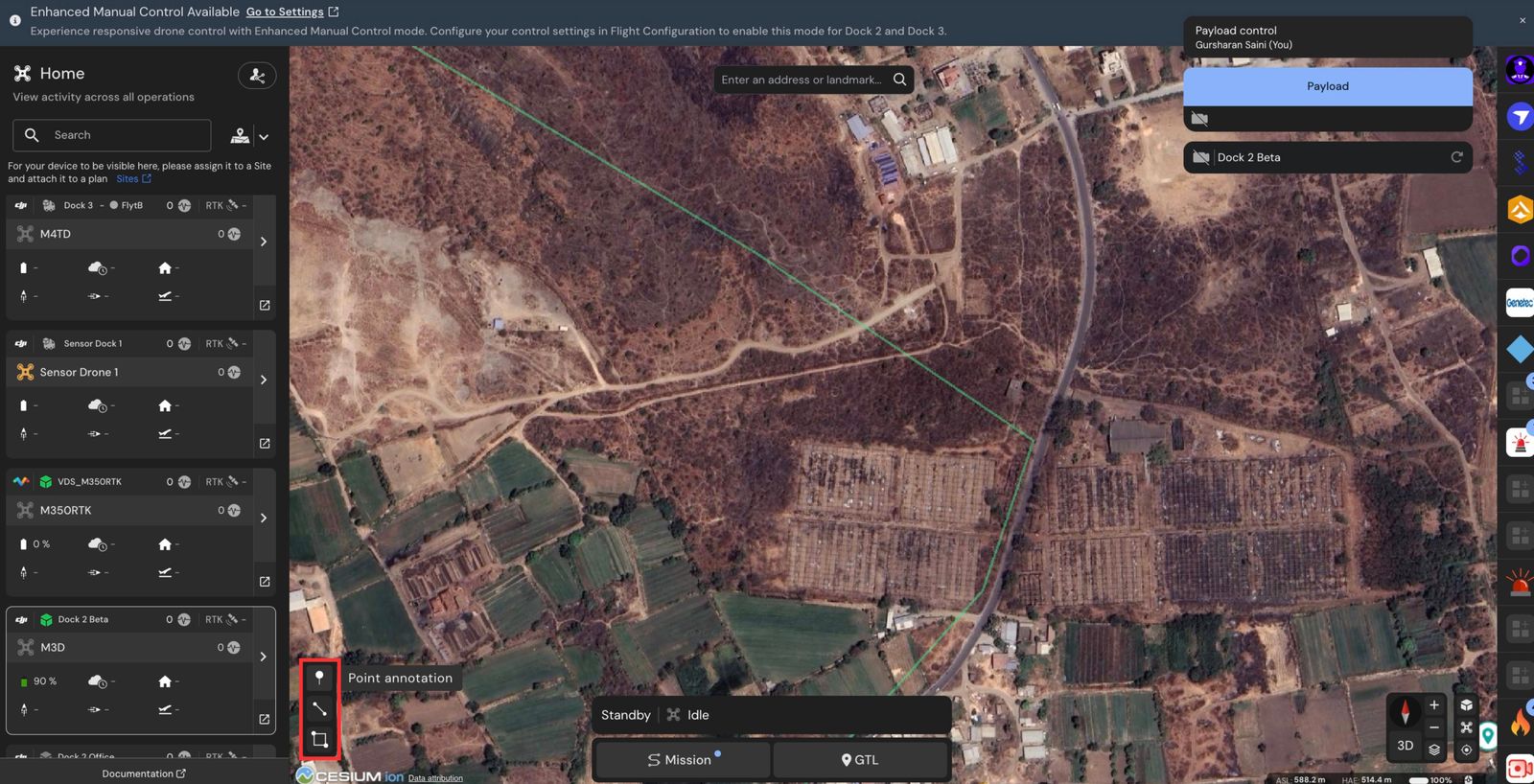
- Gebruik het pictogram Annotaties // in de linkerbenedenhoek van de kaartweergave en kies het punt-, lijn- of gebiedsgereedschap.
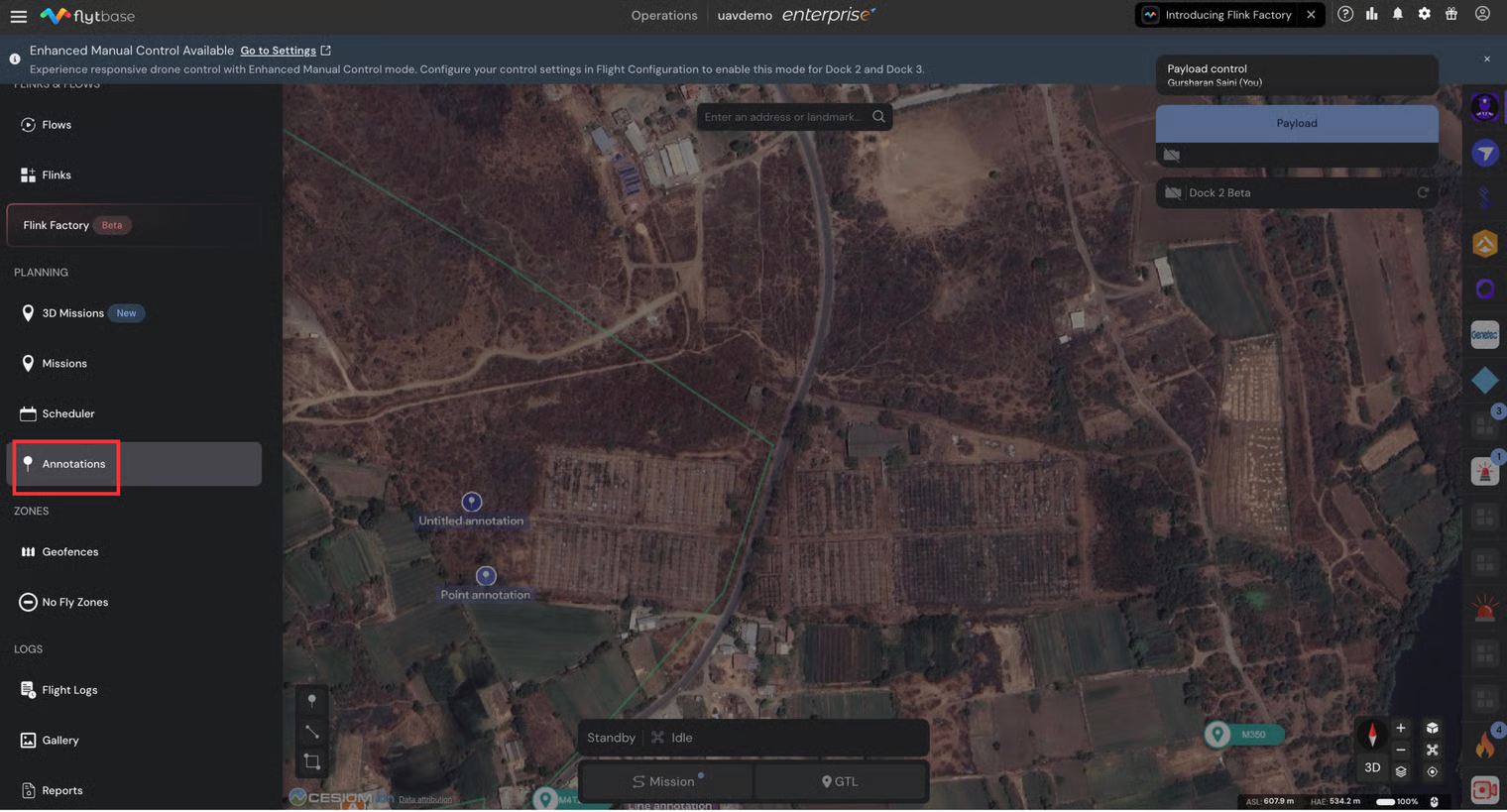
- Open het tabblad Annotaties en klik eropToevoegen, en kiesAnnotatiesom onmiddellijk een puntannotatie te starten.
Wanneer de editor wordt geopend, vult u de benodigde velden in. Bewerkingen worden automatisch opgeslagen terwijl u typt, de markering verplaatst of een waarde wijzigt; er is geen aparte knop Opslaan.
Hoe gebruik je annotaties tijdens je vlucht?
- Klik op het pictogram Annotaties // in de linkerbenedenhoek van de kaartweergave, afhankelijk van of u een punt, lijn of gebied wilt annoteren.
Een puntannotatie toevoegen
- Om puntannotaties toe te voegen, klikt u met de linkermuisknop op de gewenste locatie op de kaart.
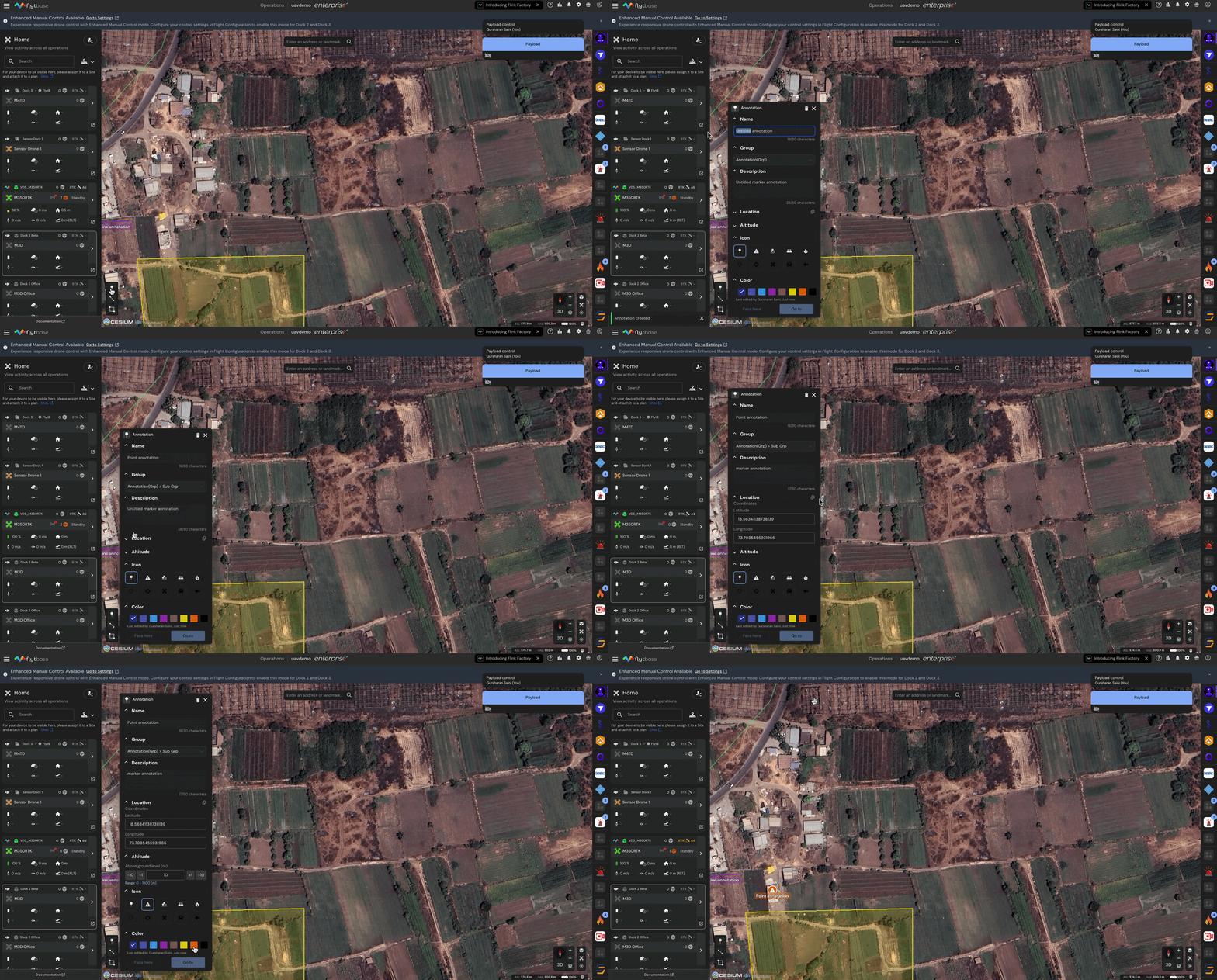
- Er verschijnt een dialoogvenster waarin de operator een beschrijving kan invoeren, een groep of subgroep kan kiezen, de lengte- en breedtegraad voor de locatie kan bewerken, hoogte ten opzichte van het startpunt kan toevoegen, een kleurtag kan toewijzen en deze kan opslaan.
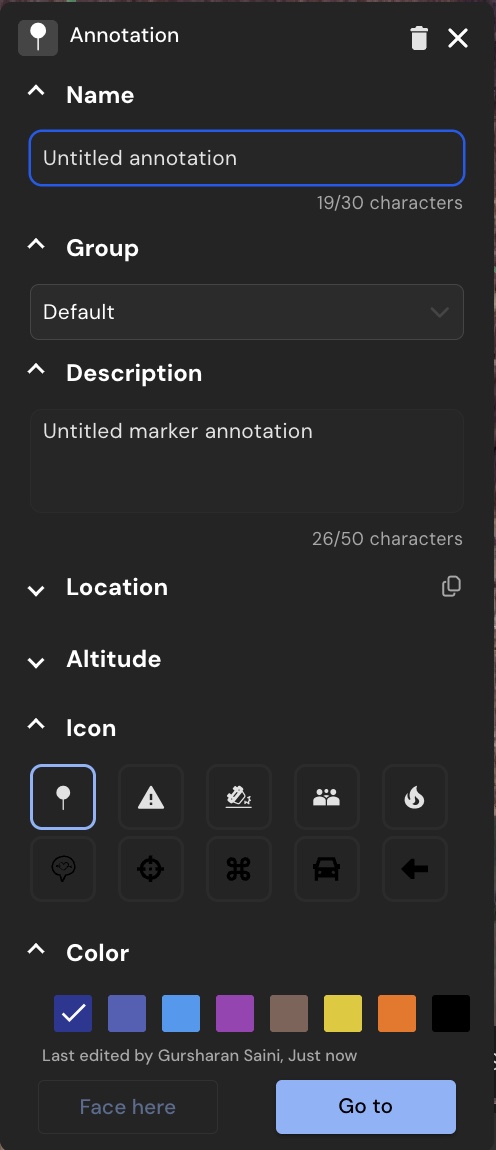
Acties tijdens de vlucht op een puntannotatie
Een puntannotatie heeft twee actieknoppen onderaan de editor, voor gebruik tijdens een actieve vlucht:
Gezicht hier
Giert de drone en kantelt de cardanische ophanging zodat de camera op de geannoteerde locatie is gericht, met behulp van de hoogte die u in de annotatie hebt ingesteld.
Face Here wordt alleen uitgevoerd wanneer:
- De drone isgewapend en zwevend(er is geen andere vliegmodus actief).
- Momenteel heb jij de controle over de drone.
Als de knop is uitgeschakeld, beweegt u er overheen om te zien waarom.
Ga naar Locatie
Stuurt de drone naar de coördinaten en hoogte van de annotatie. Als er een missie bezig is, wordt de missie eerst gepauzeerd; het GTL-paneel wordt geopend met de vooraf ingevulde coördinaten, zodat u kunt bevestigen en uitvoeren.
Ga naar Locatie werkt alleen wanneer:
- Het dock is online of de drone is al ingeschakeld.
- Je hebt momenteel de controle over de drone (of de gebruiker die de controle heeft, is offline).
Zie de sectie Ga naar locatie (GTL) voor meer informatie over GTL. Raadpleeg de volgende documentatie voor meer informatie over 'Ga naar locatie':
Een lijnannotatie toevoegen
- Om een lijnannotatie toe te voegen, klikt u met de linkermuisknop op de gewenste locaties op de kaart en drukt u op 'Enter'.

- Er verschijnt een dialoogvenster waarin de operator notities kan typen, een kleurtag kan toewijzen en deze kan opslaan.
Een vormannotatie toevoegen
- Om een vormannotatie toe te voegen, klikt u met de linkermuisknop op de gewenste locatie op de kaart, sleept u de hoekpunten of controlepunten op de segmenten om de vorm en locatie aan te passen, en drukt u vervolgens op 'Enter'.

- Er verschijnt een dialoogvenster waarin de operator notities kan typen, een kleurtag kan toewijzen en deze kan opslaan.
Om de geannoteerde berichten van de operator te bekijken
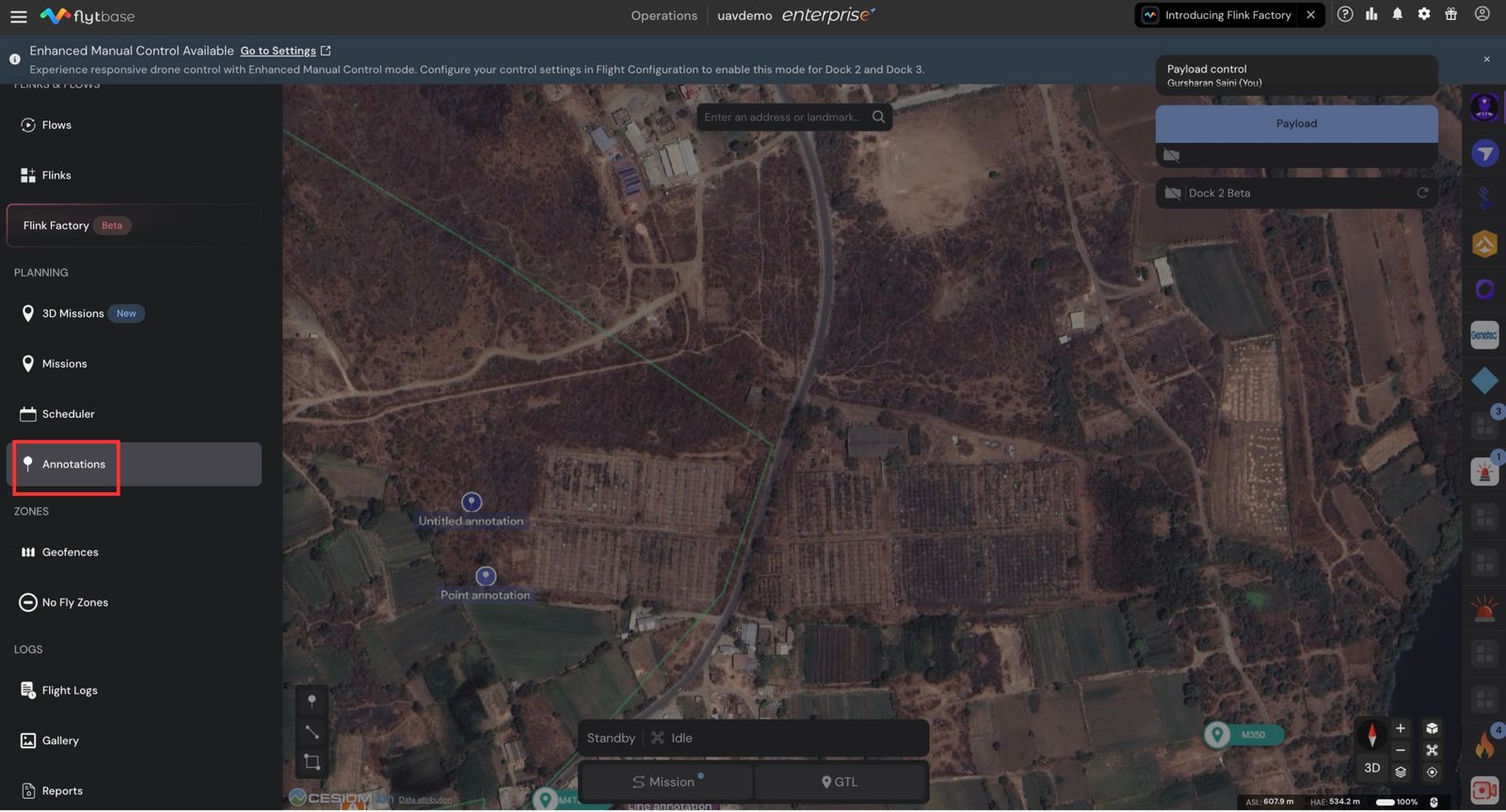
- Navigeer naarAnnotatiessectie in de navigatielade, om alle annotaties te zien die op de kaart zijn gemarkeerd.
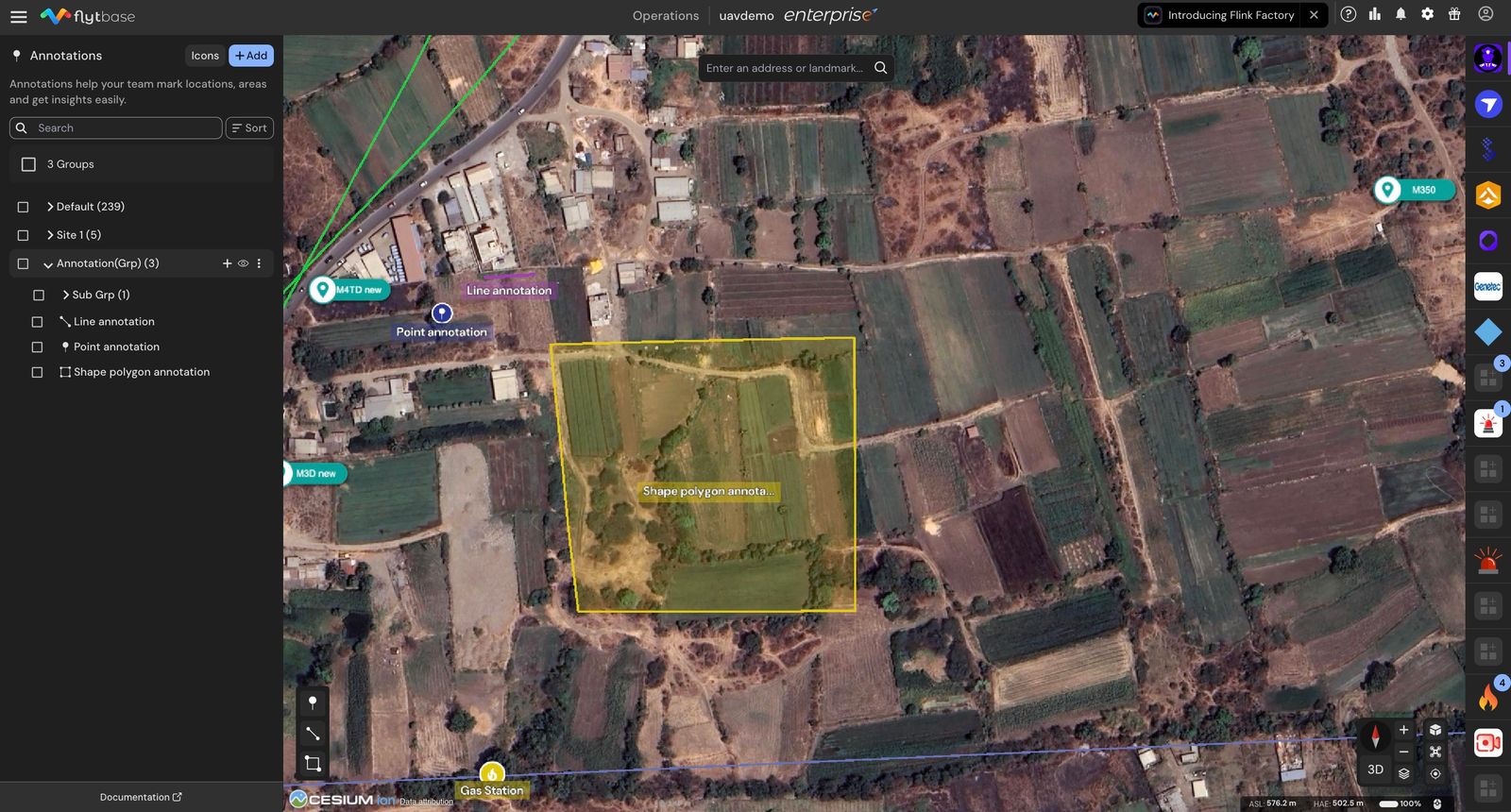
- Bewerk, zoek of filter tussen meerdere annotaties die zijn toegewezen door operators.
- Het paneel geeft een overzicht van al uw groepen, subgroepen en individuele annotaties en biedt u de tools om deze toe te voegen, te ordenen, te importeren en te bewerken.
Annotaties zijn de plaknotities van de luchtvaartmaatschappij tijdens de vlucht en kunnen dienen als waardevol referentiemateriaal voor toekomstige vluchten, waardoor veilige en efficiënte vluchtuitvoeringen kunnen worden gegarandeerd.
Raadpleeg de volgende documentatie voor meer informatie over hoe u de vluchtlogboeken na de vlucht kunt bekijken.
Was this helpful?