
Missieplanner
Plan drone-missies vooraf, wijs specifieke drones toe aan tijdvakken, stel terugkerende frequenties in en volg de missieresultaten met de Mission Scheduler.
De Mission Scheduler biedt een kalendergebaseerde interface voor het plannen en beheren van drone-missies voor een vloot. Operators kunnen missies van tevoren plannen, specifieke drones aan bepaalde tijdslots toewijzen en missies zo configureren dat ze met regelmatige tussenpozen worden herhaald. De planner fungeert als de vluchtagenda van de vloot en geeft alle aankomende, actieve en voltooide missies in één weergave weer.
Elke missiekaart op de kalender geeft de huidige status van de planning aan en biedt snelle toegang tot details zoals de toegewezen drone, het missietype en de uitvoeringsresultaten. Voor voltooide missies linkt de kaart rechtstreeks naar het bijbehorende vluchtlogboek. Voor mislukte of onvoltooide missies geeft de kaart de reden voor de uitkomst weer.
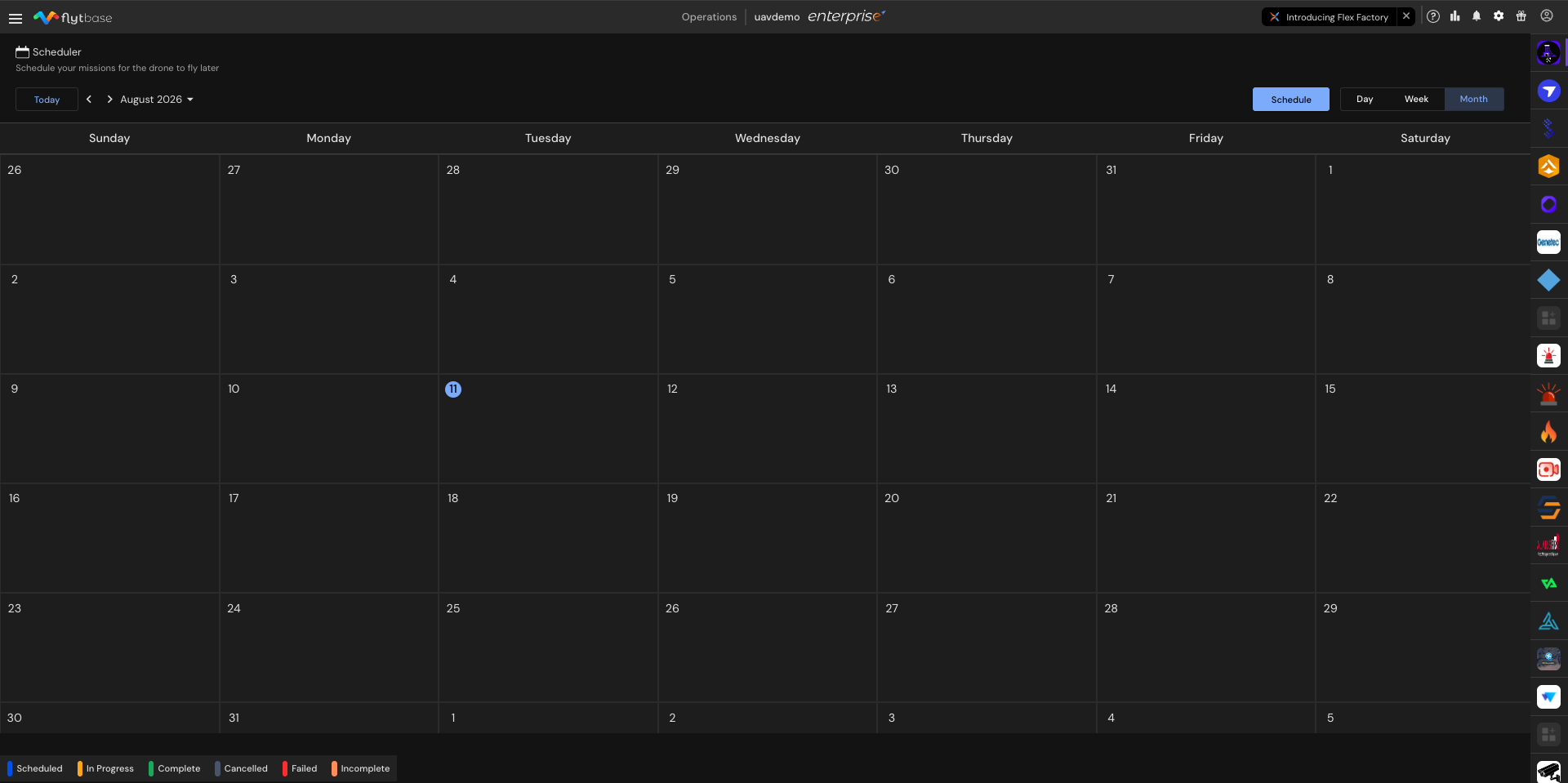
Kalenderweergaven
De planner biedt drie kalenderweergaven om het vluchtschema te organiseren en te bekijken:
- Dag- toont alle missies die voor één dag zijn gepland
- Week- geeft missies weer over een periode van zeven dagen
- Maand- geeft in één oogopslag het schema van de volledige maand weer
Gebruik de navigatiepijlen en de vervolgkeuzelijst voor maanden aan de linkerkant van de planner om tussen maanden te schakelen en de planning voor elke periode te bekijken.Klik Vandaagom terug te keren naar de huidige datum.
Een missie plannen
Er zijn twee manieren om een nieuw schema te maken:
- Klik direct op een datumin de kalender om te beginnen met het plannen van die dag. Het datumveld wordt automatisch vooraf ingevuld.
- KlikdeSchemaknop in de rechterbovenhoek om het planningsformulier handmatig te openen. De datum moet in dit geval handmatig worden ingevoerd.
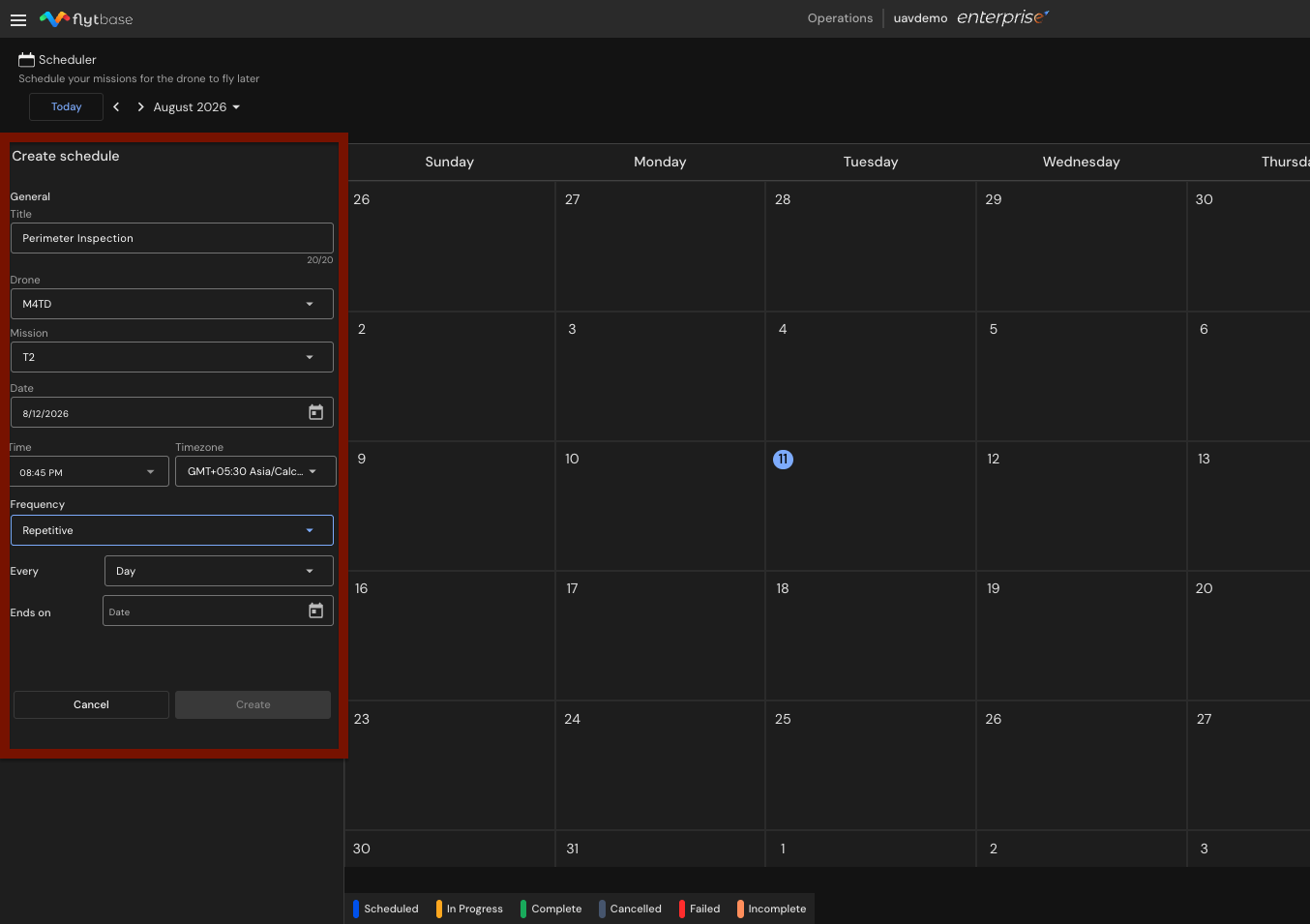
Nadat u een van beide opties heeft geselecteerd, vult u de volgende velden in:
- Binnenkomeneen titel voor het schema (maximaal 20 tekens).
- Selecteerde drone van deDronevervolgkeuzelijst.
- Selecteerde missie van deMissievervolgkeuzelijst.
- Setde datum, als deze niet vooraf is ingevuld vanuit de kalender.
- Sethet tijdstip waarop de missie moet worden uitgevoerd.
- Setde tijdzone.
De tijdzone moet overeenkomen met de lokale tijdzone van de operator. Een onjuiste tijdzone-instelling verschuift de geplande uitvoeringstijd, waardoor missies mogelijk op onbedoelde tijdstippen worden uitgevoerd.
- Selecteerde frequentie:
- Slechts één keer- de missie loopt alleen op de aangegeven datum en tijd.
- Repetitief- de missie herhaalt zich met regelmatige tussenpozen. Selecteer een van beideDagofWeekvan deElkvervolgkeuzelijst en stel vervolgens een einddatum in in hetEindigt opveld voor het terugkerende schema.
- Klik Creërenom het schema definitief te maken.
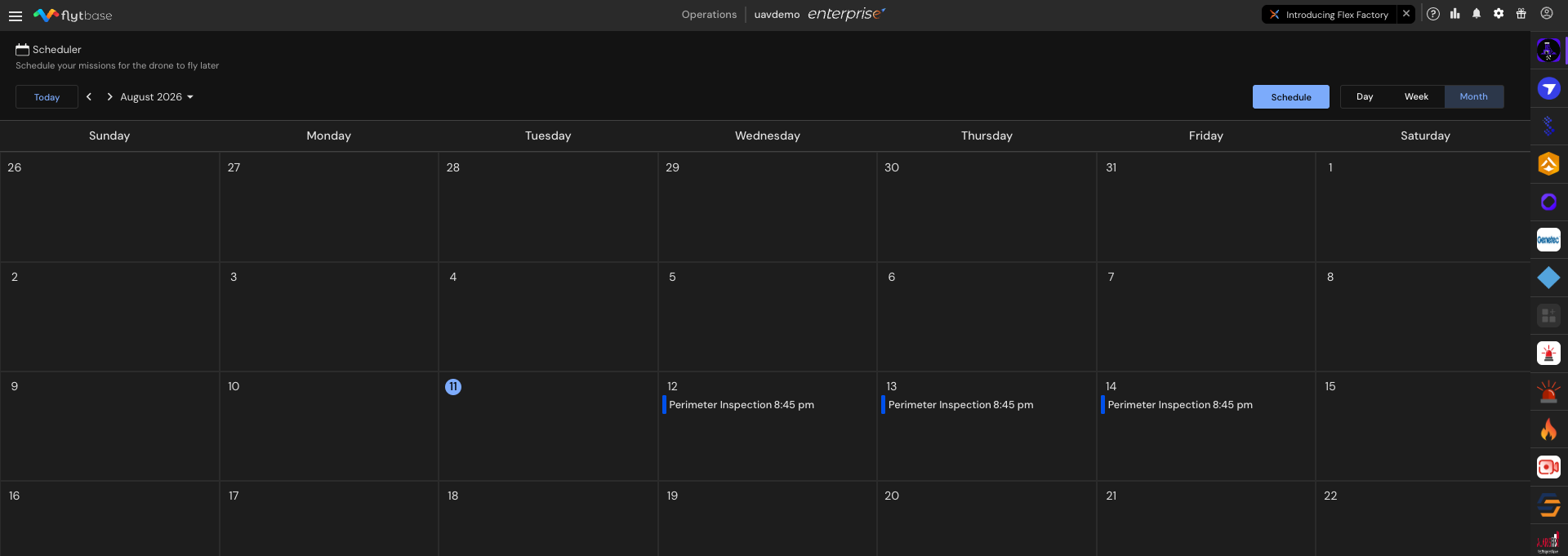
Geplande missies beheren
Missiedetails bekijken
Klikop elke missiekaart om de missiedetails te bekijken, inclusief de missienaam, de toegewezen drone, het dockingstation en de geplande tijd.
Bewerken, annuleren, dupliceren en verwijderen
Klikhet menu met drie stippen op een missiekaart om toegang te krijgen tot de volgende opties:
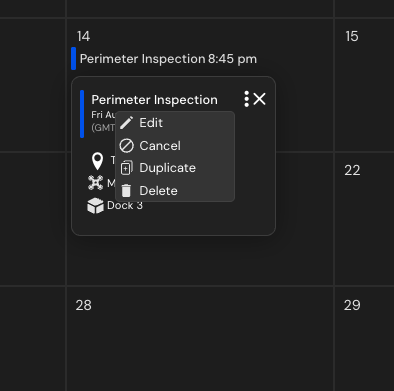
- Bewerking- wijzig de schemaparameters
- Annuleren- annuleer het schema alleen voor die specifieke dag
- Duplicaat- maak een kopie van het schema
- Verwijderen- verwijder de geplande missie
Na het annuleren van een planning, aHerstellenoptie verschijnt in het menu met drie stippen. Gebruik het om een geannuleerd schema te herstellen zonder het opnieuw te maken.
Terugkerende missies verwijderen
Bij het verwijderen van een missie die deel uitmaakt van een terugkerend schema, zijn er drie verwijderingsopties beschikbaar:
- Verwijder deze gebeurtenis- verwijdert alleen de geselecteerde gebeurtenis
- Verwijder deze en volgende gebeurtenissen- verwijdert de geselecteerde gebeurtenis en alle toekomstige gebeurtenissen in de reeks
- Verwijder alle gebeurtenissen- verwijdert elke gebeurtenis in de terugkerende reeks
Missiestatustags
De planner gebruikt zes kleurgecodeerde tags om de huidige status of uitkomst van elke geplande missie aan te geven. De statuslegenda wordt onderaan de kalender weergegeven.
| Tagkleur | Status | Beschrijving |
|---|---|---|
| Blauw | Gepland | De missie staat gepland voor een toekomstige datum en tijd. |
| Geel | In uitvoering | De drone heeft het schema opgepikt en voert momenteel de missie uit. |
| Groente | Compleet | De drone heeft de geplande missie met succes voltooid. |
| Grijs | Geannuleerd | De missie werd handmatig geannuleerd door een operator. Deze status wordt nooit automatisch toegekend. |
| Rood | Mislukt | De drone kon niet opstijgen of de missie uitvoeren. Veelvoorkomende oorzaken zijn onder meer kalibratieproblemen, verlies van 4G- of netwerkconnectiviteit en failsafe triggers zoals hoge windsnelheid, bijna lege batterij of regenval. |
| Perzik | Onvolledig | De drone begon de missie uit te voeren, maar kon deze niet voltooien. Dit gebeurt wanneer een failsafe-situatie, zoals verhoogde windsnelheid, hevige regenval of het vallen van de batterij, halverwege de vlucht een Return to Home (RTH) activeert. De drone keert terug en de missie is slechts gedeeltelijk voltooid. |
Was this helpful?