
Pad-missie
Handleiding voor het maken van een Path-missie met behulp van Waypoints op het FlytBase-dashboard.
APad-missieverwijst naar een vooraf gedefinieerde vluchtoperatie waarbij de drone een specifieke route volgt die is uitgestippeld met behulp vantussenpunten. De drone kan bepaalde acties uitvoeren op waypoints en de snelheid en hoogte aanpassen terwijl hij tussen deze punten reist. Dit missietype is essentieel voor taken die nauwkeurige bewegingen langs een aangewezen pad vereisen en controle bieden over het vliegpatroon van de drone.
Padmissieplanning
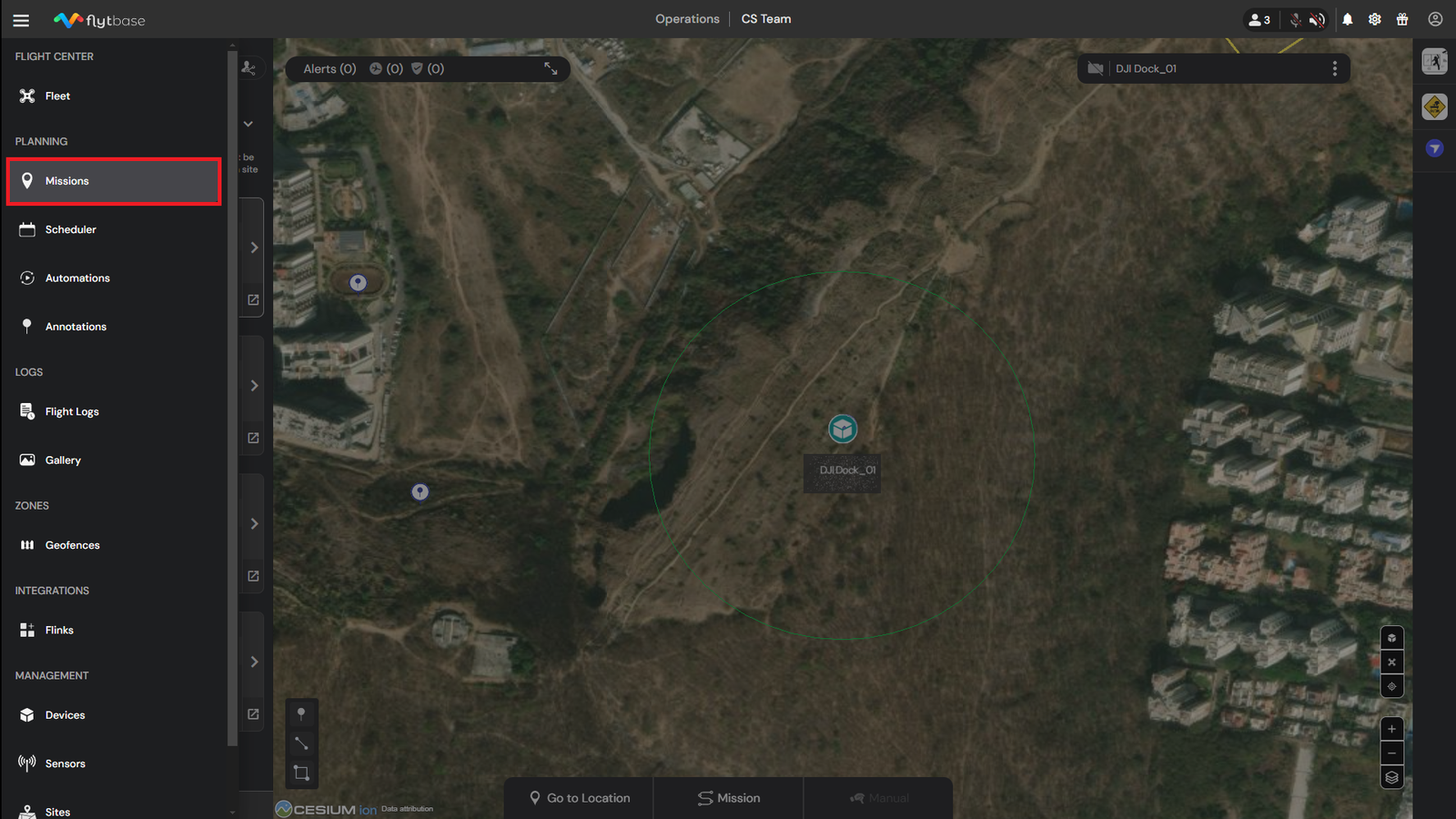
- Binnen deNavigatielade,selecteer deMissiestabblad onder dePlanningsectie.
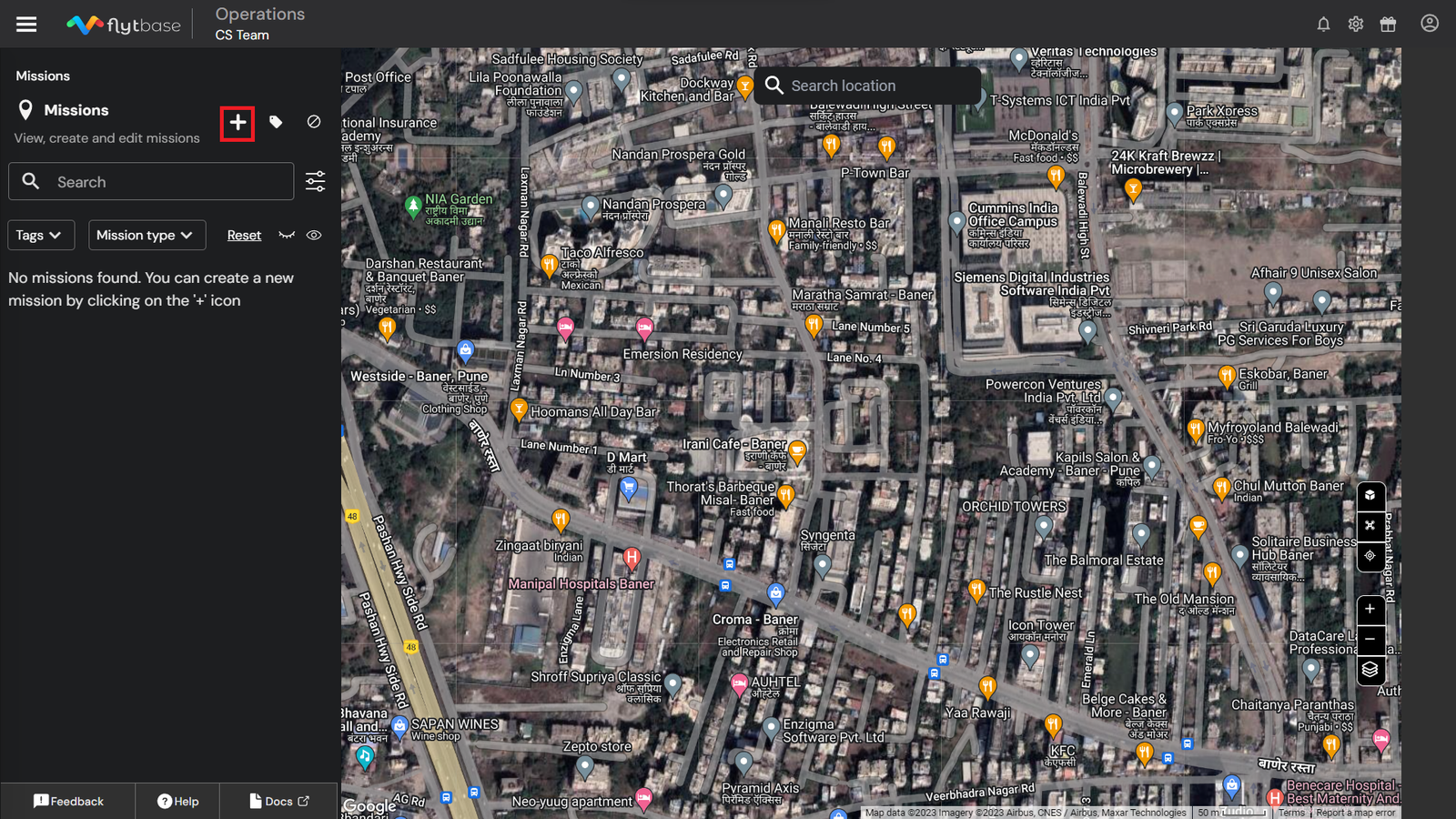
- Klik op het pictogram om een missie toe te voegen.
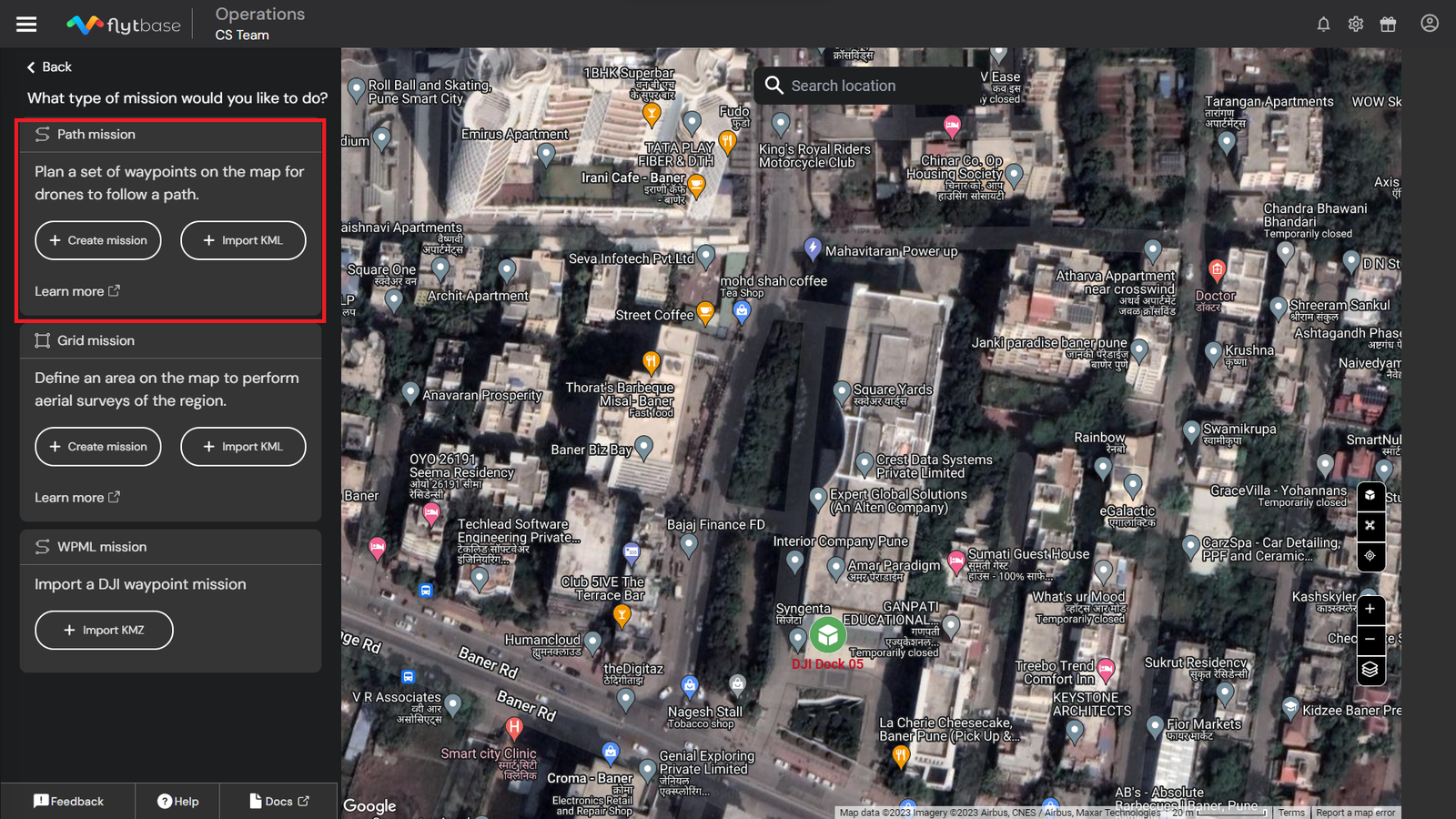
- Een operator kan een plan plannenPad-missiemet behulp van twee methoden:
- Creëer een missie
- Importeer een missie met behulp van een KML-bestand
Een nieuwe Path-missie creëren
- Onder dePad-missiesectie, selecteer+ Creëer missietabblad.
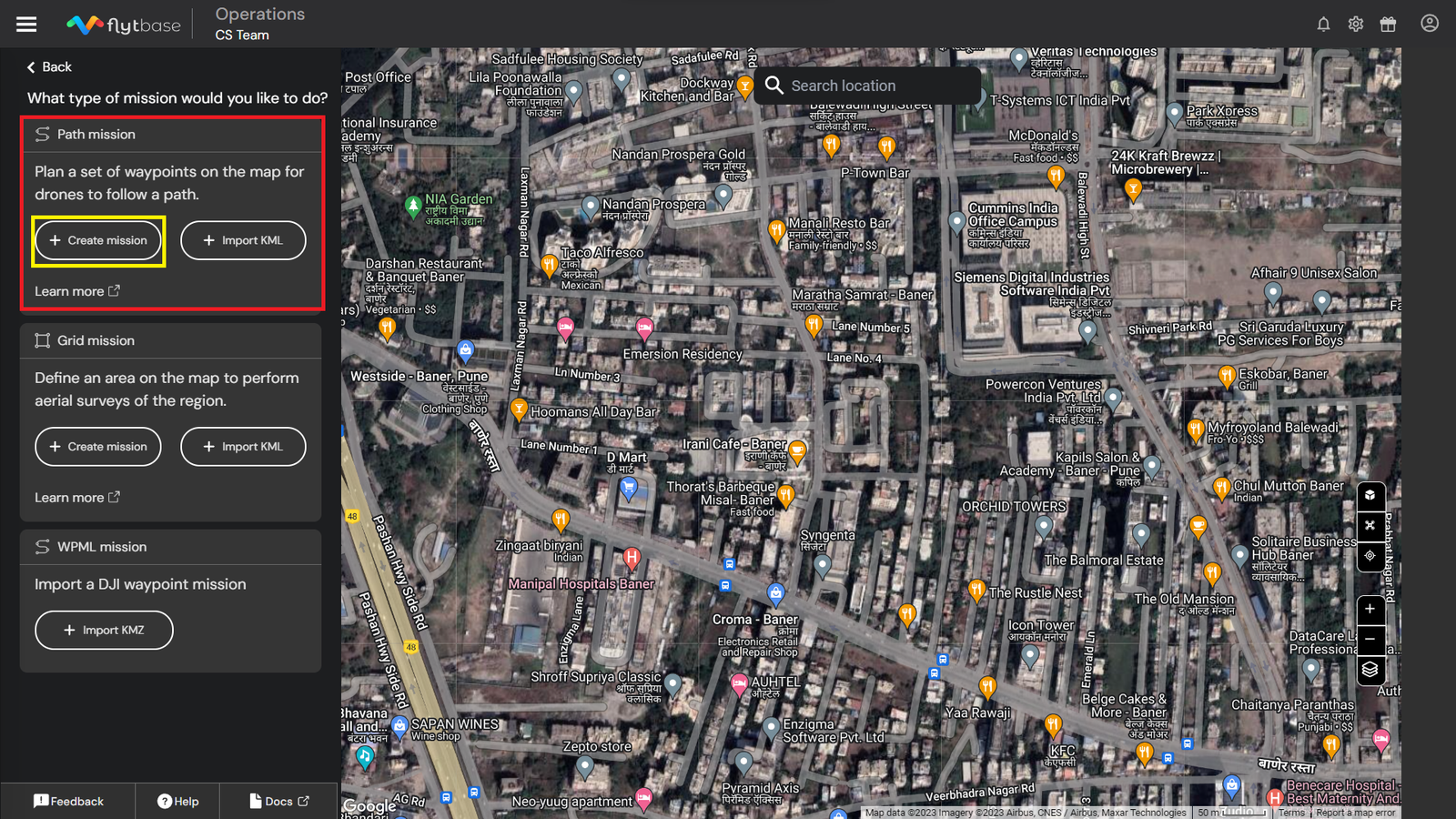
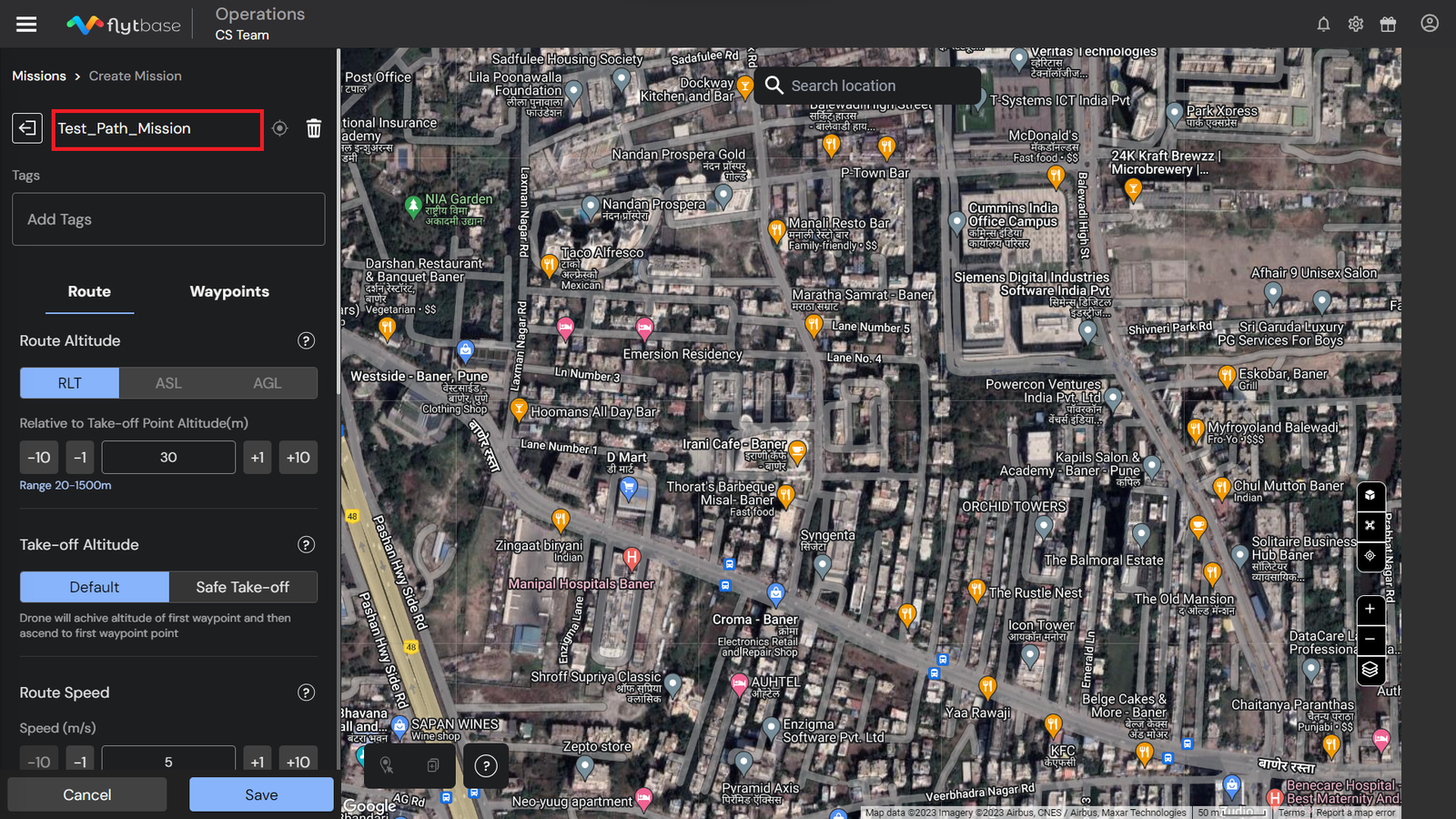
- Geef een naam op voor de nieuwe missie.
- Selecteer deLocatiewaarvan je wilt dat de missie er deel van uitmaakt. Alleen leden van de geselecteerde locatie hebben toegang tot de missie voor drone-operaties. Raadpleeg de volgende documentatie voor meer informatie:
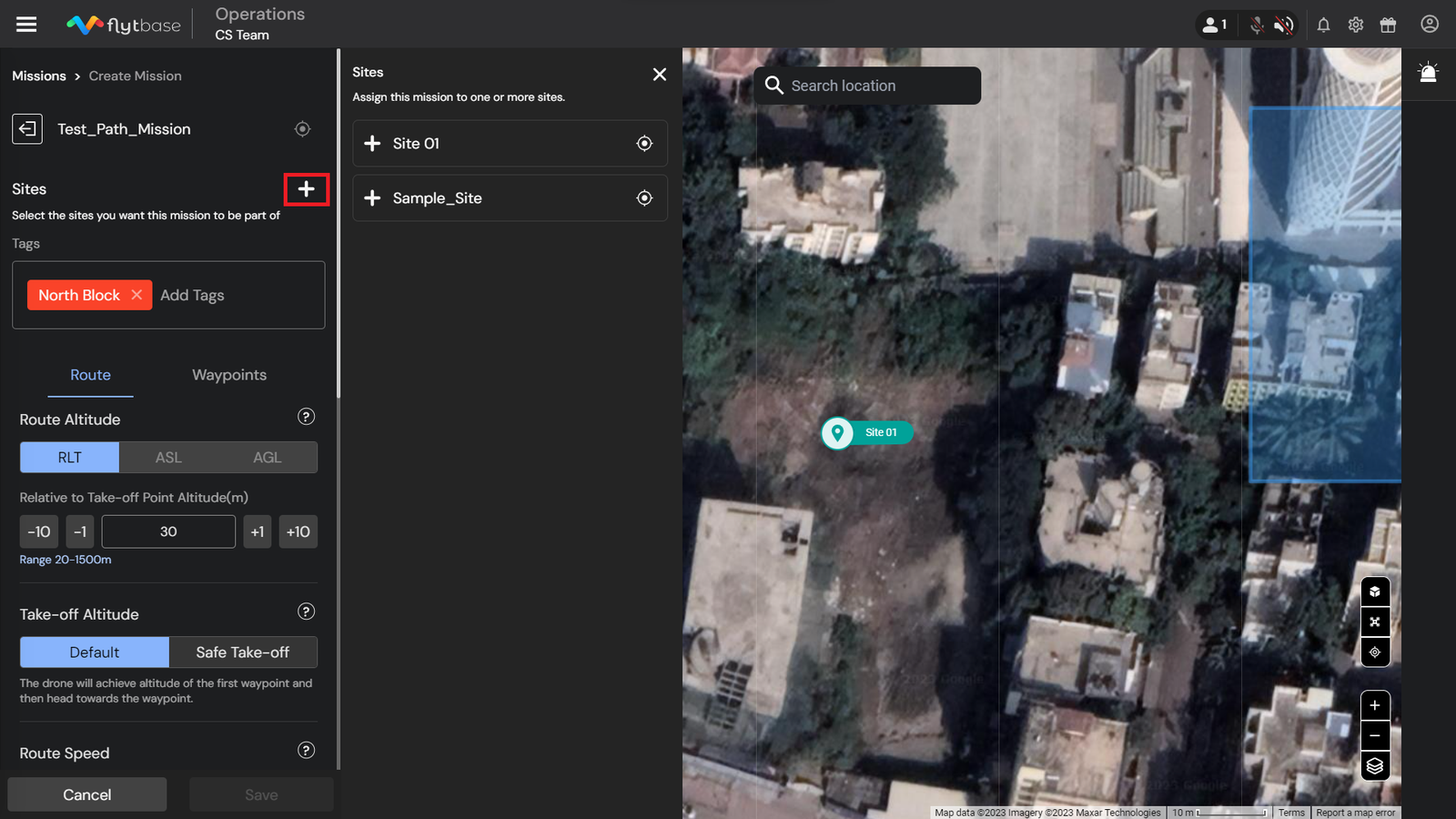
Je kunt een missie aan meerdere locaties toevoegen.
- ToewijzenLabelsaan uw missie voor beter missiemanagement.
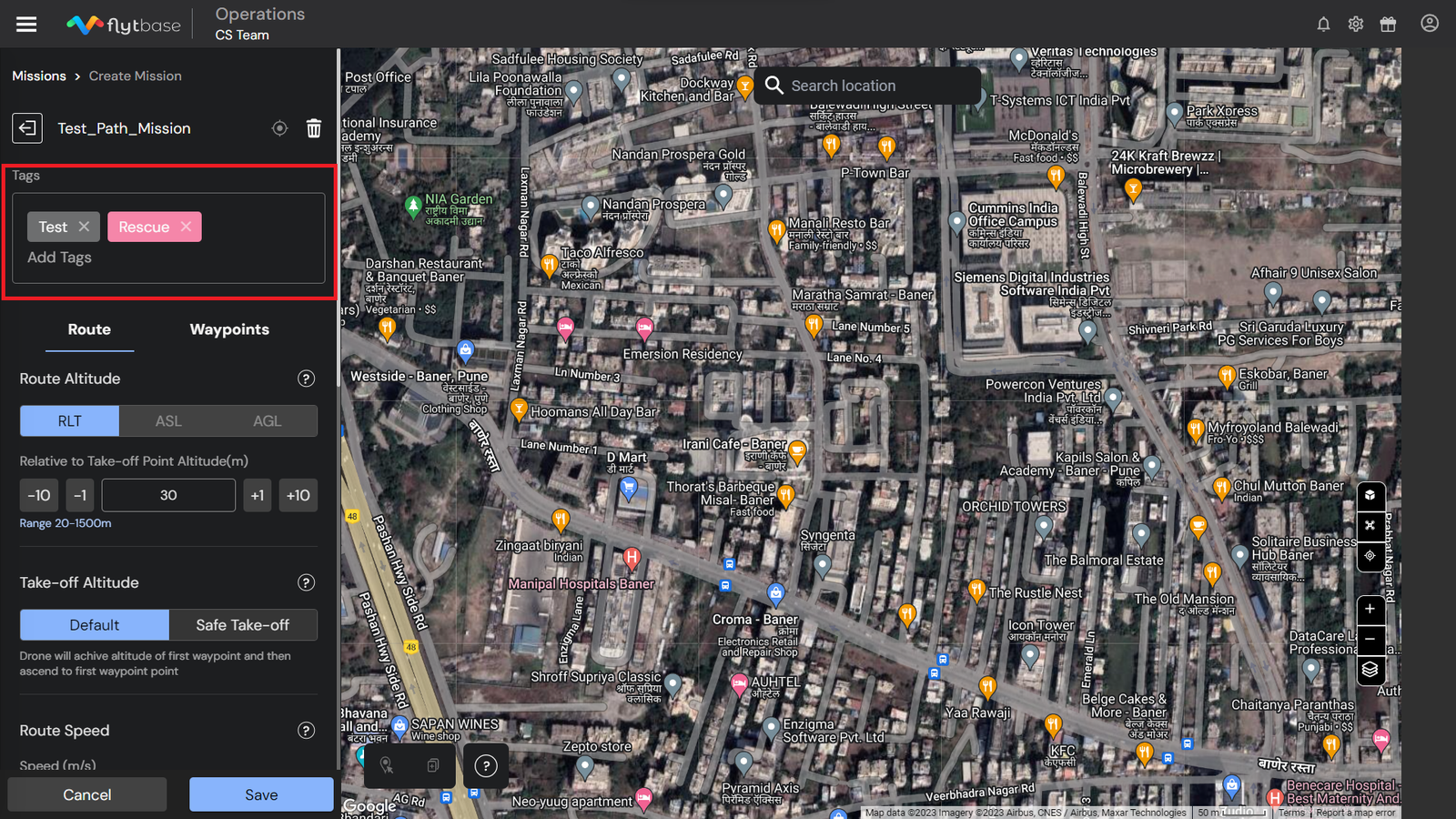
Raadpleeg de volgende documentatie voor meer informatie over missiebeheer.
- Klik met de linkermuisknopop de kaart om een waypoint voor de missie toe te voegen.
Recenter de kaart naar de locatie van de missie met behulp van het Recenter-pictogram en verwijder de missie met behulp van het verwijderpictogram.
Operators kunnen complexe padmissies met meerdere waypoints efficiënt plannenSlimme selectiehulpmiddelen.
Missieroute- en waypoint-parameters configureren
Parameters van de missieroute
U kunt de volgende Path Mission Route-parameters configureren op FlytBase:
1. Routehoogte
Dit is de standaardhoogte waarop de missie wordt uitgevoerd. Er zijn drie soorten routehoogtereferenties die u kunt selecteren:
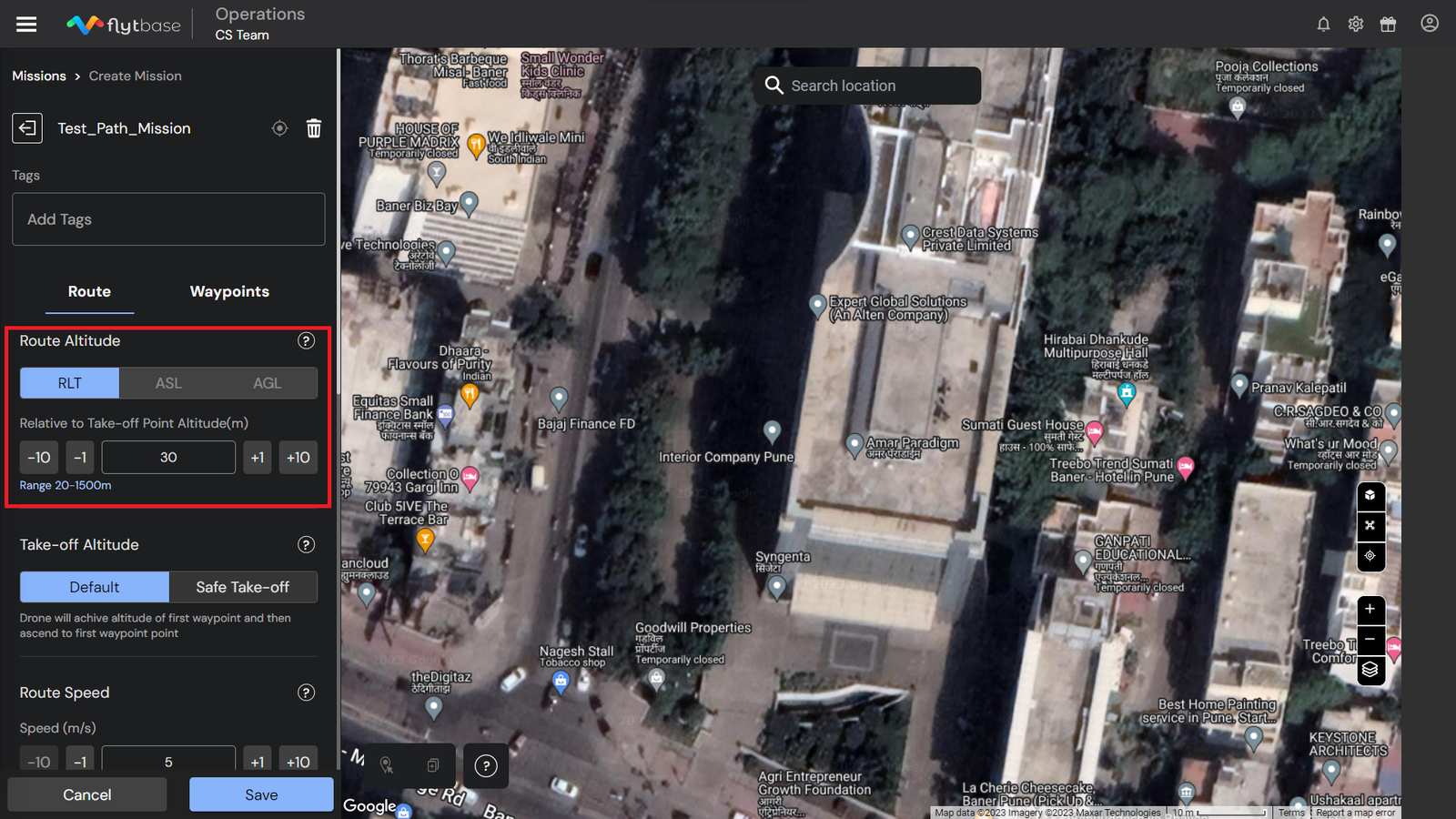
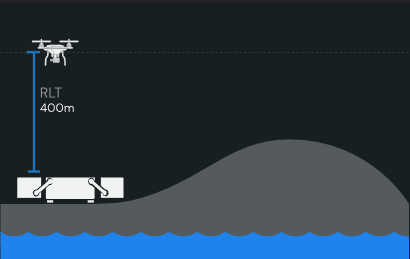
- Relatief startpunt (RTL)
De hoogte wordt ingesteld ten opzichte van deReferentie startpuntzoals aangegeven op de kaart tijdens het plannen van een missie. Er moet extra voorzichtigheid worden betracht bij het plannen van dicht bij de grond op oneffen terrein. De hoogte van de route/waypoint moet worden aangepast op basis van de terreinhoogte.
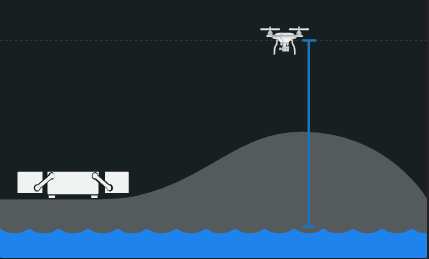
- Boven zeeniveau (ASL)
Absolute hoogte van de drone zoals weergegeven in deBAVAmodel. Gebruik ASL voor missies waarvoor mondiale hoogtemetingen nodig zijn, aangezien de referentie is ingesteld op het zeeniveau.
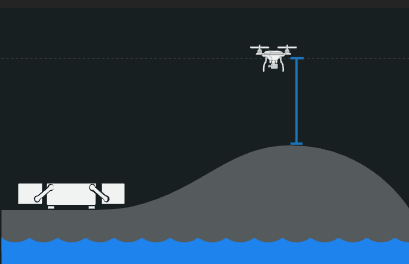
- Bovengronds niveau (AGL)
De hoogte wordt ingesteld ten opzichte van het maaiveld. Betrouwbare gegevens over de hoogte van de grond zijn essentieel voor een veilig gebruik van deze optie. Deze modus is het meest geschikt om het terrein automatisch te volgen om op elk punt in de missie een bepaalde hoogte boven de grond te behouden.
Momenteel kan alleen de RTL-hoogte op het dashboard worden ingesteld.
U kunt ook deRoutehoogte/Vluchthoogtedoor naar te gaanInstellingen -> Vluchtconfiguratie -> Vluchthoogte. De routehoogte die is ingesteld tijdens de missieplanning heeft voorrang op de waarde die is opgegeven voor Vlieghoogte in de Instellingen.
2. Starthoogte
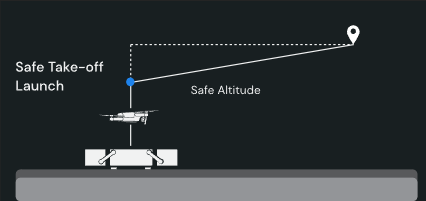
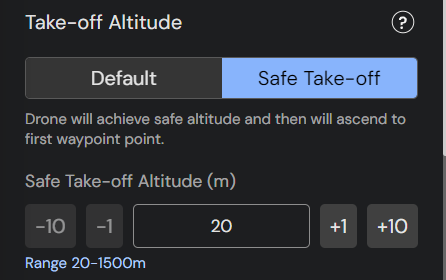
Met de instellingen voor de starthoogte kunt u een hoogte opgeven die de drone tijdens het opstijgen moet bereiken, zodat hij veilig opstijgt voordat hij verdergaat met zijn missie. Zodra de aangegeven starthoogte is bereikt, beweegt de drone diagonaal richting het eerste waypoint. Er zijn twee methoden om de starthoogte in te stellen:
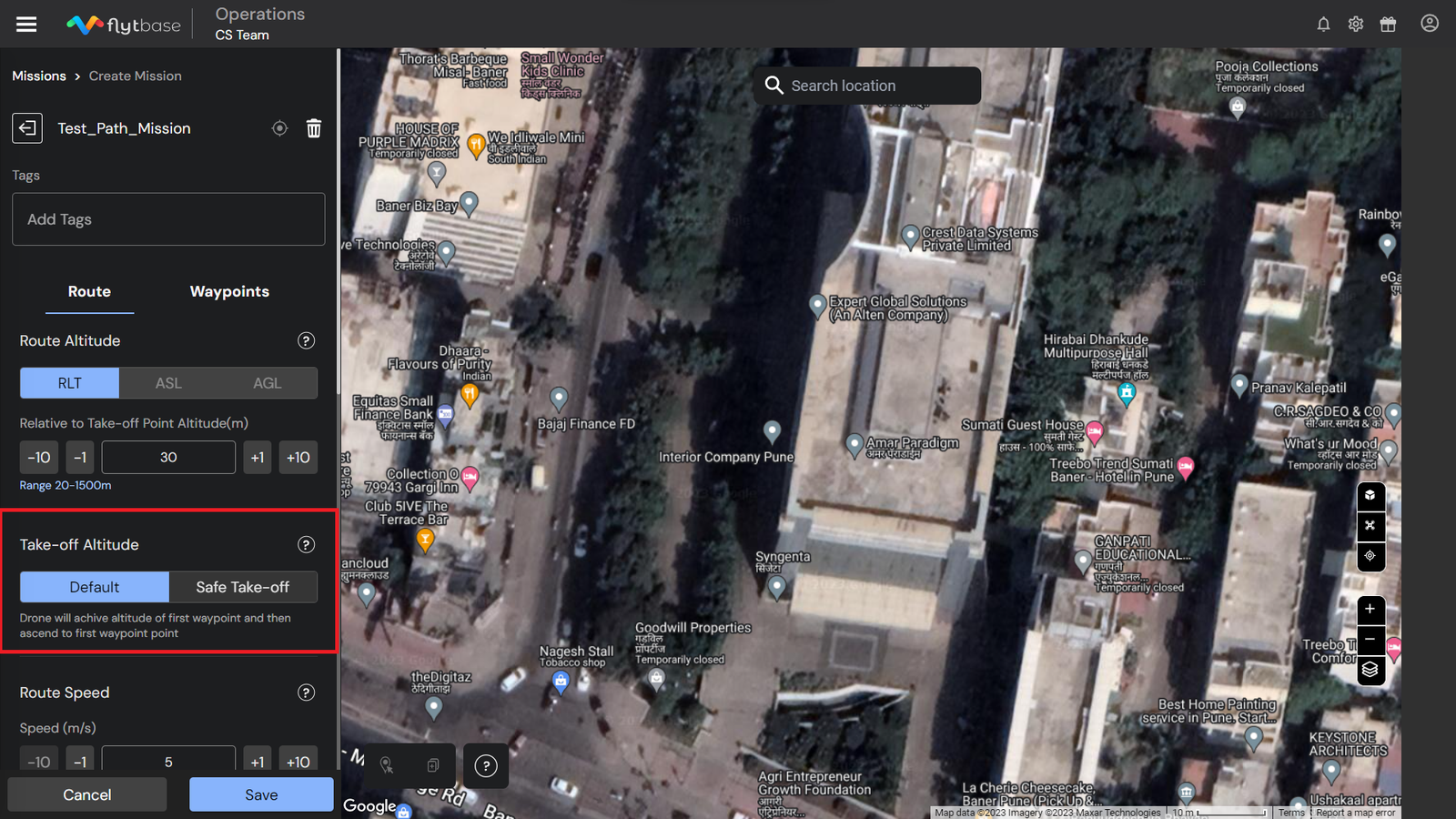
U kunt een apparaatspecifiek instellenOpstijghoogte / Veilige hoogtedoor naar te gaanApparaten -> Apparaatinstellingen -> Drone-veiligheid. De veilige starthoogte die tijdens de missieplanning is ingesteld, heeft voorrang op de ingestelde hoogteApparaatinstellingen.
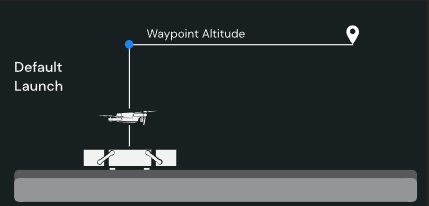
- Standaard starthoogte
De drone zal de hoogte van het eerste waypoint bereiken en vervolgens het eerste waypoint naderen.
- Veilige starthoogte
De drone zal deVeilige starthoogteen dandiagonaalga verder naar het eerste waypoint.
3. Routesnelheid
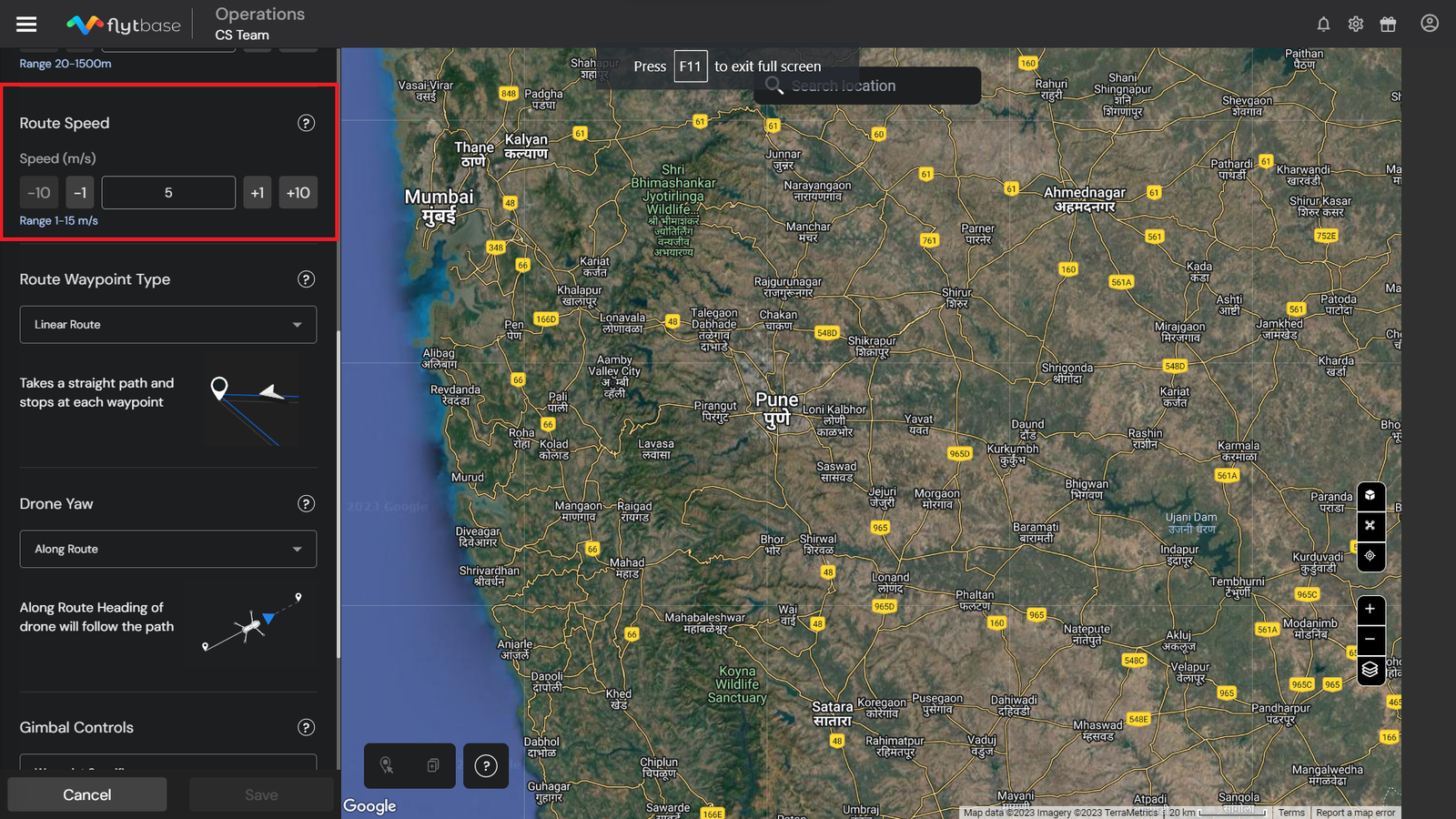
De hier ingestelde snelheid is de standaardsnelheid waarmee de missie wordt uitgevoerd. Als er echter tussen twee of meer waypoints een andere snelheid nodig is, kan deze worden geconfigureerd in waypoint-specifieke instellingen.
De optie om detraject volgensnelheid komt tijdens het specificeren van waypoints. Raadpleeg het volgendedocumentatieom meer te weten.
4. Type routewaypoint
Hiermee kun je instellen hoe de drone elk waypoint zal benaderen, en dus hoe het pad er uit zou zien. Er zijn vijf opties waaruit u kunt kiezen:
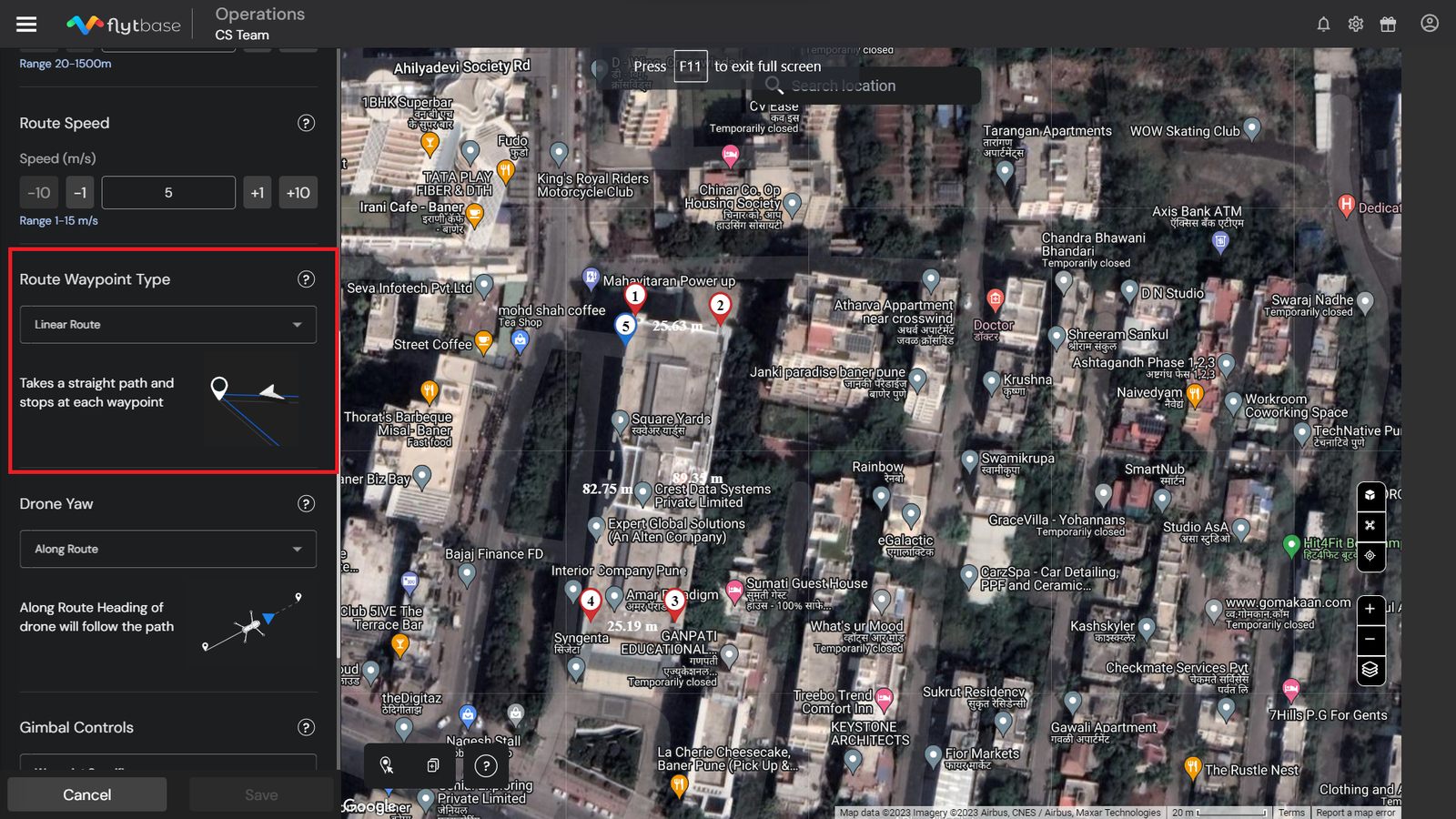
- Lineaire route
De drone volgt een recht pad en stopt bij elk waypoint.
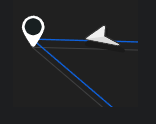
- Transit vóór Waypoint
De drone neemt een gebogen pad voordat hij elk waypoint bereikt en vliegt er doorheen.
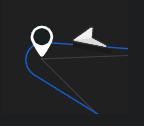
- Gebogen pad, stopt bij tussenpunt
De drone volgt een gebogen pad en stopt bij elk waypoint.
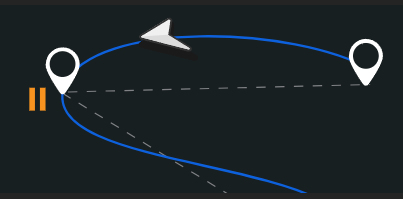
- Gebogen pad, beweegt soepel
De drone volgt een gebogen pad en beweegt gestaag met een constante snelheid zonder op enig waypoint te stoppen.
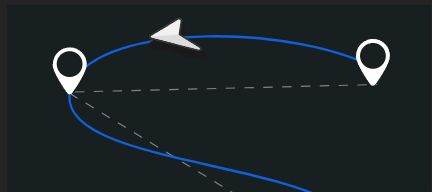
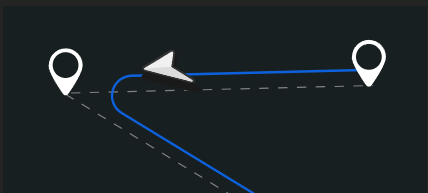
- Gecontroleerde straal
De drone zal vóór het huidige waypoint draaien, zodat de draaistraal de gecontroleerde straal is.
De drone reageert alleen op waypoint-acties op routes waar hij het waypoint bereikt. Deze routes omvatten lineair, gebogen met stops en gebogen met vloeiende bewegingen.
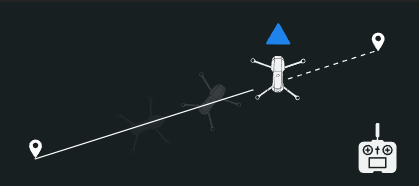
5. Drone-gier
Je kunt kiezen uit de volgende drone-yaw-modi terwijl je tussen missie-waypoints vliegt:
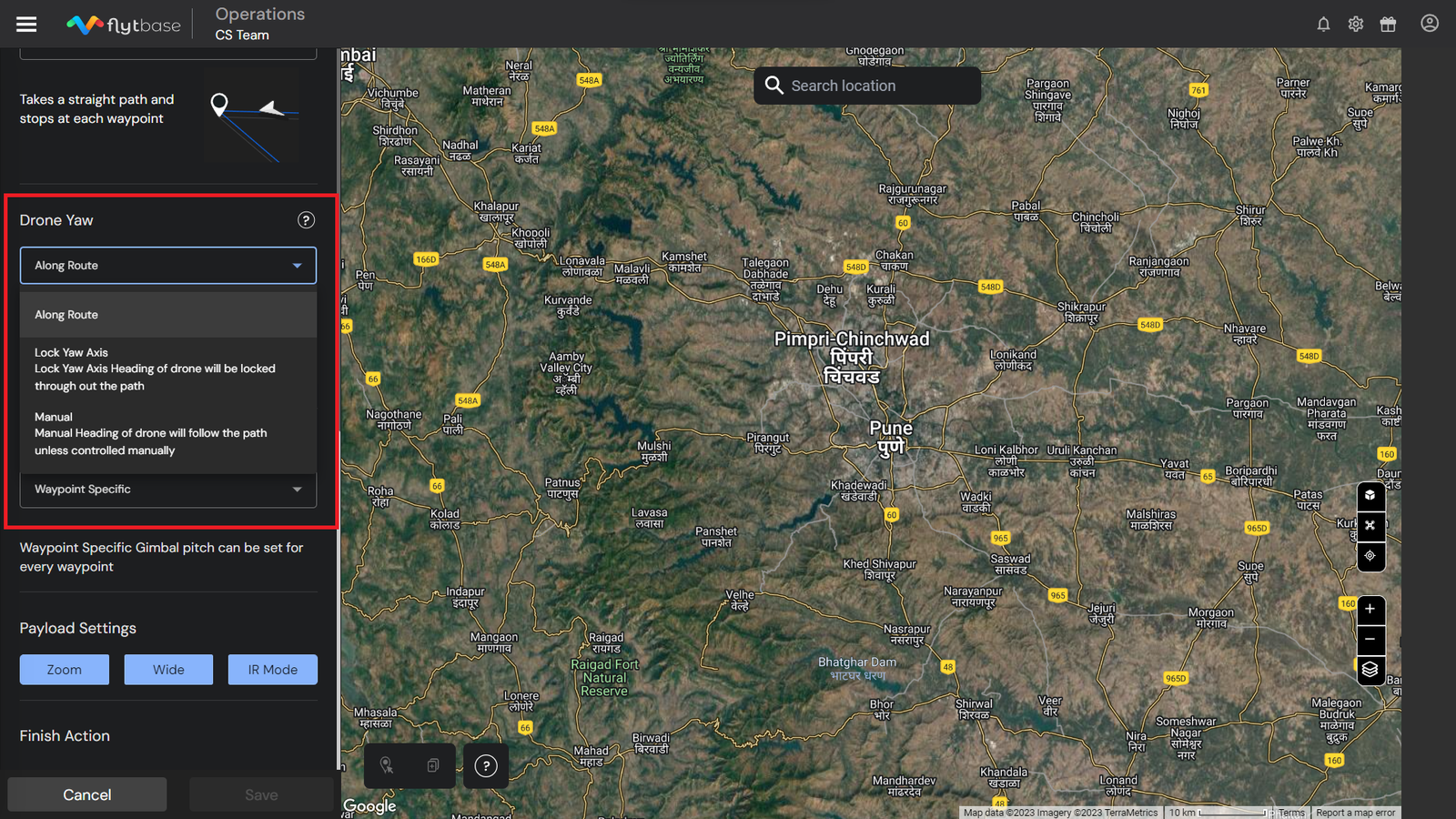
- Langs route:De richting van de drone komt na elk waypoint overeen met het missiepad. Het zal de gierhoek resetten terwijl het waypoint wordt verlaten zodat het overeenkomt met dat van het pad.
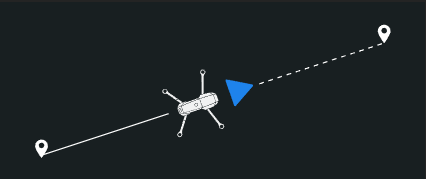
- Yaw-as vergrendelen:De richting van de drone wordt vergrendeld op de laatste positie vanaf het vorige waypoint en zal deze hoek behouden terwijl hij naar het volgende waypoint vliegt.
- Handmatig:De drone-richting wordt standaard uitgelijnd met het pad naar het volgende waypoint, tenzij gewijzigd via de afstandsbediening.
6. Gimbal-/payload-bediening
Je kunt kiezen tussen de volgende modi voor de gimbal-pitch terwijl je tussen missie-waypoints vliegt:
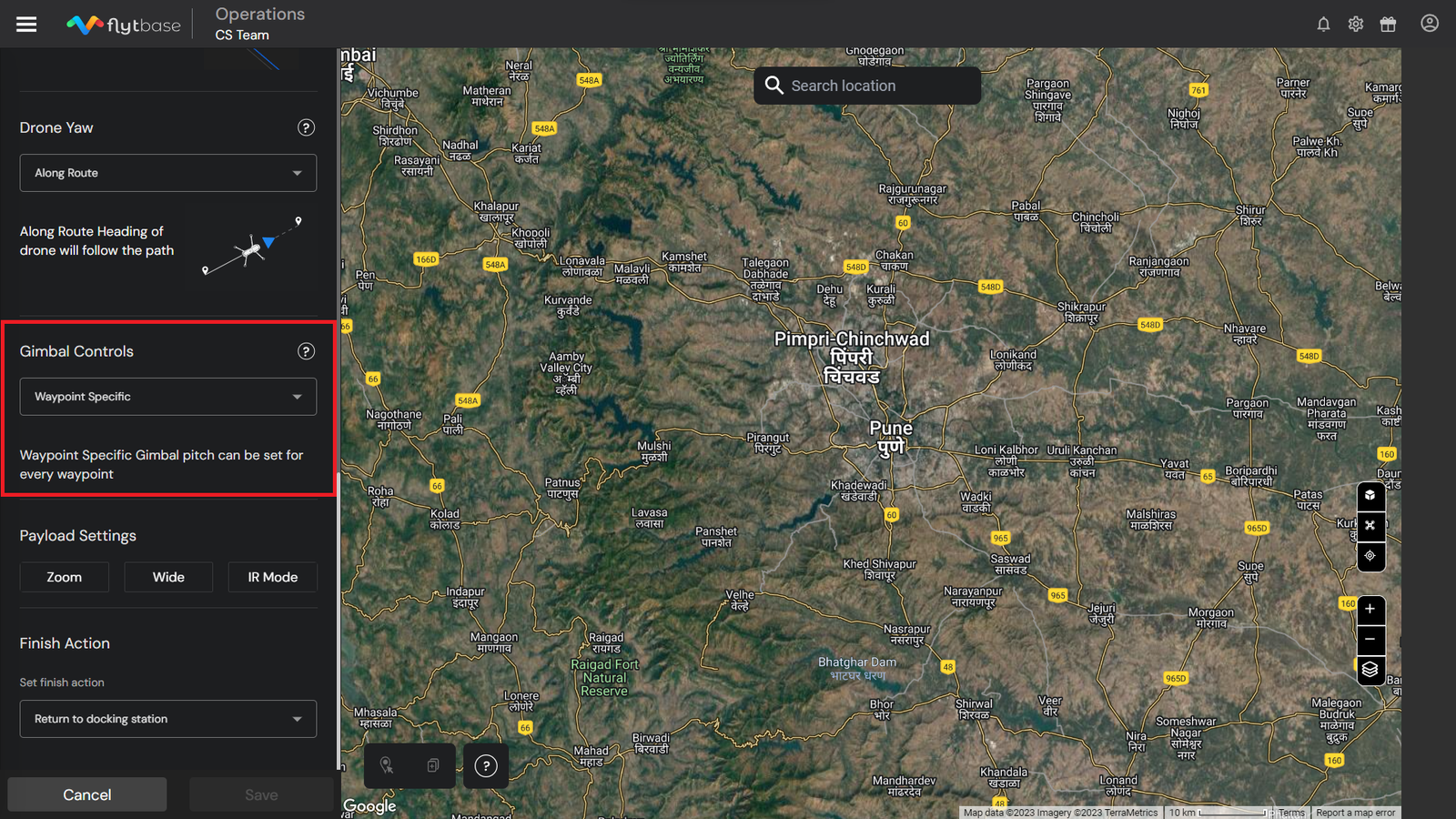
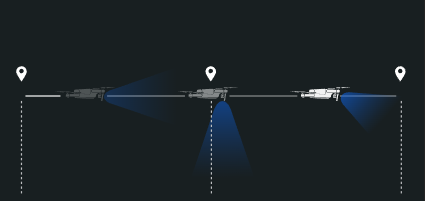
- Waypoint-specifiek- De gimbal-pitch kan voor elk specifiek waypoint worden ingesteld om het volgende waypoint te naderen. Nadat alle waypoint-acties zijn uitgevoerd, zal de drone zijn gimbal resetten naar de opgegeven hoek.
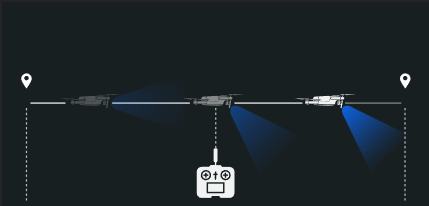
- Handmatig- De gimbal behoudt zijn laatste positie ten opzichte van het vorige waypoint, tenzij deze via de afstandsbediening wordt gewijzigd.
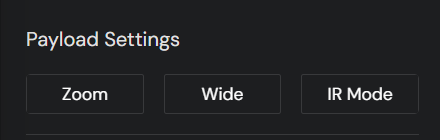
7. Payload-instellingen:
U kunt uit de volgende opties selecteren welke beeldsensoren tijdens de missie moeten worden gebruikt:
- Zoom
- Breed
- IR-modus / Thermische modus
Raadpleeg de volgende documentatie voor meer informatiecontroles op de lading.
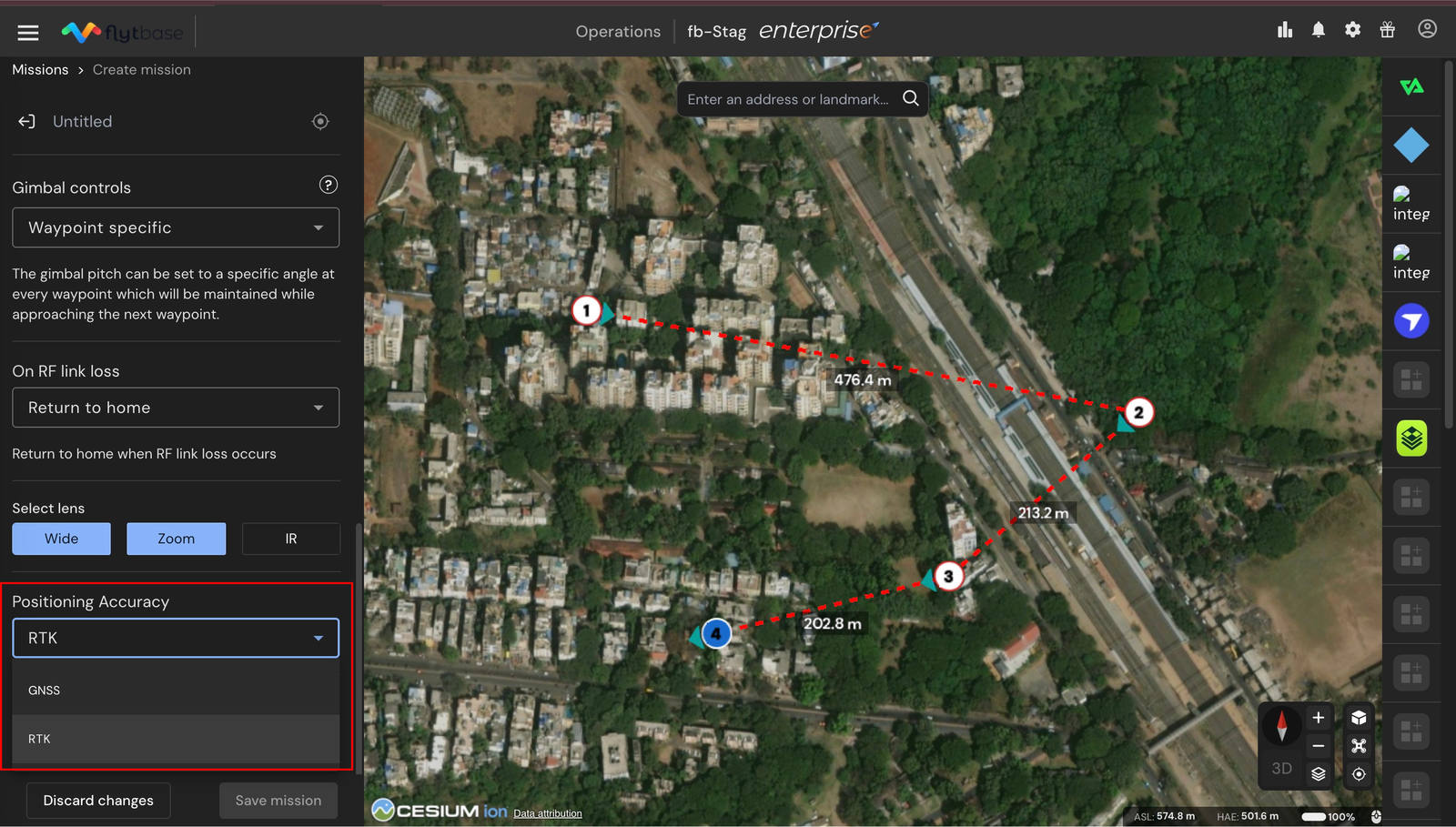
8. Positioneringsnauwkeurigheid
Kies de Hier zijn de verschillende opties voor positioneringsnauwkeurigheid die u kunt configureren:
- GNSS: vertrouwt uitsluitend op satellietpositionering om de drone te geleiden. Geschikt voor werkzaamheden waarbij nauwkeurigheid op centimeterniveau niet van cruciaal belang is. Het nauwkeurigheidsbereik is als volgt:
- Horizontaal: ±1,5m
- Verticaal: ±0,5m
- RTK: Schakelt over naar realtime kinematische correcties voor ultraprecieze navigatie. Aanbevolen voor toepassingen die ultraprecieze stationbepaling vereisen (bijvoorbeeld inspecties met hoge resolutie of kaarten) waarbij de drone precies op een vast punt moet blijven. Het nauwkeurigheidsbereik is als volgt:
- Horizontaal: ±0,1m
- Verticaal: ±0,1m
9. Voltooi actie
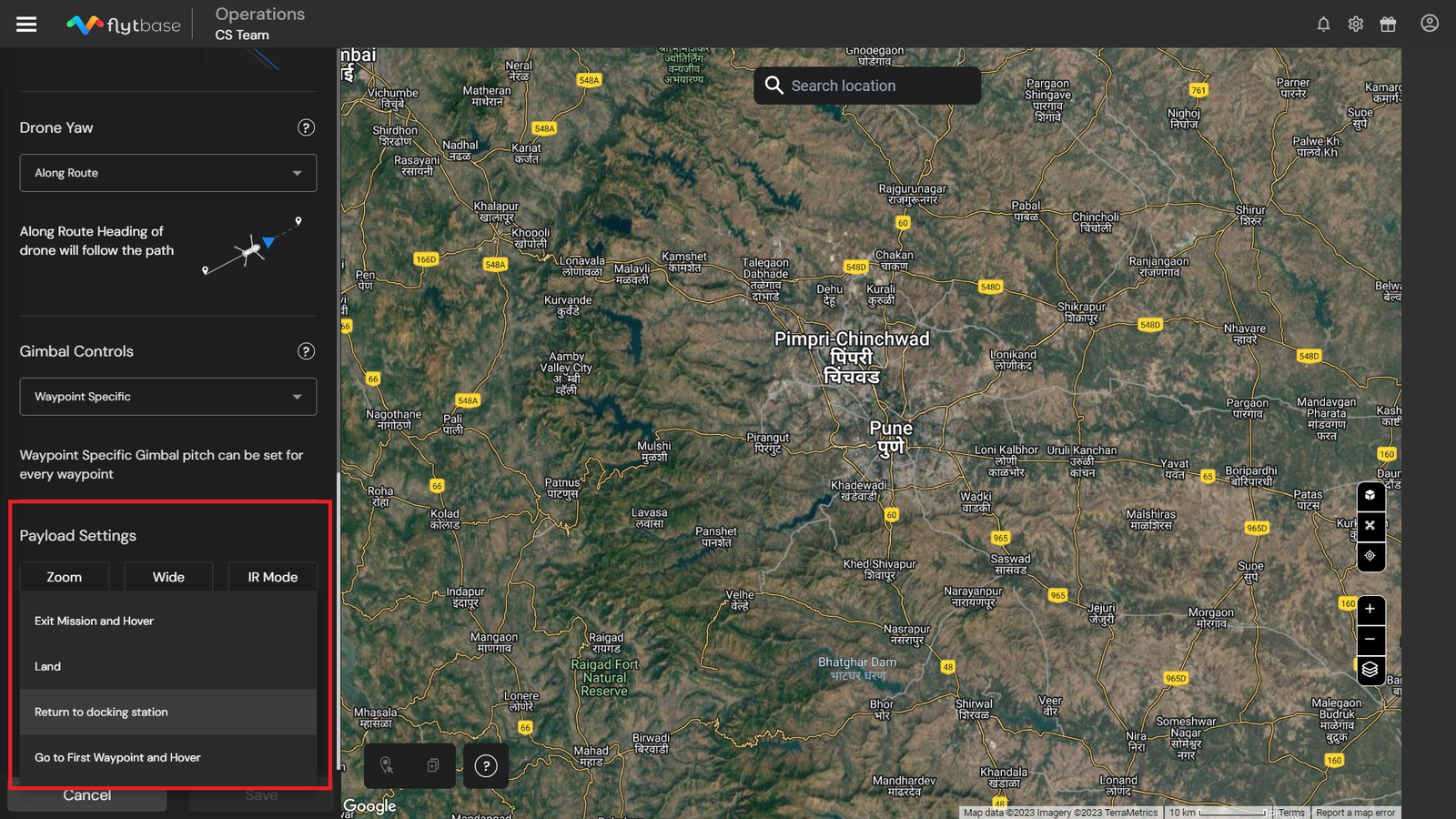
Kies de finishactie voor de drone wanneer deze het laatste waypoint van de missie bereikt. Hier zijn de verschillende afwerkingsacties die u kunt configureren:
- Terug naar huis (RTH)- De drone gaat terug naar het dockingstation.
- Verlaat de missie en zweef- De drone zweeft op het laatste waypoint.
- Terug naar huis (RTH)- De drone gaat terug naar het dockingstation.
- Verlaat de missie en zweef- De drone zweeft op het laatste waypoint.
- Ga naar het eerste waypoint en zweef- De drone beweegt naar het eerste waypoint en begint te zweven.
Als de operator een Drone-in-a-Box-opstelling heeft, wordt het ten zeerste aanbevolen dat de operator de Mission Finish-actie instelt alsTerug naar huis (RTH).
Om deWaypoint-parameters, raadpleeg het volgendelink.
Waypoint-parameters
Waypoint-parameters configureren
- Zorg ervoor dat u enkele waypoints op de kaart heeft toegevoegd.
Plan de padmissie efficiënt met behulp van de volgende opties:
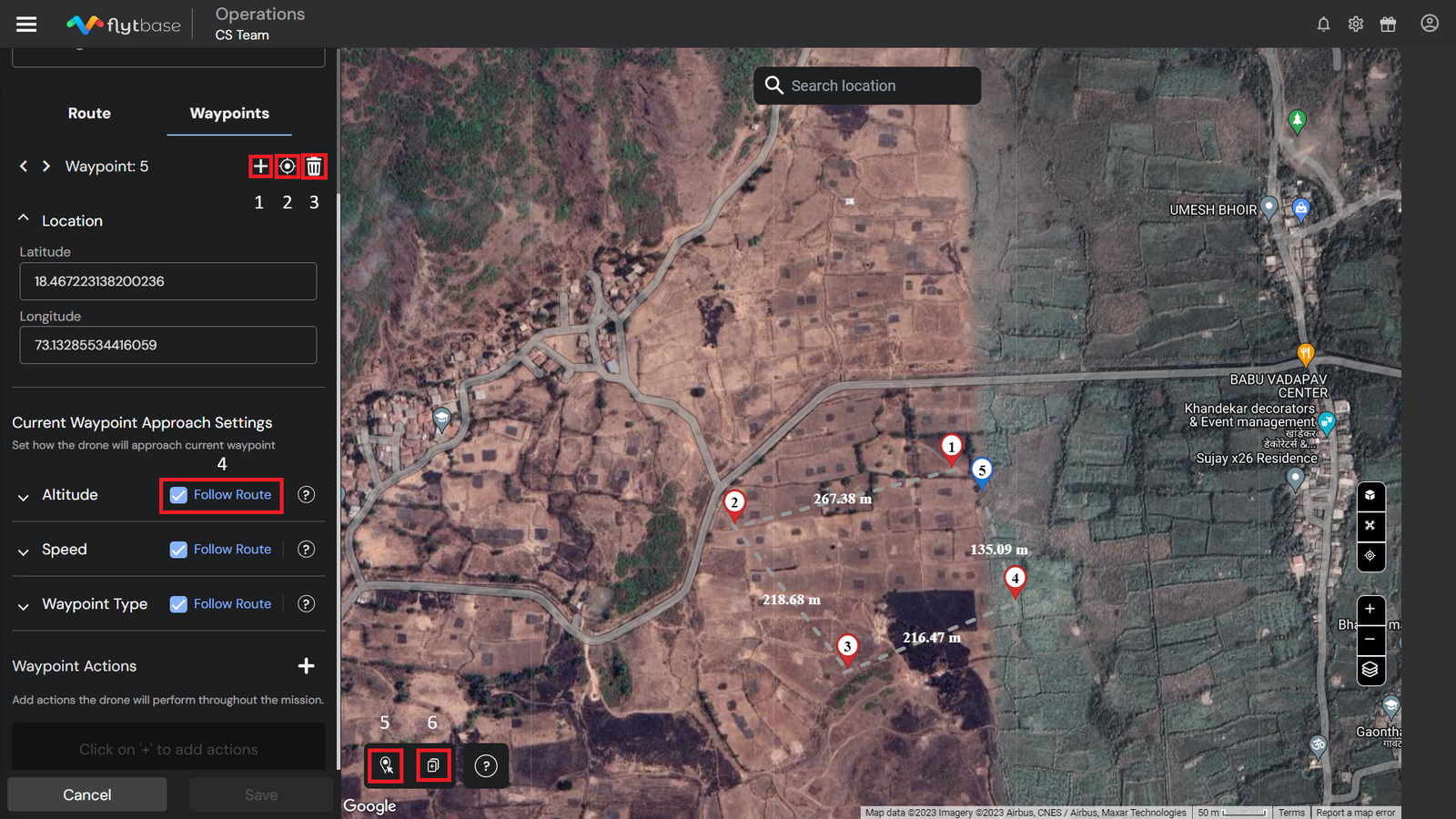
- Waypoint toevoegen: Om een nieuw tussenpunt in te voegen vóór het geselecteerde, klikt u op het pictogram.
- Recenter-waypoint:Om de kaart te centreren naar de locatie van het waypoint, gebruikt u het pictogram Recenter.
- Waypoint verwijderen:Klik op het pictogram om het geselecteerde tussenpunt te verwijderen.
- Volg route:Vink het vakje aan om de standaardinstellingen voor hoogte, snelheid en waypointtype voor een bepaald waypoint te volgen, of schakel het vakje uit om aangepaste waarden in te stellen.
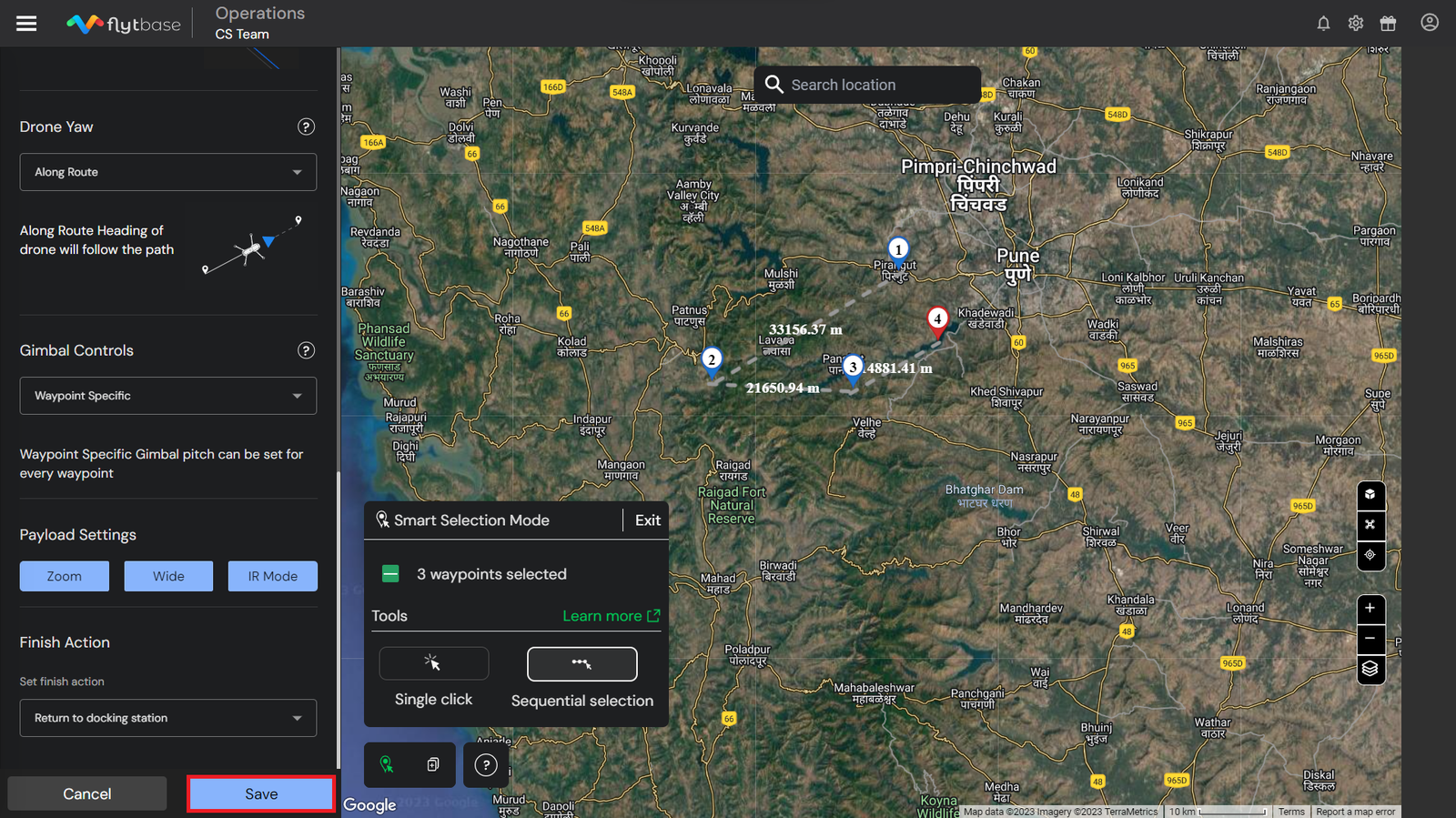
- Slimme selectiemodus:Als u op het pictogram klikt, wordt de Smart Selection-modus ingeschakeld, waarmee meerdere waypoints kunnen worden geselecteerd en hun instellingen in één keer kunnen worden geconfigureerd. Dit kan worden gedaan met behulp van het gereedschap Enkele klik of het gereedschap Opeenvolgende selectie.
- Enkele klik:De operator kan op de knop klikken om indien nodig willekeurig meerdere waypoints te selecteren en tegelijkertijd de waypoint-acties, snelheid, hoogte en straal aan te passen.
- Sequentiële selectie:De operator kan op de knop klikken om meerdere waypoints achter elkaar te selecteren. Selecteer eerst het begin- en eindpunt. Alle tussenpunten hiertussen worden automatisch geselecteerd. Met deze functie kan de operator op efficiënte wijze meerdere waypoints tegelijk aanpassen, waardoor het planningsproces van de missie wordt gestroomlijnd.
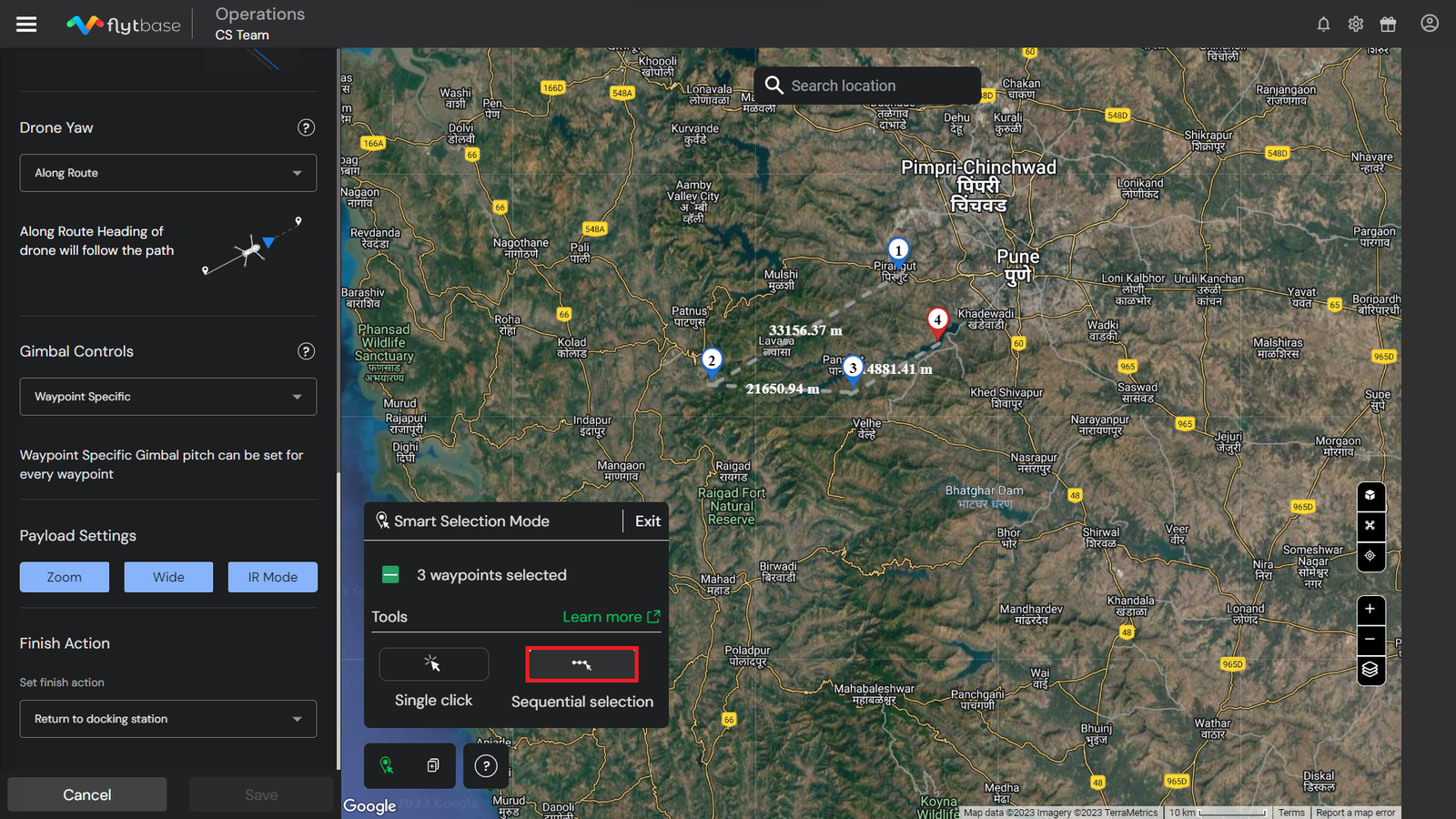
Bij gebruik van deSlimme selectiemodusom een missie te plannen, als een operator overstapt van deEnkele klikhulpmiddel voor deSequentiële selectietool, wordt het volgende waypoint dat wordt geselecteerd automatisch ingesteld als het eerste waypoint in de reeks.
- Kopieer eerdere waypoint-instellingen:De operator kan de instellingen van een individueel waypoint configureren en vervolgens het kopiëren van eerdere waypoint-instellingen inschakelen door op het pictogram te klikken. Eenmaal ingeschakeld, zal het toevoegen van volgende waypoints op de kaart dezelfde waypoint-instellingen hebben als de vorige.
Huidige waypoint-naderingsinstellingen
- Waypoint-hoogte: De drone past zich bij elk waypoint aan op de aangegeven hoogte en behoudt deze hoogte tot het volgende waypoint.
- Waypoint-snelheid:De drone past zijn snelheid aan zodat deze overeenkomt met de opgegeven snelheid op elk waypoint, en handhaaft deze snelheid totdat hij het volgende waypoint bereikt.
- Waypoint-type:De beweging van de drone door elk waypoint wordt bepaald door het vooraf ingestelde waypointtype.
Waypoint-acties
Op elk waypoint kunnen meerdere waypoint-acties worden uitgevoerd. Hieronder volgen de beschikbare waypointacties:
- Drone
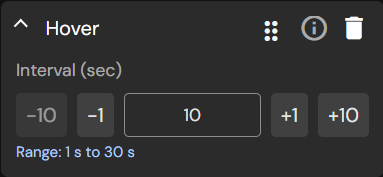
- Zweven- Stel in hoe lang de drone op het huidige waypoint blijft hangen.
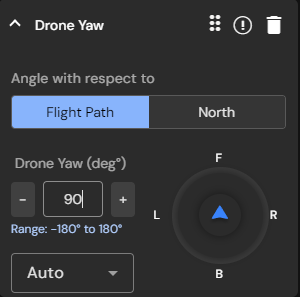
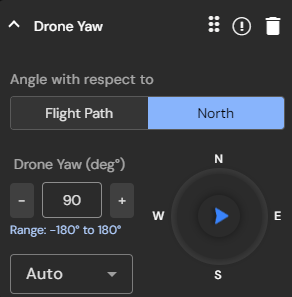
- Drone Yaw- Met deze functie kunt u de gierhoek van de drone voor het huidige waypoint instellen. U kunt de gierhoek van de drone configureren ten opzichte van de vliegbaan of het ware noorden. Bovendien kunt u selecteren of de drone met de klok mee of tegen de klok in moet draaien of de richting automatisch moet bepalen om de opgegeven gierhoek te bereiken.
- Gimbal
- Gimbal Yaw- Stel de gierhoek in zodat de gimbal tijdens de missie draait.
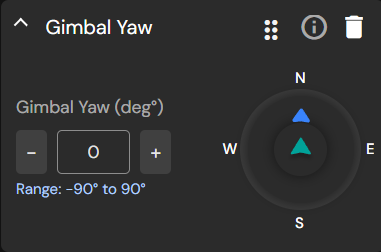
- Gimbal-pitch- Stel de pitchhoek in zodat de gimbal tijdens de missie draait.
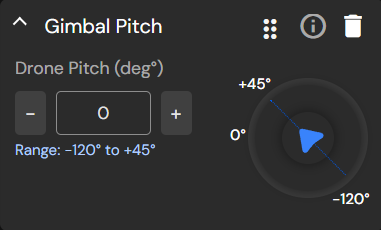
- Camera
- Media vastleggen- Configureer hoe u afbeeldingen vastlegt of video-opname start en uw mediabestanden opslaat. Kies indien nodig ook de beeldsensoren die specifiek zijn voor het waypoint.
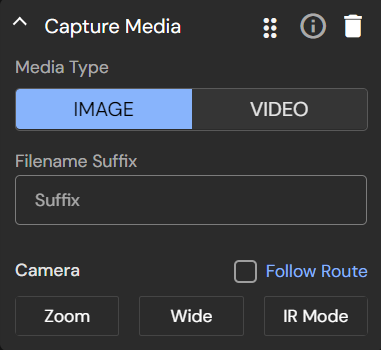
- Intervalopnamen- Leg herhaaldelijk beelden vast na een vaste afstand of tijd.
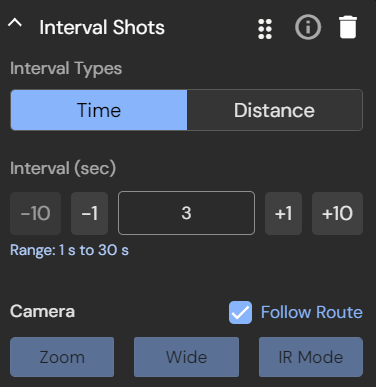
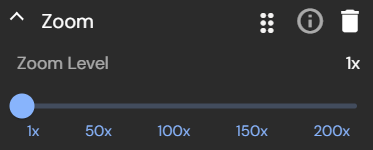
- Camerazoom- Wordt gebruikt om de camerazoom van de drone in te stellen voor het huidige waypoint.
- Stop met opnemen- Bepaal wanneer u uw video-opname wilt stoppen.
- Intervalopnamen stoppen- Bepaal wanneer u moet stoppen met het maken van intervalopnamen.
Waypoint-acties worden niet uitgevoerd voor het laatste waypoint.
Instellingen voor volgende waypoint-benadering
Deze instellingen bepalen hoe de drone en de beeldlading zich oriënteren terwijl de drone naar het volgende waypoint vliegt.
- Drone Yaw-modus:het gieren van de drone kan worden ingesteld op de standaardinstelling (d.w.z. volg de route), of er kan een aangepaste instelling worden gekozen uit de volgende opties:
- Langs route:de drone-richting is altijd uitgelijnd met de vliegroute tussen waypoints.
- Handmatig:de drone zou langs de route blijven gieren totdat er invoer wordt ontvangen van de afstandsbediening.
- Yaw-as vergrendelen:de gierbeweging van de drone is vergrendeld op de oriëntatie die deze had op het vorige waypoint, en de drone handhaaft die gierbeweging.
- Automatisch aanpassen:als de gierinstelling voor twee waypoints verschillend is, gaat de drone langzaam over van de ene oriëntatie naar de volgende terwijl hij tussen de waypoints reist.
- Gimbal-pitch:de vereiste pitchhoek voor de beeldbelasting kan hier worden ingesteld.
Instellingen voor Next Waypoint Approach kunnen niet worden gemaakt voor alle punten die zijn geselecteerd metSlimme selectiehulpmiddelen. Kopieer eerdere waypoint-instellingenHet hulpmiddel past de instellingen voor Huidige en Volgende Waypoint-benadering toe op alle punten die met het hulpmiddel zijn gemaakt.
- Zodra alle instellingen zijn gedaan, klikt u opRed de missie. De missie verschijnt dan in deMissiestabblad op het FlytBase-dashboard.
Om te leren hoe u eenGrid-missie, raadpleeg de volgende documentatie.
Was this helpful?