
Zones
Lees meer over het maken van zones voor uw apparaten en het verwachte gedrag van de drone terwijl Geofence en NFZ's actief zijn.
Met Zones krijgt u de kracht om de operationele ruimte van uw drone aan te passen. Met deze functie kunt u rechtstreeks vanuit uw dashboard No Fly Zones en Geofences maken en beheren. Het is ontworpen om ervoor te zorgen dat uw drones precies vliegen waar u dat wilt, waardoor de veiligheid en naleving van de regelgeving worden verbeterd.
Soorten zones: FlytBase ondersteunt twee primaire typen zones:
- Geofence: Dit zijn aanpasbare virtuele geografische grenzen voor de drone. Gebruikers kunnen aangepaste geofences bekijken, beheren, maken of importeren volgens hun specifieke vereisten. Zodra de Geofence is toegevoegd, kunnen gebruikers deze koppelen aan een specifiek Dock om deze met het betreffende apparaat te gebruiken.
- No Fly Zone: Dit zijn vooraf gedefinieerde gebieden waar vliegen beperkt of verboden is, waardoor naleving van de lokale regelgeving en veiligheidsprotocollen wordt gegarandeerd. Gebruikers kunnen NFZ's maken, importeren en beheren. Deze zijn van toepassing op alle apparaten die binnen een organisatie worden toegevoegd nadat ze dienovereenkomstig zijn gesynchroniseerd.
Geofence
Toegang tot de Geofence-sectie:
- Navigeer naar het gedeelte 'Geofencing' om aangepaste Geofences voor uw organisatie te bekijken, beheren, maken of importeren.
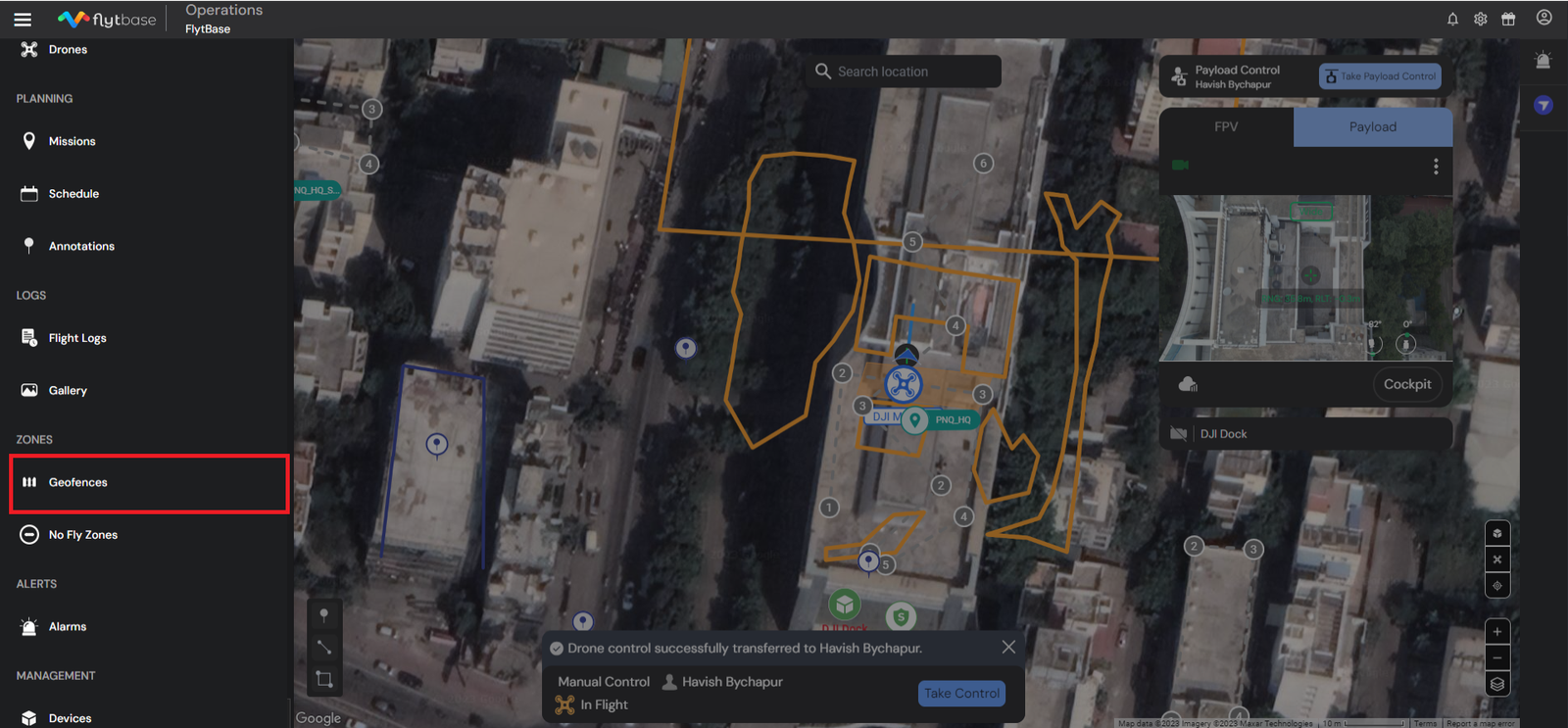
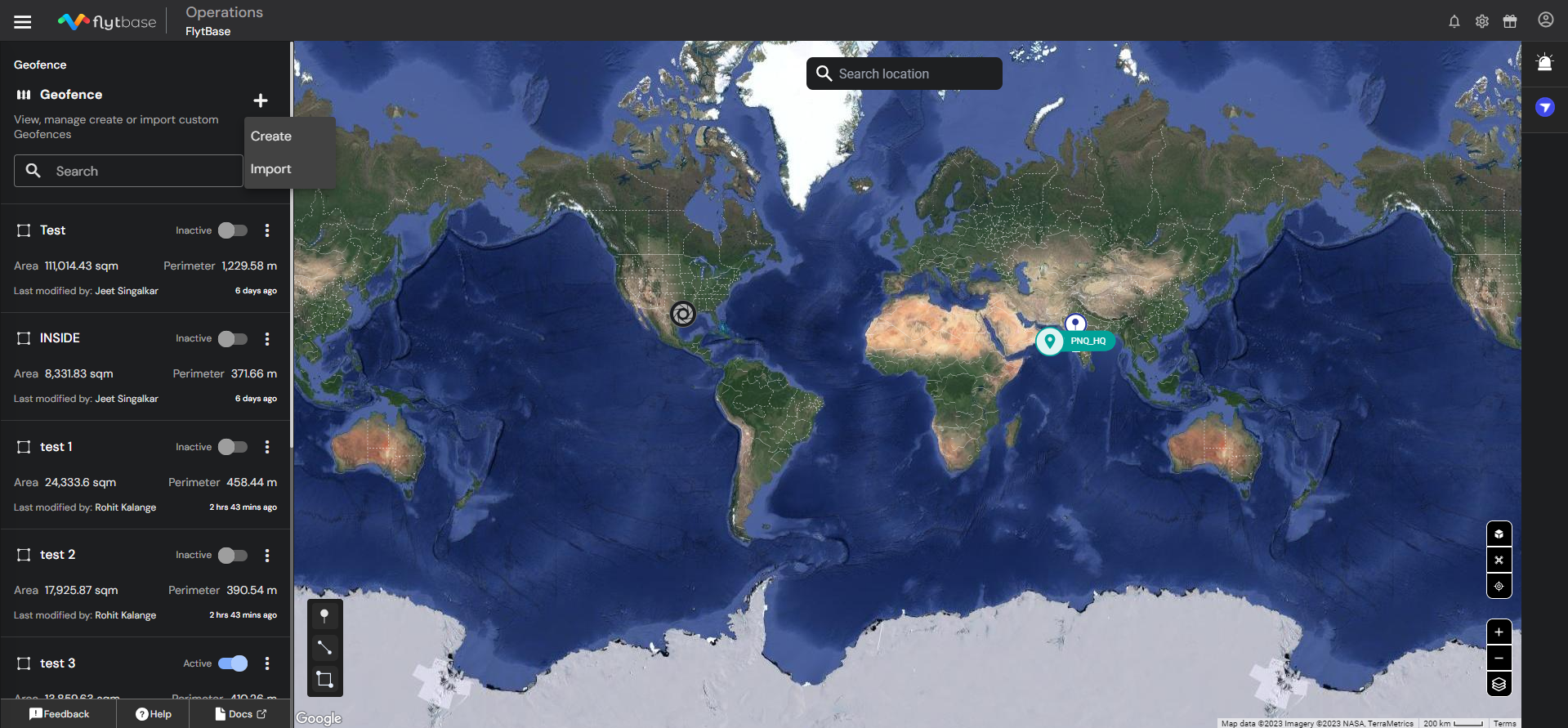
- Klik nu met de linkermuisknop op de knop "+" om een nieuwe Geofence toe te voegen. Er zijn twee manieren om er een toe te voegen:
- Creëren
- Importeren
Een geofence maken
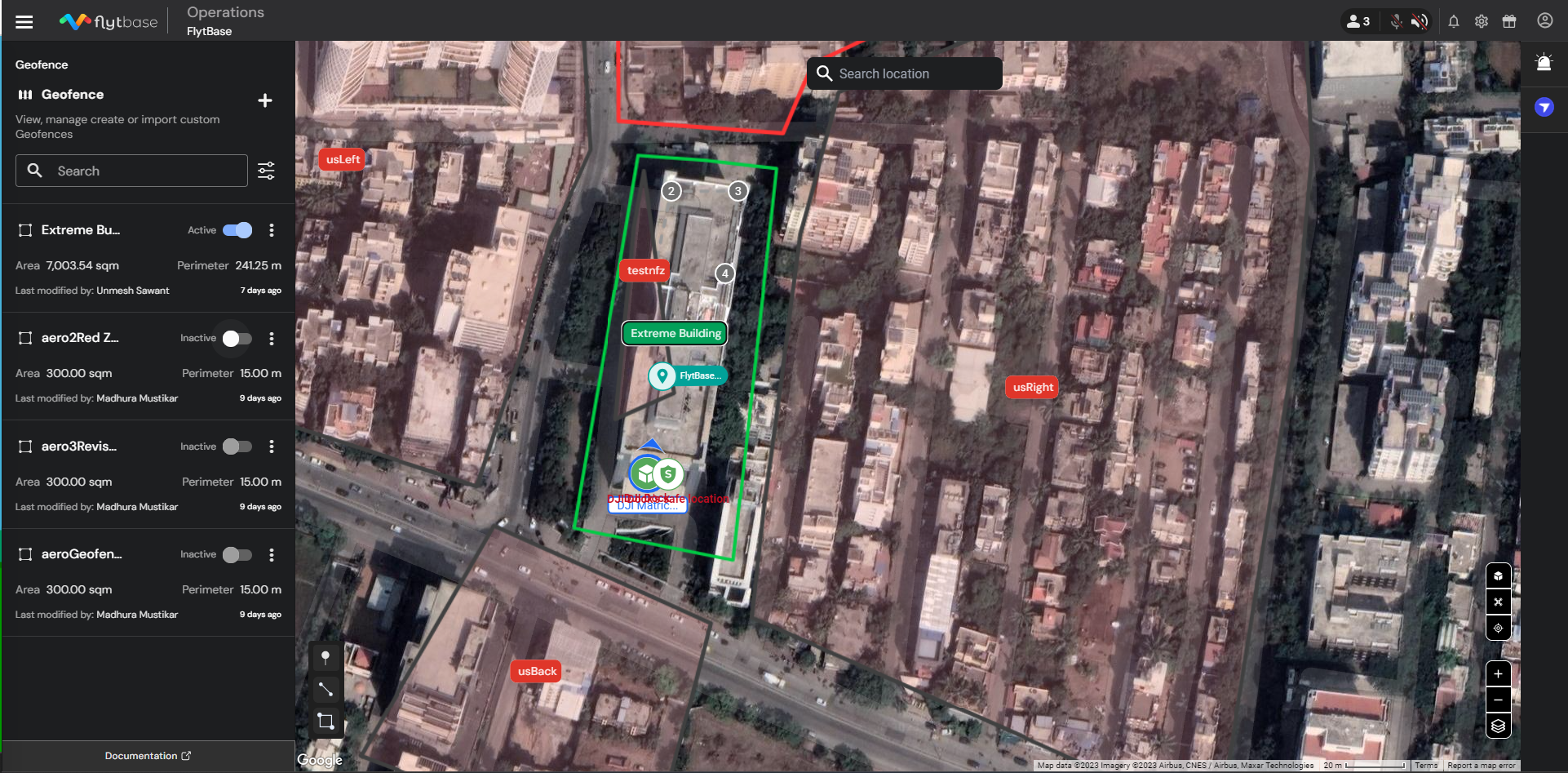
- Om eenVeelhoek Geofence, selecteer 'Veelhoek' en klik met de linkermuisknop op de kaart. Pas vervolgens de hoekpunten aan volgens uw luchtruimomgeving en klik op 'creëren'.

- Om eenCirculaire geofence, klik op 'Circulair' en klik vervolgens met de linkermuisknop op de kaart. Pas de straal van de cirkel aan door de knooppuntpunten te slepen of door de straal rechtstreeks in te stellen.

- Operators kunnen de Geofences op Actief/Inactief zetten op de Geofence-pagina.
De Drone creëert een slim pad binnen de Geofence in de volgende scenario’s:
- Go-to-locatie wordt uitgevoerd: Als een Geofence actief is en een Go-to-locatie wordt geïnitieerd, zal de drone een slim pad creëren om het beoogde punt te bereiken en binnen het Geofence-gebied te blijven.
- RTH wordt geïnitieerd: In een scenario waarin een Geofence aanwezig en actief is en RTH wordt geïnitieerd, zal de drone een slim pad creëren om het dockingstation te bereiken en binnen het Geofence-gebied te blijven.
U kunt een NFZ toevoegen binnen een Geofence.
Wijs een Geofence toe aan het apparaat
- Om een Geofence aan een apparaat toe te wijzen, navigeert u naar het gedeelte 'Zones' op de apparaatpagina.
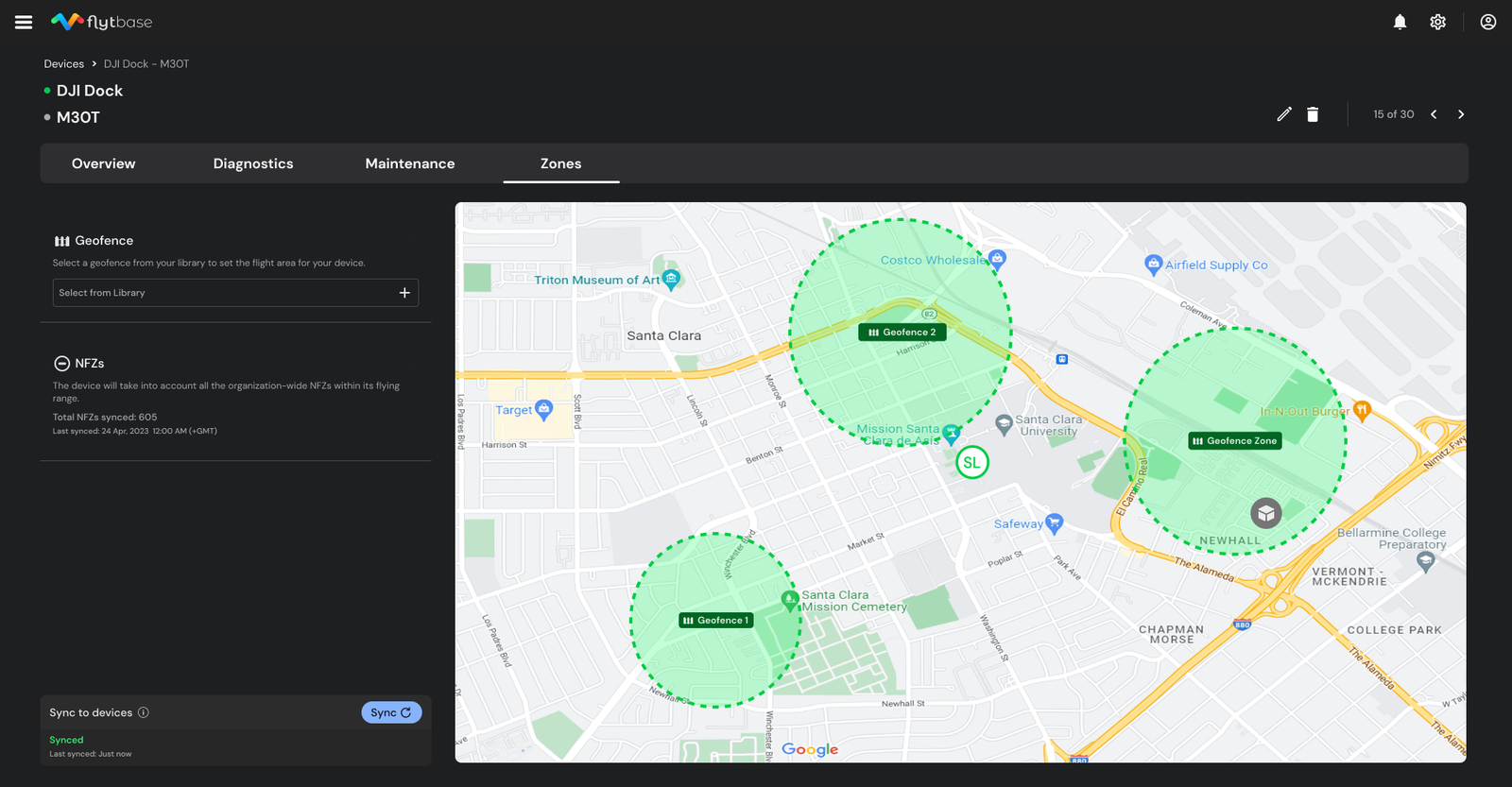
- Klik op 'Selecteren uit bibliotheek' om een geofence voor het specifieke apparaat te kiezen.
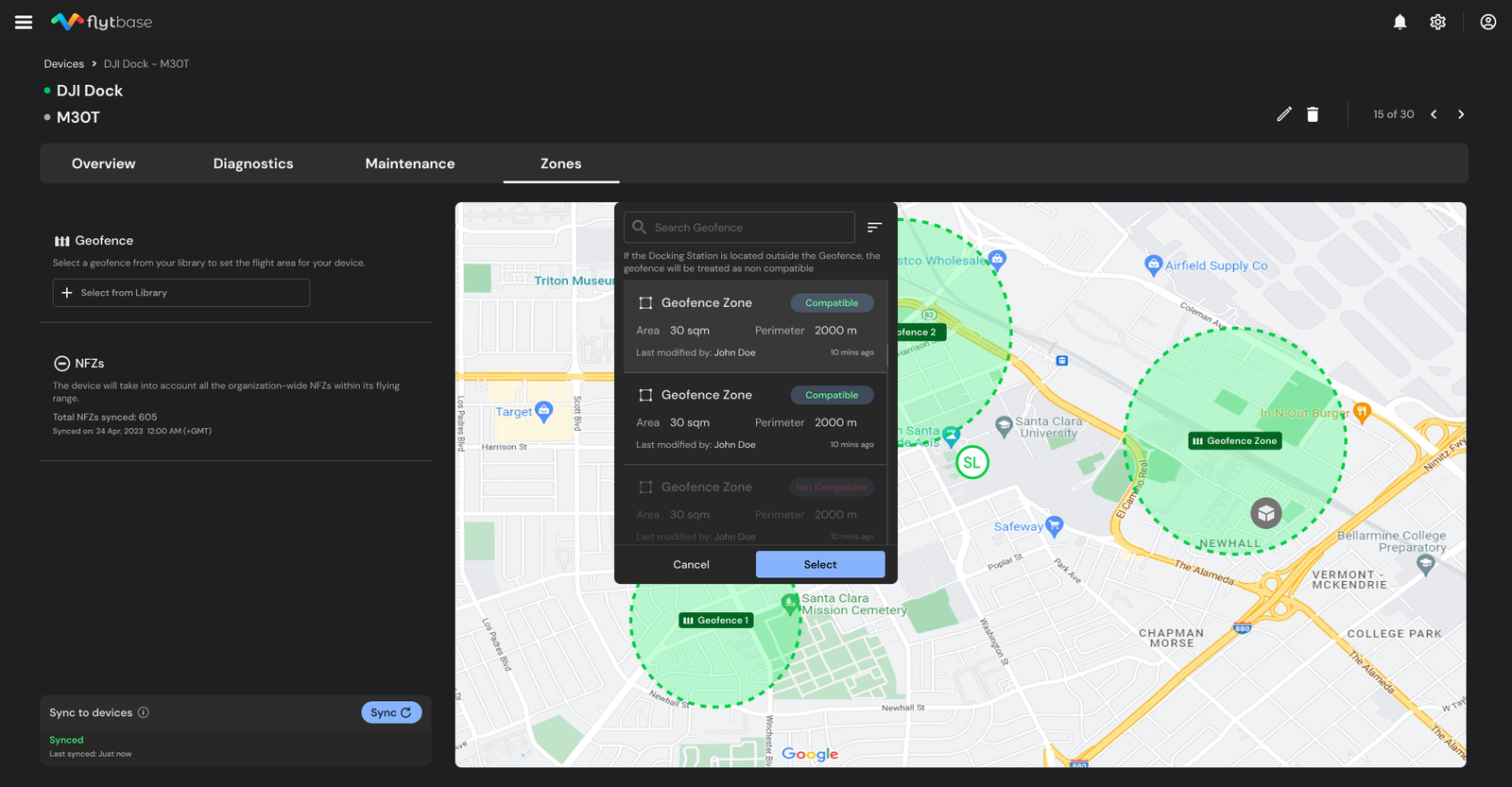
Geofences die compatibel zijn met het apparaat kunnen worden geselecteerd.
- Eenmaal geselecteerd, klikt u op 'Sync' om de wijzigingen toe te passen en het betreffende apparaat te synchroniseren met de Geofence en NFZ's.
Verwacht gedrag van de drone wanneer Geofence actief is:
| Scenario | Beschrijving | Gedrag |
|---|---|---|
| Missie buiten Geofence | De drone is op een missie die hem buiten de grenzen van een actieve Geofence leidt. | De drone start een Return-to-Home (RTH)-procedure bij het naderen van de Geofence. |
| Ga naar locatie buiten Geofence | Er wordt een 'Go-To'-locatiecommando gegeven, waardoor de drone buiten de Geofence wordt gestuurd. | De drone accepteert in eerste instantie het commando en begint aan de vlucht. Het zal echter de 'Go-To'-manoeuvre afbreken bij het naderen van Geofence en zal blijven zweven. |
| Dock buiten Geofence | Het dockingstation bevindt zich buiten de Geofence en er wordt een missie toegewezen. | De drone zal niet opstijgen omdat hij herkent dat de locatie van het dok zich buiten de Geofence bevindt. |
Zorg ervoor dat de Geofence-grenzen zich altijd op minimaal 20 meter afstand van de Doklocatie en de beoogde vlieggebieden bevinden.
Geen vliegzones (NFZ's)
Toegang tot de sectie No Fly Zones:
- Navigeer naar het gedeelte 'NFZ' om aangepaste NFZ's voor uw organisatie te bekijken, beheren, maken of importeren.
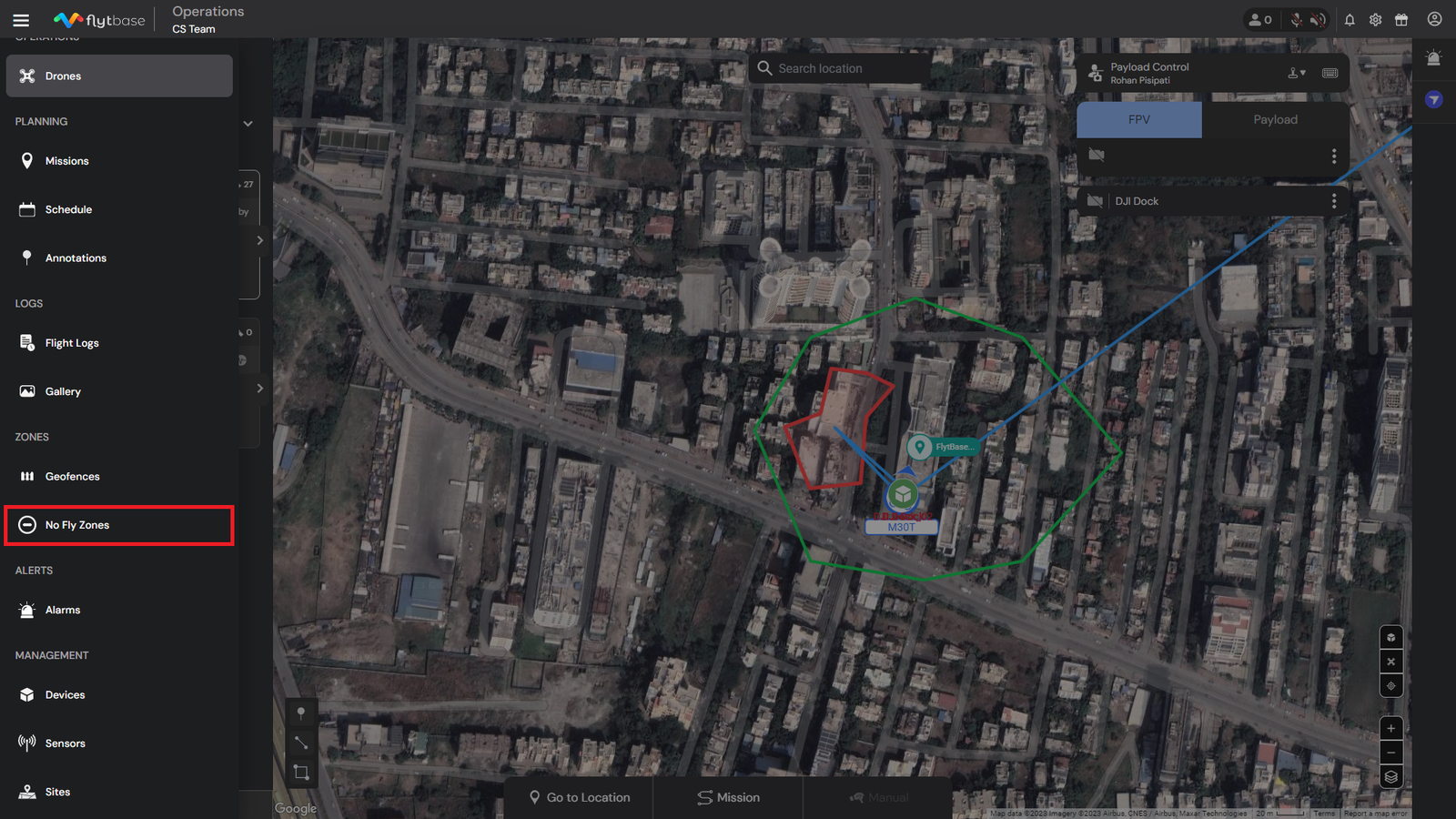
- Klik nu met de linkermuisknop op de knop "+" om een nieuwe Geofence toe te voegen. Er zijn twee manieren om er een toe te voegen:
- Creëren
- Importeren
Het creëren van een NFZ
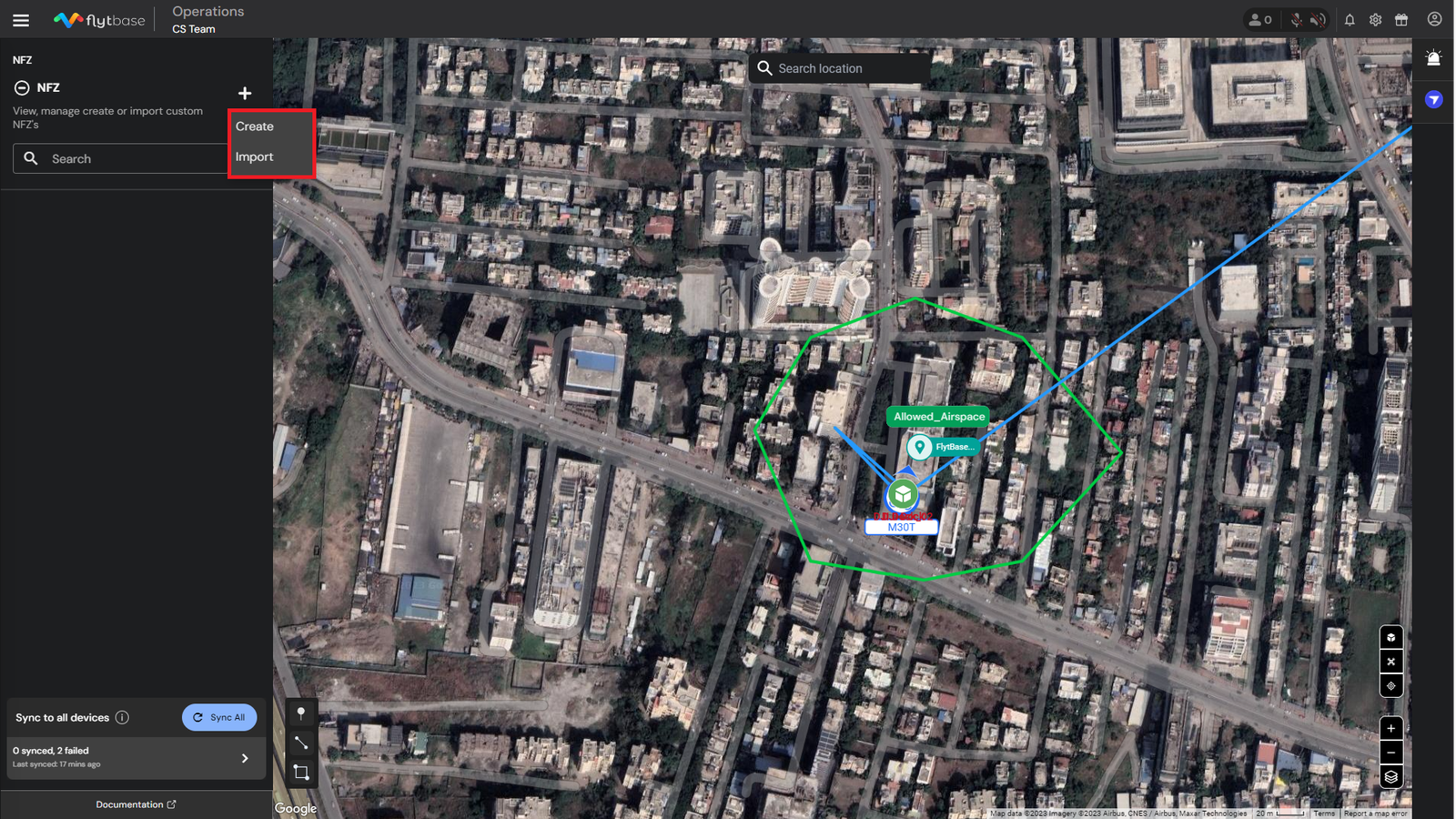
- Om eenVeelhoek NFZ, selecteer 'Veelhoek' en klik met de linkermuisknop op de kaart. Pas vervolgens de hoekpunten aan volgens uw luchtruimomgeving en klik op 'creëren'.

- Om eenCirculaire NFZ, klik op 'Circulair' en klik vervolgens met de linkermuisknop op de kaart. Pas de straal van de cirkel aan door de knooppuntpunten te slepen of door de straal rechtstreeks in te stellen.

NFZ's zijn universeel voor alle apparaten die binnen een organisatie zijn geregistreerd, in tegenstelling tot Geofences, die specifiek zijn voor individuele apparaten.
NFZ synchroniseren op alle apparaten
- Synchroniseer eenvoudig een NFZ op alle apparaten binnen een organisatie. Hieronder volgen de verschillende methoden waarop u deze bewerking kunt uitvoeren:
- Op het tabblad 'NFZ' in de navigatielade kunt u de NFZ eenvoudig met alle apparaten synchroniseren.

- Eenmaal gesynchroniseerd, ontvangt u een bevestigingsmelding dat het synchroniseren is gestart.
De drone zal alleen in de volgende scenario's een slim pad creëren waarbij de NFZ wordt vermeden: 1. Go-to-locatie wordt uitgevoerd: als er een NFZ actief en aanwezig is tussen de drone en het beoogde Go-to-locatiepunt, zal de drone de NFZ's vermijden en naar de locatie vliegen. 2. RTDS wordt geïnitieerd: In een scenario waarin een NFZ aanwezig en actief is tussen de drone en de Dock-locatie, zal de drone de NFZ's vermijden en richting het Docking Station vliegen.
Verwacht gedrag van de drone terwijl de NFZ actief is:
| Scenario | Beschrijving | Verwacht gedrag |
|---|---|---|
| Missie via NFZ | Het missiepad loopt door een NFZ waarbij zowel NFZ als Geofence gesynchroniseerd zijn (NFZ bevindt zich binnen de Geofence). | Bij het naderen van de NFZ initieert de drone Return-to-Docking-Station. |
| Actieve NFZ die de Dock-locatie bestrijkt | Een actieve NFZ bestrijkt de Dock-locatie en er wordt een missie gelanceerd. | De behuizing gaat open, maar de drone kan vanwege de NFZ-beperking niet opstijgen. De behuizing sluit eenvoudigweg en het Dock is weer in de ruststand. |
Zorg ervoor dat de NFZ-grenzen altijd minimaal 20 meter verwijderd zijn van de Doklocatie en de beoogde vlieggebieden.
Vluchtconfiguratie:
De maximale vlieghoogte en afstandslimiet instellen:
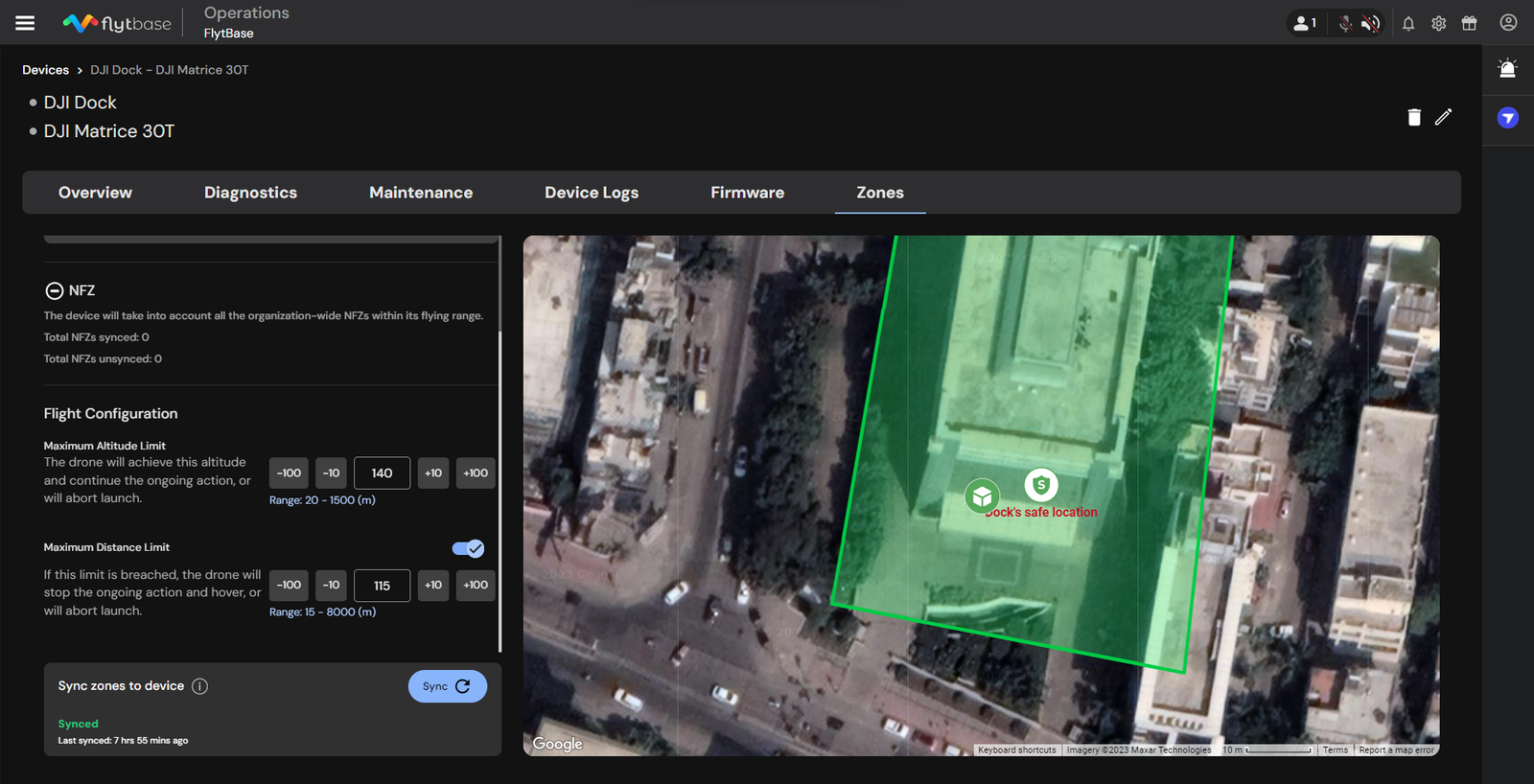
- Om de maximale vlieghoogtelimiet voor een apparaat in te stellen, navigeert u naar het gedeelte 'Zones' op de apparaatpagina.
- Voer de hoogtewaarde tussen 20m-1500m in.
- Voer op dezelfde manier een maximale afstandslimiet in tussen 15 en 8000 meter.
- Bij het bereiken van de hoogtelimiet zal de drone de lopende actie voortzetten zonder de hoogtelimiet te overschrijden of de lancering af te breken. - Als de afstandslimiet wordt overschreden, stopt de drone met zijn lopende actie en blijft hij zweven, of breekt hij de lancering af.
Was this helpful?