
Geverifieerde RTSP-streaming instellen
Stapsgewijze handleiding voor het genereren van geverifieerde RTSP-koppelingen en het configureren van toegang tot VLC Media Player. Het authenticatieproces is van toepassing op Milestone XProtect- en Genetec-platforms.
Hoewel dit voorbeeld VLC Media Player demonstreert, is de authenticatieworkflow identiek voor Milestone XProtect en Genetec Security Center. Alle drie de platforms gebruiken duidelijke links en geven pop-up-inlogdialoogvensters weer.
Geauthenticeerde RTSP-koppelingen genereren in FlytBase
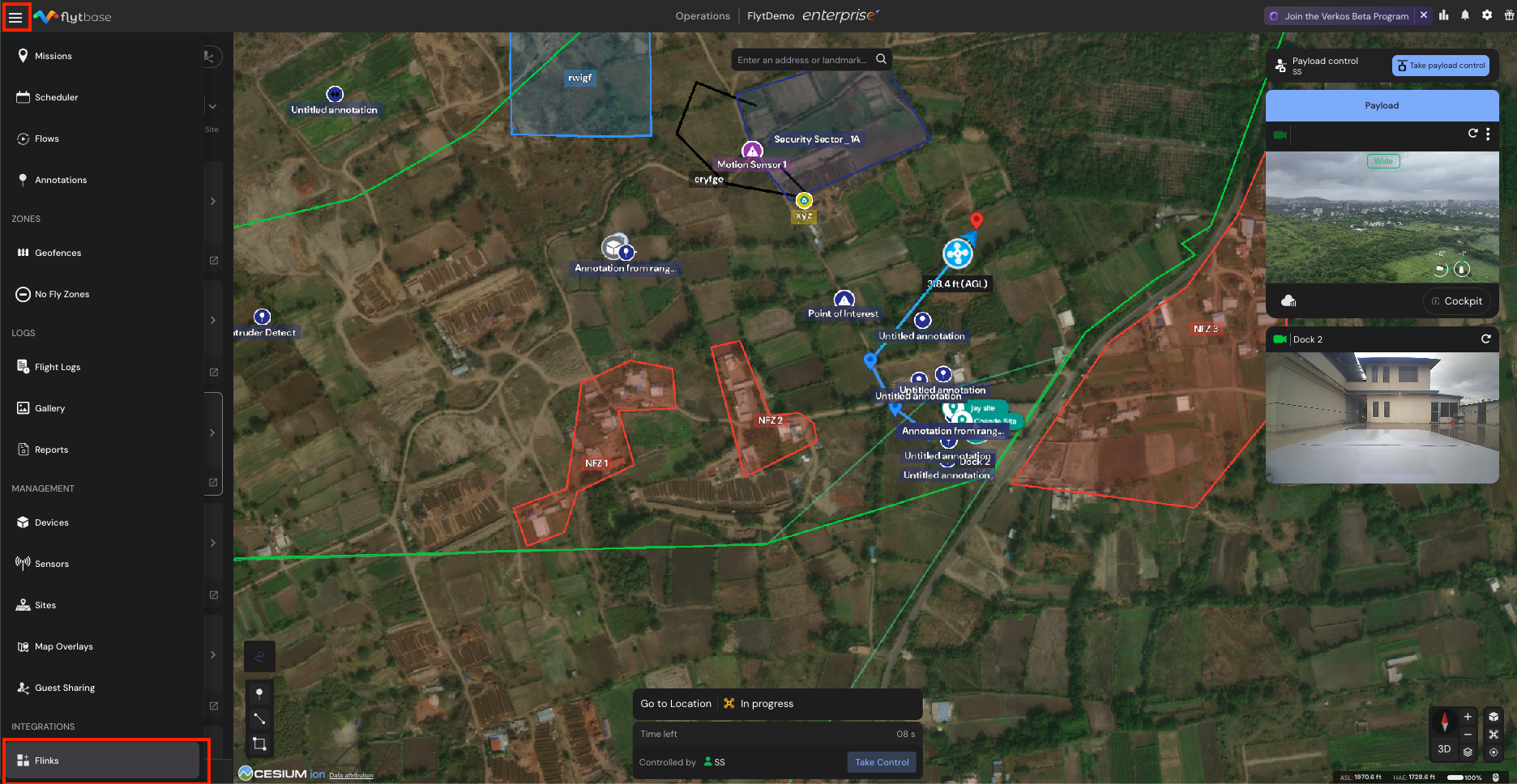
Stap 1: Navigeer naar sectie Flinks.
Vanuit uw FlytBase Dashboard klikt u op het navigatiepaneel in de linkerbovenhoek en navigeert u naar deFlinkssectie.
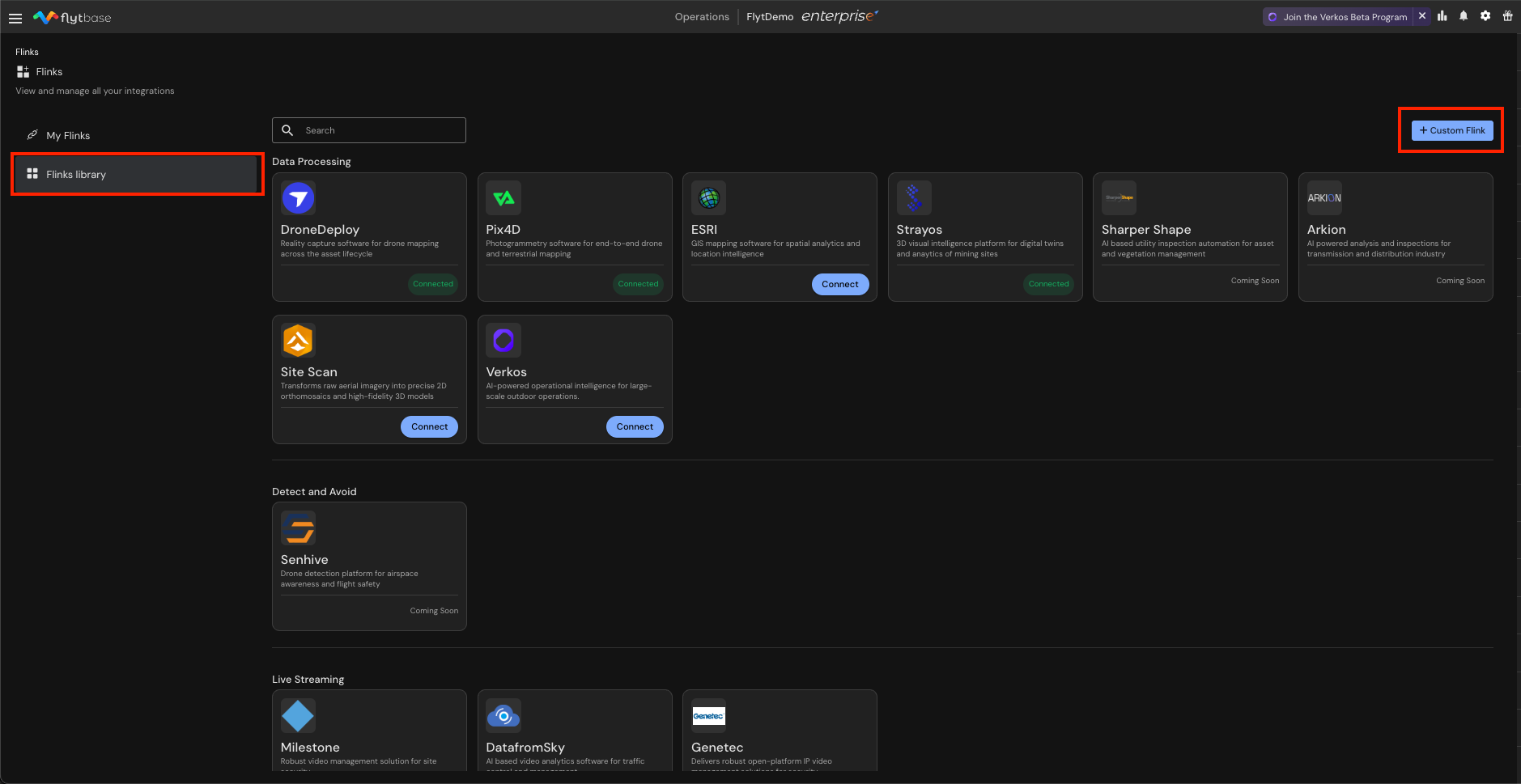
Stap 2: Toegang tot de Flinks-bibliotheek
Ga naar deFlinks Bibliotheeksectie en klik opAangepaste knipoog.
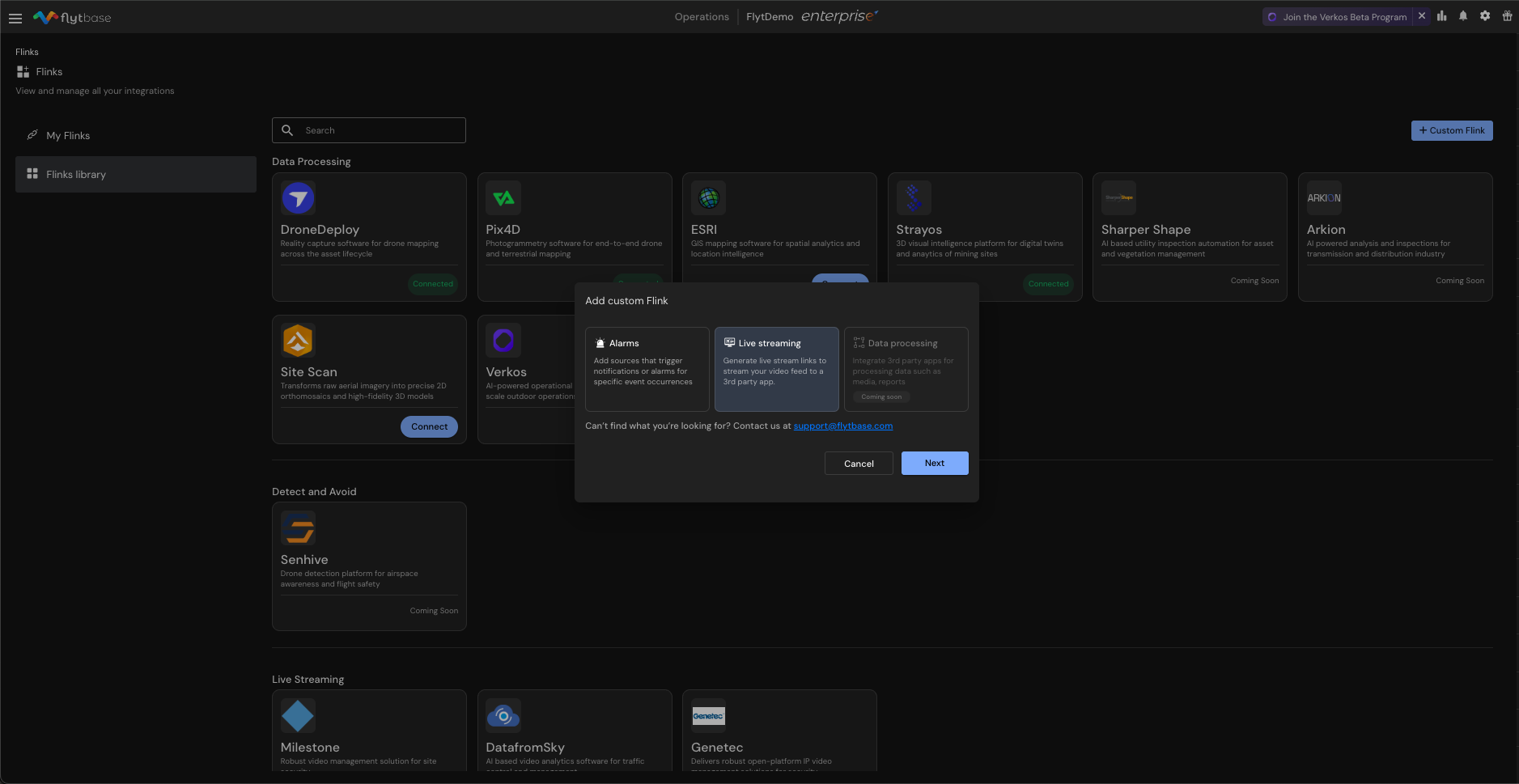
Stap 3: Selecteer de optie Live streaming
Selecteer deLivestreamingoptie uit de beschikbare Flink-typen en klik opVolgende.
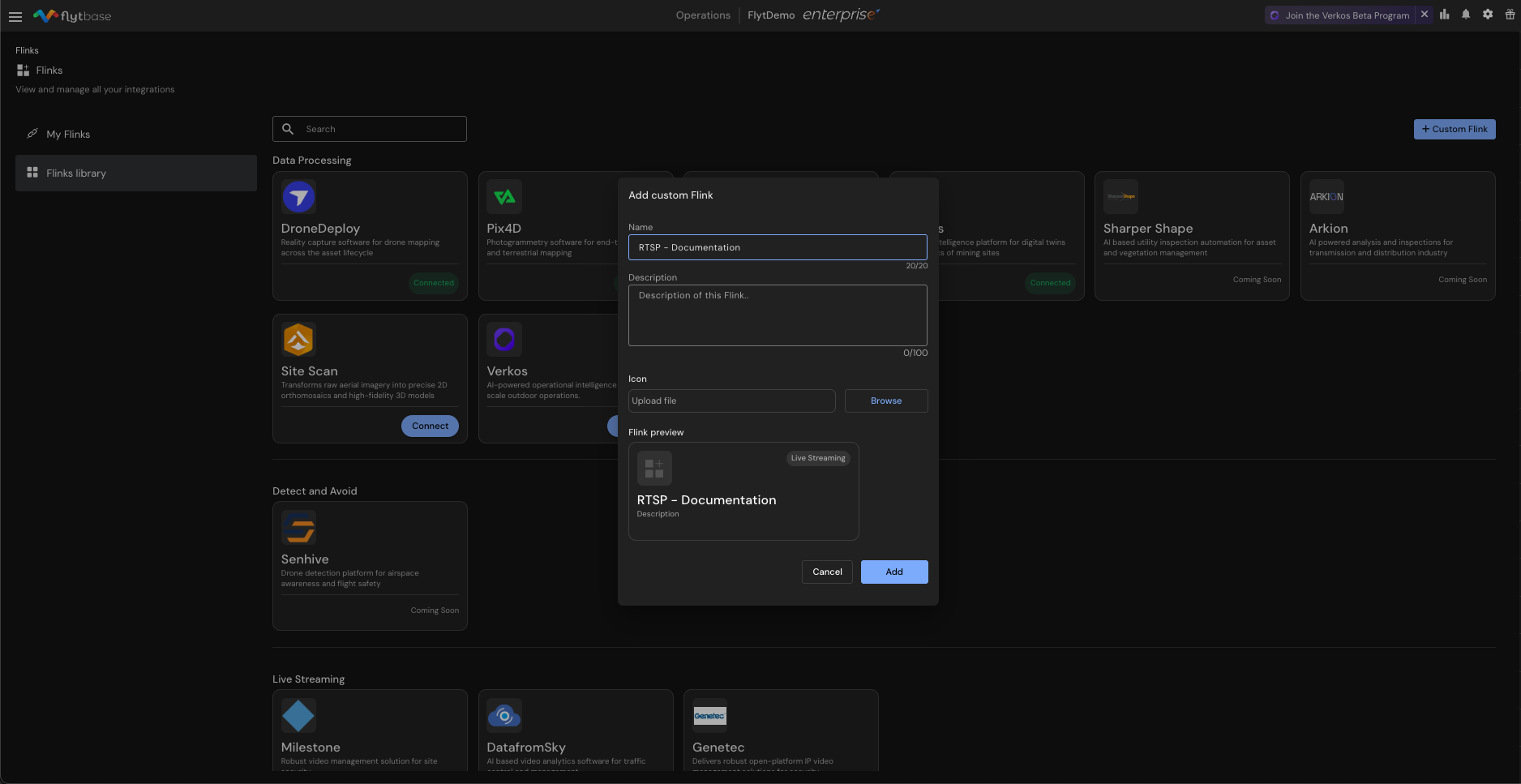
Stap 4: Configureer uw Flink
- Naam: Voer een beschrijvende naam in die uw streamingdoel weerspiegelt (bijvoorbeeld 'Security Monitoring RTSP', 'Maintenance Team Stream' of 'Operations Center Feed')
- Beschrijving: Geef context over het beoogde gebruiksscenario, zoals 'Geauthenticeerde RTSP-stream voor externe VMS-integratie' of 'Beveiligde streamingtoegang voor monitoring van het operationeel team'
- Pictogram (optioneel):Upload een aangepast pictogram om deze Flink gemakkelijk in uw dashboard te identificeren
- KlikToevoegenom de Flink te maken en beschikbaar te maken in uw Mijn Flinks-collectie
Stap 5: Toegang tot uw gemaakte Flink
Eenmaal aangemaakt, vindt u uw nieuwe Flink in deMijn Flinkssectie. Klik op uw nieuw gemaakte Flink om streamingopties te configureren.
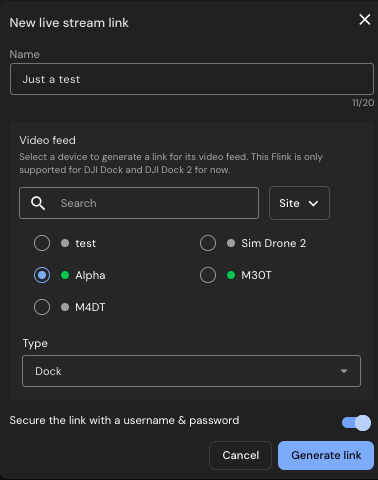
Stap 6: Genereer streaminglinks
- Selecteer of u koppelingen voor de Dock- of Payload-camera wilt genereren
- Belangrijk: Vink de optie aan"Beveilig de link met gebruikersnaam en wachtwoord"voor geverifieerde streaming
- Klik op deKoppeling genererenknop
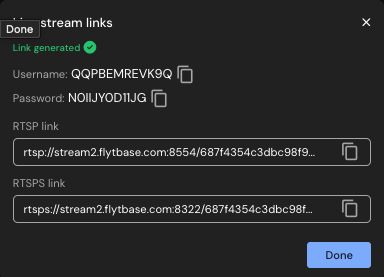
Het systeem genereert:
- Gebruikersnaam en wachtwoord: automatisch aangemaakte referenties voor authenticatie
- RTSP-link: standaard streaminglink (bijv.
rtsp://stream2.flytbase.com:8554/...) - RTSPS-link: gecodeerde streaminglink (bijv.
rtsps://stream2.flytbase.com:8322/...)
VLC Mediaspeler configureren
Stap 1: Open Netwerkstream
- LaunchVLC-mediaspeler
- Ga naarBestandmenu
- SelecteerNetwerk openen
Stap 2: Voer de streaming-URL in
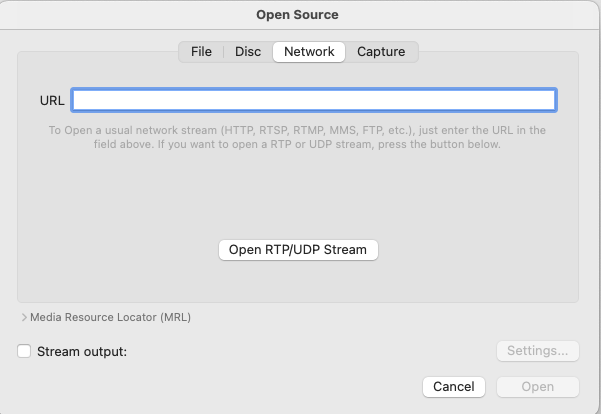
- DeOpen brondialoogvenster verschijnt
- Zorg ervoor dat deNetwerktabblad is geselecteerd
- Plak jouwRTSP-link(zonder ingebedde inloggegevens) in hetURLveld
- KlikOpen
Stap 3: Voer authenticatiegegevens in
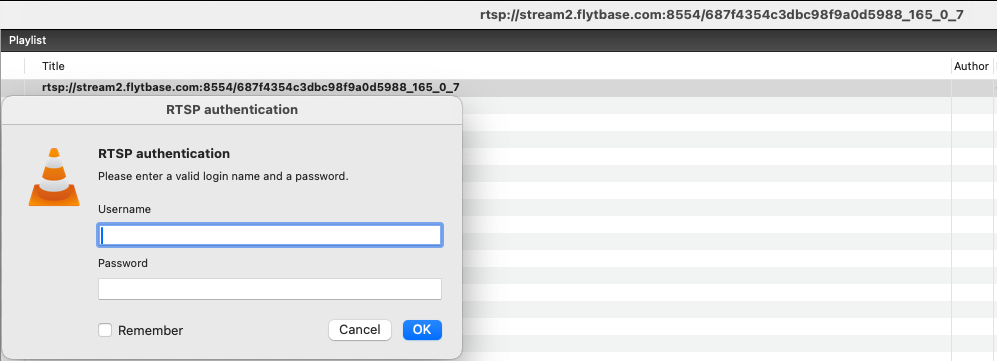
- VLC geeft eenRTSP-authenticatiepop-upvenster
- Voer deGebruikersnaamaangeboden door FlytBase
- Voer deWachtwoordaangeboden door FlytBase
- Optioneel: controlerenHerinnerenom inloggegevens op te slaan voor toekomstige sessies
- KlikOKauthenticeren
Stap 4: Bekijk livestream
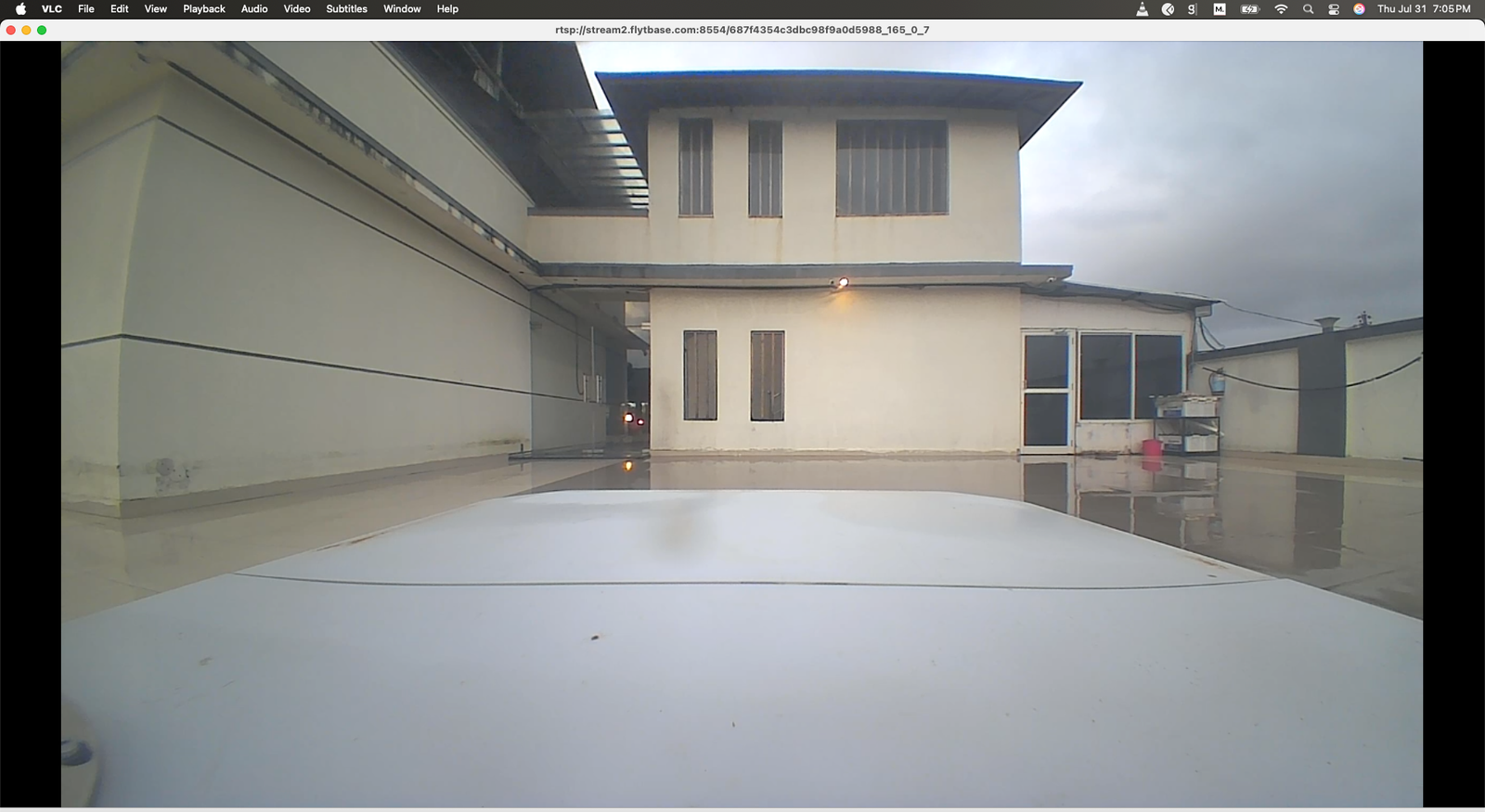
Na authenticatie wordt de live videostream geopend in een nieuw VLC-venster, waarin de camerafeed van uw dockingstation in realtime wordt weergegeven.
Aanvullende opmerkingen
Toegang tot payloadcamera
Ditzelfde proces werkt voor toegang tot je dronepayload camerafeed. Selecteer eenvoudigweg "Payload" in plaats van "Dock" bij het genereren van streaminglinks in stap 6.
Protocolselectie
- Gebruik RTSPvoor lokale netwerktoegang en maximale compatibiliteit
- Gebruik RTSPSvoor veilige transmissie via openbare netwerken (vereist de juiste certificaatconfiguratie)
Tips voor het oplossen van problemen
- Zorg ervoor dat uw firewall toegang tot de streamingpoorten toestaat (8554 voor RTSP, 8322 voor RTSPS)
- Controleer de netwerkconnectiviteit tussen uw apparaat en het FlytBase-systeem
- Controleer nogmaals of u de juiste gebruikersnaam en het juiste wachtwoord van het FlytBase-dashboard gebruikt
- Zorg voor RTSPS-verbindingen voor de juiste configuratie van het TLS-certificaat
Professionele VMS-integratie
Het authenticatieproces dat met VLC wordt gedemonstreerd, is op dezelfde manier van toepassing op professionele videomanagementsystemen:
- Mijlpaal XProtect: Voeg de schone RTSP/RTSPS-link toe als camerabron, voer inloggegevens in wanneer daarom wordt gevraagd
- Genetec-beveiligingscentrum: Configureer de stream-URL in de camera-instellingen, zorg voor authenticatie via de VMS-interface
Beide systemen zullen vergelijkbare authenticatiedialogen weergeven en automatisch de veilige verbinding tot stand brengen.
Was this helpful?