
In kaart brengen met behulp van Pix4D
FLINKS AND FLOWS
Met Mapping Flinks kunt u gegevens die tijdens FlytBase-missies zijn verzameld, naadloos overbrengen naar het Pix4D-platform, waardoor u gedetailleerde 3D-kaarten kunt maken voor verschillende gebruiksscenario's.
U heeft de bedrijfslicentie voor Pix4D en toegang tot de API-sleutel op het FlytBase-platform nodig voordat u deze workflows kunt gaan gebruiken.
Uw Pix4D Flink instellen
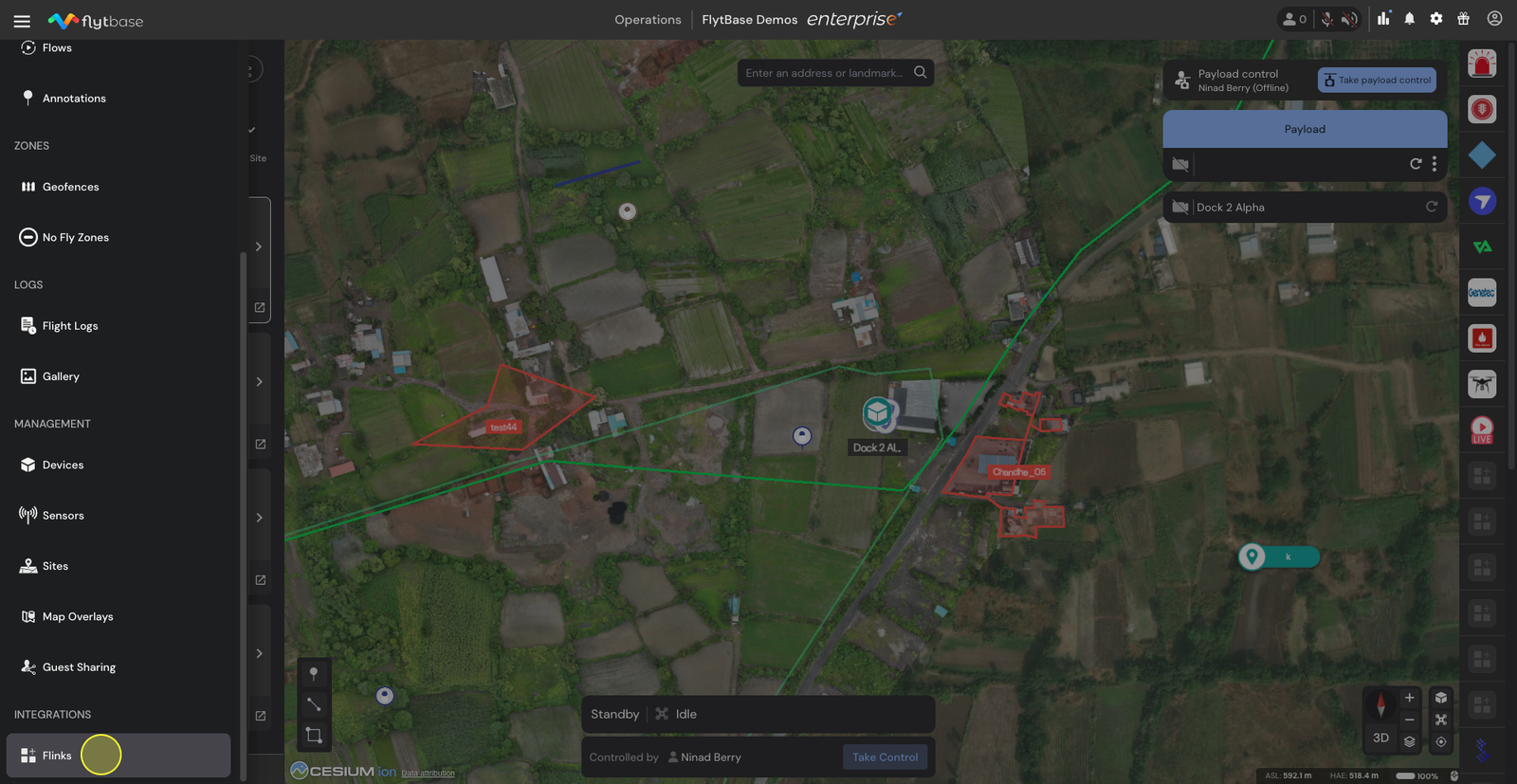
- Navigeer naar deOperations Dashboarden klik op het Hamburgermenu. Selecteer in het vervolgkeuzemenuFlinksonder Integraties.
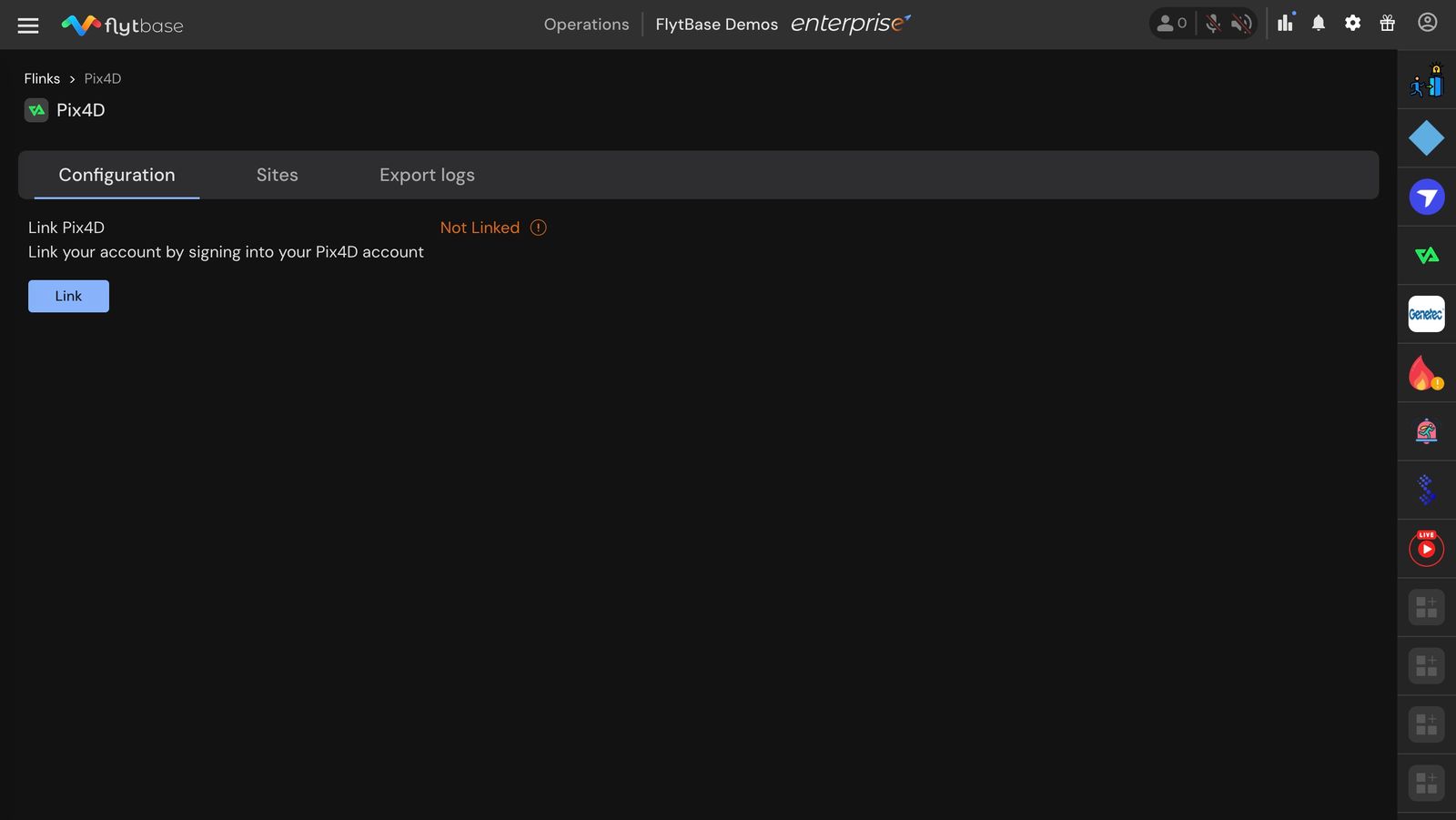
- Begin met het koppelen van de API-sleutel die aan uw Pix4D-account is gekoppeld aan FlytBase met behulp van deLinkknop.
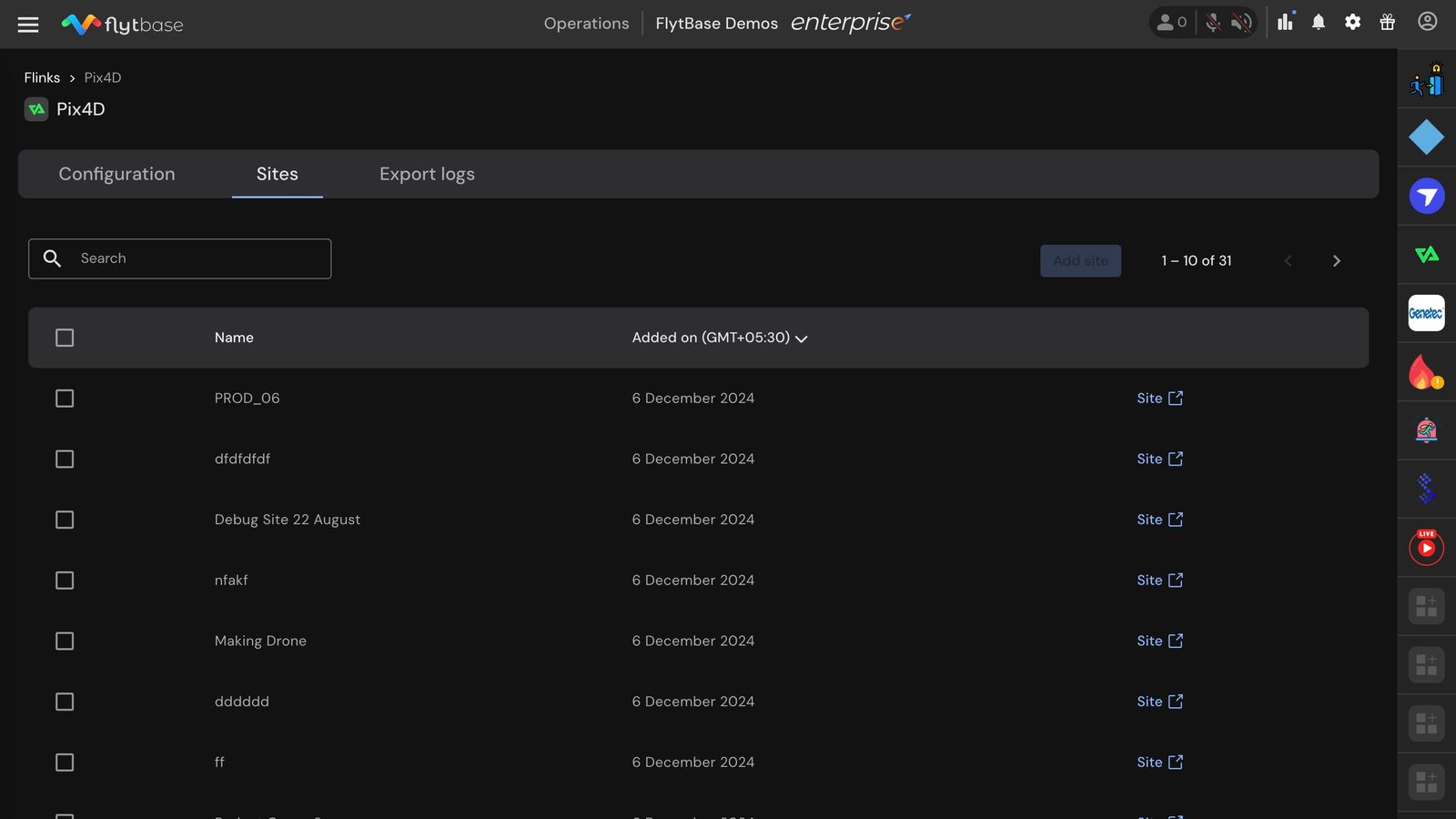
- Zodra de sleutel is gekoppeld, kunt u de bestaande projecten op het account van uw organisatie hieronder zienSites.
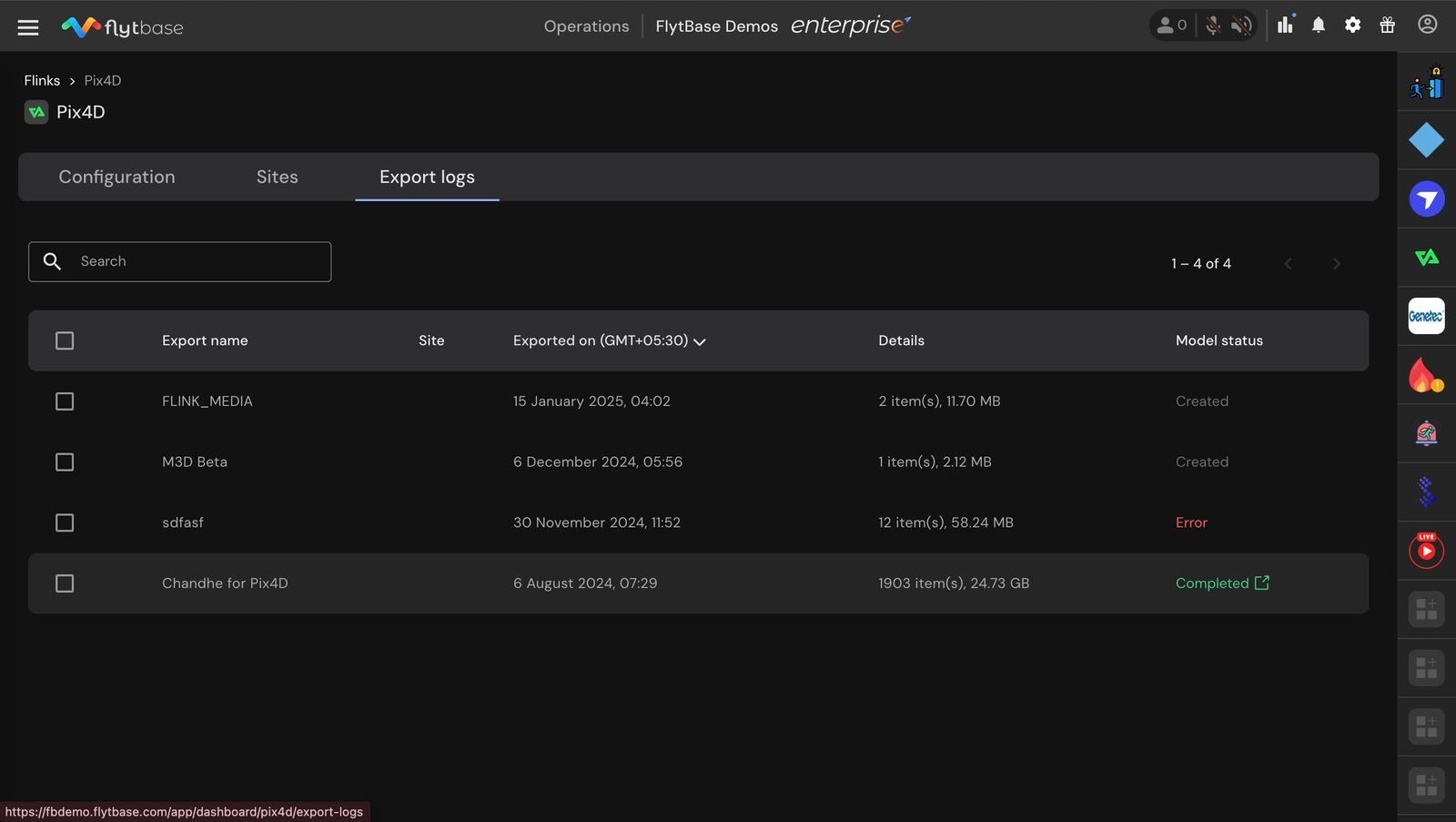
- Alle exporten die worden gemaakt met behulp van het FlytBase-platform zijn zichtbaar onder deLogboeken exporteren. Hier kunt u de status van de gemaakte modellen zien.
Gegevens overbrengen van FlytBase naar de Pix4D Flink
- Begin met het selecteren van uw missiemediabestanden zodra ze beschikbaar zijn. Selecteer vervolgens de optie Media exporteren
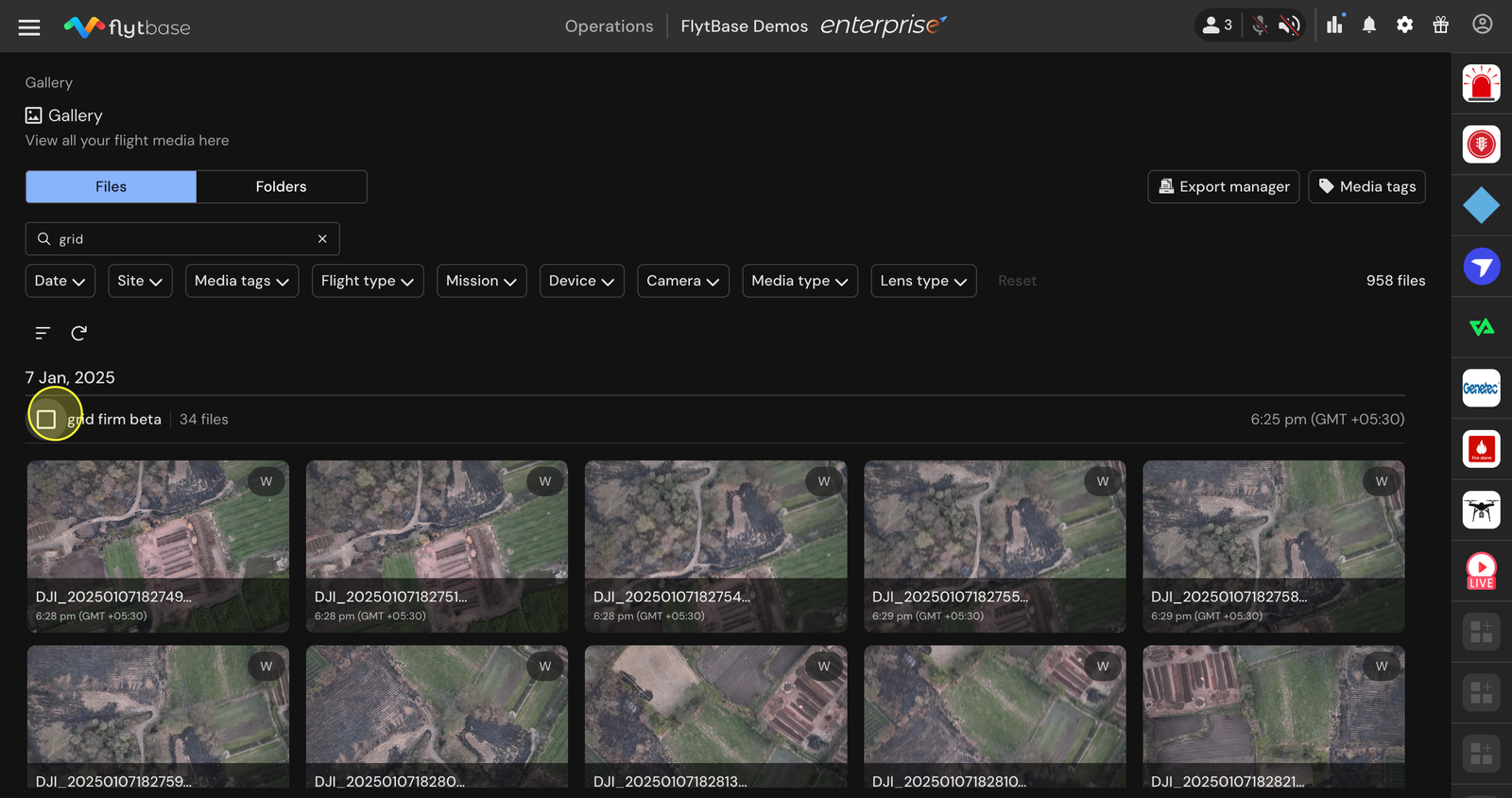
- Stel tijdens het exporteren een naam in voor de export en bepaal de geldigheid ervan in de Export Manager. Het platform maakt de media-export die u kunt bekijken in de exportmanager.
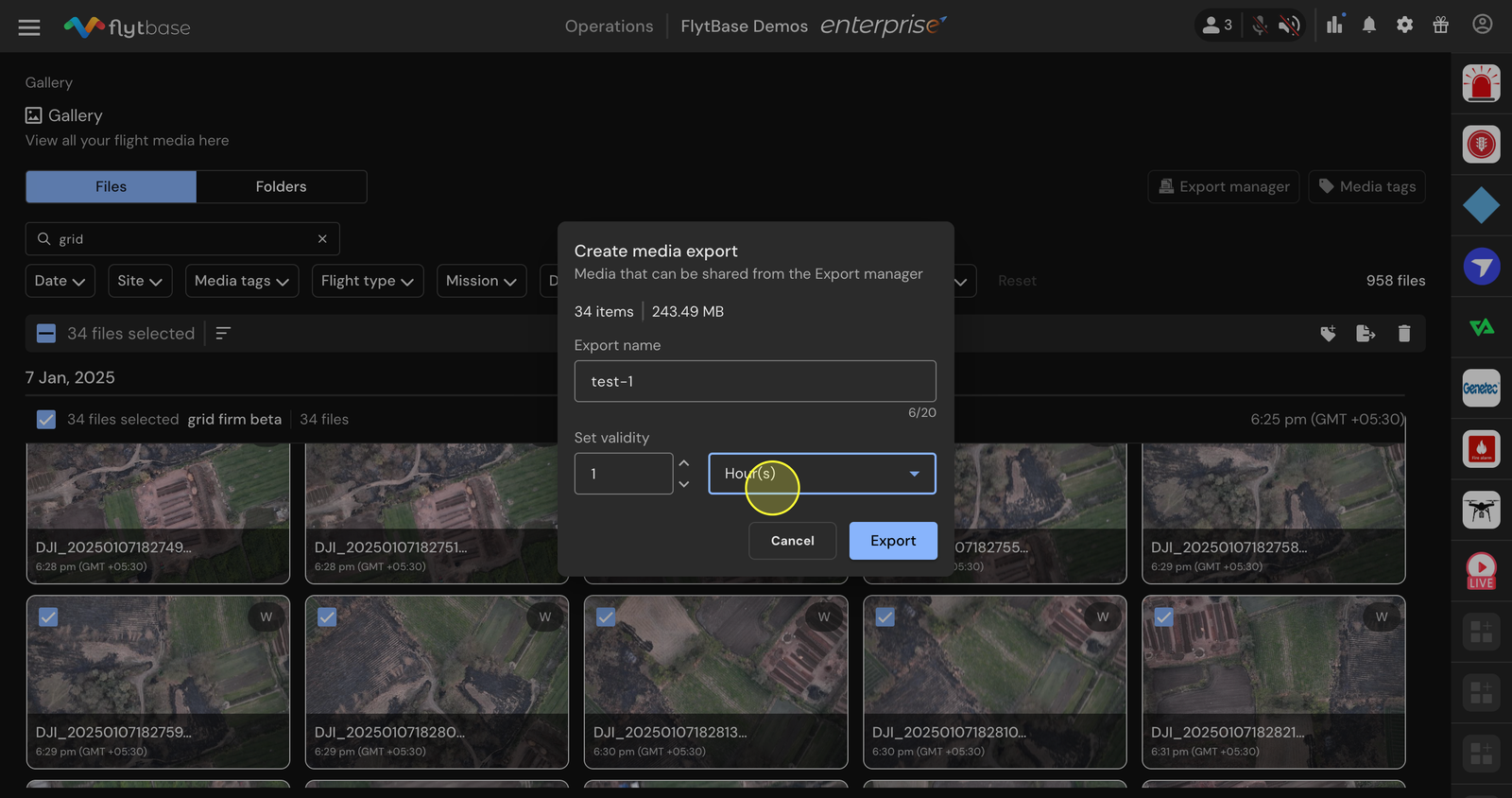
- Nadat de export is voltooid, heeft u de mogelijkheid om deze rechtstreeks met uw Pix4D Flink te delen.
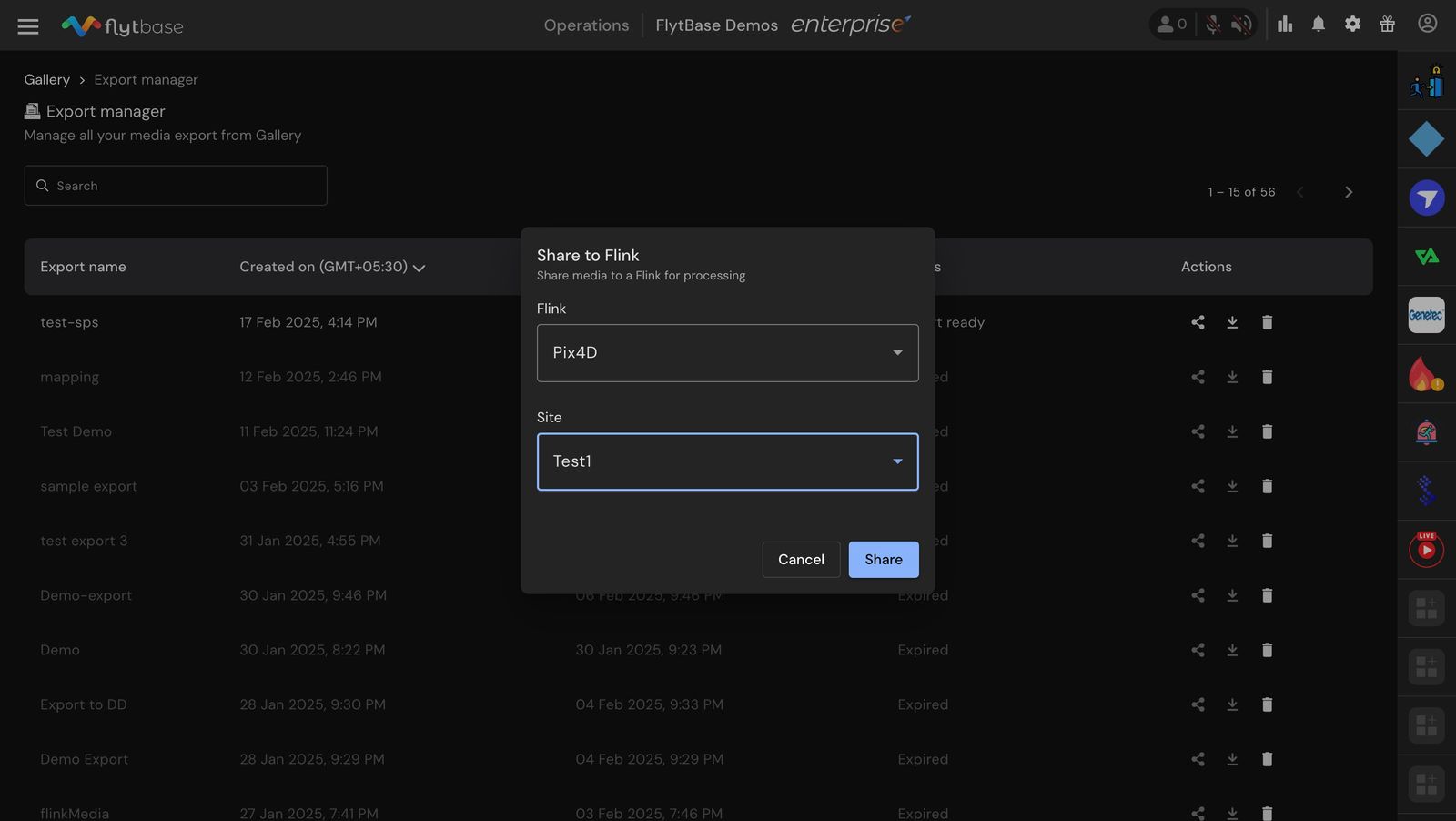
- Selecteer de Pix4D Flink en kies de site waarvan u wilt dat deze deel uitmaakt.
- Klik op Delen. De bestanden worden vervolgens overgebracht naar Pix4D, waar u de modellen kunt bekijken en verwerken.
- Bovendien kunt u via het Pix4D-pictogram op hetIntegratiepaneelAan de rechterkant kunt u de voortgang van het maken van uw modellen volgen.
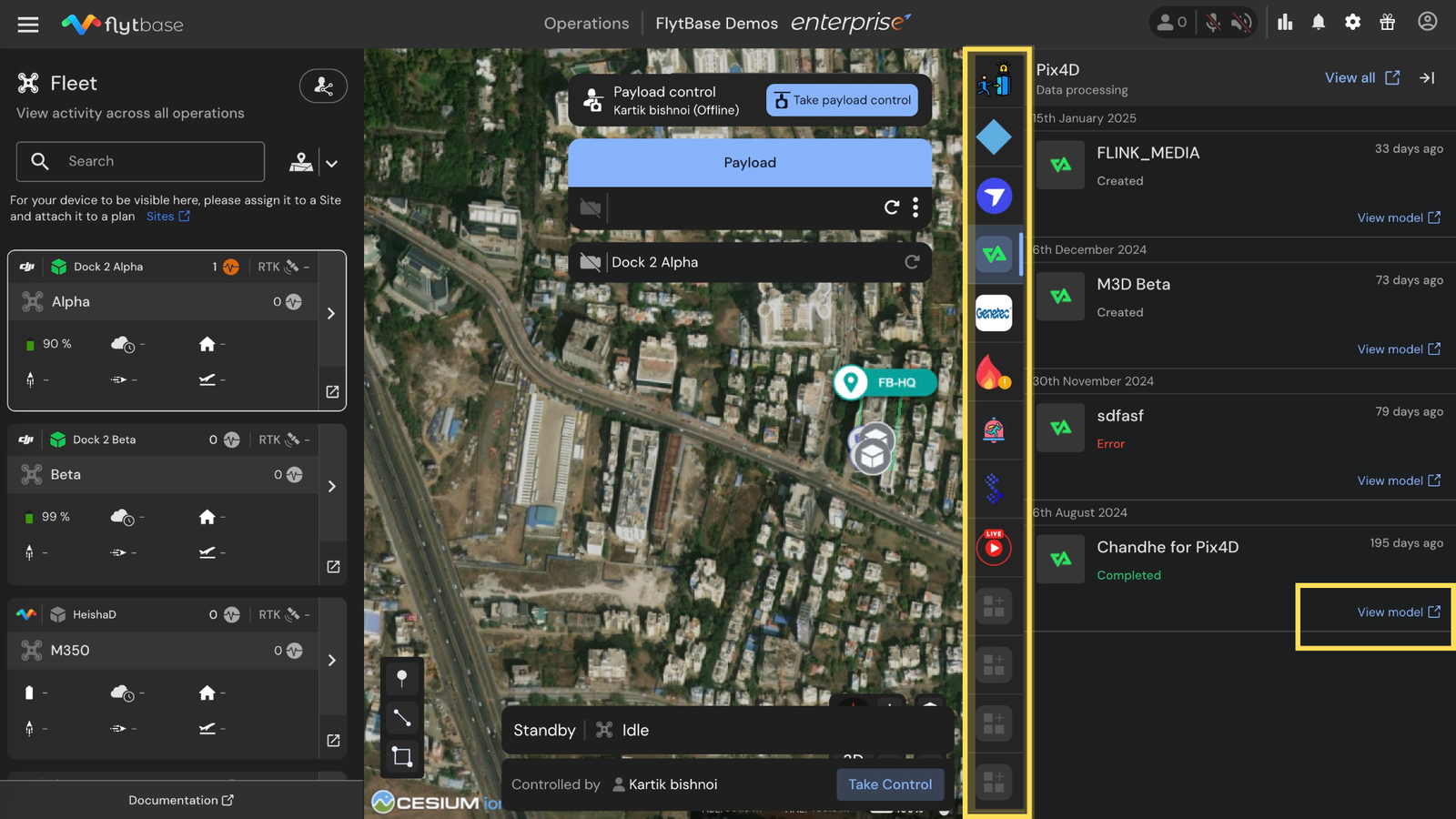
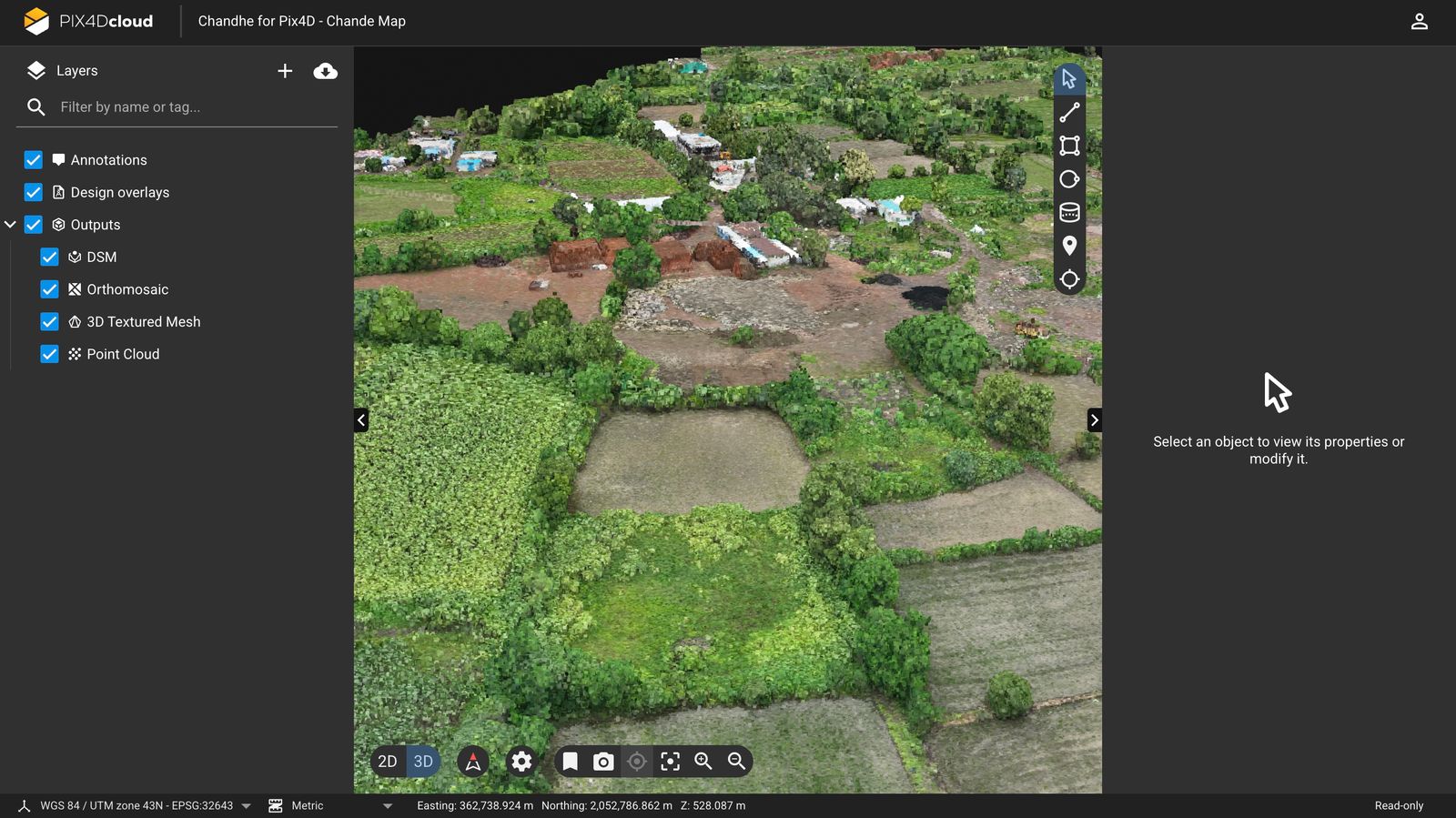
- Zodra de media de verwerking hebben voltooid, kunt u op klikkenmodel bekijkenoptie die een externe link van uw verwerkte Pix4D-model zou openen.
Was this helpful?