
Annotaties organiseren en aanpassen: groepen
Organiseer annotaties met groepen en subgroepen, importeer uit KML/KMZ en pas pictogrammen, kleuren en hoogte aan voor meer duidelijkheid bij grootschalige drone-operaties.
Groepen en subgroepen
Annotaties kunnen nu worden gestructureerd met behulp van groepen en subgroepen, waardoor teams annotatiegegevens kunnen categoriseren op regio, missiefase of type activiteit.
- Groep:Creëert een groep op het hoogste niveau.
- Subgroep:Creëert een subgroep onder de groep die momenteel is geselecteerd.
Om een groep of subgroep aan te maken:
- KlikToevoegenin het venster Annotaties
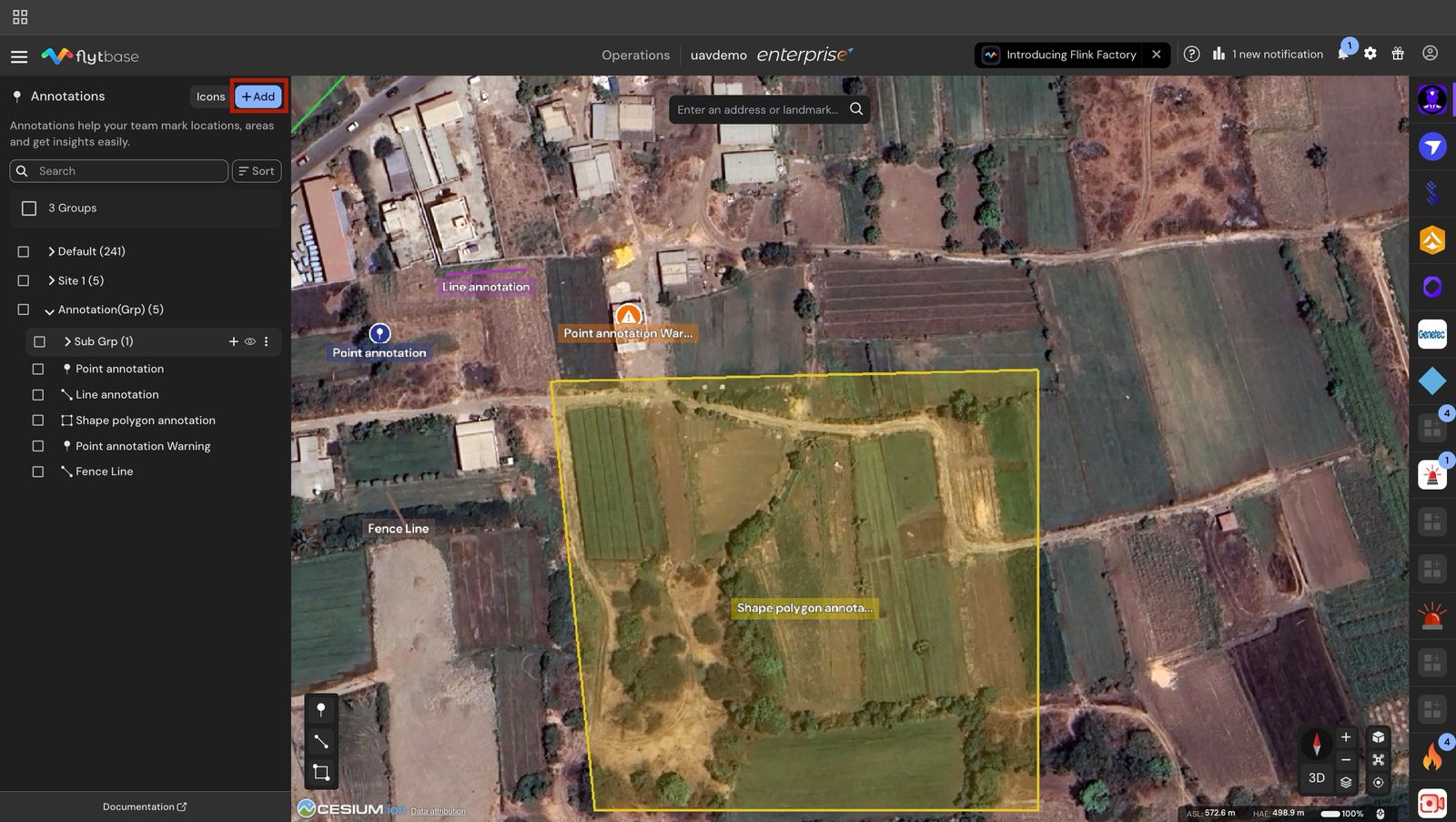
- SelecteerGroepofSubgroep
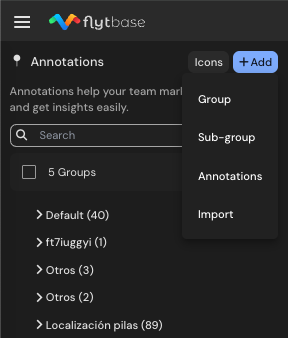
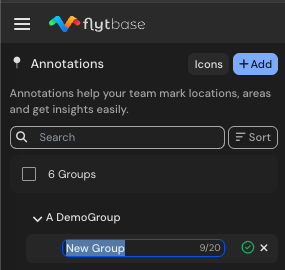
- Voer een naam in en begin uw annotaties dienovereenkomstig te organiseren.
Om een subgroep onder een specifieke groep aan te maken:
- Klik in het venster Annotaties op de groep waaronder u een subgroep wilt maken
- Klik vervolgens op het pictogram ernaast om automatisch een subgroep binnen die groep toe te voegen
U kunt indien nodig groepen en subgroepen hernoemen, verwijderen of verbergen. Als je een groep verbergt, worden alle annotaties eronder op de kaart verborgen, waardoor het gemakkelijker wordt om de interface overzichtelijk te houden tijdens actieve missies.
U kunt ervoor kiezen om individuele annotaties handmatig te verbergen, of snel alle annotaties in één keer te verbergen door de zichtbaarheid voor de hele groep in te schakelen.
Als u de zichtbaarheid van een groep in- of uitschakelt, worden alle annotaties eronder op de kaart weergegeven of verborgen.
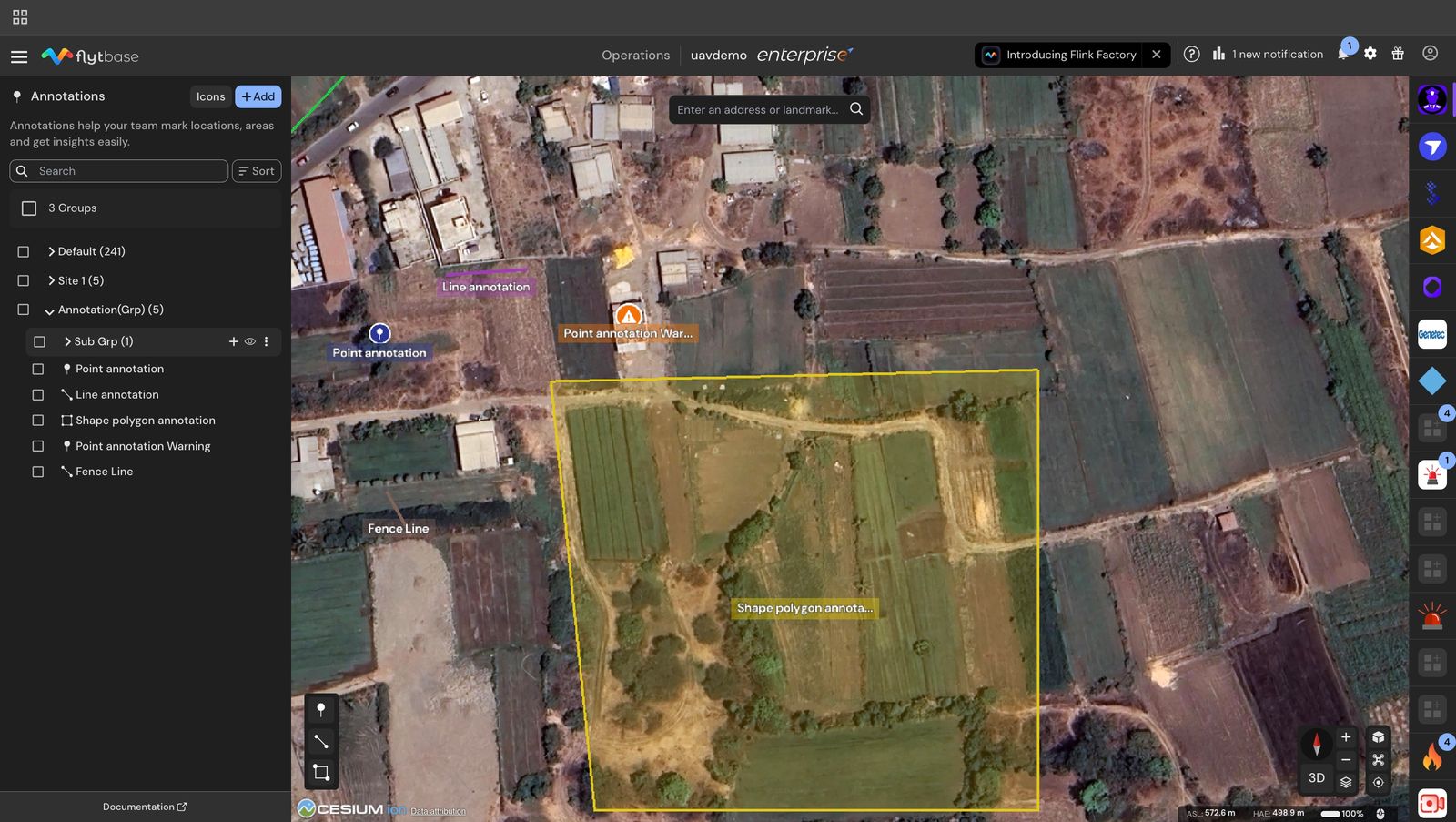
Klik op het symbool voor de groep om alle annotaties onder die groep te verbergen.
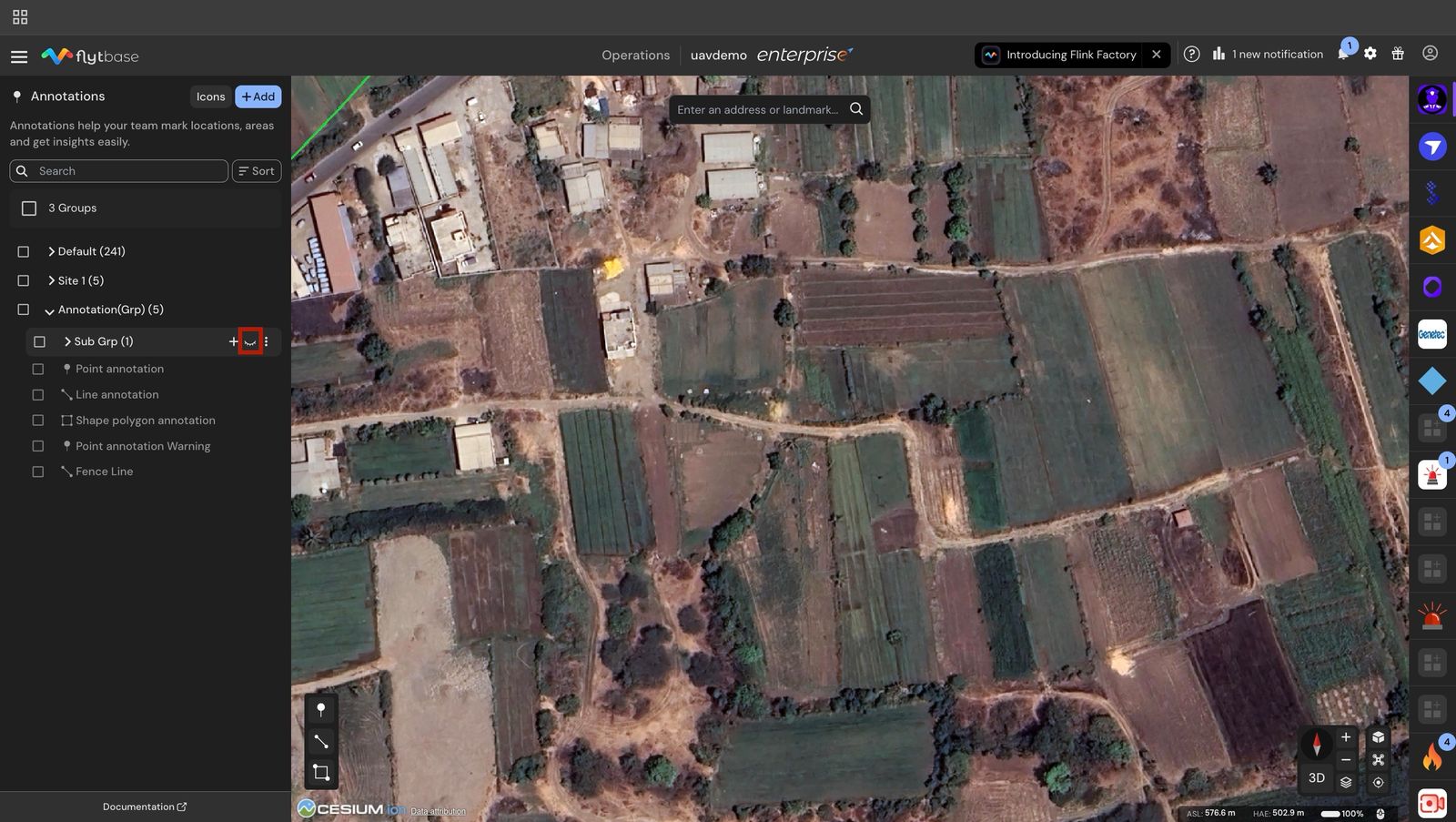
U kunt subgroepen gebruiken om complexe gebieden op te splitsen, zoals verschillende verdiepingen van een gebouw of delen van een grote inspectiezone.
Multi-select- en bulkacties
Je kunt op meerdere items tegelijk actie ondernemen.
- Gebruik het selectievakje op een groeps- of annotatierij om deze aan de selectie toe te voegen.
- UitstelCtrl(Windows/Linux) ofCmd(macOS) terwijl u op een rij klikt om deze aan de selectie toe te voegen of te verwijderen.
- Gebruik het bovenste selectievakje om de selectie te wissen.
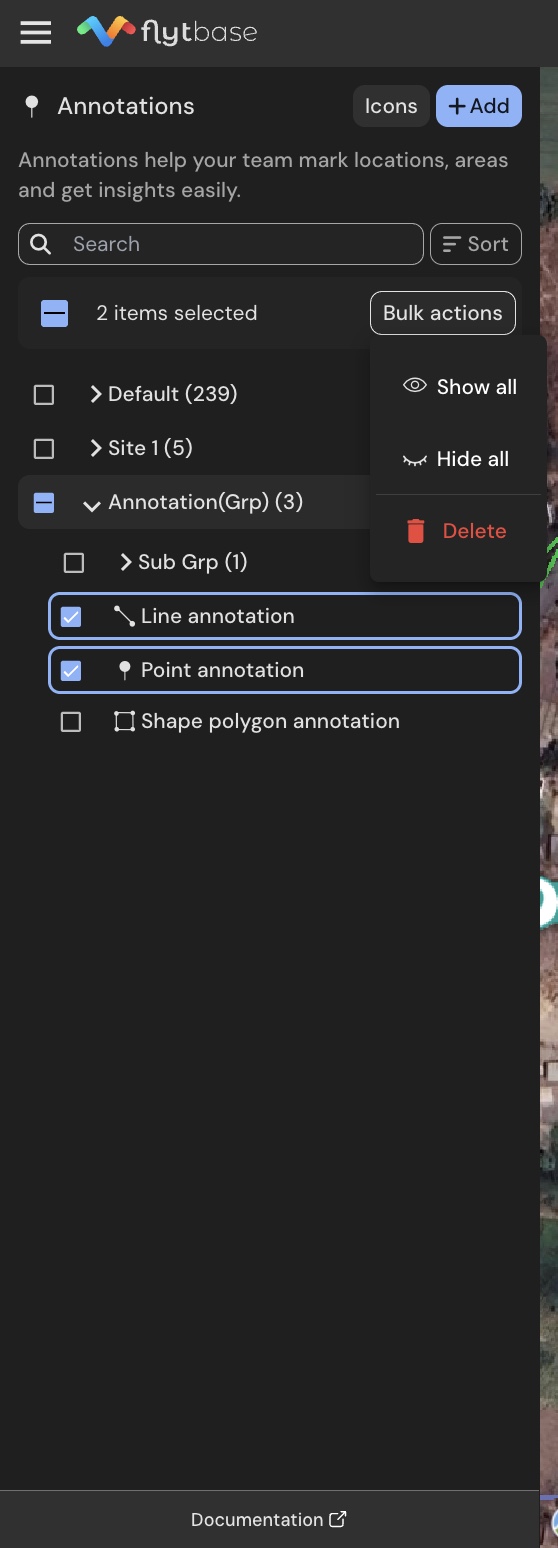
Wanneer u een of meer items heeft geselecteerd, aBulkactiesknop verschijnt bovenaan de lijst met deze opties:
Was this helpful?