
Realtime vlootmonitoring
Drone-status volgen
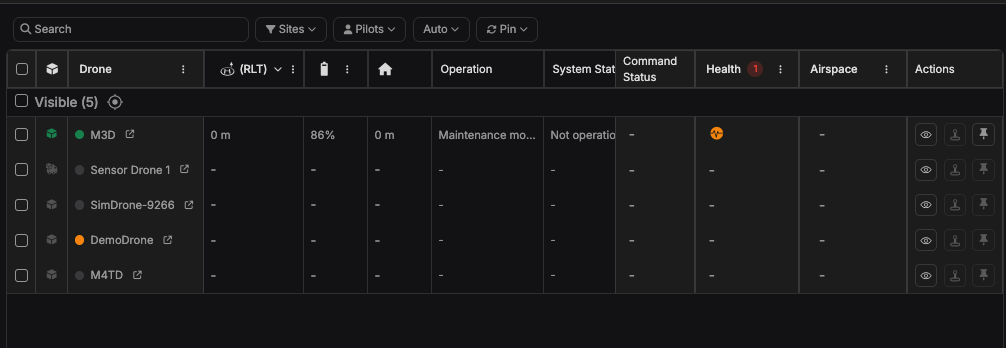
Statusindicatoren die aangeven of docks online, offline of gewapend zijn met kleurgecodeerde visuele indicatoren:
- Groen: Dock is operationeel en gereed
- Oranje: Dock is ingeschakeld of bevindt zich in een overgangsstatus
- Grijs: Dock is offline of ondervindt problemen
Zichtbaarheid van operationele gegevens
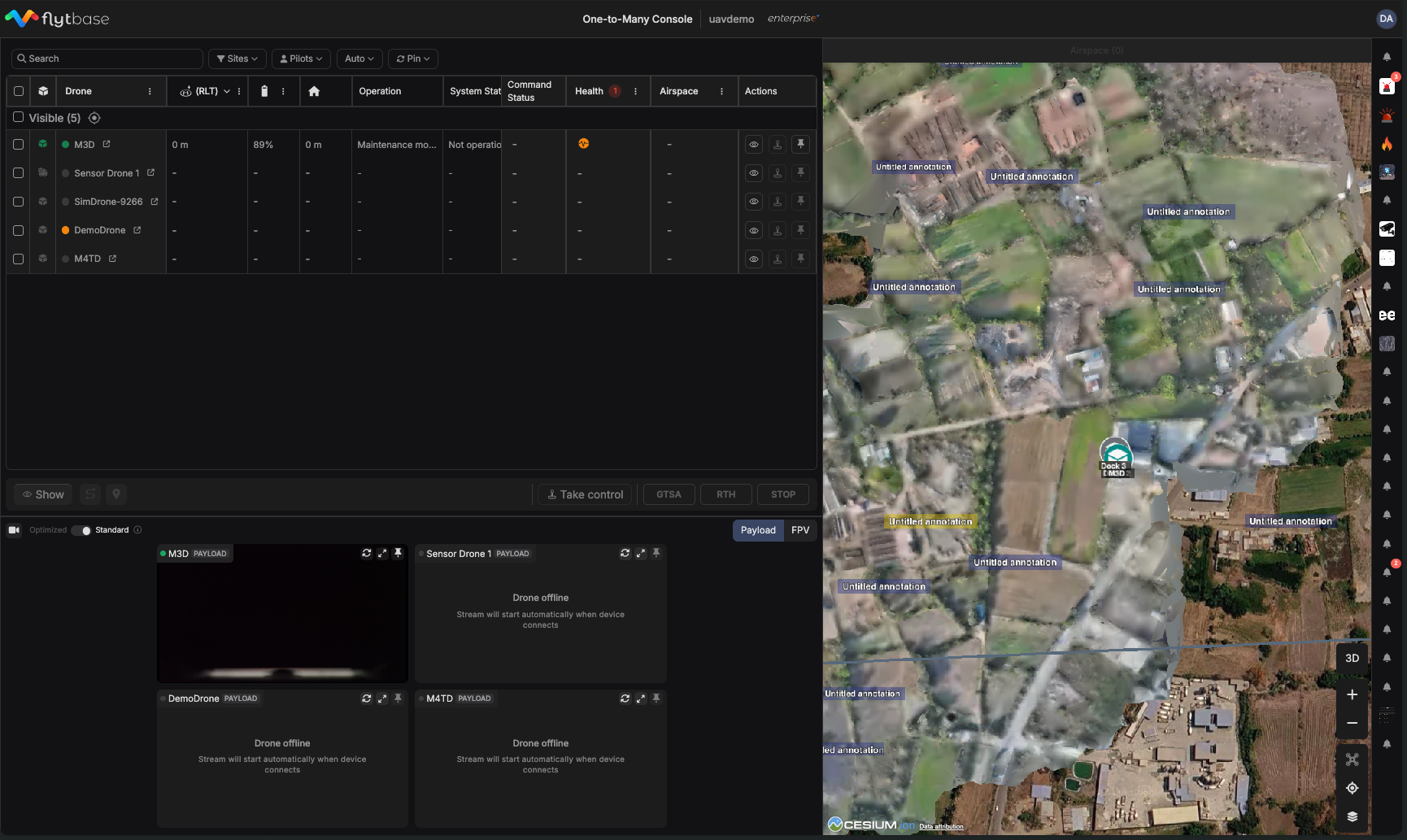
Bewaak essentiële vluchtparameters, waaronder:
- Naam: Unieke dronenaam als identificatie voor het volgen van de vloot
- RLT/AGL: Geeft de hoogte van de drone aan ten opzichte van het dockingstation of het grondniveau. Als een Digitaal Terreinmodel (DTM) wordt geïmporteerd, worden de hoogtewaarden overeenkomstig aangepast op basis van de DTM-gegevens.
- Operatie: huidige missie of operationele taak die wordt uitgevoerd (missie of stand-by)
- Systeemstatus: huidige operationele status (RTH, zwevend, landend en in uitvoering)
- Commandostatus: Biedt een uitgebreid overzicht van alle commando's met realtime statusupdates en gedetailleerde tijdstempels. Commando's gaan over van "In uitvoering" naar "Voltooid" bij succesvolle uitvoering, waardoor onmiddellijke feedback wordt gegeven. Eventuele mislukte opdrachten worden duidelijk gemarkeerd, waardoor snelle nieuwe pogingen of alternatieve acties mogelijk zijn voor een naadloze operationele controle.
- Gezondheid: apparaatstatusindicatoren met kritieke fouten en waarschuwingsberichten, met gedetailleerde foutcodes voor uitgebreide diagnostiek.
- Luchtruim: Uitgebreid milieuwaarschuwingssysteem dat zowel luchtruimbedreigingen als weersomstandigheden monitort die van invloed kunnen zijn op drone-operaties, waardoor realtime veiligheidsbewustzijn wordt geboden voor naleving van Beyond Visual Line of Sight (BVLOS).
- Detectie van luchtruimbedreigingen:
- Automatische realtime detectie en melding van luchtruimconflicten
- Gedetailleerde dreigingsinformatie: unieke dreigings-ID's, ICAO-codes en nauwkeurige hoogteparameters
- Classificatie van ernst: categorisering op kritiek (rood) en waarschuwingsniveau (geel).
- Meerdere bedreigingen volgen: bewaak tot 6 gelijktijdige bedreigingen per drone met hoogteconflictzones.
- Weerwaarschuwingen:
- Live weermonitoring: realtime waarschuwingen over weersomstandigheden die van invloed zijn op vluchtoperaties
- Kritieke weerwaarschuwingen: Onmiddellijke meldingen voor omstandigheden zoals hevige regenval die operationele aandacht vereisen
- Waarschuwingsomstandigheden: waarschuwingen voor gematigde omstandigheden, zoals veranderingen in de windsnelheid die van invloed kunnen zijn op missies
- Tijdstempelregistratie: nauwkeurige timing van alle milieugebeurtenissen voor operationele planning
- Acties: Snelle toegangscontroles voor individueel dronebeheer, inclusief het bekijken van drone-details, het overnemen van de besturing, het centreren van de kaartweergave en het vastzetten op het dashboard.
Controle van de zichtbaarheid van drones
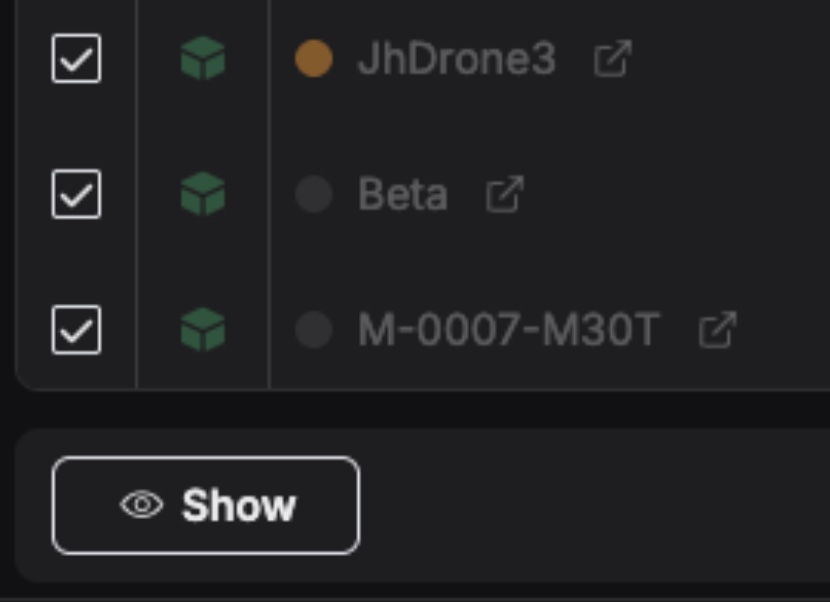
Elke drone in uw vloot kan individueel worden weergegeven of verborgen met behulp van de oogpictogrambedieningen. Wanneer u activiteiten over meerdere locaties beheert, wordt dit ongelooflijk krachtig als u zich wilt concentreren op specifieke missies of geografische gebieden. Om specifieke drones te tonen of te verbergen:
- Selecteer meerdere drones: Gebruik de selectievakjes om meerdere verborgen drones uit je vloot te selecteren.
- Klik op de knop "Weergeven": Deze bevindt zich onderaan de interface en brengt alle geselecteerde drones onmiddellijk naar uw actieve werkruimte.
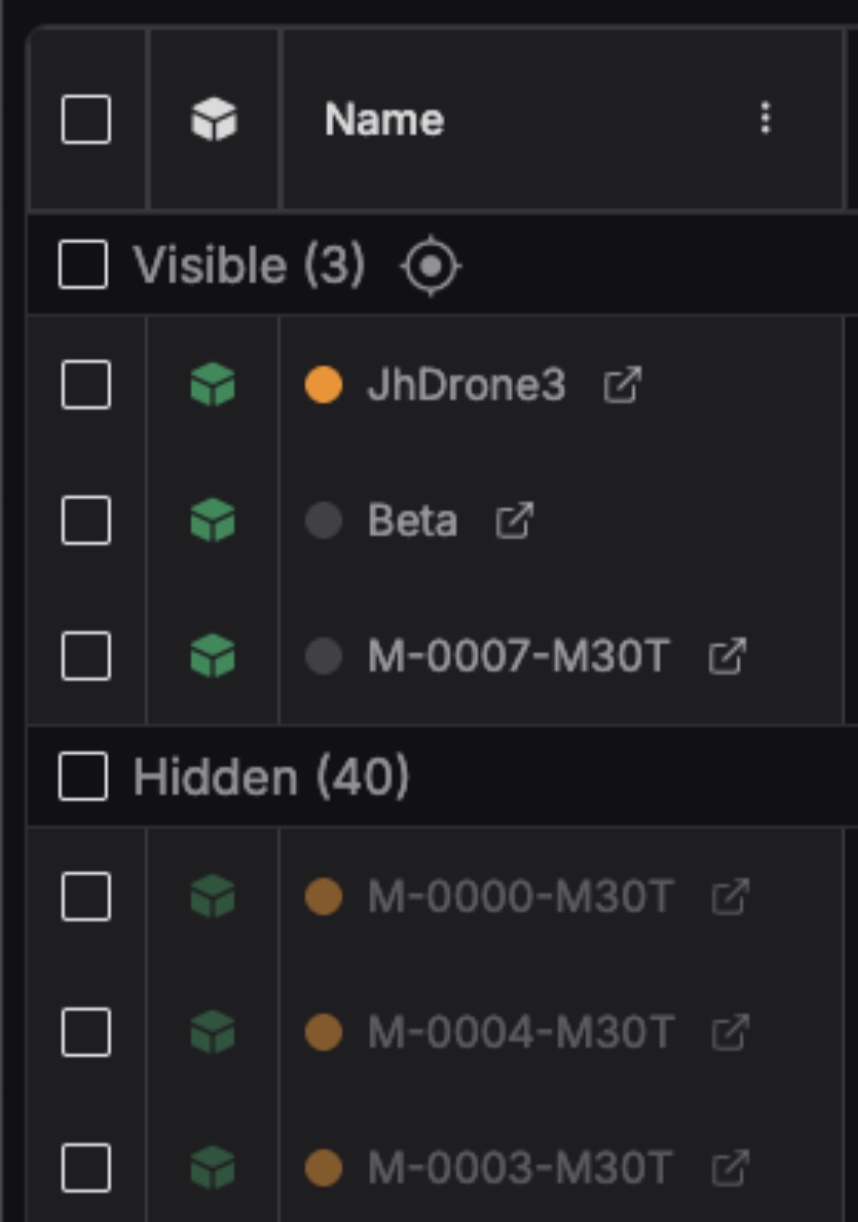
- Houd uw selectie in de gaten: bekijk de 'Zichtbare' tellerupdate terwijl u uw werkruimte aanpast.
Batchbewerkingen begrijpen
- Zodra u uw operationele zichtbaarheid heeft geoptimaliseerd, transformeren de bulkcontrolemogelijkheden van One-to-Many Console 2.0 het tijdrovende individuele dronebeheer in efficiënte vlootbrede operaties. Hiermee wordt een van de meest kritieke uitdagingen bij grootschalige drone-implementaties aangepakt: de noodzaak om veiligheidscommando’s of noodreacties over meerdere drones binnen enkele seconden in plaats van minuten te coördineren.
- Batchoperaties zijn de superkracht van One-to-Many Console 2.0 voor gelijktijdige besturing van meerdere drones. In plaats van elke drone afzonderlijk handmatig te besturen – wat in kritieke situaties minuten kan duren – kunt u met batchoperaties dezelfde opdracht uitvoeren op meerdere drones met één enkele actie.
- De volgende opdrachten worden momenteel ondersteund in batchbewerkingen:
- Take Control: Dit verandert de piloot die de controle heeft over de geselecteerde drones.
- Ga naar veilige hoogte: geselecteerde drones stijgen onmiddellijk op naar vooraf bepaalde veilige hoogteniveaus om conflicten te vermijden.
- Terugkeren naar dockingstation: Start geautomatiseerde retoursequenties voor geselecteerde drones en stuurt ze terug naar hun toegewezen dockingstations.
- Stop: Stopt onmiddellijk alle activiteiten voor geselecteerde drones, waardoor onmiddellijke noodresponsmogelijkheden voor de hele vloot worden geboden.

Je kunt batchbewerkingen (RTH, GTSA of STOP) uitvoeren op verborgen drones, zolang ze maar online zijn. Selecteer gewoon het selectievakje naast een online drone in het gedeelte Verborgen, kies uw opdracht en voer deze uit. De drone wordt direct zichtbaar in uw werkruimte en de videofeed wordt weergegeven, zodat u de actie meteen kunt volgen.
De pinfunctie begrijpen
DePinMet deze functie kunnen operators prioriteit geven aan specifieke drones voor gerichte monitoring en tracking, waardoor continue zichtbaarheid van kritieke activa wordt gegarandeerd, ongeacht andere lopende operaties. Vastzetten werkt op meerdere locaties en operationele zones, waardoor u zich kunt blijven concentreren op kritieke bedrijfsmiddelen, ongeacht hun geografische locatie. Wanneer een drone is vastgepindOne-to-Many Console 2.0, past de weergave zich dynamisch aan om het situationele bewustzijn rond dat item te vergroten door:
- Prominente videoweergave:De videofeed van de drone wordt centraal gemarkeerd voor maximale zichtbaarheid. Bovendien worden alle bijbehorende videofeeds, inclusief payload- en dockingstationcamera's, weergegeven.
- Automatische kaarttracking:De kaartweergave volgt automatisch de bewegingen van de drone tijdens zijn missie.
- Prioritaire positionering:Vastgezette drones worden vermeld onder een speciaal gedeelte 'Vastgezet' bovenaan uw dronelijst, zodat u ze gemakkelijk kunt raadplegen.
Een drone vastzetten:
- Klik op het pinpictogram: Zoek het pinpictogram in de kolom Acties naast een drone.
- Controleer de vastgezette status: de drone gaat onmiddellijk naar het gedeelte 'Vastgezet' bovenaan uw lijst.
- Monitor activering: kijk hoe Payload- en FPV-videofeeds worden geactiveerd en de kaart wordt gecentreerd op uw vastgezette drone
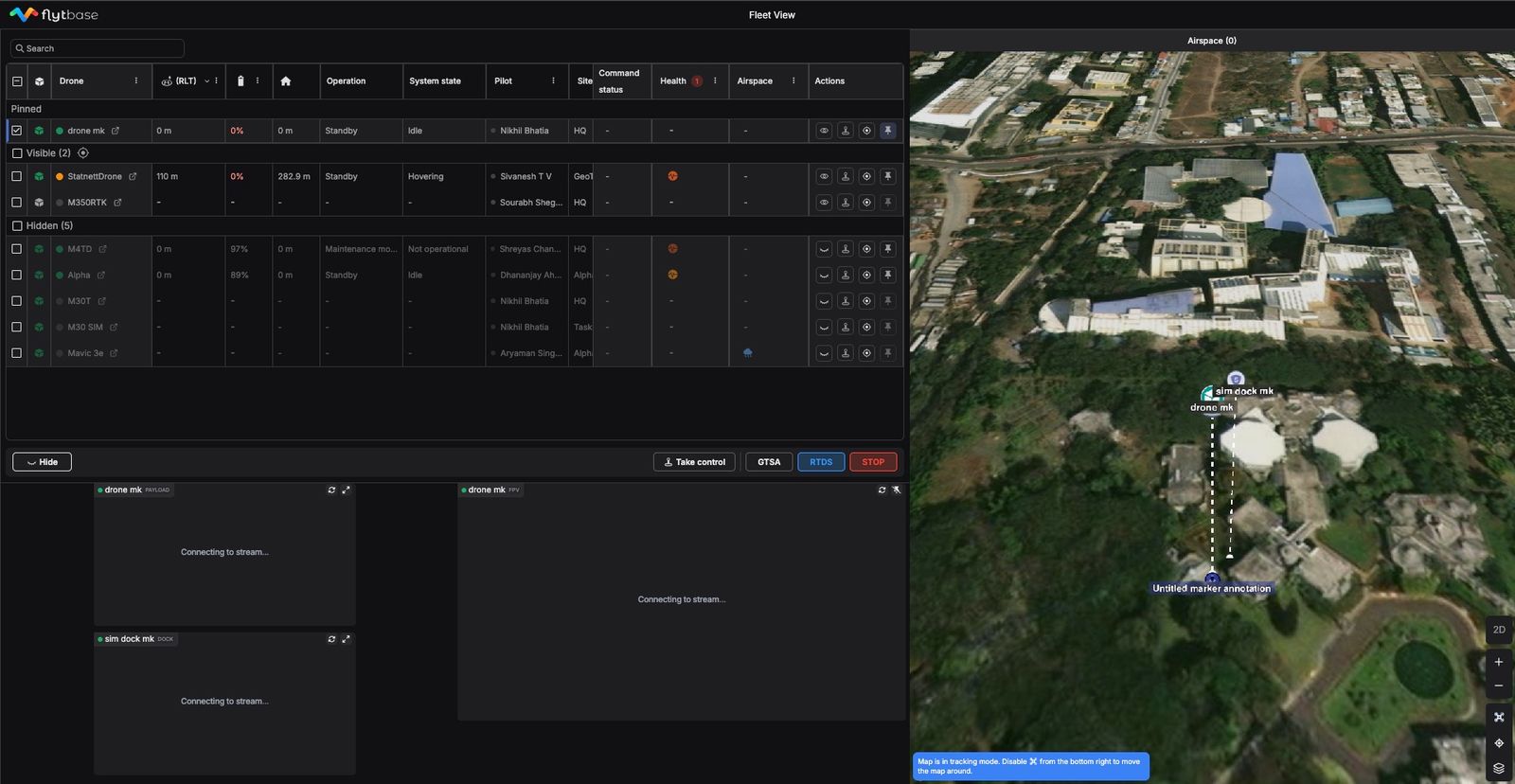
Vastgezette drones beheren:
- Volg vastgezette assets: Vastgezette drones verschijnen onder de speciale kop 'Vastgezet' voor directe identificatie.
- Losmaken wanneer voltooid: Klik nogmaals op het vastzetpictogram om de drone uit de prioriteitsweergave te verwijderen en terug te keren naar de standaardbewaking.
Was this helpful?