
Nachtzicht en beeldinstellingen
Een korte handleiding voor de geavanceerde beeldvormingsmodi bij weinig licht van FlytBase, Smart Low Light, Nachtmodus en NI-R-modus, voor duidelijkere en betrouwbaardere drone-operaties 's nachts.
FlytBase verbetert uw drone-operaties met geavanceerde beeldvormingstools bij weinig licht, waardoor u zelfs in de donkerste omstandigheden duidelijk zicht krijgt. Of u nu incidenten documenteert, voertuigen volgt of perimeters bewaakt, deze drie gespecialiseerde modi zorgen ervoor dat u nooit kritische details mist.
In deze handleiding leggen we uit hoe Smart Low Light, Nachtmodus en NI-R-modus werken, en laten we u stap voor stap zien hoe u ze allemaal kunt gebruiken.
Slimme modus bij weinig licht: verbeterde media-opname
Smart Low Light verbetert de helderheid van uw gemaakte foto's en video's bij gebruik bij weinig licht. Het maakt gebruik van intelligente multi-frameverwerking om details te verbeteren zonder de livefeed te beïnvloeden. Beschikbaar opDJI Dock 1, DJI Dock 2 en DJI Dock 3.
Hoe u de slimme modus voor weinig licht inschakelt
Stap 1:Schakel over naar deZoombekijken vanuit uw cockpit-interface.

Stap 2:SelecteerSlim weinig lichtuit de beschikbare cameramodi.
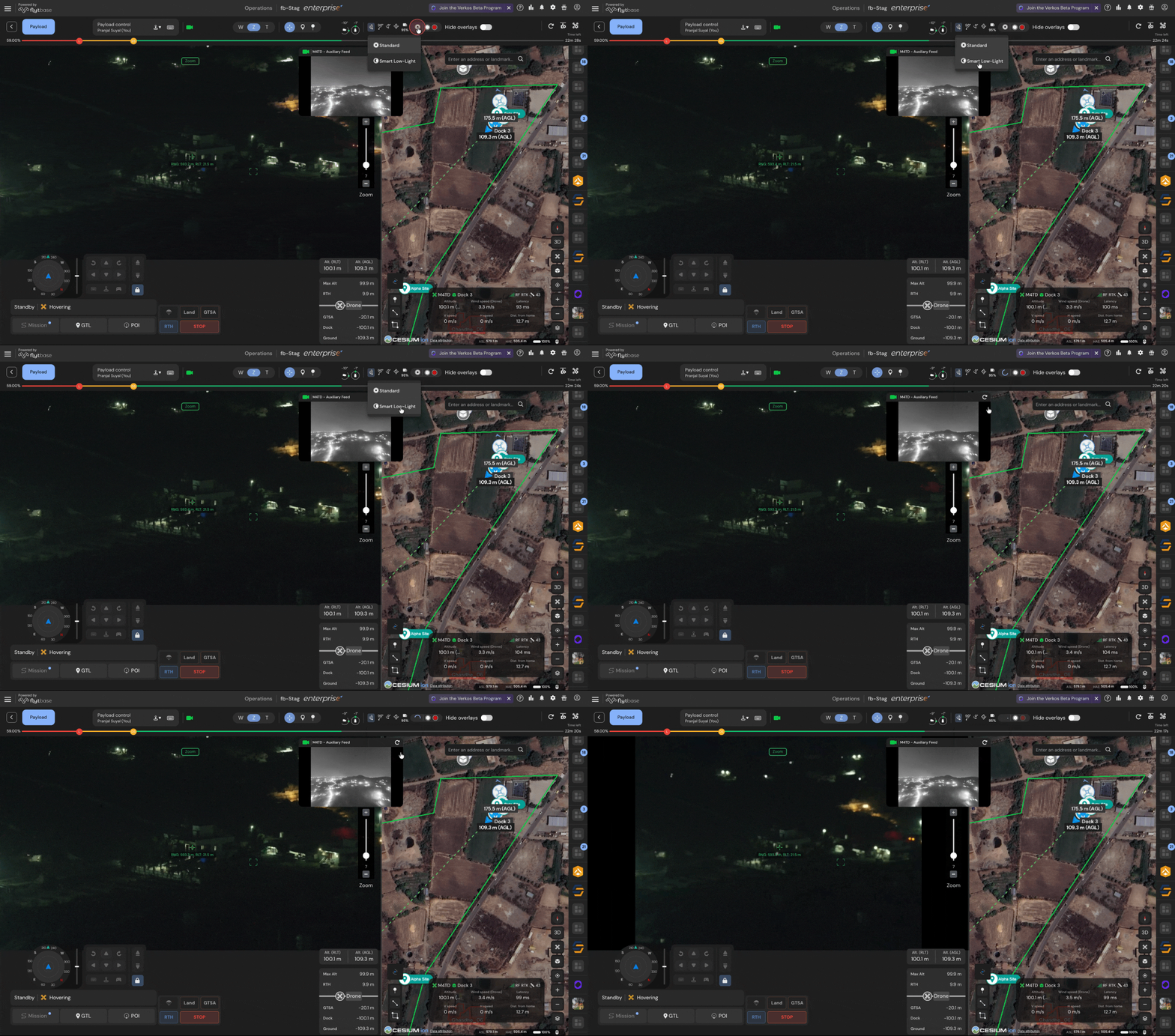
Stap 3:Leg media vast terwijl Smart Low Light is ingeschakeld.
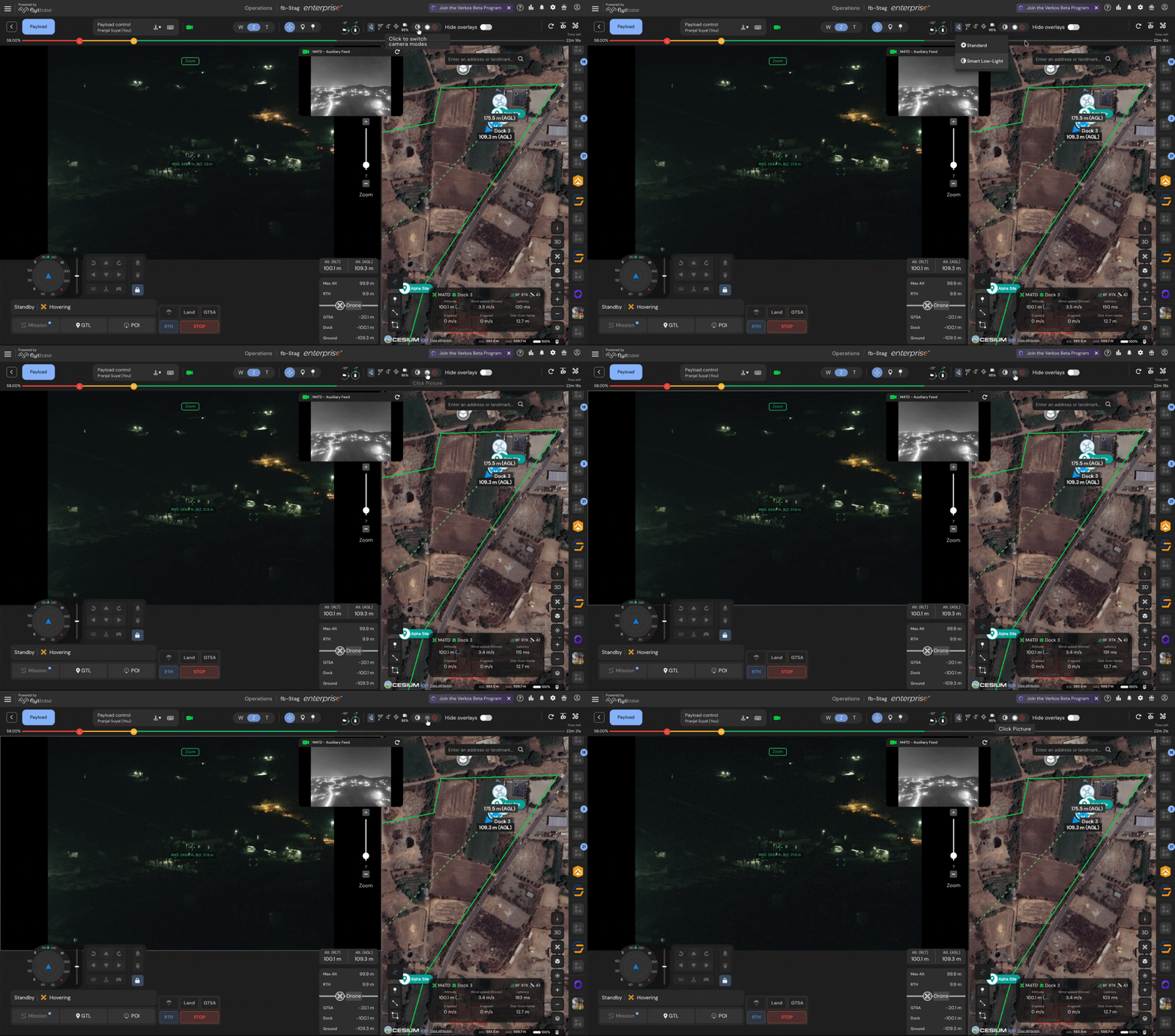
Wanneer moet u de Smart Low Light-modus gebruiken?
Gebruik Smart Low Light wanneer dat nodig isverbeterde helderheid in gemaakte foto's of video's. Deze modus verbetert de details door middel van intelligente multi-frameverwerking zonder de livefeed te beïnvloeden.
Ideaal voor:
- Documentatie van incidenten in gebieden met weinig licht
- Bewijsregistratie waar fijne details ertoe doen
- Beeldmateriaal terugkijken na een patrouille of evenement
Nachtmodus: realtime zichtbaarheid in kleur
De Nachtmodus verbetert de real-time zichtbaarheid dramatisch door de sensorgevoeligheid te verhogen, waardoor nachtzicht in kleur wordt geboden, zelfs in omgevingen met extreem weinig licht. Deze functie is beschikbaar op DJI Dock 3.
Hoe u de nachtmodus inschakelt
Stap 1:Open decamera-instellingentijdens een vlucht en lokaliseer deNachtmodusschakelaar
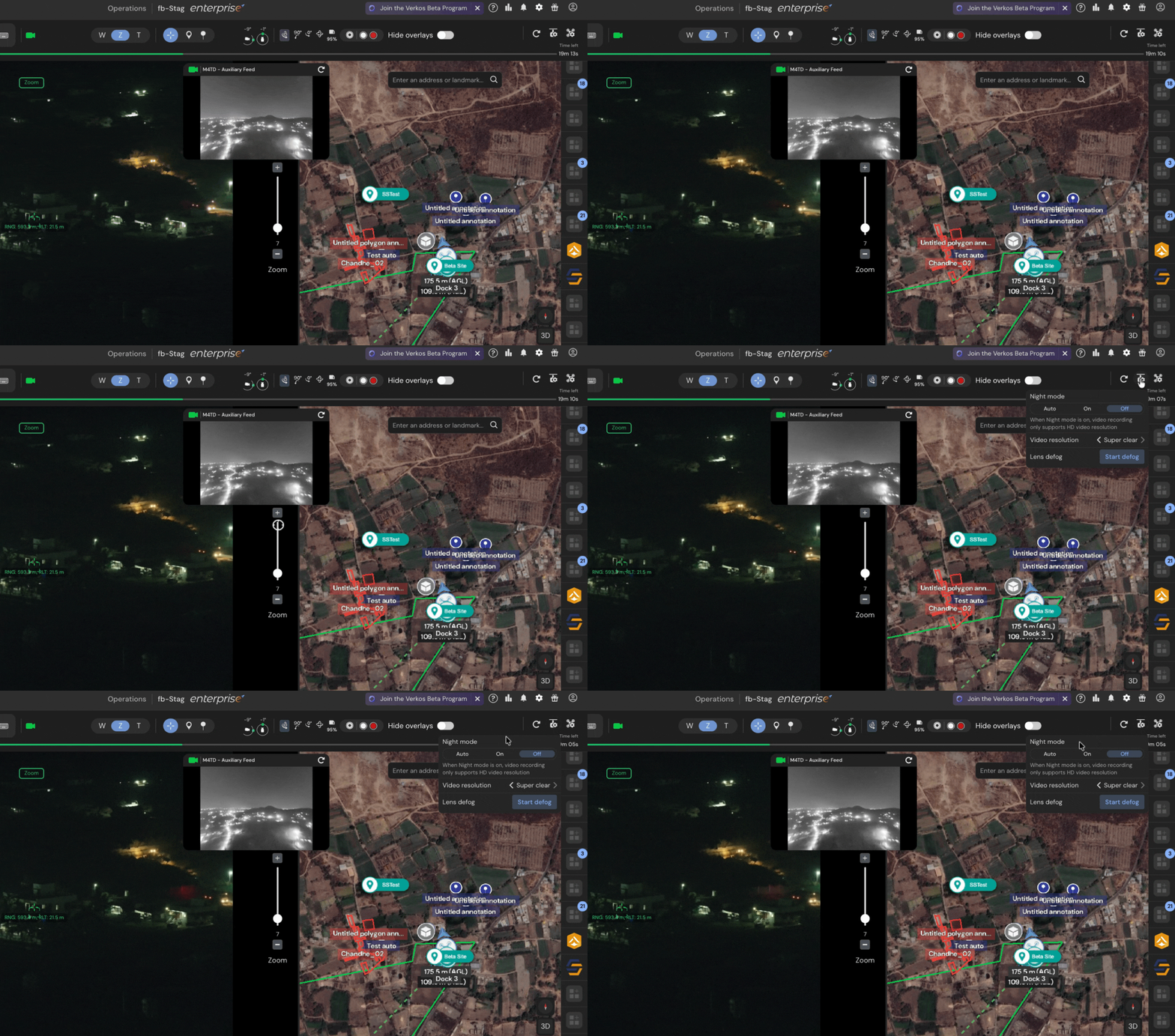
Stap 2:InschakelenNachtmodus. Merk op dat uw livefeed aanzienlijk helderder en kleurrijker wordt.
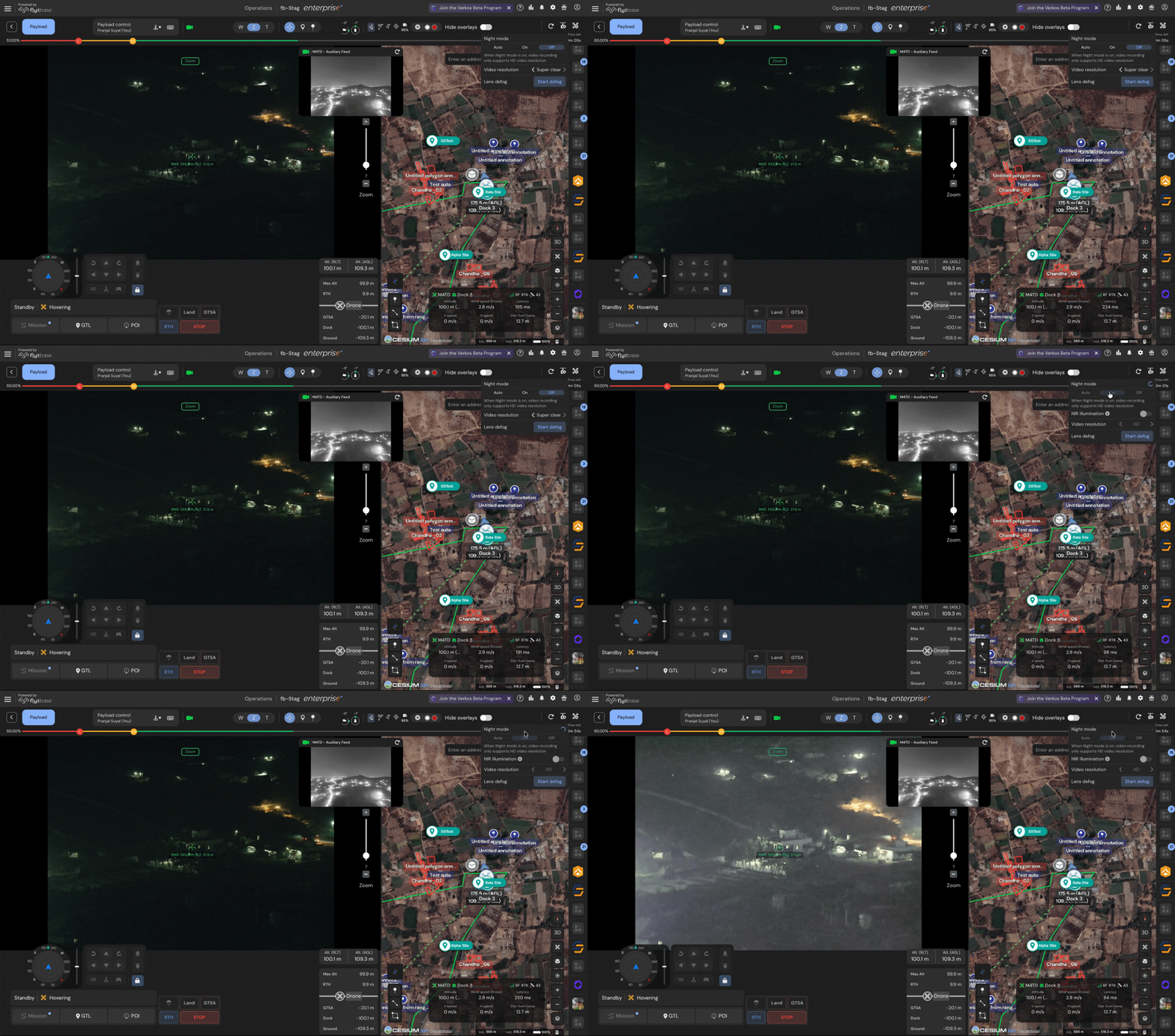
Stap 3:Voor variabele omstandigheden stelt u Nachtmodus in opauto,het wordt 's nachts automatisch geactiveerd.

Wanneer moet u de nachtmodus gebruiken?
Gebruik de nachtmodus wanneer dat nodig isrealtime zichtbaarheiden situationeel bewustzijn tijdens nachtelijke missies. Deze modus is ideaal voor beveiligingsteams en hulpverleners die duidelijk moeten ziennaarmate de gebeurtenissen zich ontvouwen.
Ideaal voor:
- Live monitoring en nachtelijke patrouilles
- Identificatie van mensen, voertuigen en structuren in het donker
- Snelle responsworkflows die onmiddellijke visuele helderheid vereisen
- Bewaking van slecht verlichte of onverlichte gebieden
NI-R-modus: infraroodbeelden met hoog contrast
De NI-R-modus (Near-Infrared Illumination) verwijdert het IR-cut-filter en levert contrastrijke zwart-witbeelden, ideaal voor nachtelijke bewaking over lange afstanden.
Hoe de NI-R-modus in te schakelen
Met Nachtmodus actief ingeschakeldDJI-dock 3, schakel deNIR-verlichtingfunctie uit de camera-instellingen.

Zorg ervoor dat de camera in de zoommodus staat met een waarde van 7x of hoger
Wanneer moet u de NI-R-modus gebruiken?
Gebruik de NI-R-modus wanneer dat nodig ismaximaal zicht op lange afstanden sterk contrast bij zeer weinig licht. Deze modus blinkt uit wanneer kleurinformatie minder belangrijk is dan het detecteren van beweging, vormen en randen.
Ideaal voor:
- Perimeterbewaking van grote of open gebieden 's nachts
- Nachtelijke monitoring waarbij de nachtmodus alleen niet voldoende is
- Gecombineerd gebruik met Nachtmodus voor maximale helderheid
Was this helpful?