
Handmatige dronebediening
Met de handmatige bediening van FlytBase kunt u drones op afstand in realtime besturen, waardoor directe bediening wordt gegarandeerd en het aanpassingsvermogen en de veelzijdigheid van DJI Dock worden vergroot.
Deze functie zorgt er niet alleen voor dat je directe controle hebt over de bewegingen van je drone, maar helpt je ook door complexe omgevingen te navigeren of on-the-fly aanpassingen te maken. Handmatige bediening biedt de precisie en het reactievermogen die u nodig hebt tijdens drone-operaties op afstand.
Soorten handmatige bediening
Er zijn drie methoden beschikbaar waarmee operators de drone handmatig kunnen besturen met behulp van het FlytBase-dashboard:
- Joypad op het scherm
- Toetsenbord en muis
- Xbox 360-joystick (bekabeld) of Thrustmaster (model T.16000M FCS)
Essentiële instellingen voor handmatige bediening
Het instellen van de Pitch-, Roll- en Throttle-snelheden van de drone voordat de handmatige bediening wordt ingeschakeld, is van cruciaal belang. Voor hulp bij het fijnafstellen van de toetsgevoeligheid (vliegtuigsnelheid) voor handmatige functies zoals Pitch, Roll en Throttle kunt u de handleiding raadplegen.Gids voor geavanceerde dronebesturing.
Het nemen van drone-toegangscontrole
Voordat u handmatige besturing uitvoert, moet u ervoor zorgen dat u toegang heeft tot de besturing van de drone. Raadpleeg de volgende documentatie voor meer informatie over hoe u 'Drone-toegangscontrole' van andere leden binnen een organisatie.
Hoe handmatige bediening activeren?
- Klik tijdens een missie op de knop 'Pauze' op het drone-bedieningspaneel.
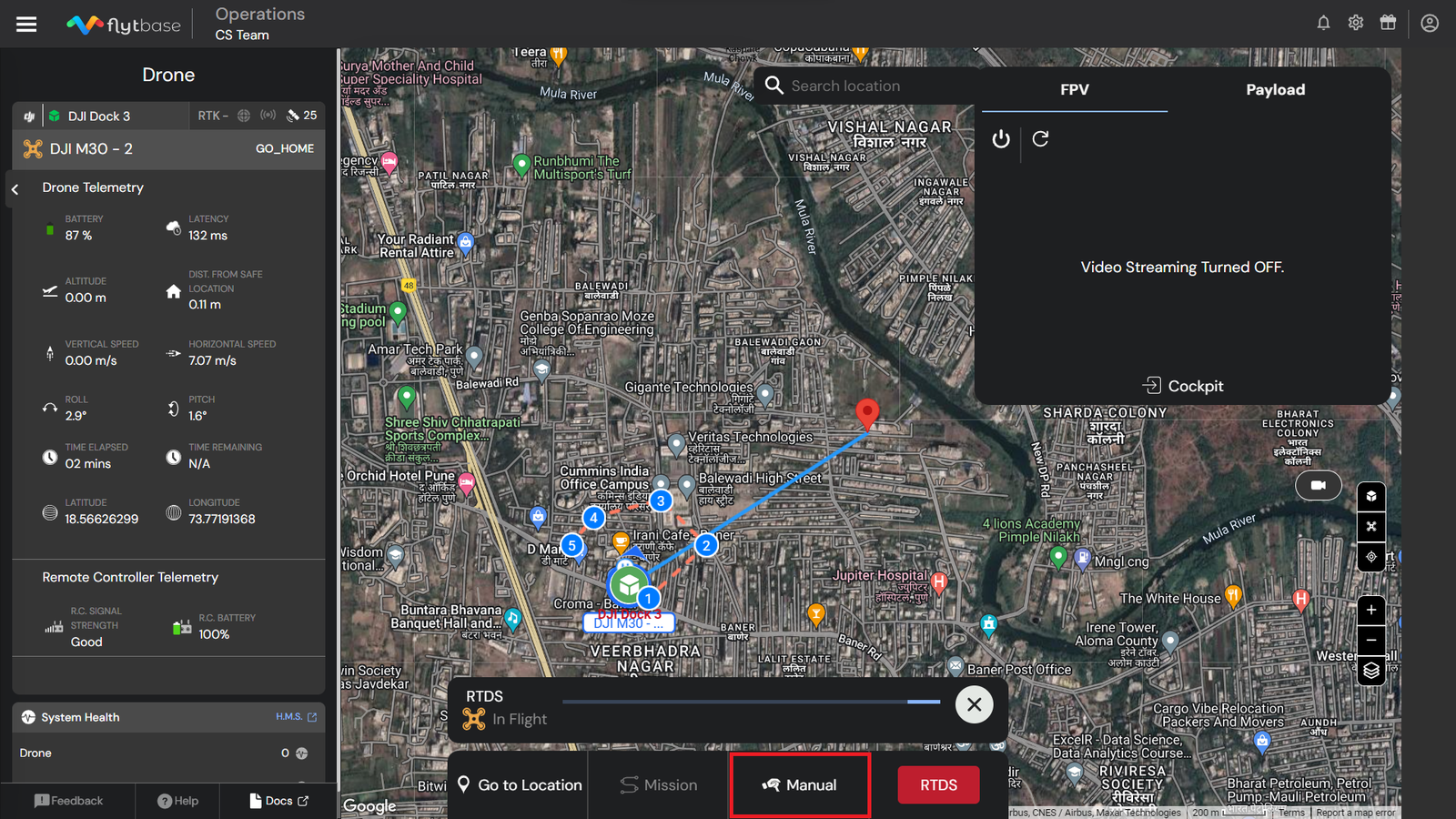
- Om de drone handmatig te besturen, klikt u op de 'Handmatige besturingsknop' op het drone-bedieningspaneel.
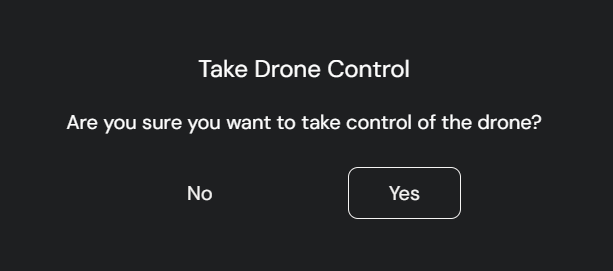
- Vervolgens verschijnt er een pop-up met de vraag of je de drone handmatig wilt besturen. Na bevestiging wordt de besturing van de drone overgedragen aan de externe drone-operator voor handmatige bediening.
De 'On-screen Joypad' is de standaardbedieningsmodus wanneer handmatige bediening is geactiveerd. Om over te schakelen naar het toetsenbord of de joystick te gebruiken (Xbox 360 of Thrustmaster), klikt u op de knop of om de respectievelijke modi in te schakelen.
Joypad op het scherm
Stappen om de 'On-screen Joypad' te gebruiken voor handmatige bediening
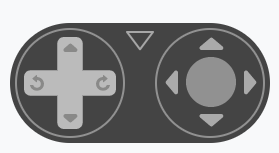
- De 'On-screen Joypad' is de standaardbedieningsmodus wanneer handmatige bediening is geactiveerd.
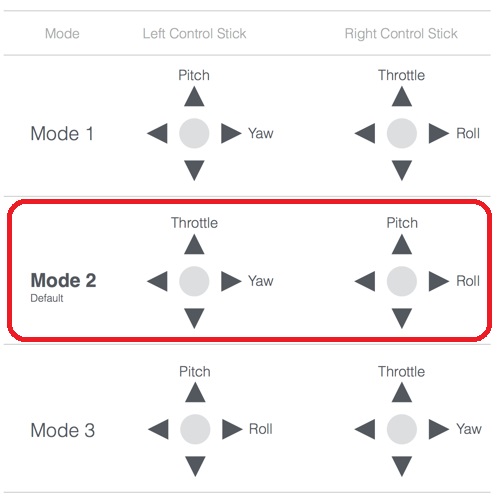
- Om de drone te bedienen met de joypad op het scherm, klikt u eenvoudig op de relevante knoppen, die de standaardnotatie volgen voor Yaw, Throttle, Pitch en Roll, vergelijkbaar met elke drone-afstandsbediening die is ingesteld op modus 2.
Toetsenbord
Standaard toetsenbordopdrachten
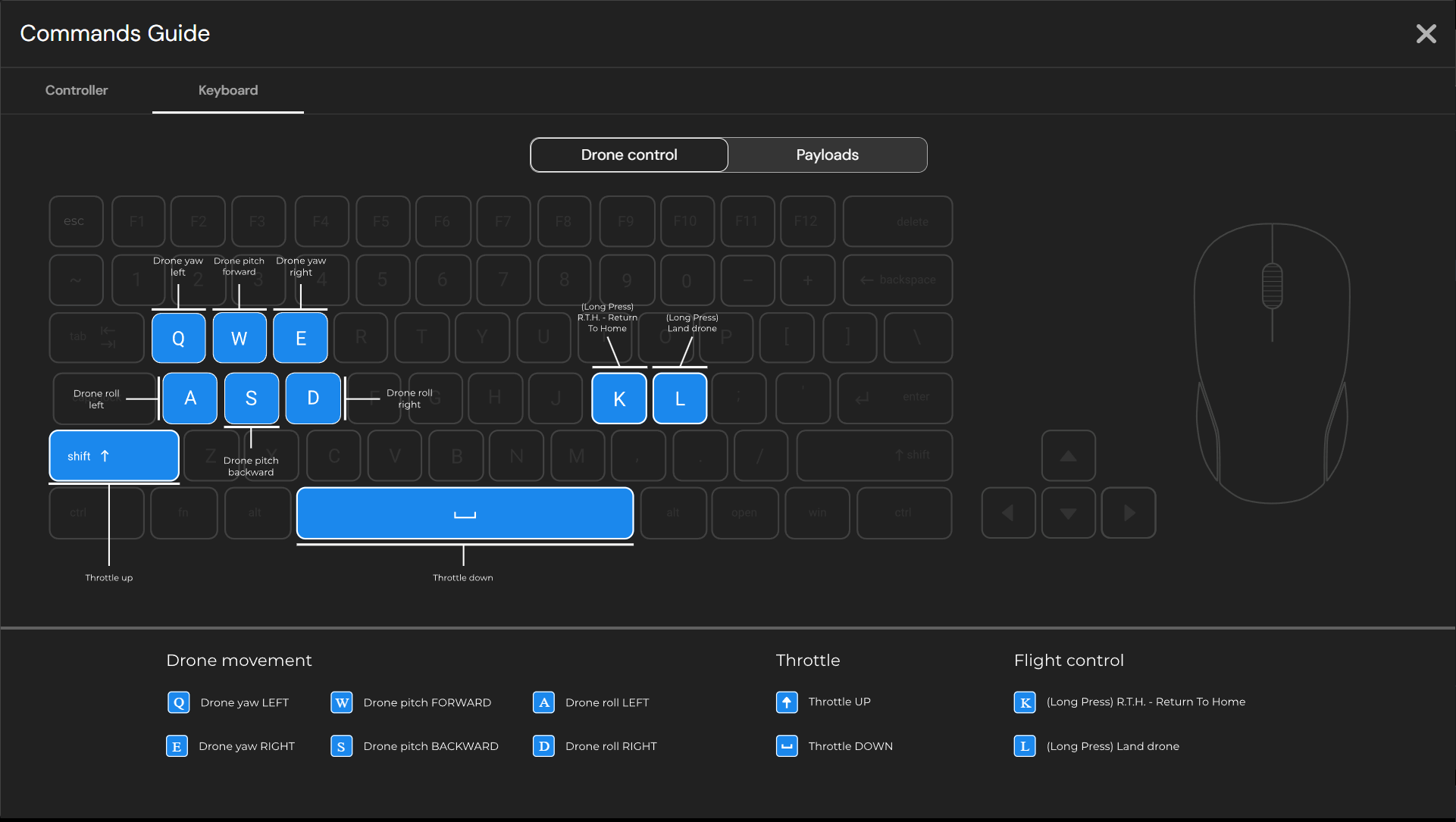
Aangepaste toetsenbordopdrachten
Om te leren hoe u de toetsenbordinstellingen aan uw voorkeuren kunt aanpassen, kunt u de documentatie over 'Geavanceerde instellingen' raadplegen.
Stappen om 'Toetsenbord' te gebruiken voor handmatige dronebediening
- Klik op de toetsenbordknop op het drone-bedieningspaneel.
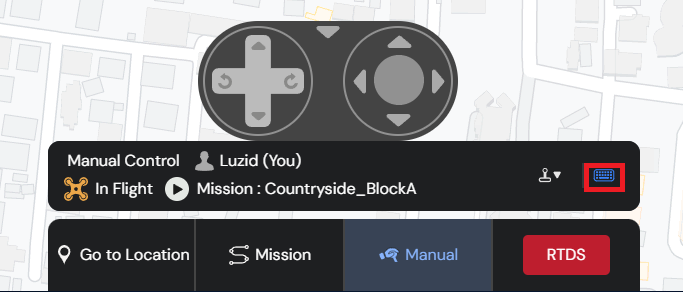
- Wanneer u klikt, wordt de optie 'Toetsenbord' blauw verlicht, wat aangeeft dat het toetsenbord nu actief is voor handmatige bedieningsinvoer.
Joystick
Standaard joystickopdrachten
FlytBase ondersteunt momenteel de volgende joysticks:
- Thrustmaster (model T.16000M FCS)
- Xbox 360 (bekabeld)
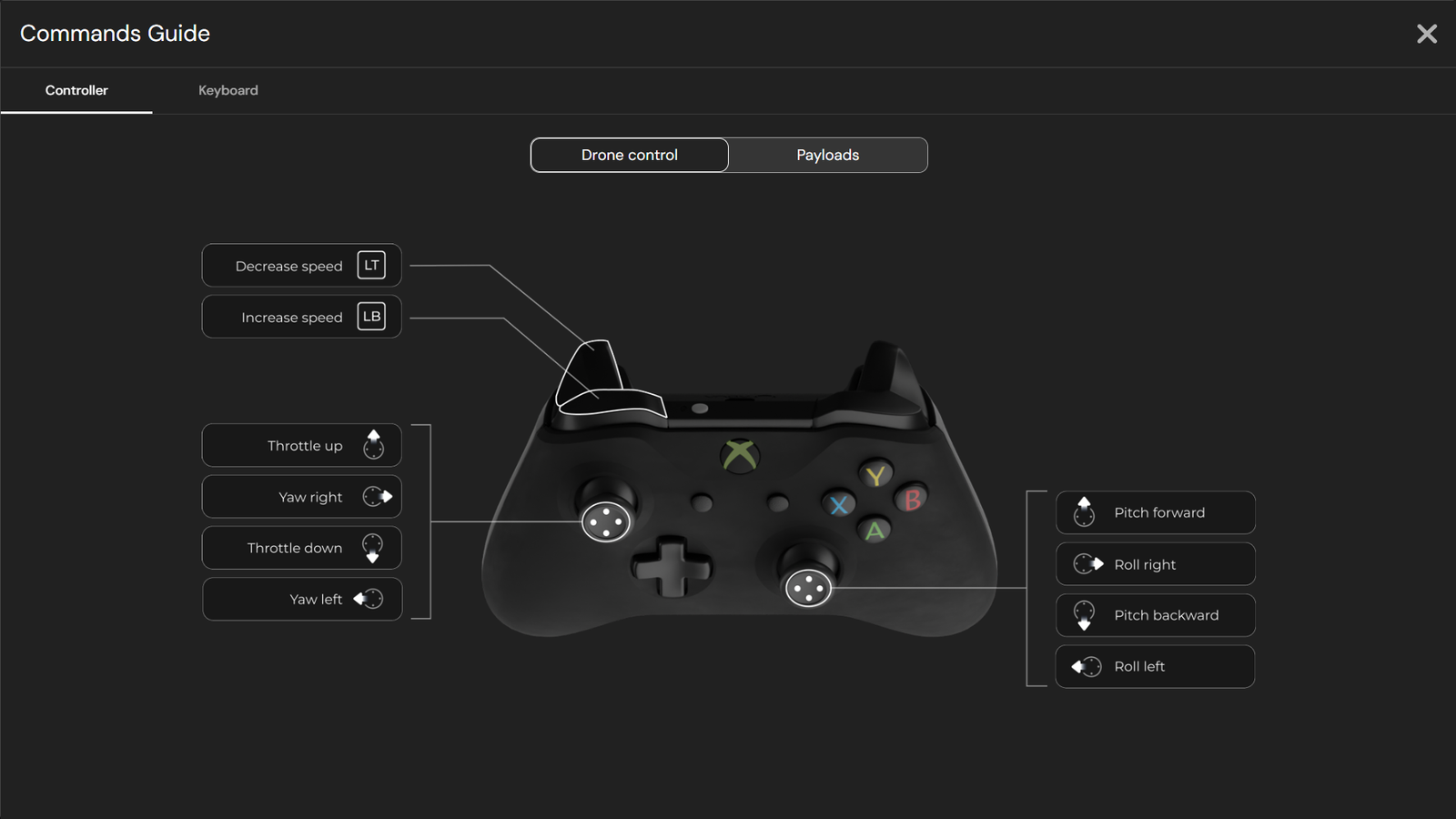
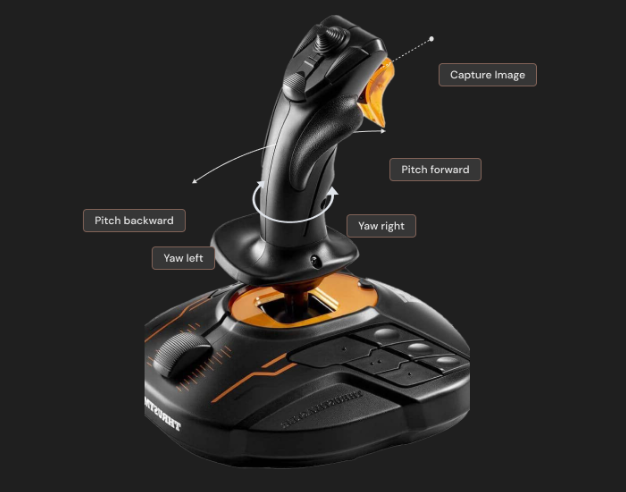
Raadpleeg de volgende documentatie voor meer informatie over de toetsbindingen voor Thrustmaster en Xbox 360 Joystick:
Stappen om de 'Xbox 360-joystick' te gebruiken voor handmatige dronebediening
Een bedrade 'Xbox 360 Joystick' wordt alleen ondersteund op FlytBase.
- Klik op de joystickknop op het drone-bedieningspaneel.
- Selecteer 'X-BOX' als de gewenste joystick.
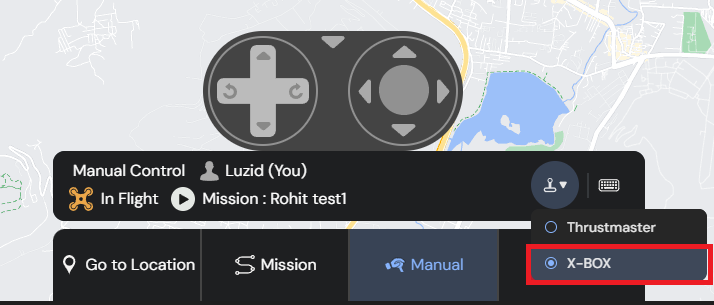
- Raadpleeg het volgende om de Xbox 360-besturing in de joysticksimulator te testenlink.
Momenteel wordt alleen de Xbox 360-joystick ondersteund in de Joystick Simulator.
Stappen om 'Thrustmaster' te gebruiken voor handmatige dronebediening
- Klik op de joystickknop op het drone-bedieningspaneel.
- Selecteer 'Thrustmaster' als de gewenste joystick.
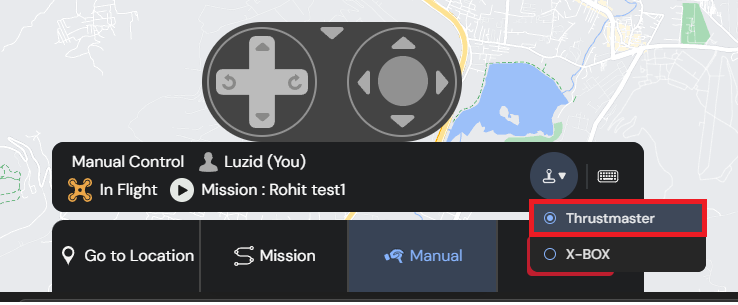
FlytBase biedt momenteel geen aanpassing van joystickopdrachten.
Handmatige bediening uitschakelen
- U kunt handmatige bediening deactiveren door de pijl omlaag op de scherm-joypad te gebruiken.
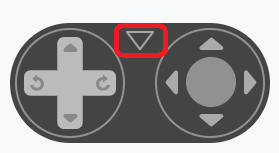
Als de drone bezig is met een "Ga naar locatie"-manoeuvre, heeft u de mogelijkheid om de drone handmatig te besturen bij aankomst op de gewenste locatie.
Was this helpful?