
Ga naar locatie (GTL)
Een handleiding voor het snel lanceren van de drone naar een specifieke locatie.
DeGa naar locatie (GTL)Dankzij deze functie kan een drone autonoom naar een bepaald GPS-punt vliegen. Gebruikers kunnen de locatie op het FlytBase Dashboard markeren, waarna de drone daarheen navigeert en zweeft. Eenmaal op de locatie kan de drone handmatig worden bestuurd om gewenste acties uit te voeren.
Een Go To Location kan worden geactiveerd vanuit twee drone-statussen:
- Inactief:De drone zal loskoppelen, opstijgen en naar het geselecteerde punt vliegen.
- Tijdens de vlucht:De drone onderbreekt zijn huidige zweef- of missiestap en gaat verder naar het geselecteerde punt.
DeGa naar LocatieDeze functie kan zelfs worden gebruikt als de drone is uitgeschakeld. De drone wordt automatisch ingeschakeld zodra het Go-to Location-commando wordt gestart.
Belangrijke mededeling: Cockpit 3.0 is uit! Probeer de nieuwe cockpit te gebruiken, aangezien Cockpit 2.0 binnenkort wordt beëindigd. Stappen om Cockpit 3.0 te activeren: Ga naar instellingen (tandwielpictogram), navigeer naar "Algemeen", selecteer Cockpit Versie in de vervolgkeuzelijst, kies Cockpit 3.0. Keer terug naar de startpagina en vind een blauwe widget die verwijst naar Cockpit 3.0.
Een Go to Location (GTL)-vlucht initiëren
- Kies de drone waarmee je wilt vliegen in het vlootpaneel.
- Op deDrone Control Panel, klik op het locatiepictogram voor een GTL-opdracht.

- Zorg ervoor dat je de drone-besturing voor die drone vasthoudt. Als een andere operator momenteel de controle heeft, is de actie Ga naar locatie uitgeschakeld. Neem eerst de controle over, of wacht tot ze deze loslaten.
- Er verschijnt een configuratievenster waarin u een locatie op de kaart kunt selecteren en de vluchtinstellingen dienovereenkomstig kunt aanpassen.
- Klik op de kaart om een speld op de gewenste locatie neer te zetten.
- U kunt ook rechtstreeks een lengte- en breedtegraad in de twee coördinatenvelden typen.
- Zodra u een GTL-pin plaatst, wordt de grafiek van de terreinhoogte automatisch in het rechterpaneel geladen. Hiermee kunt u de geplande vlieghoogte vergelijken met het terrein.
Voor een gedetailleerd overzicht van de terreinkaart en waarschuwingen raadpleegt uTerreinvisualisatie voor Go To Location (GTL).
- Pas de missie-instellingen indien nodig aan om ervoor te zorgen dat de drone een veilige vliegroute volgt en obstakels vermijdt.
- Zodra een bestemming is ingesteld, zoomt de kaart in om zowel de drone (of zijn dock) als de bestemming in beeld te brengen, zodat je de hele route kunt zien.
- Klik opLaunch
- Vul de pre-flight checklist in en klik opUitvoeren
Het paneel Ga naar locatie schuift aan de zijkant naar binnen. Terwijl het paneel geopend is, wordt het tekenen en bewerken van annotaties op de kaart gepauzeerd. Klikken op de kaart worden geïnterpreteerd als 'stel hier de bestemming in' in plaats van 'voeg een annotatie toe'.
Vluchtparameters voor Ga naar locatie
- Breedtegraad en lengtegraadwaarden voor het waypoint.
- Klik op de kaart om een speld op de gewenste locatie neer te zetten.
- Taakhoogte:Deze parameter definieert een speciale kruishoogte tussen het opstijgen en de Go To Location (GTL)-bestemming, waardoor een betere obstakelvrijheid en vliegroutecontrole tijdens vluchten wordt geboden.
- Taakhoogte heeft alleen invloed op het traject van je drone als hij anders onder deze hoogte zou vliegen. Als uw drone zich al boven de taakhoogte bevindt, behoudt hij zijn huidige hoogte.
- De drone zal opstijgen naar de hoogste veilige starthoogte of taakhoogte bij het starten van een Ga naar locatie.
- Taak Hoogteveranderingen tijdens de vlucht hebben alleen invloed op daaropvolgende Ga naar locatie-commando's, niet op het huidige vliegpad.
- Na een Ga naar veilige hoogte-gebeurtenis kan de taakhoogte tijdelijk worden gewijzigd naar GTSA-hoogte. Je ziet een indicator en een optie om eerdere instellingen te herstellen.
- Deze parameter kan vooraf worden gedefinieerd op de pagina Apparaatinstellingen voor het configureren van standaardwaarden die tijdens vluchten blijven bestaan.
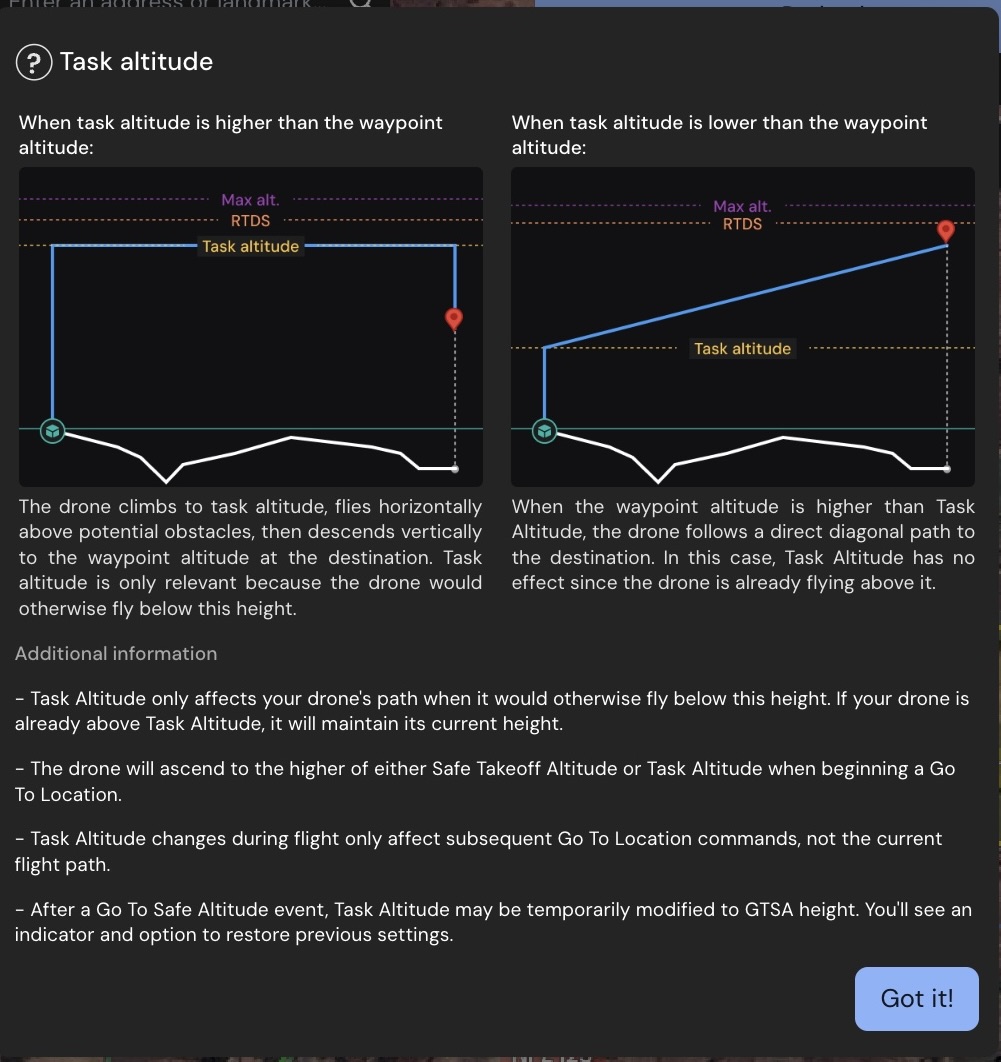
| Uw instellingen | Drone-gedrag | Wanneer moet u dit gebruiken? |
|---|---|---|
| Taakhoogte is het hoogst | De drone klimt recht omhoog naar Task Altitude, vliegt horizontaal naar de bestemming en blijft op deze hoogte, en daalt vervolgens recht naar beneden naar de uiteindelijke landingshoogte. Hierdoor ontstaat een duidelijke scheiding tussen de klim-, cruise- en afdalingsfasen. | Vliegen over obstakels of terrein- Perfect voor het doorkruisen van bossen, gebouwen of heuvels waar u gedurende de gehele vliegroute gegarandeerde vrije ruimte nodig heeft. |
| De veilige hoogte is het hoogst | De drone klimt eerst naar Safe Altitude voor onmiddellijke veiligheid bij het opstijgen, past zich vervolgens aan naar Task Altitude voor efficiënt reizen en daalt uiteindelijk af naar de bestemmingshoogte. Dit zorgt voor een evenwichtige benadering tussen veiligheid en brandstofefficiëntie. | Standaard missies- Goede balans tussen veiligheid en efficiëntie voor de meeste routineoperaties waarbij u initiële toestemming nodig heeft om op te stijgen, maar geen maximale kruishoogte vereist. |
| Waypoint-hoogte is het hoogst | De drone klimt geleidelijk terwijl hij diagonaal naar voren vliegt, rechtstreeks naar de bestemming. Taakhoogte wordt effectief genegeerd omdat deze lager zou zijn dan zowel de huidige als de doelhoogte, waardoor de vlucht zo efficiënt mogelijk wordt gemaakt. | Bergop vliegen naar hogere bestemmingen- Het meest efficiënt als uw bestemming zich op een grotere hoogte bevindt dan uw startpunt, zoals wanneer u van de grond naar een dak of heuveltop vliegt. |
Visualisatieverbeteringen: De terreinprofielgrafiek bevat een visuele weergave van de taakhoogte, zodat u uw volledige vliegroute kunt plannen en visualiseren voordat u deze uitvoert.
Verenigbaarheid: deze functie is compatibel met alle momenteel ondersteunde DJI-docks. Taakhoogte wordt niet ondersteund voor oudere GTL-bewerkingen.
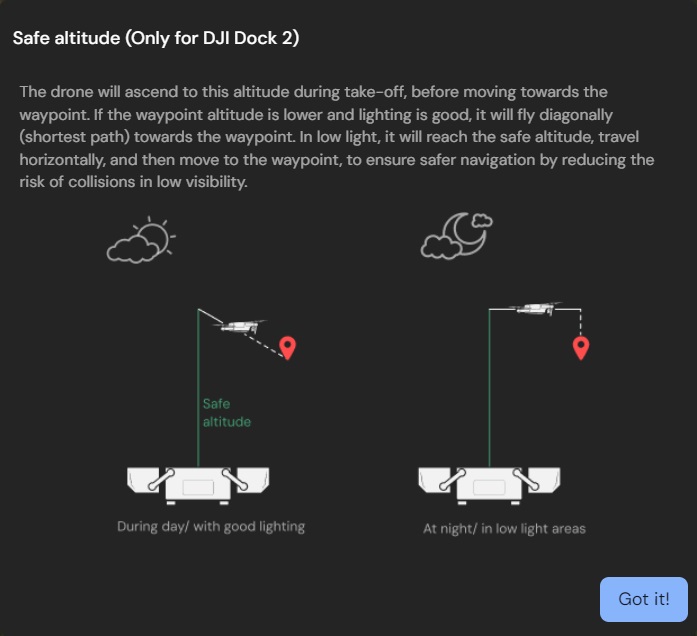
- Veilige hoogte:Deze instelling specificeert de hoogte die de drone zal bereiken na het opstijgen. Eenmaal op deze hoogte zal de drone naar het Waypoint gaan.
- Als de Waypoint Altitude hoger is dan de Veilige Hoogte, vliegt de drone diagonaal richting het Waypoint.
- De nadering van de drone naar een waypoint op een lagere hoogte dan de veilige hoogte kan variëren, afhankelijk van de omgevingslichtomstandigheden.
- Waypoint-hoogte:Dit is de hoogte die de drone zal aanhouden wanneer hij de opgegeven coördinaten van het waypoint bereikt.
U kunt de starthoogte zo instellen dat deze hetzelfde is als de waypoint-hoogte.
- Dronesnelheid, finishactie en totale af te leggen afstand:Deze parameters kunnen niet worden gewijzigd, maar hun aanwezigheid in het configuratievenster biedt informatie die nodig is om de Go to Location-vlucht te voltooien.
Tijdens de handeling 'Ga naar Locatie' kun je de snelheid van de drone niet aanpassen. De drone zal geleidelijk een snelheid van 15 m/s bereiken over de opgegeven afstand.
- KlikLaunchom de drone naar de opgegeven locatie te sturen.
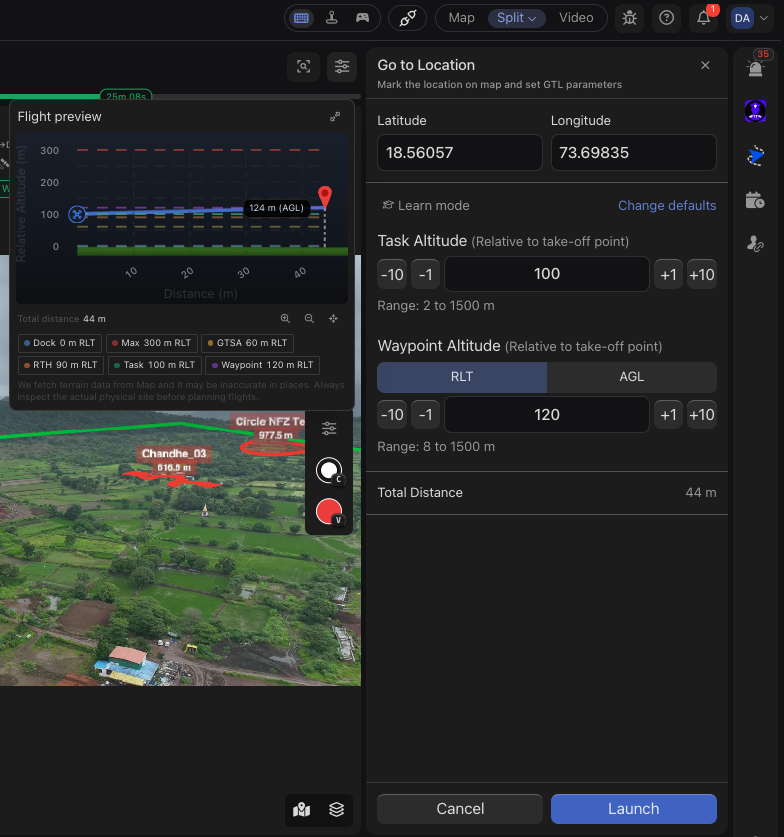
Je kunt ook gebruik maken van deGa naar Locatiefunctie om de drone tijdens een missie naar een specifieke locatie te lanceren. Je kunt dit doen door: STOPde huidige missie voor de gewenste droneKlik op binnenDrone-bedieningspaneel Markeer de locatie op de kaartConfigureer vluchtinstellingenKlik opLaunch* en wis de pre-flight checklist
Verwacht gedrag van drone tijdens Ga naar locatie
- De drone zal opstijgen naar de hoogste veilige hoogte of taakhoogte ten opzichte van het dockingstation.
- De drone beweegt zich vervolgens in de richting van de opgegeven Waypoint-coördinaten, bereikt langzaam een topsnelheid van 15 m/s en past zijn hoogte aan volgens de Task Altitude-configuratie.
- De drone begint te zweven zodra hij de gewenste locatie heeft bereikt.
Terwijl de drone onderweg is naar de gemarkeerde locatie, kunt u de actie Ga naar locatie op elk gewenst moment pauzeren met behulp van deSTOPknop op het FlytBase-dashboard.
Was this helpful?