
Sleutelbindingen
Leer meer over de standaard toetsbindingen, personaliseer uw toetsenbordopdrachten en verifieer de controllertoetsbindingen voordat u handmatige bediening gebruikt.
Met FlytBase kunnen operators de drone handmatig besturen via het Dashboard tijdens missies of noodsituaties. In de handmatige modus kan de drone worden bediend met een toetsenbord en muis, of met gespecialiseerde controllers zoals een gamepad of joystick. DeSleutelbindingenMet het tabblad op het Dashboard kunt u deze bedieningselementen beheren en aanpassen:
- Pas sleutelbindingen aan: pas de toetsbindingen voor het toetsenbord en de muis aan uw voorkeuren aan.
- Bekijk standaardbindingen: bekijk de vooraf ingestelde toetsbindingen voor controllers, inclusief de joystick en gamepad.
- Testcontroller: Gebruik de gamepad-simulator om de functionaliteit van de gamepad te testen.
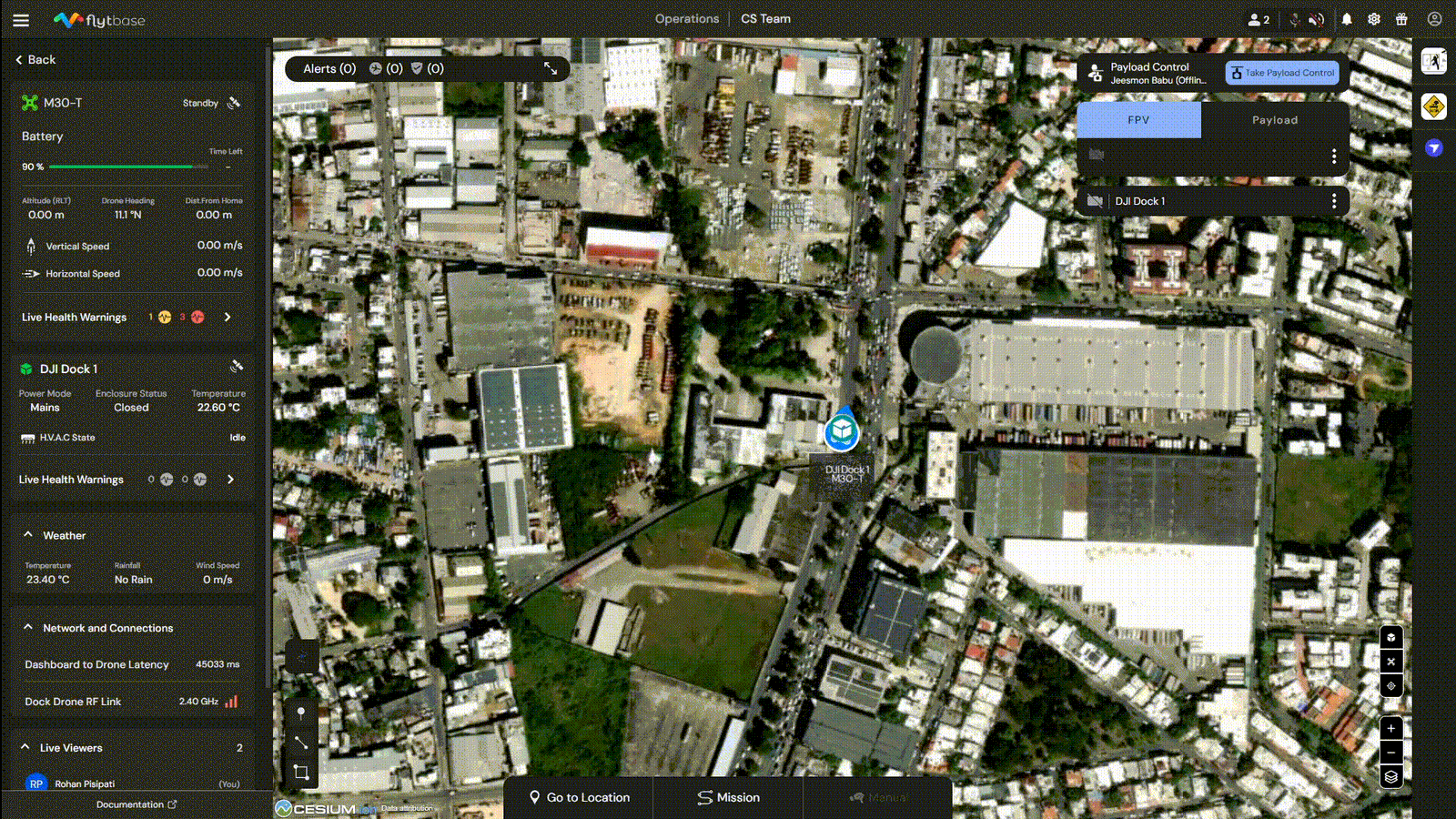
Toetsenbordbindingen
Toetsenbordbindingen
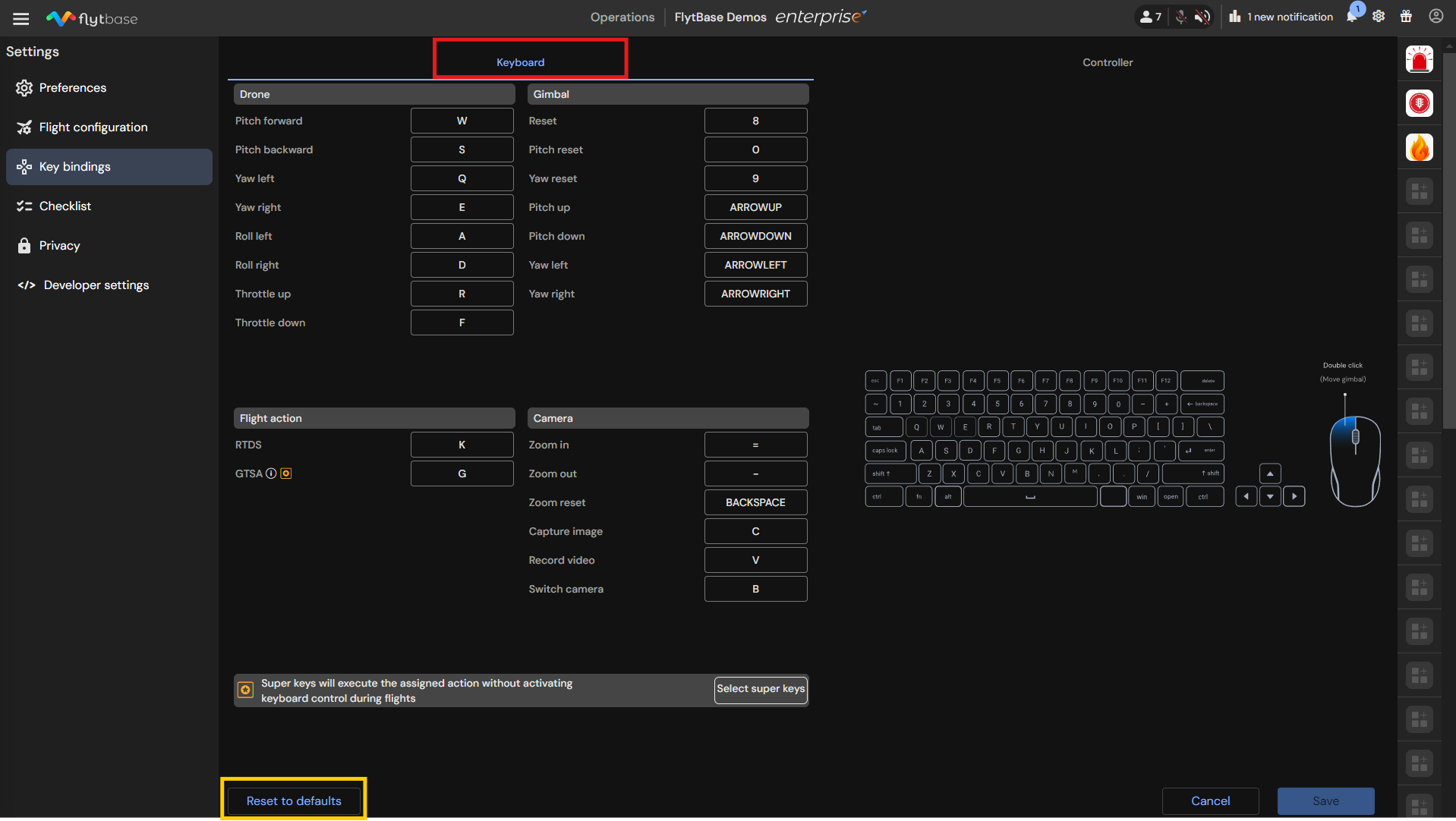
Volg deze stappen om toetsenbordbindingen te openen/wijzigen:
- Ga naarSleutelbindingen -> Toetsenbord
- Klik op de gewenste opdracht en wijs een sleutel toe volgens uw voorkeur.
- Om terug te keren naar de originele toetsenbordbindingen, klikt u op deResetten naar standaardwaardenknop.
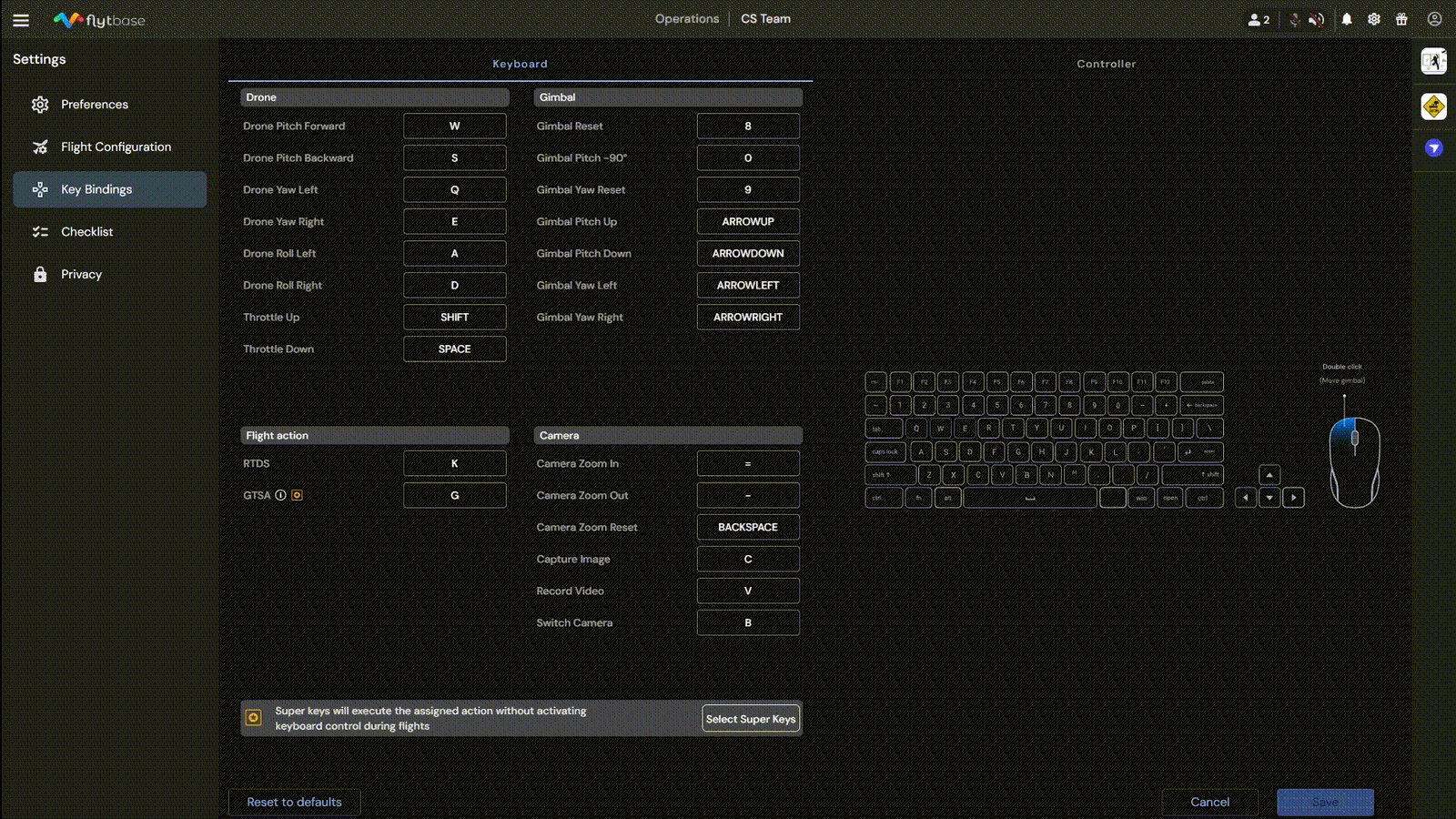
Vanaf 15 oktober 2024 gelden de standaardsleutelbindingen voor ThrottleOmhoog/omlaagzijn veranderd vanRuimte/VerschuivingnaarR/Fen eventuele aangepaste bindingen zijn opnieuw ingesteld. Controleer uw sleutelbindingen voordat u de drone handmatig bestuurt.
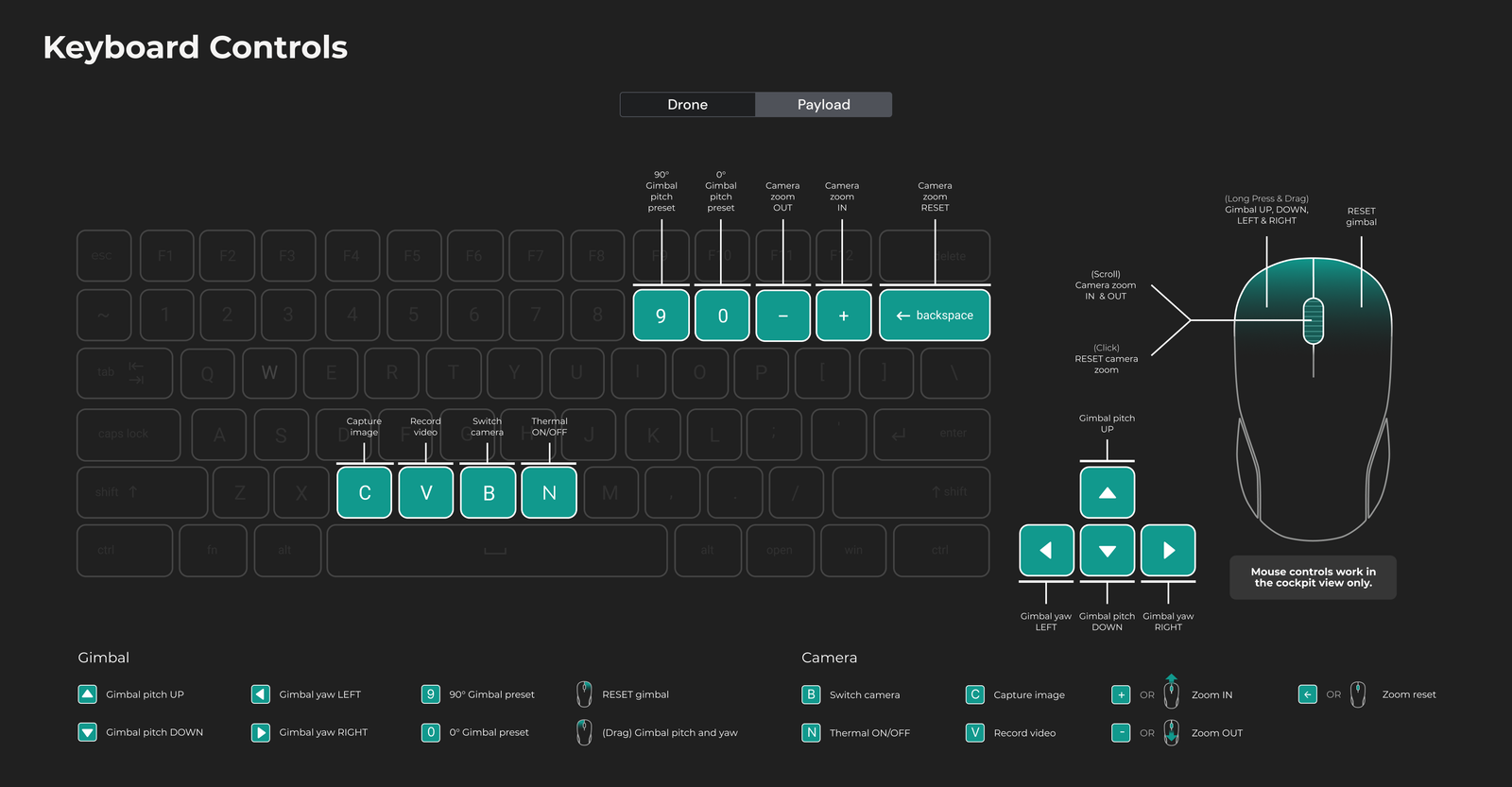
Standaard toetsenbordopdrachten: Payload Control
Controller-bindingen
Controller-bindingen
- Navigeer naarSleutelbindingen -> Controleur
FlytBase ondersteunt momenteel de volgende controllers voor de handmatige vlucht van de drone:
- Thrustmaster T.16000M FCS-joystick
- Xbox 360-gamepad (bekabeld)
Momenteel ondersteunt FlytBase geen aangepaste sleutelbindingen voor de ondersteunde controllers.
Thrustmaster T.16000M FCS: belangrijkste bindingen en acties
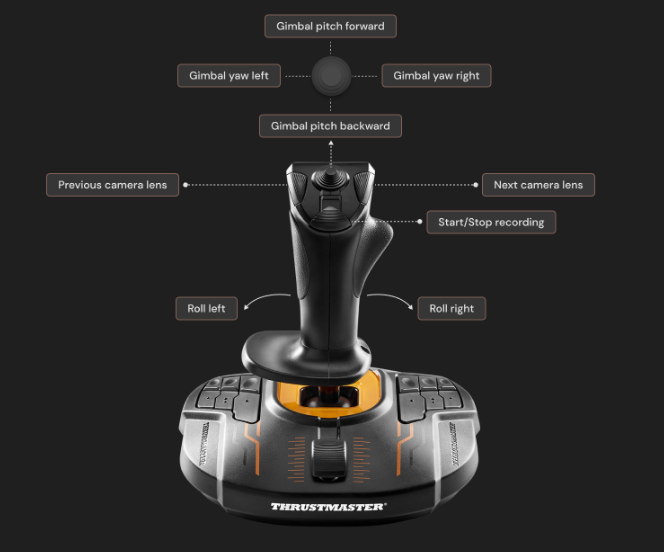
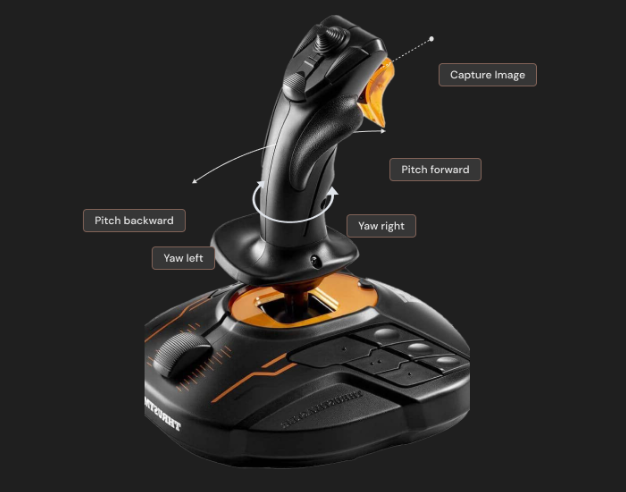
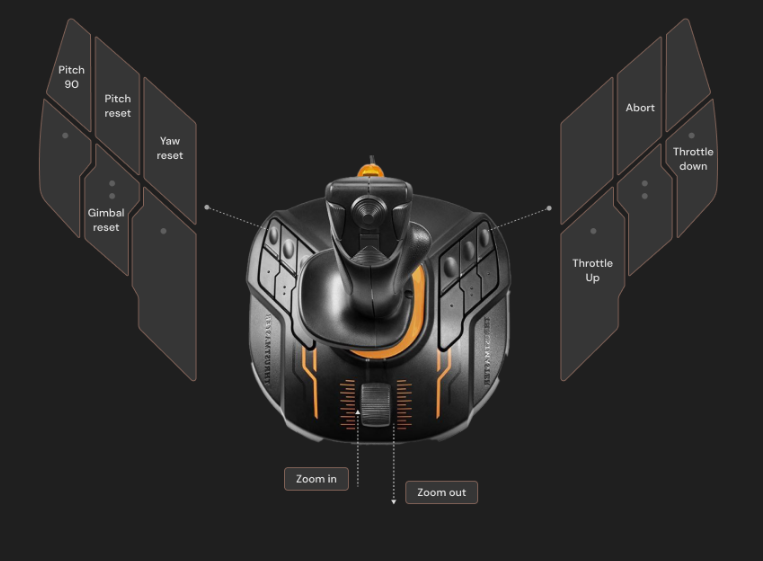
Xbox 360-gamepad: belangrijkste bindingen en acties
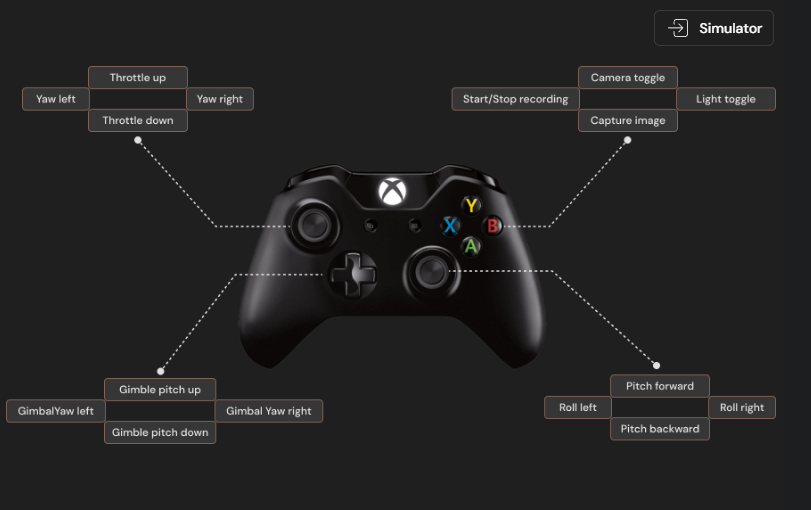
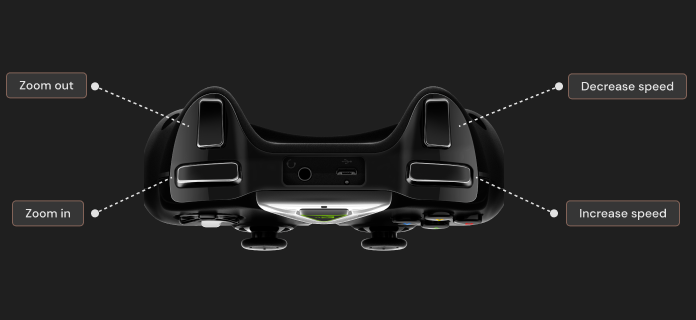
De besturing van de Xbox 360 Gamepad kan worden getest met behulp van de Gamepad Simulator.
Momenteel is de Simulator alleen beschikbaar voor de Xbox 360 Gamepad.
Gamepad-simulator
Gamepad-simulator
Ga naar om de consoletoetsen voor de Xbox 360 Gamepad te testenSleutelbindingen -> Controleur -> Gamepaden klik op deSimulatorknop.
Als u klaar bent, sluit u uw Xbox 360-joystick aan en drukt u op de toetsen om te testen of de opdrachten correct worden ontvangen.
Alleen eenbedraad Xbox 360-gamepadwordt ondersteund op FlytBase.
Om te leren hoe u het moet nemenHandmatige bedieningvan de drone, raadpleeg de volgende documentatie:
Om meer over te lerenHandmatige ladingcontrole, raadpleeg de volgende documentatie:
Was this helpful?