
Live missierecorder
In dit artikel leert u hoe u de functie voor het opnemen van live missies op het FlytBase-dashboard kunt gebruiken om nauwkeurige en efficiënte missies te creëren met behulp van realtime vluchten.
DeLive missierecorderop het FlytBase-dashboard kunnen drone-operators gedetailleerde missies creëren, beheren en opnemen. Met deze functie kunnen operators Go To Location (GTL) of handmatige bediening gebruiken om verschillende waypoints met hun respectievelijke acties vast te leggen. Het is ideaal voor taken waarbij u nauwkeurige en efficiënte missies moet creëren met behulp van realtime vluchten, zoals inspecties of surveillancemissies.
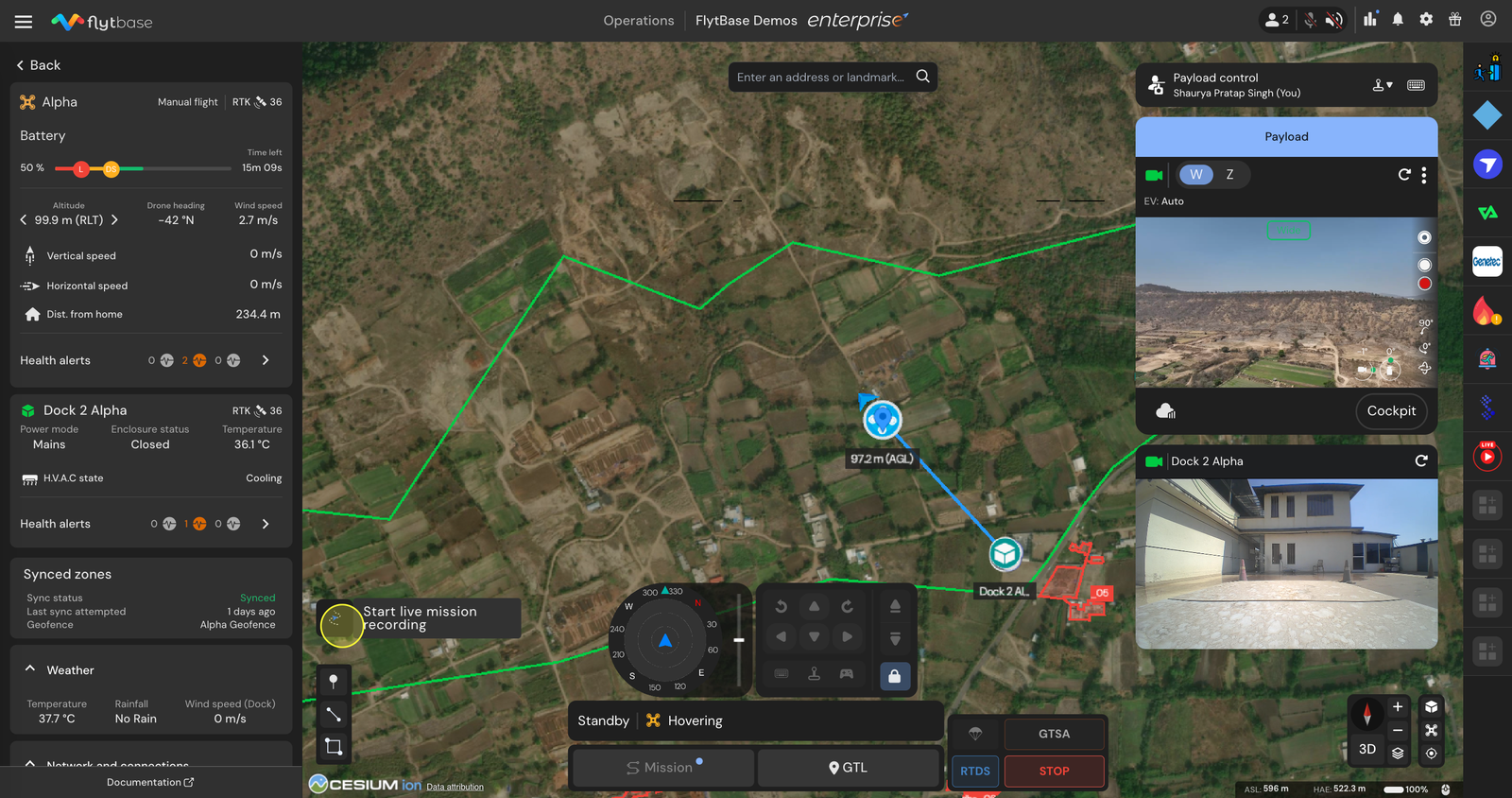
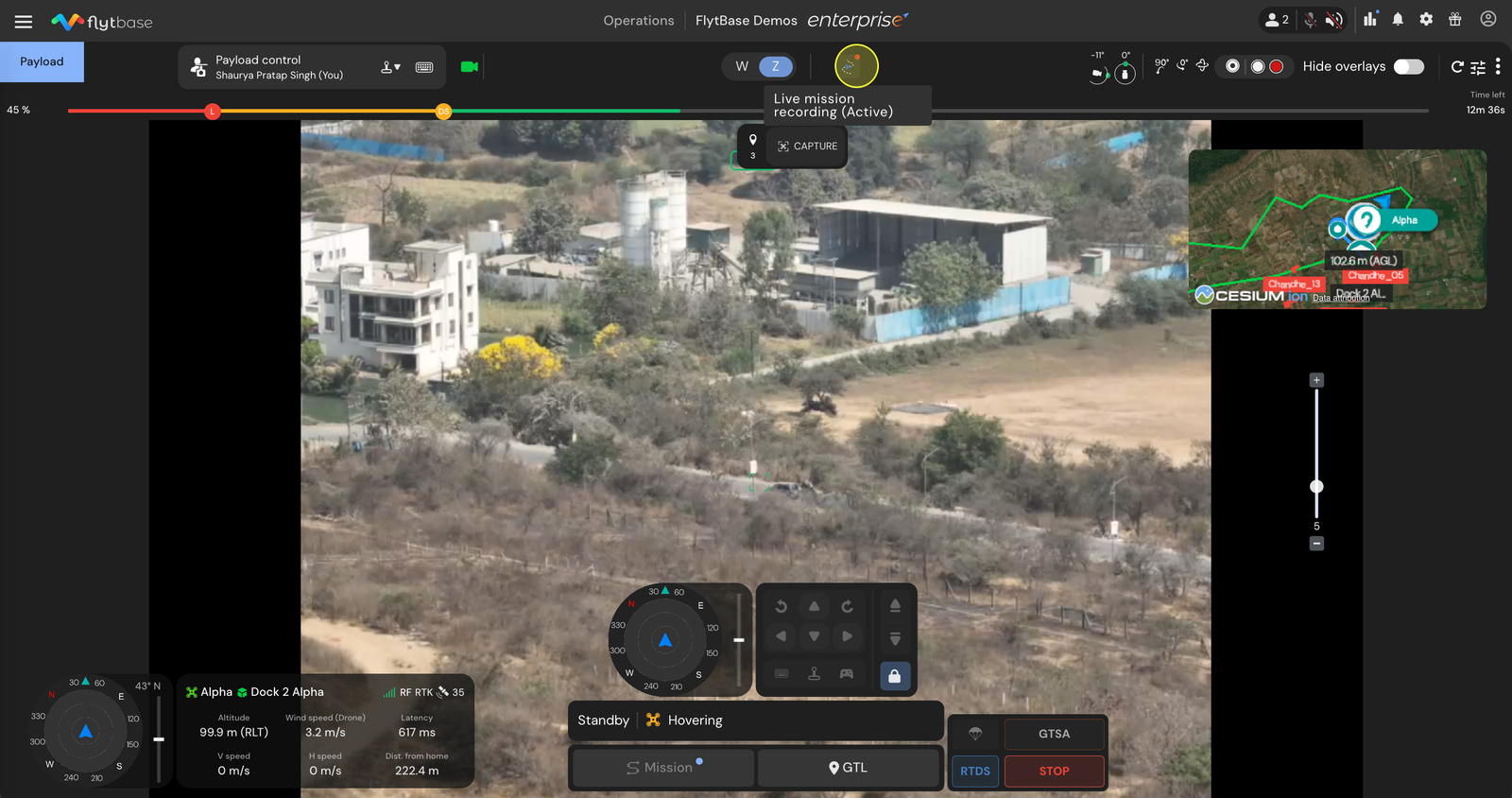
- Navigeer naar het FlytBase-dashboard en gebruik deGa naar locatiefunctie. Zodra de drone het beginpunt heeft bereikt waarop u waypoints wilt gaan vastleggen, kunt u dit doen door op de knop te klikkenStart live missie-opnameknop in de vloot- of cockpit-weergave.
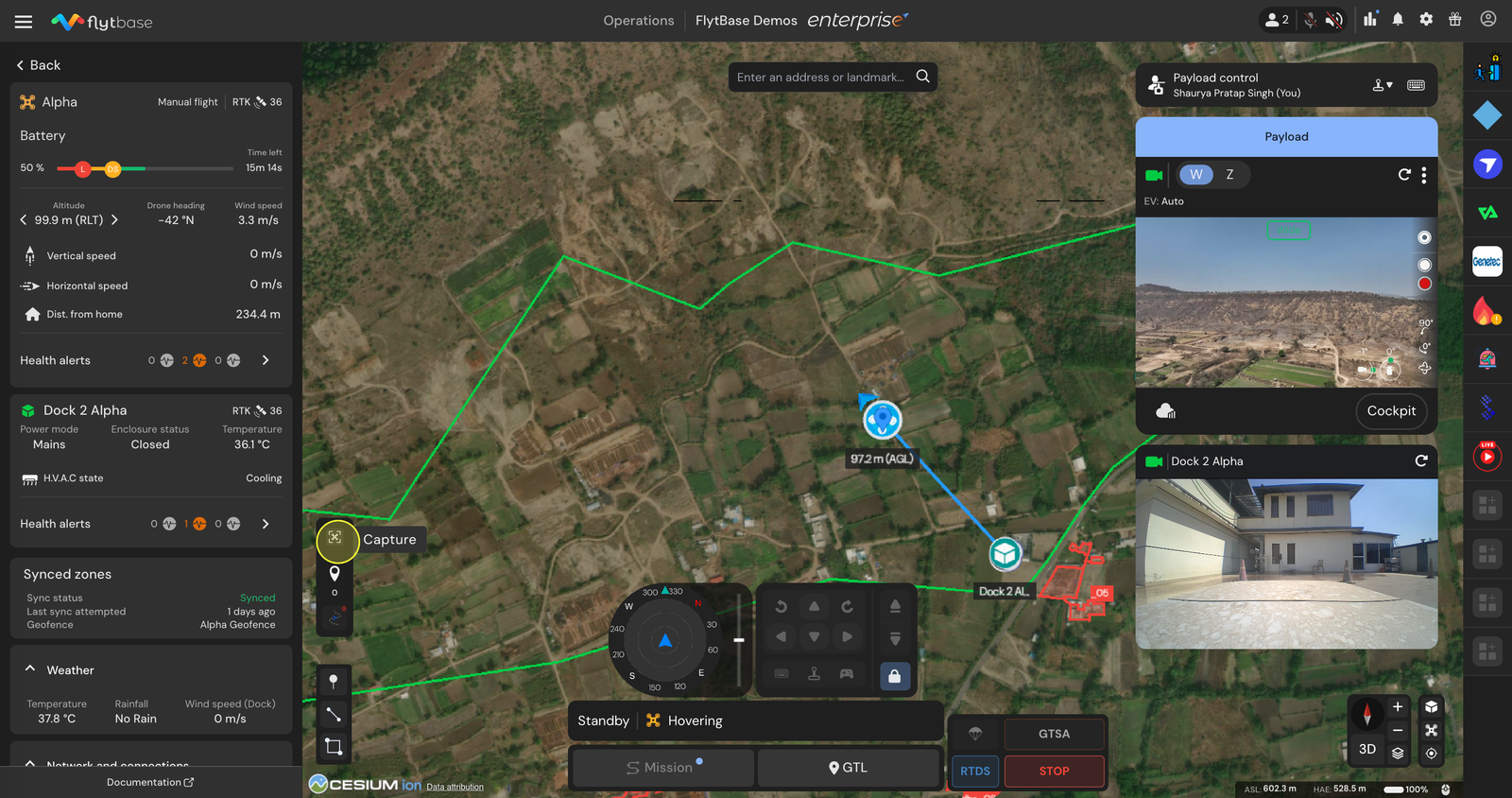
- Klik op deVastleggingknop. Met deze actie wordt het waypoint vastgelegd samen met de huidige set gimbalparameters.
- Pas indien nodig de positie van de gimbal of de camera-instellingen aan en leg de respectievelijke opgenomen acties opnieuw vast. Dit kan ook in de weergave cockpit worden gedaan. Deze reeks acties wordt voor dat specifieke waypoint opgeslagen.
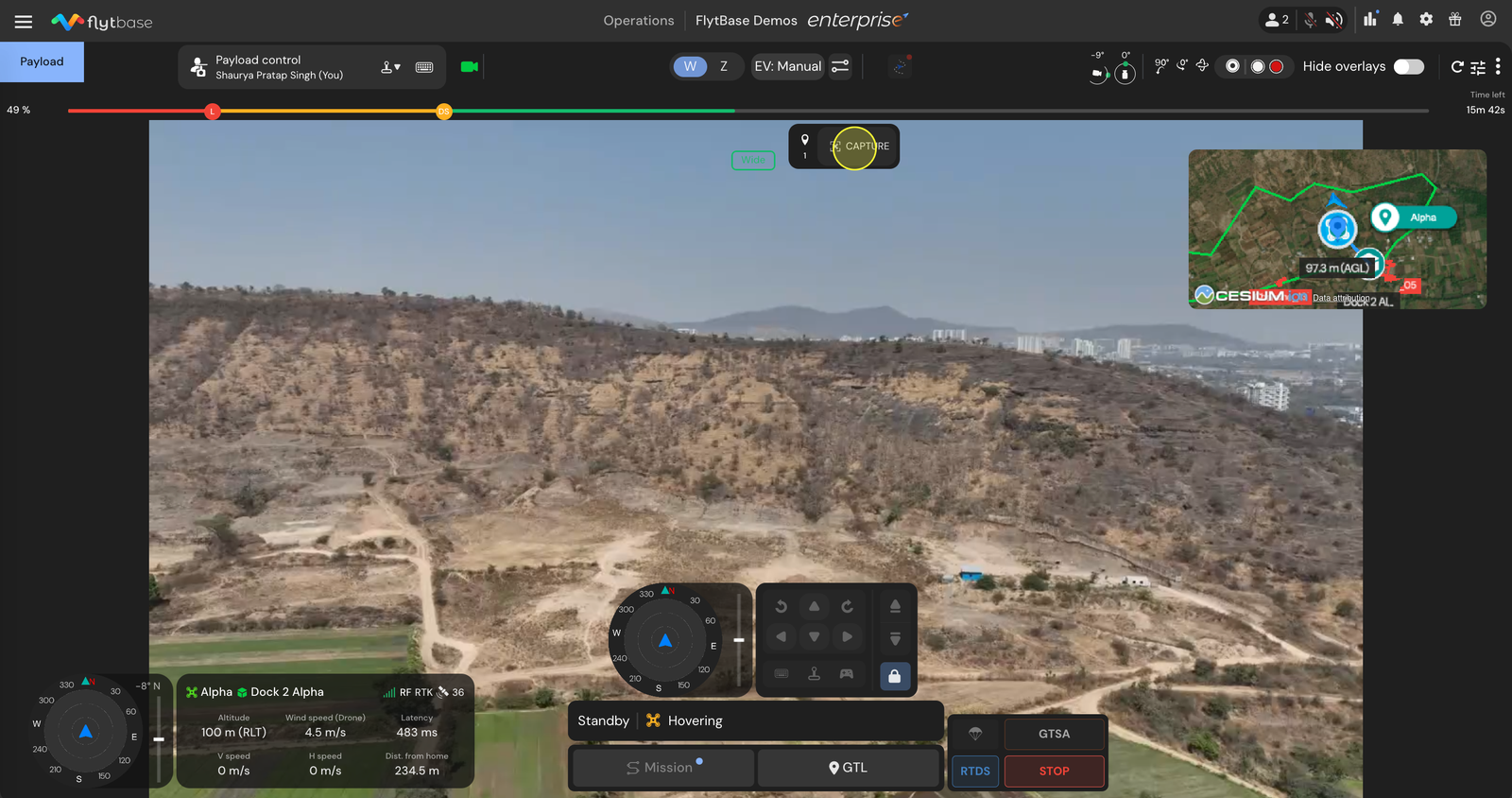
Houd er rekening mee dat u, om de functie voor het opnemen van live missies te laten werken, ten minste twee waypoints in uw missie nodig heeft.
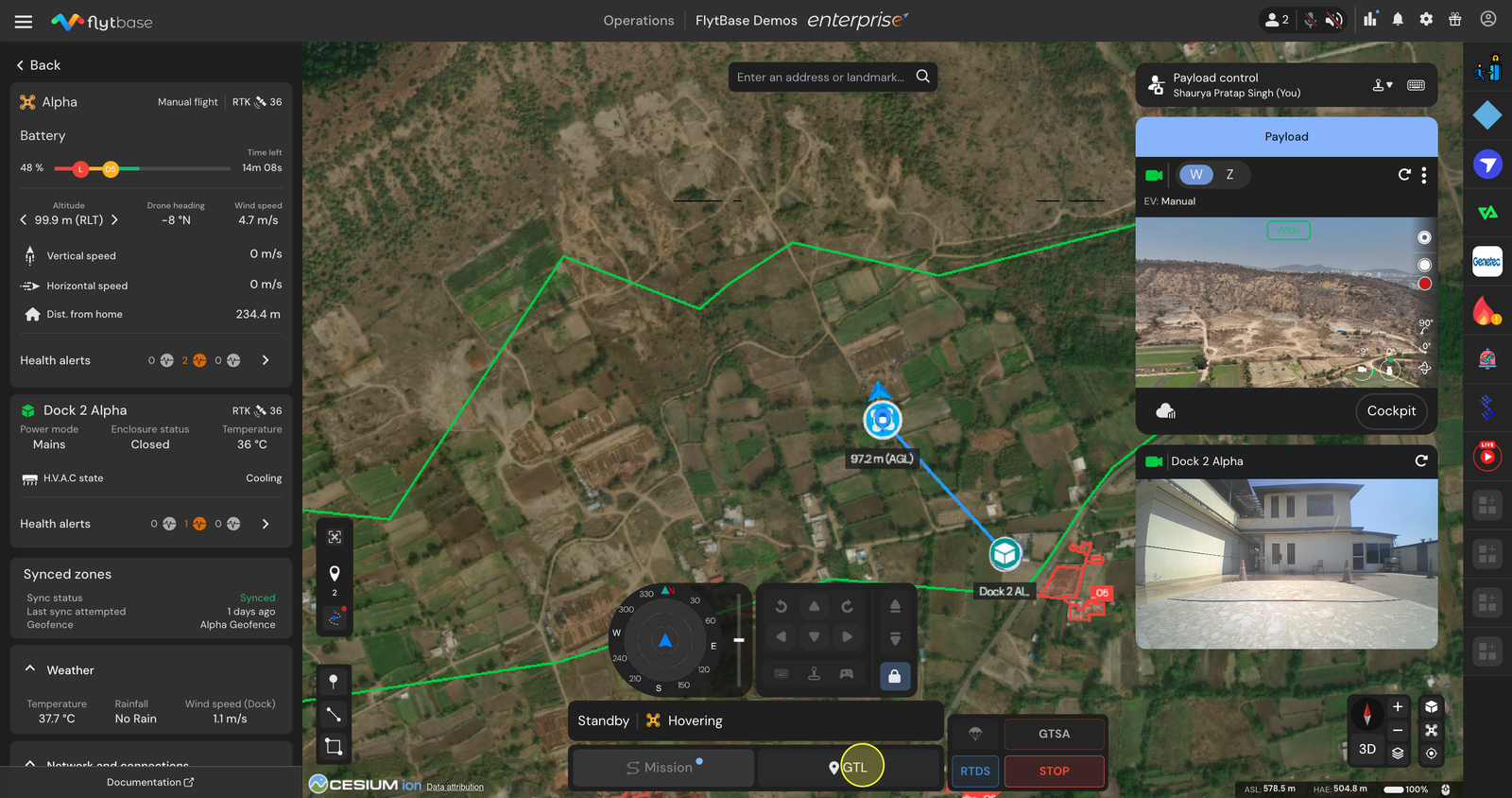
- Neem nog een waypoint op door een ander waypoint op te gevenGa naar locatie (GTL)commando of door de drone handmatig naar het volgende waypoint te laten vliegen waar u de drone-parameters wilt vastleggen.
- Bovendien kunt u op dit specifieke tussenpunt een foto maken. Deze actie wordt ook geregistreerd als een waypoint-actie onder je missie.
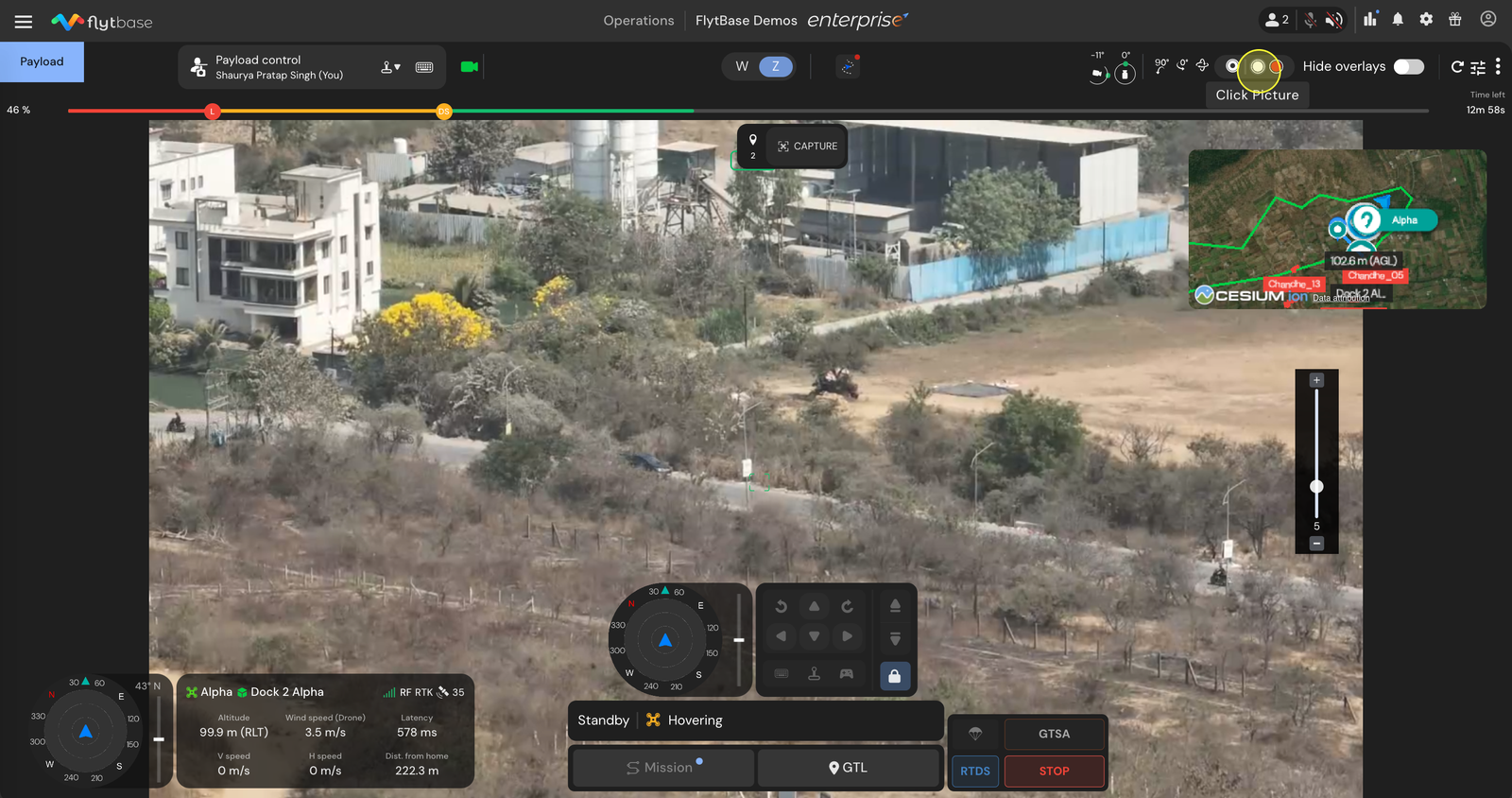
- Klik op deVastleggingnogmaals op de knop om nog een waypoint vast te leggen.
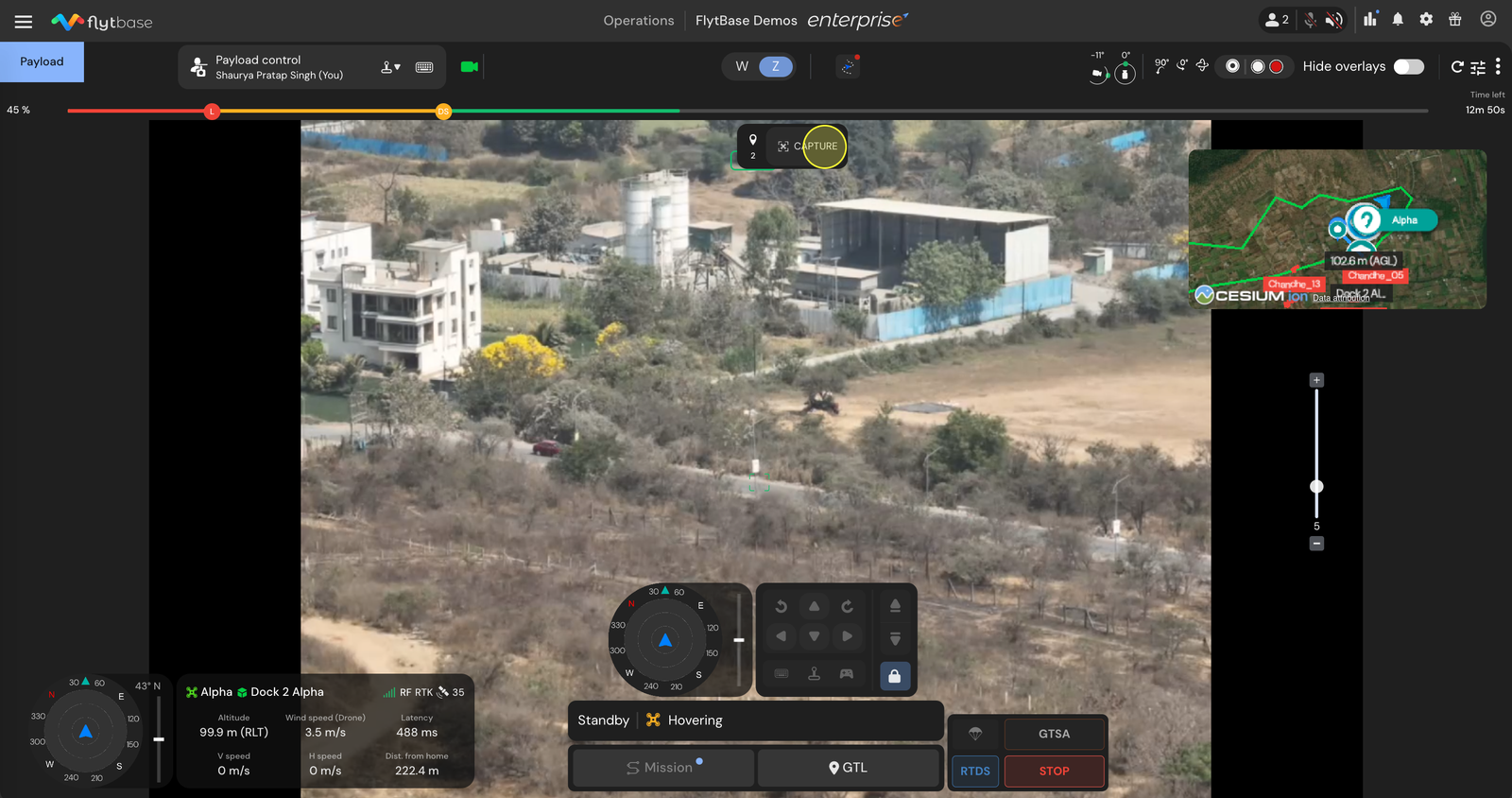
- Zodra alle waypoints met hun respectievelijke acties zijn vastgelegd, klikt u om dit missiebestand op te slaan opnieuw op deStart live missie-opnameknop. Hierna kunt u deRTH(Terug naar Home)-opdracht.
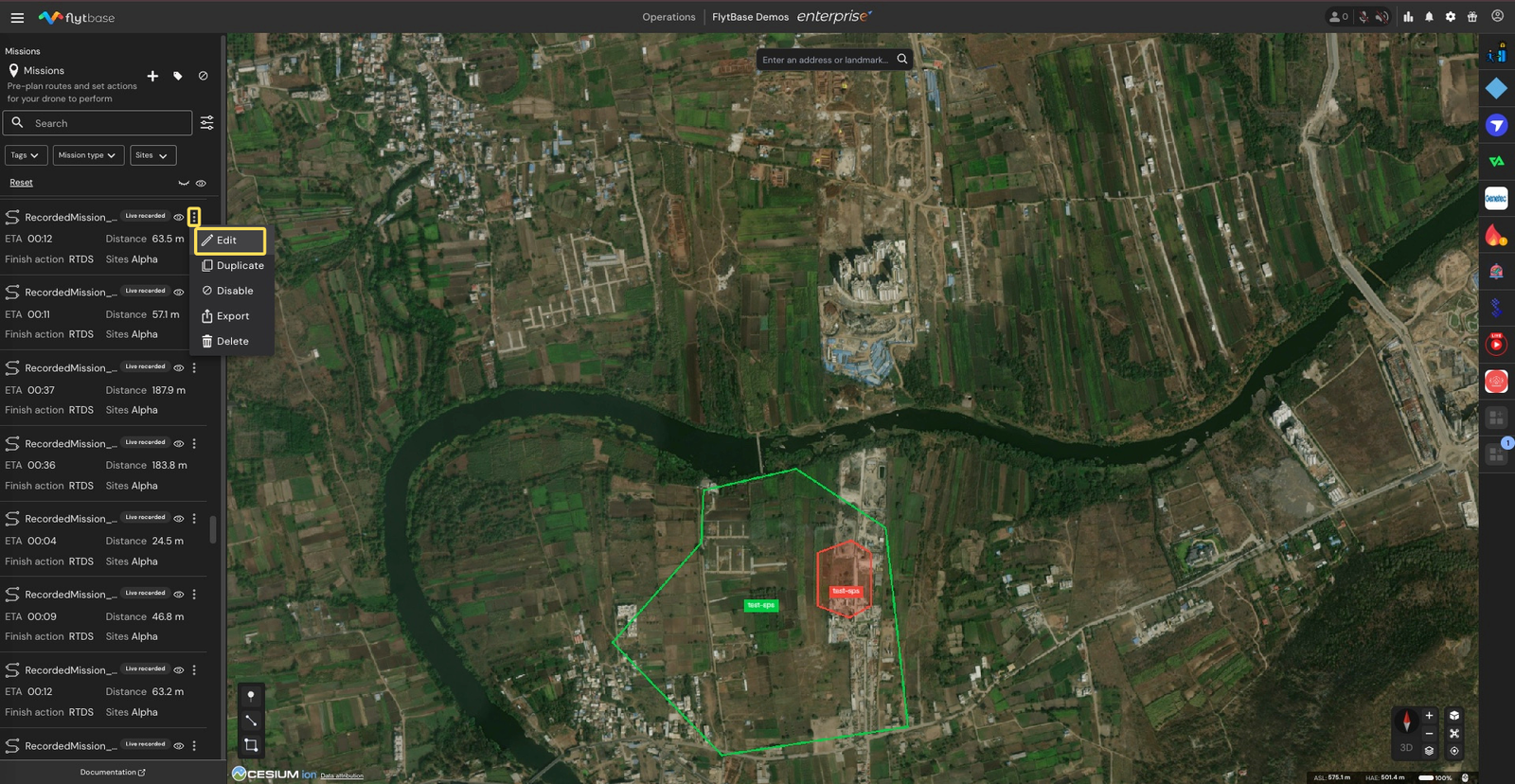
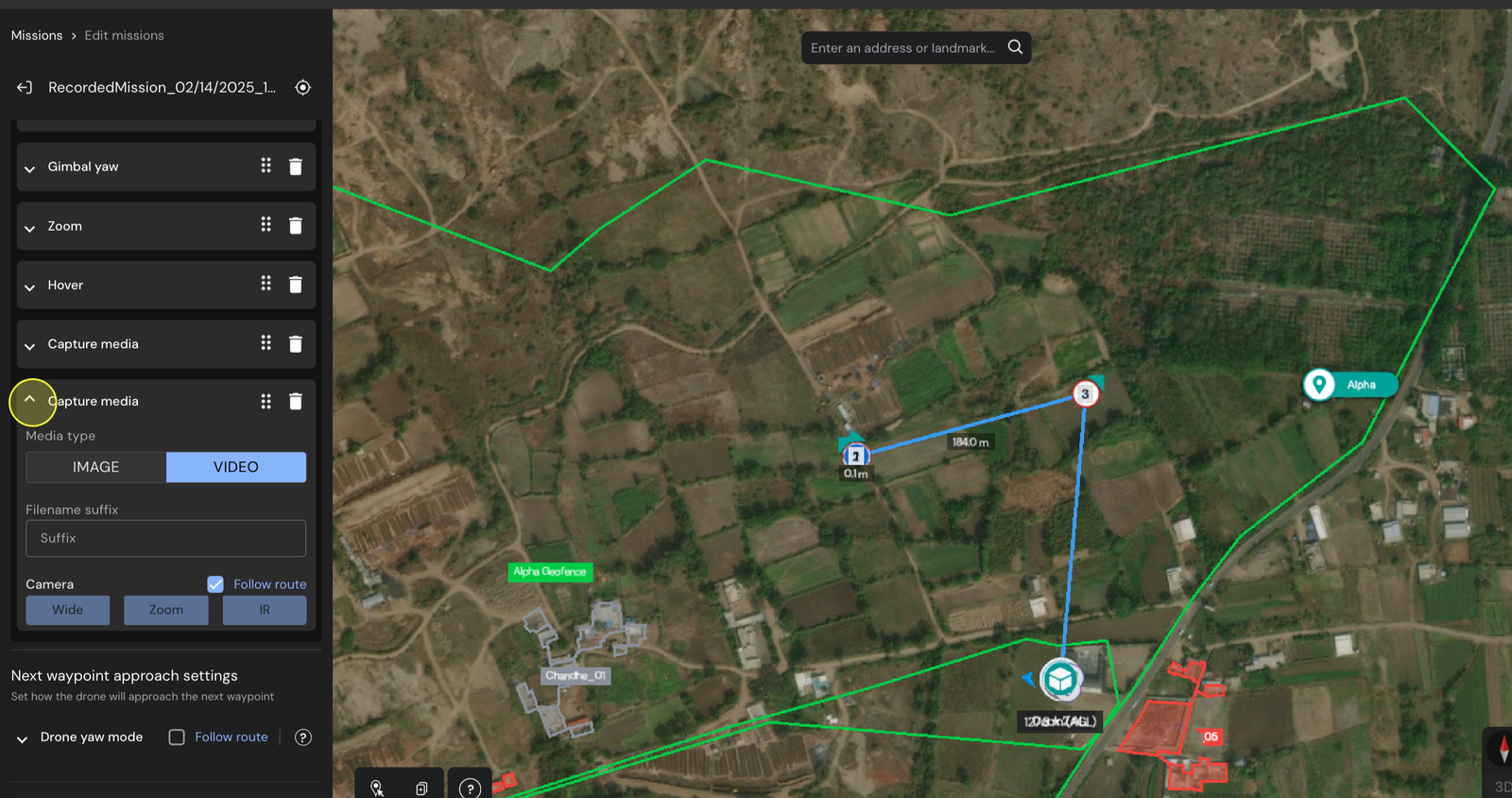
- Om uw opgenomen missie te bekijken, navigeert u naar deMissiestabblad. Hier zie je je live opgenomen missie. Pas daaronder de parameters indien nodig aan en voeg meer waypoint-acties toe.
Houd er rekening mee dat de video-opname niet wordt opgenomen tijdens de missie-opnamefunctie. Als u een video wilt vastleggen, voegt u handmatig nog een waypoint-actie toe en stelt u die in als video.
Was this helpful?