
Kaarten op FlytBase
Leer hoe u kunt communiceren met kaarten op het FlytBase Dashboard en deze kunt aanpassen voor efficiënte missieplanning en realtime operaties, met behulp van 2D- en 3D-kaartweergaven, lagen en overlays.
MAPS AND OVERLAYS
Overzicht
Kaarten geven geografische gebieden weer, inclusief natuurlijke kenmerken, door de mens gemaakte structuren en andere relevante informatie. FlytBase geeft beide weer2D- en 3D-kaartenop de Operations Dashboard.
- 2Dkaarten bieden eenvan boven naar benedenbekijken voor nauwkeurige missieplanning, terwijl3Dkaarten helpen bij het onderhouden van eenveilige vlieghoogteover natuurlijk terrein.
- 3D-kaarten bieden hoogtebewuste weergaven en helpen bij het handhaven van veilige vlieghoogten boven natuurlijk terrein.
Dit document zal u helpen bij het effectief gebruiken van deze kaarten voor het plannen en monitoren van drone-operaties.
Kaartinteracties
U kunt communiceren met de kaart op het FlytBase Dashboard met behulp van uwtoetsenbord en muis/trackpad. Hier is een overzicht van de belangrijkste acties:
1. Weergaveopties:
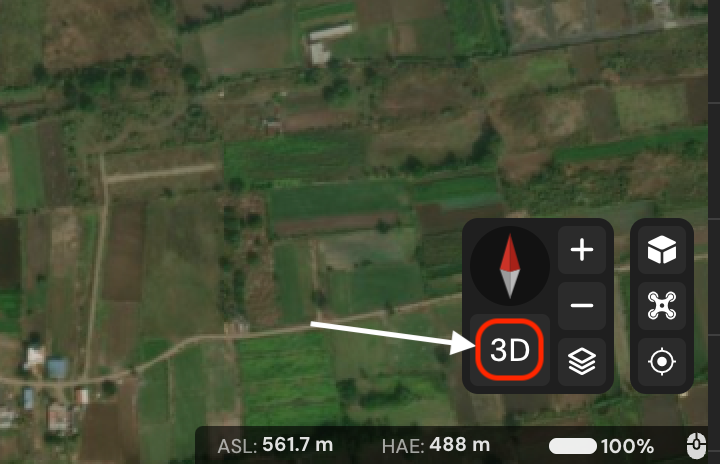
- Schakelen tussen 2D- en 3D-kaarten:
- Gebruik rechtsonder op de kaart deSchakel weergave inknop om te schakelen tussen 2D- en 3D-kaartweergaven.
- DeKompas(bevindt zich boven de knop Weergave wisselen) toont de huidige kaartoriëntatie. De standaardoriëntatie isNoord bovenaan.
- Automatisch schakelen tussen 2D- en 3D-weergavenresetde kaartoriëntatie op standaard.
- Kaartlagen:
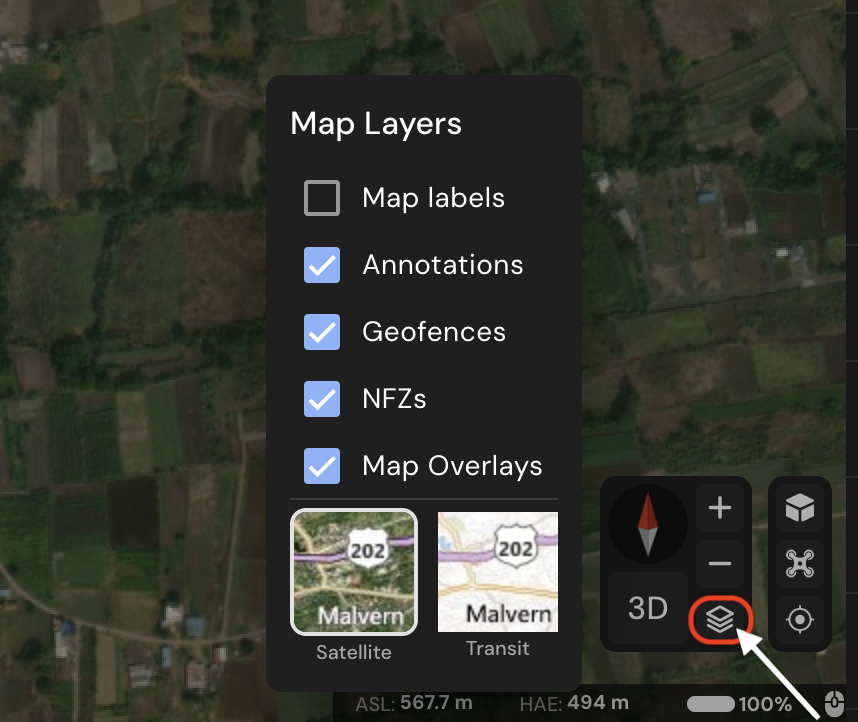
- Met FlytBase kunt u de zichtbare lagen op de kaart aanpassen aan uw behoeften.
- Basislagen:
- Satelliet(standaard): Biedt een realistisch beeld van het terrein.
- Doorvoer: Geeft vereenvoudigde kaartbeelden weer met de nadruk op wegen en grenzen.
- Extra lagen:Schakel extra lagen in of uit voor meer gedetailleerde informatie.
- Kaartlabels: voegt labels (bijvoorbeeld namen van straten) toe aan de Satellietlaag.
- Annotaties: toont door de gebruiker gedefinieerde markeringen op de kaart.
- Geofences: geeft de geografische grenzen weer die de gebruiker voor bewerkingen heeft gemaakt.
- No-Fly Zones (NFZ's): Markeert de gecreëerde beperkte gebieden voor dronevluchten.
- Kaartoverlays: Voegt locatiespecifieke afbeeldingen met hoge resolutie rechtstreeks toe aan de 2D-basiskaart.
2. Navigeren op de kaart:
- Pan de kaart:
- Houd de linkermuisknop ingedrukt en sleep de muis om de kaart in elke richting te verplaatsen.
- Draai de kaart:
- Houd het middelste muiswiel ingedrukt (indien klikbaar) of druk op Ctrl + linkermuisknop en sleep de muis om de kaart in 2D- of 3D-weergave te draaien.
- Het kompas toont rotatie en bevindt zich boven de knop Weergave wisselen. Schakel over naar de 2D-weergave om de standaardoriëntatie te herstellen (noorden bovenaan).
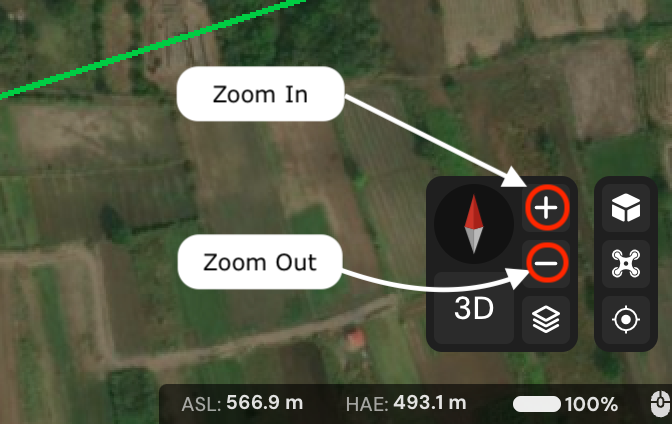
3. In- en uitzoomen:
- Gebruik de knoppen + en - op het scherm.
- Scroll met je muiswiel.
- Houd de rechtermuisknop ingedrukt en beweeg uw muis omhoog of omlaag.
- Veeg met twee vingers omhoog of omlaag op uw trackpad.
4. De kaart centreren:
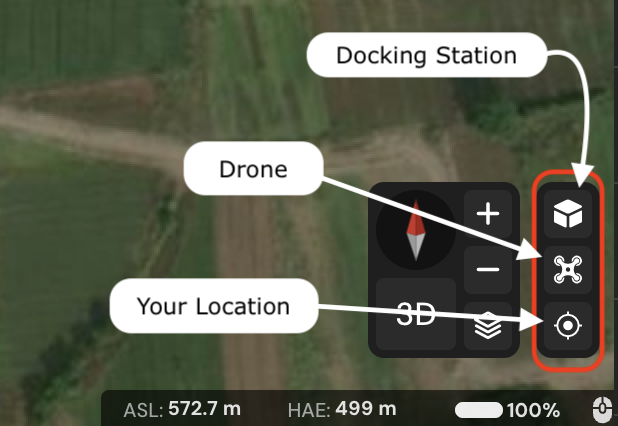
Klik om de kaart te centreren op:
- Dockingstation
- Drone
- Jouw locatie
Kaarttegels en hoe u ze kunt bijwerken
- FlytBase maakt gebruik van kaarttegels en diensten van Cesium. Afhankelijk van het gebied worden de kaarttegels mogelijk gedurende een aanzienlijke hoeveelheid tijd niet bijgewerkt.
- Het is dus mogelijk dat de laatste veranderingen in het lokale terrein of veranderingen op een snel evoluerende locatie niet op de kaart worden weergegeven. Om dit te verzachten ondersteunt FlytbaseKaartoverlays.
Was this helpful?