
Kaartoverlays
Met Map Overlays kunnen gebruikers 3D-modellen en 2D-kaarten importeren en weergeven, waardoor de missieplanning en de gegevensnauwkeurigheid worden verbeterd. Operators kunnen eenvoudig overlays beheren, de zichtbaarheid aanpassen en nauwkeurige missies garanderen.
Overzicht
Met kaartoverlays kunt u uw eigen 2D-orthomosaïeken, terrein, puntenwolken en 3D-modellen bovenop de FlytBase-basiskaart plaatsen. Gebruik ze wanneer de standaard kaarttegels verouderd zijn, details voor uw site missen of niet een snel veranderende omgeving weerspiegelen, zoals een bouwzone of een nieuw onderzocht gebied.
Eenmaal geüpload, wordt een overlay toegewezen aan een of meer locaties en kan deze worden in- of uitgeschakeld via de pagina Kaartoverlays en het paneel Kaartlagen. Terreinoverlays kunnen bovendien worden gepromoveerd tot de primaire terreinbron voor terreinbewuste missieplanning.
Ondersteunde overlayformaten voor verbeterde kaartvisualisatie:
FlytBase ondersteunt vier overlaycategorieën. DeTypedie u kiest in het importdialoogvenster bepaalt welke bestandsformaten het dialoogvenster accepteert.
| Overlay-type | Wat het is | Geaccepteerde formaten | Groottelimiet |
|---|---|---|---|
| 2D-beelden | Een plat beeld met georeferentie gedrapeerd op de 2D-basiskaart. Gebruik dit voor orthofoto's, gescande plattegronden of een referentiebeeld dat u op grondniveau wilt zien. | .tif, .tiff, .png, .jpg, .jpeg | Geen vaste limiet: grote bestanden worden in delen geüpload. |
| Terrein | Een digitaal hoogtemodel dat de standaard terreinbron overschrijft voor terreinbewuste planning. | .tif, .tiff, .img, .dem | 500MBper bestand. |
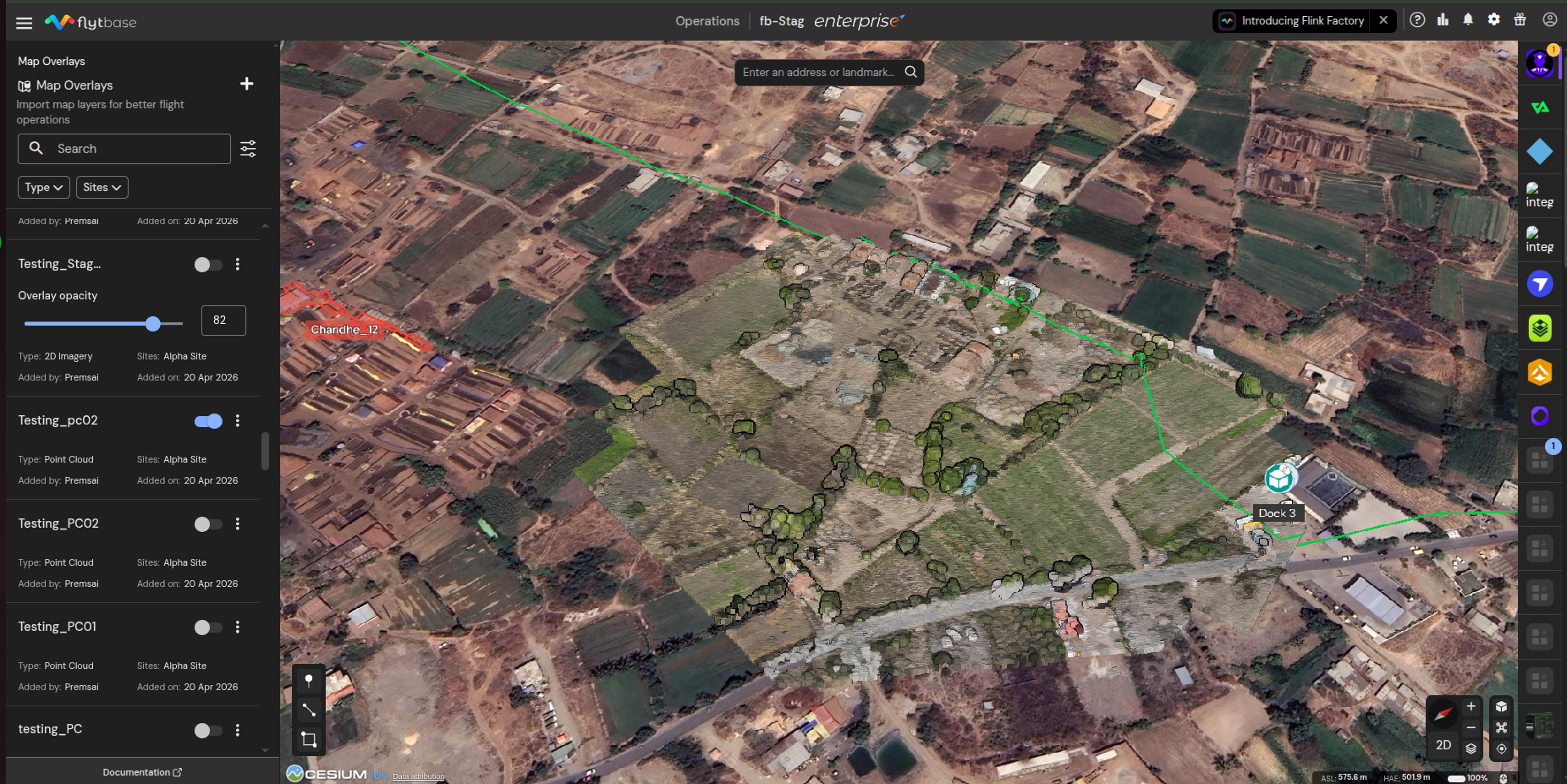
| Puntenwolk | Een LIDAR- of fotogrammetriepuntenset weergegeven als een 3D-laag bovenop de kaart. | .las, .laz | Geen vaste limiet: geüpload in stukjes. |
| 3D-model | Een 3D-tegelset (meestal een fotogrammetriemesh of scanuitvoer) weergegeven als een 3D-laag bovenop de kaart. | A.zipmet daarin eentegelset.jsonbij de wortel, samen met zijnb3dmpayload-bestanden. | Geen vaste limiet: geüpload in stukjes. |
Voor2D-beeldenuploadt binnen.pngof.jpgformaat, zorg ervoor dat het bestand samen met het begeleidende geolocatiebestand is gecomprimeerd. PNG en JPG hebben zelf geen georeferentie, dus de geolocatie vertelt FlytBase waar op de kaart de afbeelding moet worden geplaatst.
2D-kaartoverlays
- TIFF/GeoTIFF (.tif/.tiff)– Orthofoto's met georeferentie of gescande kaarten voor platte overlays in missieplanning of visuele referentielagen.
- PNG (.png) en JPG (.jpg/.jpeg)– Algemene rasterformaten voor gescande kaarten of visuele referenties zonder georuimtelijke gegevens.
TerreinKaartoverlays
- TIFF/GeoTIFF (.tif/.tiff)– Ideaal voor gegeorefereerde beelden die worden gebruikt in gedetailleerde visualisaties.
- IMG (.img)– Gebruikelijk in toepassingen voor teledetectie en biedt compatibiliteit met grootschalige gegevens.
- DEM (.dem)– Digitale hoogtemodellen voor nauwkeurige terreinprofilering en hoogteweergave in puntenwolkvisualisaties.
Puntenwolk-kaartoverlays
- LAS (.las)– Standaard voor LIDAR-luchtgegevens, die gedetailleerde 3D-puntenwolk-terreinrepresentatie bieden.
- LAZ (.laz)– Gecomprimeerd LAS-formaat zonder gegevensverlies, ideaal voor efficiënte opslag en verzending van datasets van landmeetkundige kwaliteit.
3D-model
Een 3D-modelarchief moet een.zipwaarvan de hoofdmap detegelset.jsonen alle mappen waarnaar het verwijst (meestal genoemd naar blokken of tegels, die elk het bijbehorende bestand bevatten).b3dmbestanden). Het importdialoogvenster toont een inline voorbeeld van de verwachte lay-out. Klik op het kleine informatiepictogram ernaastOndersteunde formatenin het importdialoogvenster om het te zien.
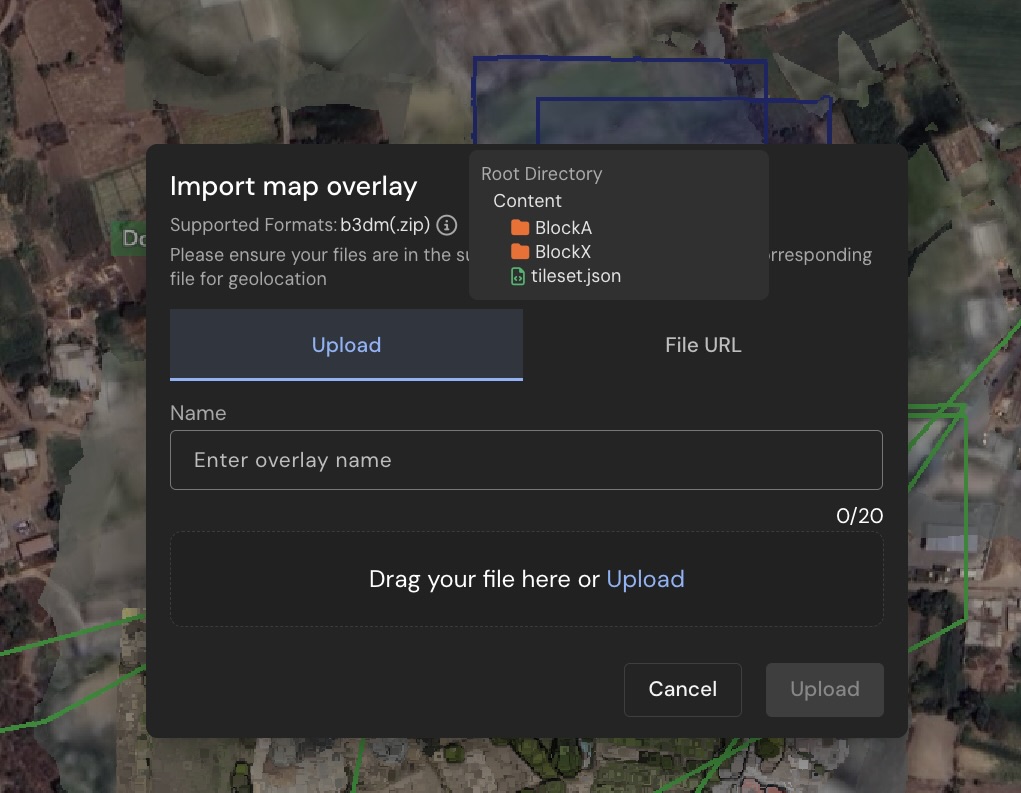
Als uw scan- of fotogrammetrietool de tegelset exporteert die is genest in een leverancierspecifieke map (bijvoorbeeldterra_b3dms/tileset.json, ofmodel/download/terra_b3dms/tileset.json), kunt u het archief ongewijzigd uploaden. FlytBase detecteert de geneste lay-out en bundelt het archief stilletjes opnieuw, zodat de tegelset in de root zit voordat deze naar de conversiepijplijn wordt gestuurd. U hoeft deze exports niet handmatig opnieuw te zippen.

Het automatisch opnieuw bundelen produceert een standaardarchief (niet-Zip64), dus de opnieuw gebundelde uitvoer moet onder de limieten per item en de totale limiet van 4 GB van het klassieke ZIP-formaat blijven. Als uw bronarchief groter is, bundel het dan handmatig opnieuw, waarbij de tegels al in de root zijn ingesteld.
Toegang tot kaartoverlays
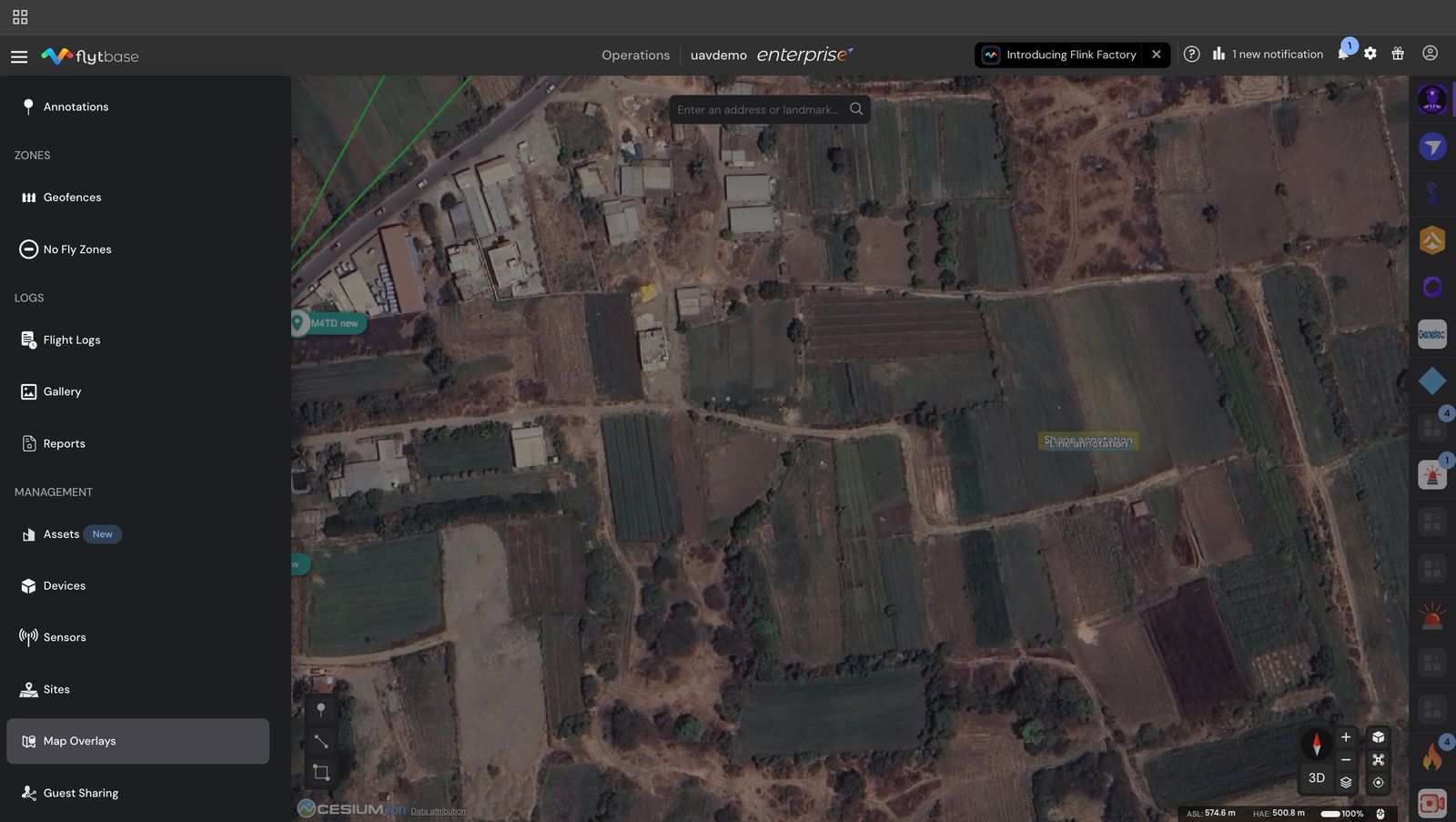
Om toegang te krijgen tot kaartoverlays vanuit het FlytBase Dashboard:
- Klik op om het te openenNavigatielade
- Blader door de lijst en klik opKaartoverlays
Een kaartoverlay toevoegen
Een nieuwe kaartoverlay toevoegen:
- Klik op om een nieuwe overlay toe te voegen. Hierdoor wordt het dialoogvenster voor het importeren van de kaartoverlay geopend.

- Selecteer het type kaartoverlay. U kunt kiezen tussen 2D-beelden, terrein-, puntenwolken en 3D-modellen.
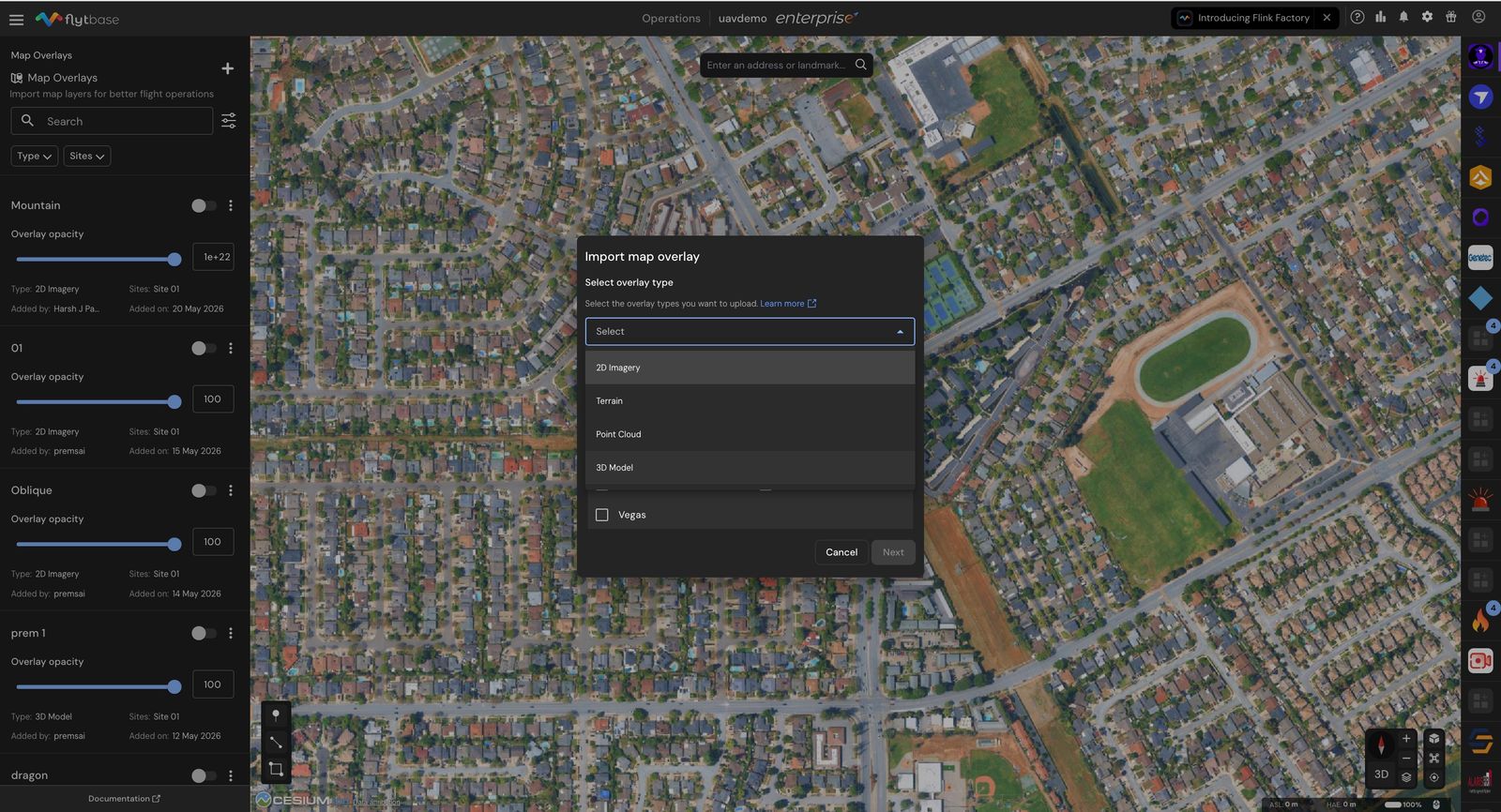
- Wijs een of meer locaties toe waar de kaartoverlay zichtbaar is.
- Klik opVolgende.
- Om de overlay te uploaden, kunt u een bestand vanaf uw computer uploaden of een downloadbare link naar het bestand opgeven.
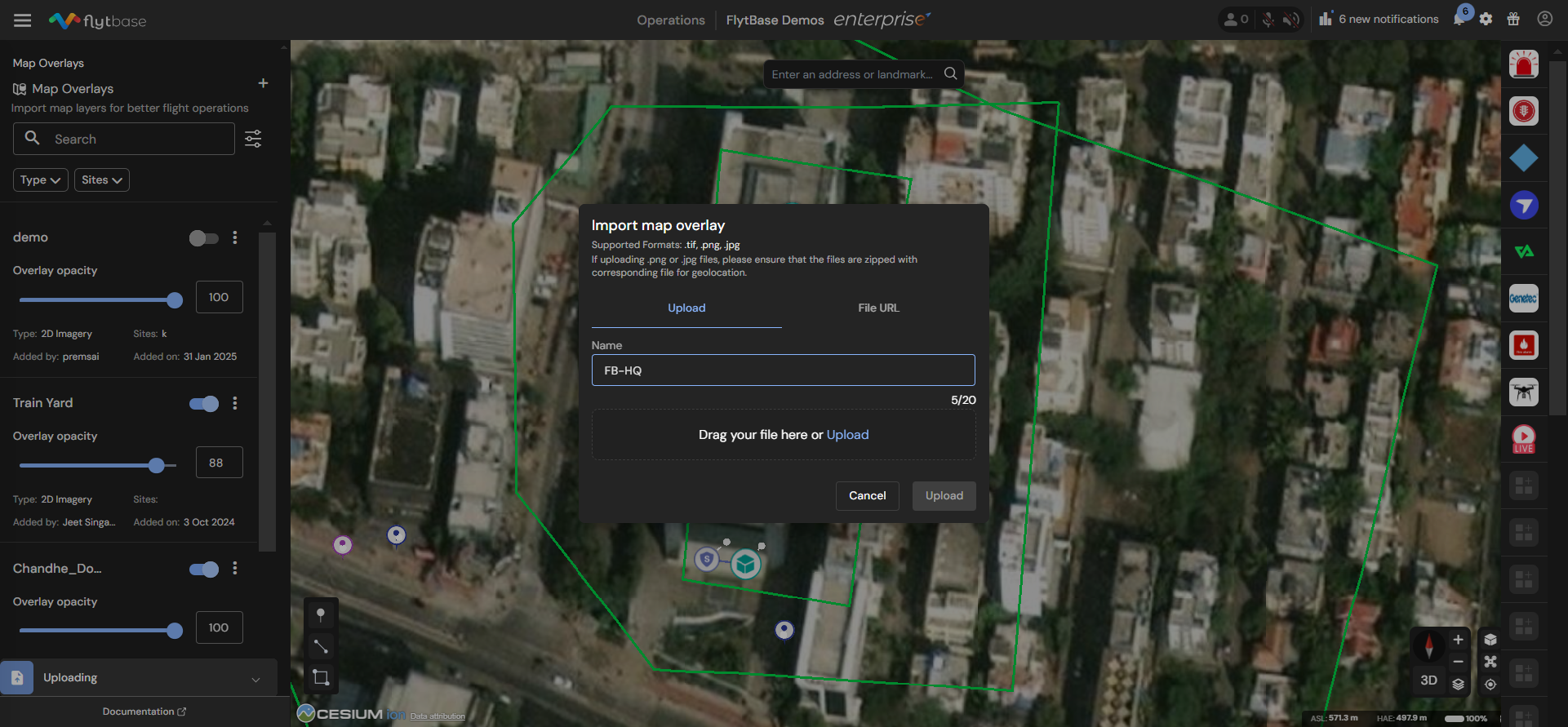
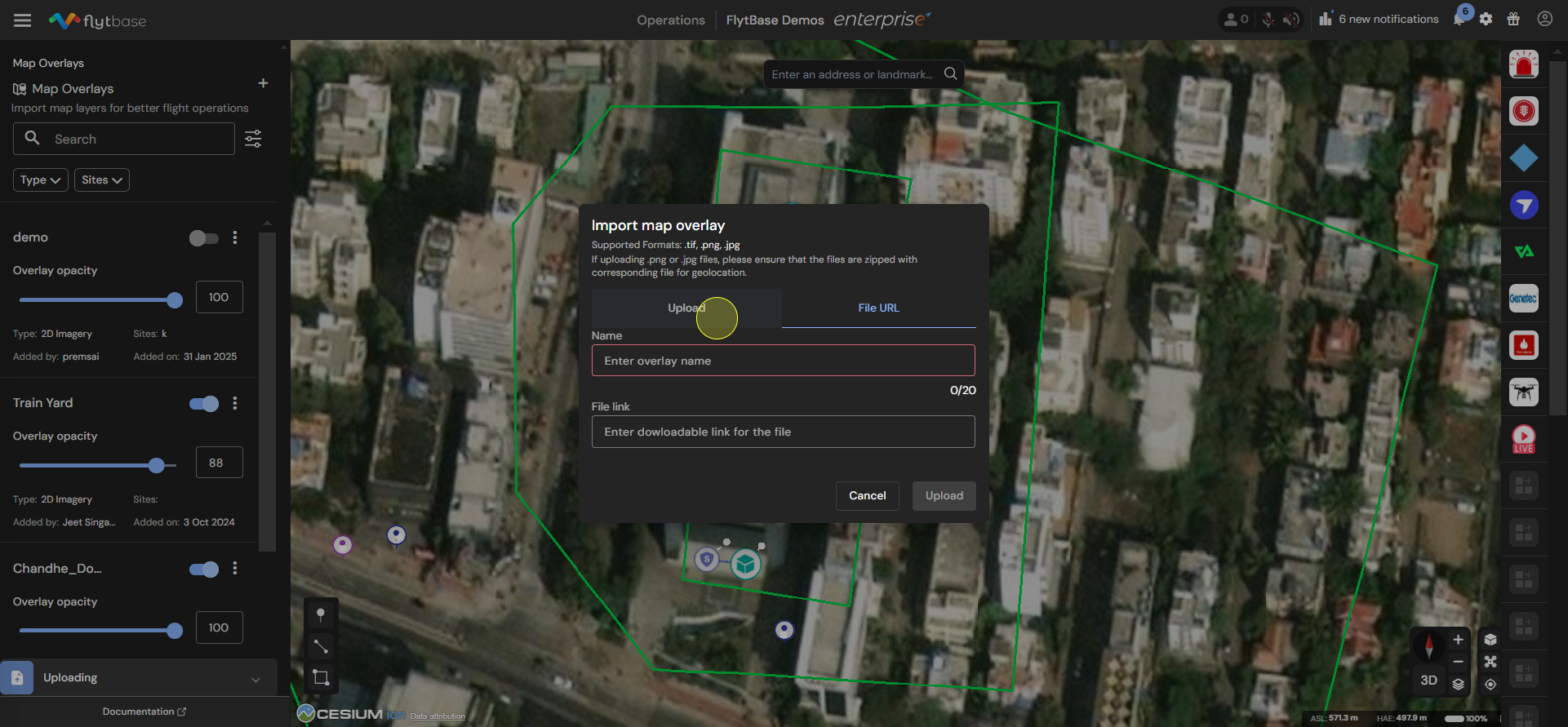
- Geef hierna een naam op voor de nieuwe overlay en klik opUploaden.
Uw kaartoverlays beheren
Met de Map Overlays-manager kunt u de transparantie van de aanwezige bestanden toevoegen, verwijderen, bewerken en controleren.
- Zoek en sorteer.Gebruik het zoekvak om een overlay op naam te vinden. Het sorteerbesturingselement sorteert de lijst opNaam, Datum toegevoegd, ofDatum bijgewerkt, in oplopende of aflopende volgorde.
- Filter.Gebruik deTypeEnSitesfilters om de lijst te beperken tot één overlaycategorie of één enkele site.
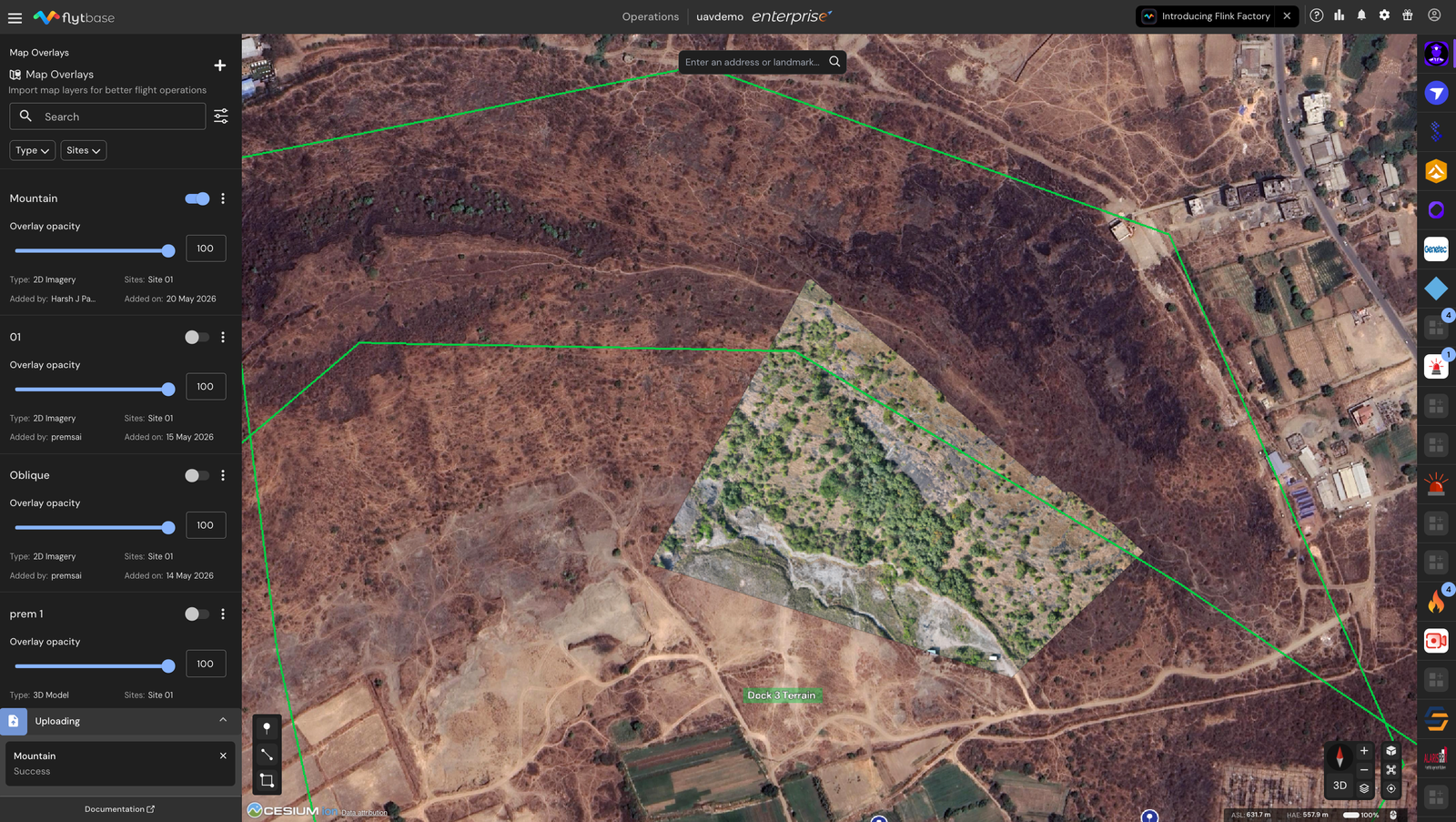
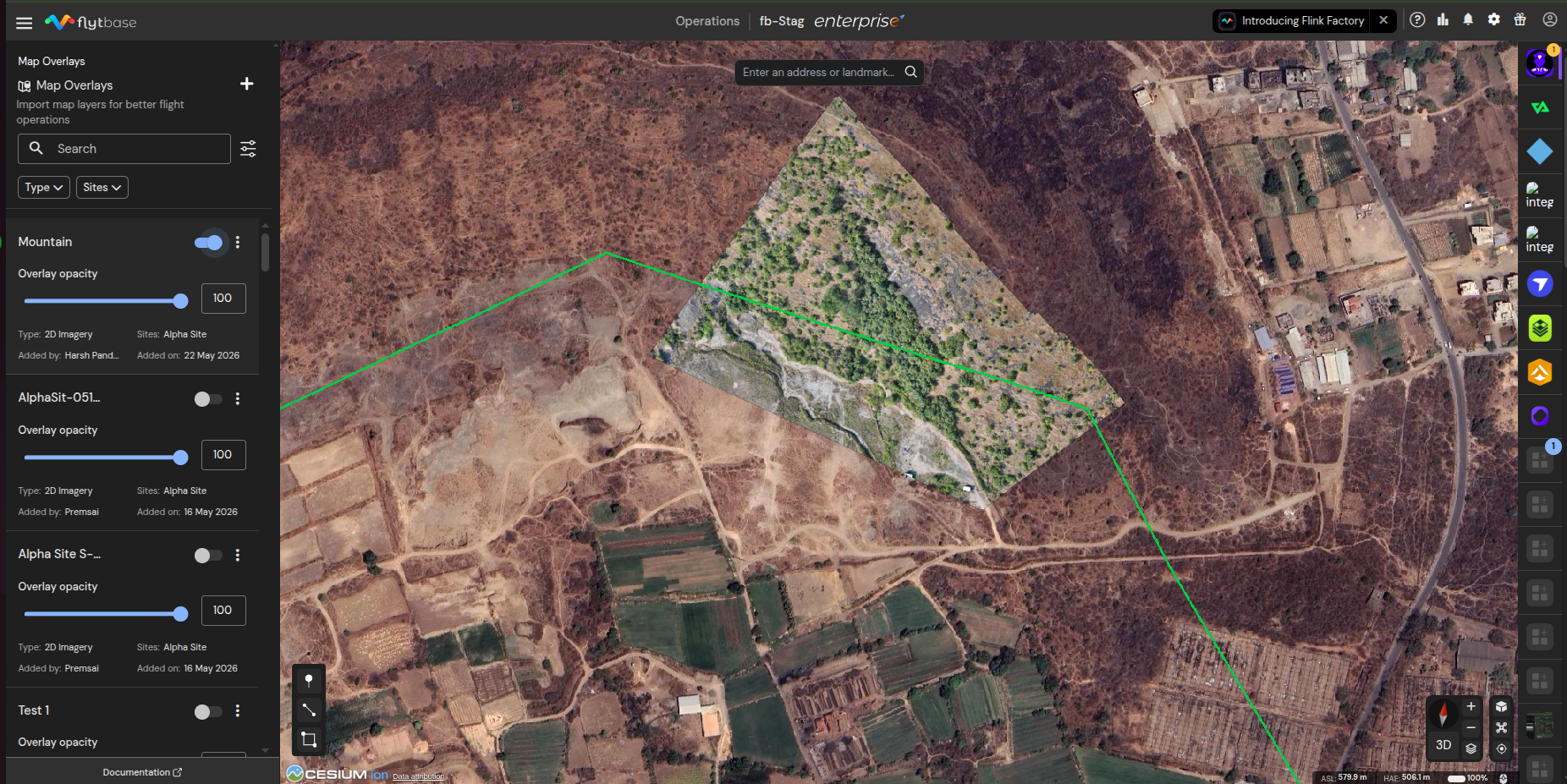
- Zichtbaarheid per overlay schakelen.Elke overlaykaart heeft een schakelaar in de rechterbovenhoek. Schakel deze in om de overlay op de kaart weer te geven en uit om deze te verbergen. De schakelstatus blijft behouden, dus de volgende keer dat u het dashboard opent, keert de overlay terug in dezelfde status.
- Schuifregelaar voor dekking per overlay. 2D-beeldenEn3D-modeloverlays hebben een dekkingsschuifregelaar op de kaart. Sleep de schuifregelaar (of typ een waarde in het getalvak) tussen 0 en 100 om te bepalen hoe sterk de overlay overvloeit met wat zich daaronder bevindt.
- Gecentreerd op overlay.Klik ergens op de overlaykaart (buiten de schakelaar en het menu) om de kaart te verschuiven en in te zoomen naar de locatie van de overlay.

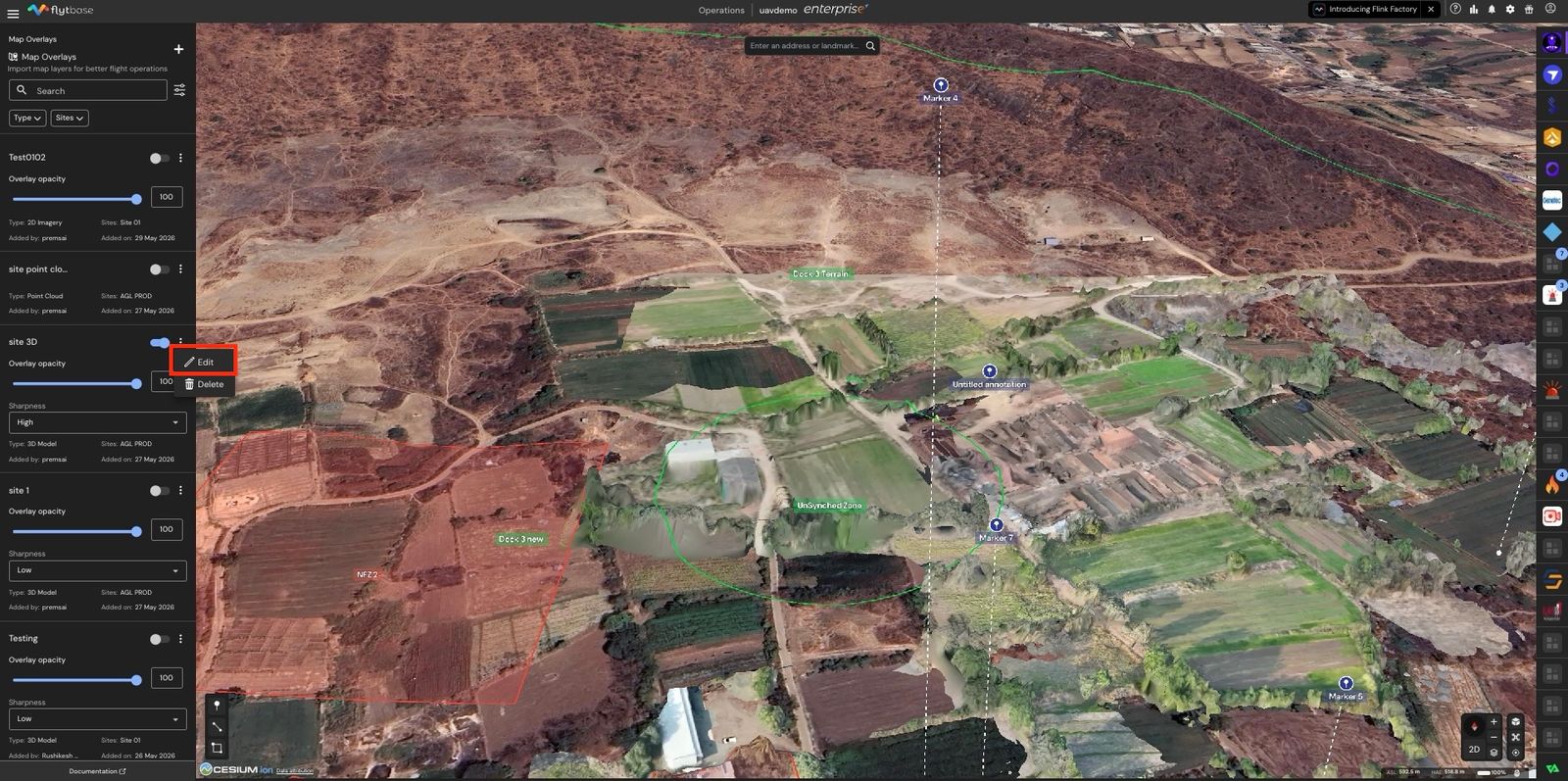
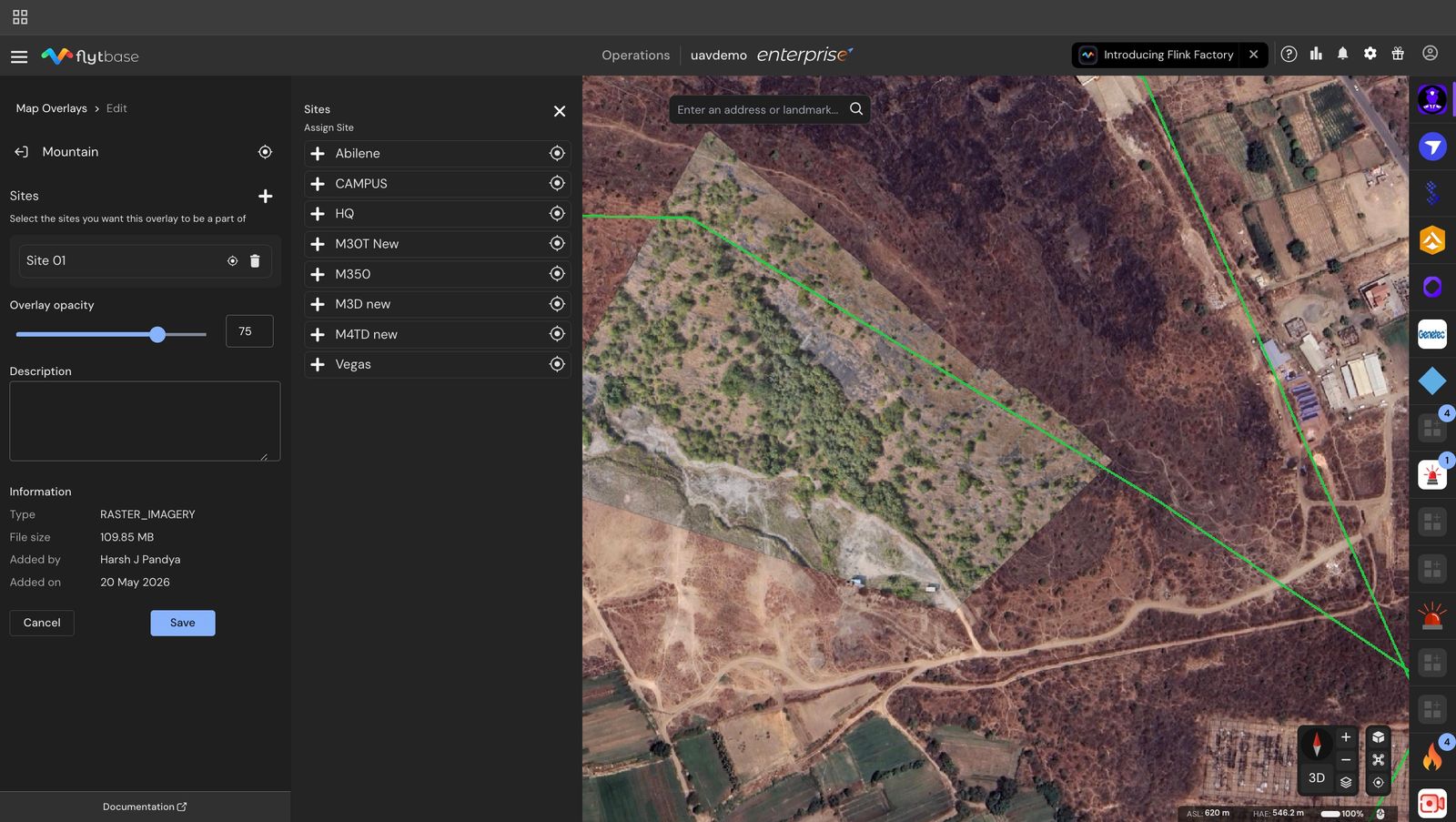
- Bewerking.Open het menu met drie stippen op de kaart en klikBewerkingom de naam, beschrijving, dekking en sitetoewijzingen van de overlay te wijzigen. De sitekiezer is multi-selector: wijs zoveel sites toe of verwijder de toewijzing als u nodig heeft en klik vervolgensRedden.
- Verwijderen.Open het menu met drie stippen en klikVerwijderen. De kaart wordt onmiddellijk ontdaan van de overlay en de onderliggende bestanden worden verwijderd.
- Redden.Nadat u de overlay aan de vereiste sites heeft toegewezen en een geschikte dekking heeft gekozen, klikt u eenvoudigwegReddenom de overlay bij te werken.
Was this helpful?