
Flows: operationele meldingen
Operationele meldingen op FlytBase zijn ontworpen om realtime waarschuwingen en updates te bieden over kritieke drone-operaties.
FLINKS AND FLOWS
Operationele meldingen zijn een krachtige functie die is ontworpen om u in realtime op de hoogte te houden van belangrijke gebeurtenissen. Met deze tool kunt u eenvoudig waarschuwingen voor vluchtoperaties, informatieve updates of waarschuwingen automatiseren, zodat u zeker weet dat de juiste mensen op de hoogte worden gesteld wanneer zich een belangrijke gebeurtenis voordoet. Door aangepaste triggers in te stellen en acties te definiëren, zoals het verzenden van e-mailmeldingen naar teamleden op verschillende locaties en apparaten, kunt u de Flow afstemmen op de behoeften van uw organisatie.
Een operationele melding instellen
- Ga naar deFlowssectie op uw dashboard.
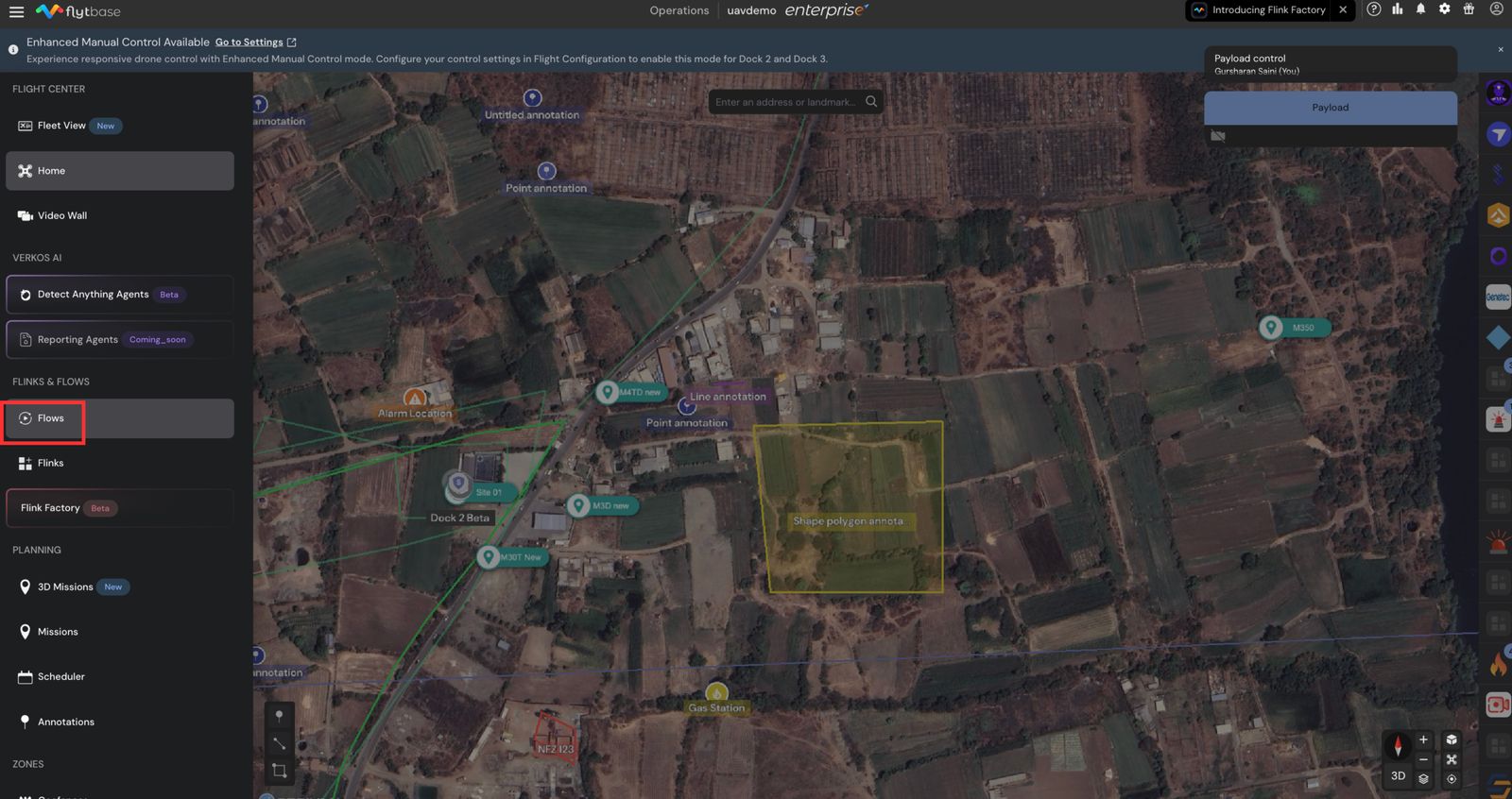
- Klik op deCreërenknop.
- KiezenMeldingenuit het menu.
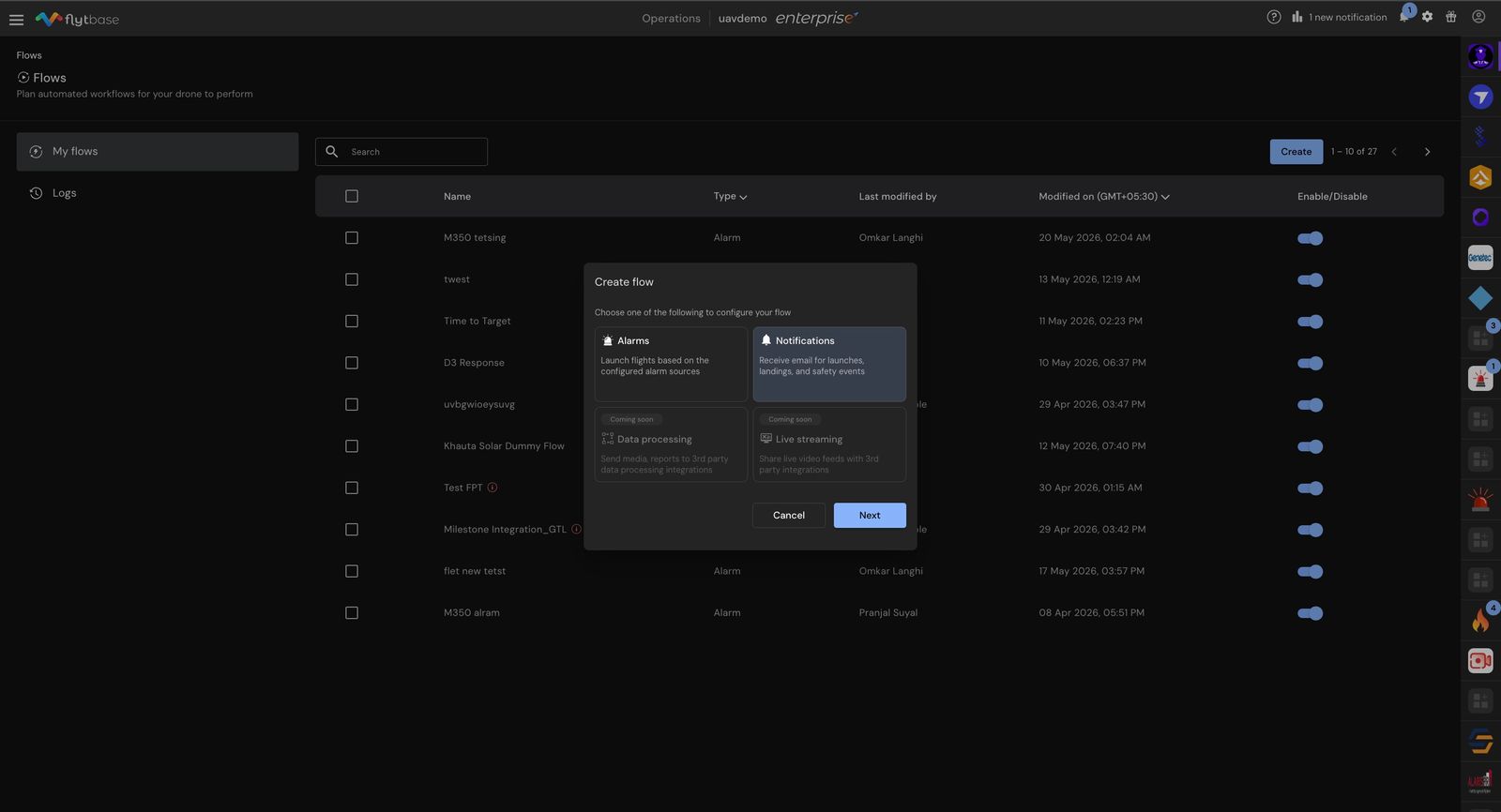
- De Triggers-parameters instellen:
- Voer een beschrijvende naam in voor de stroom.
- Selecteer de triggergebeurtenissen door naar te navigerenTrigger toevoegen, waar u kunt kiezen uit vluchtgebeurtenissen, informatieve waarschuwingen of waarschuwingsmeldingen op basis van uw vereisten. Er kunnen meerdere gebeurtenissen tegelijk worden geselecteerd om de reactie aan te passen.
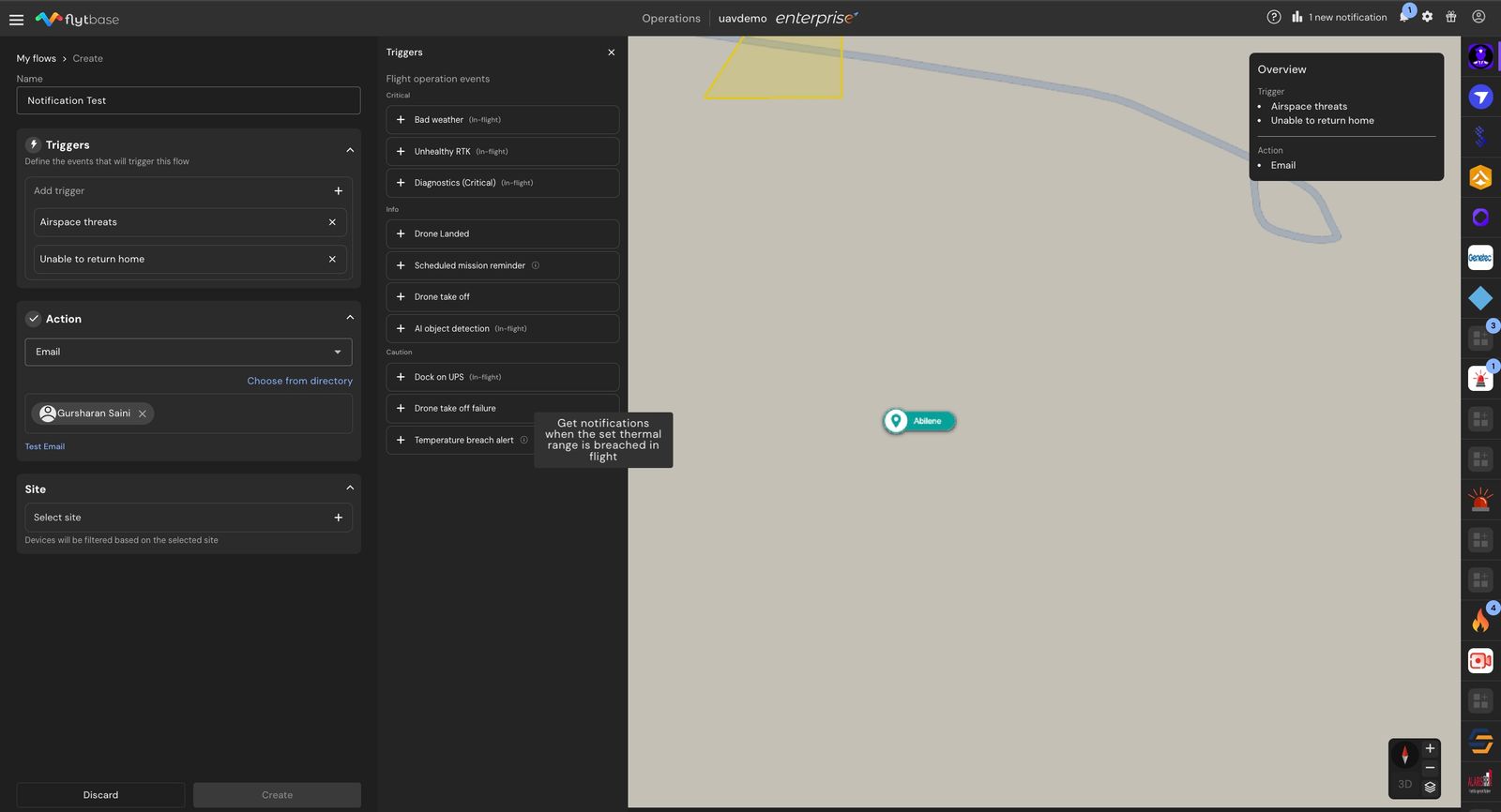
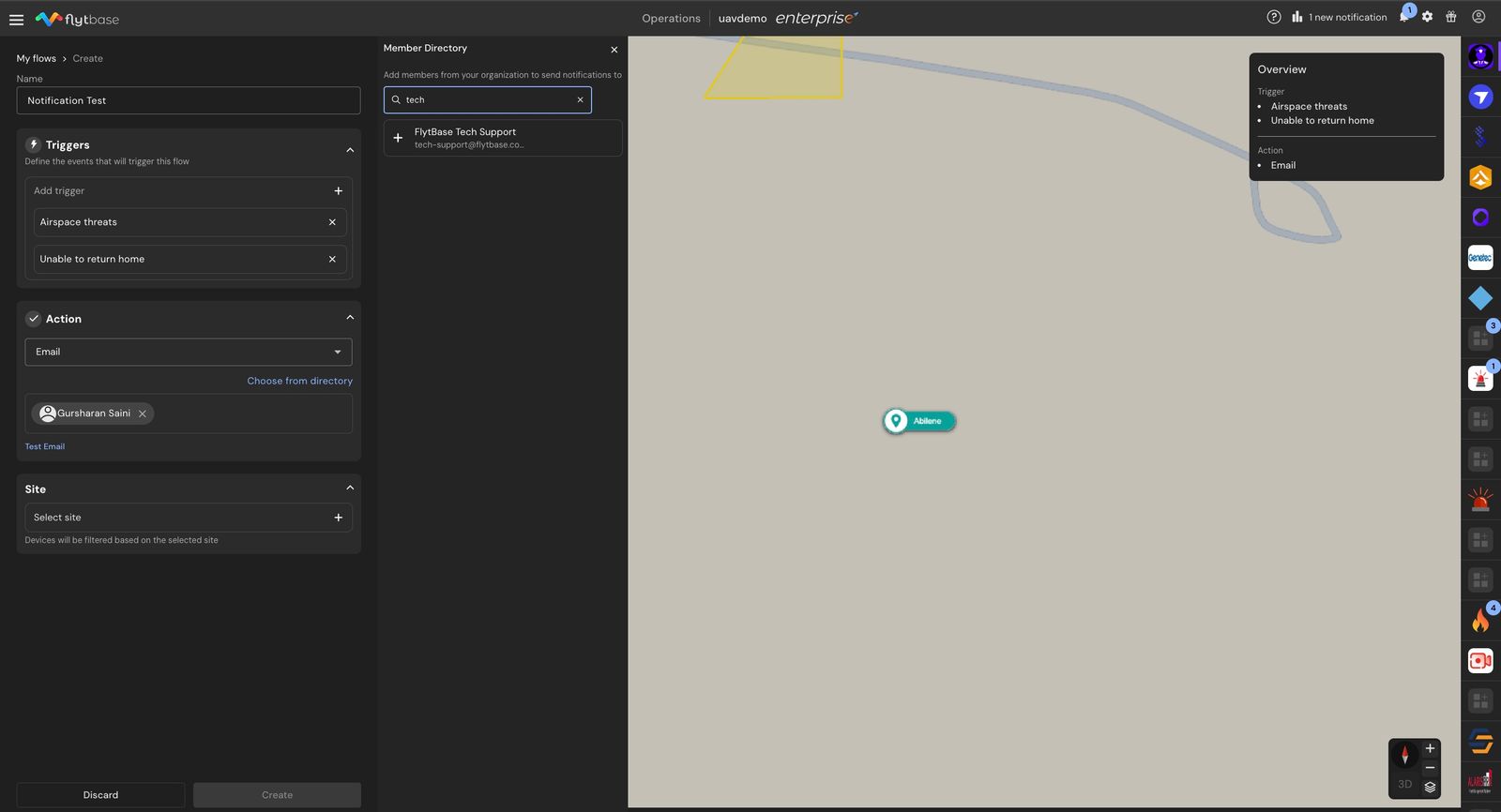
- De actieparameters instellen:
- Ga hierna naar deActie toevoegensectie en onderActiedefinieer de e-mails die op de hoogte worden gesteld wanneer de gebeurtenis wordt geactiveerd. Dit kan handmatig worden gedaan of u selecteert e-mails van uw organisatie door naar de optie "Kies uit map" te bladeren.
- Onder deTest-e-mailoptie kunt u e-mailadressen invoeren om de automatiseringsservice te verifiëren.
- Hierna kun je filteren tussen de verschillende sites en de apparaat(en) selecteren waarvoor je deze Flow wilt instellen.
- U kunt een overzicht van de selecties bekijken in deOverzichtoverlay aanwezig over de kaart.
- Zodra alle parameters zijn ingesteld, klikt u op deCreërenknop en uw operationele meldingen verschijnen inMijn Flows.
- Onder deLogboekenoptie in Flows, zou u alle eerder geactiveerde operationele meldingen kunnen zien, samen met hun status.
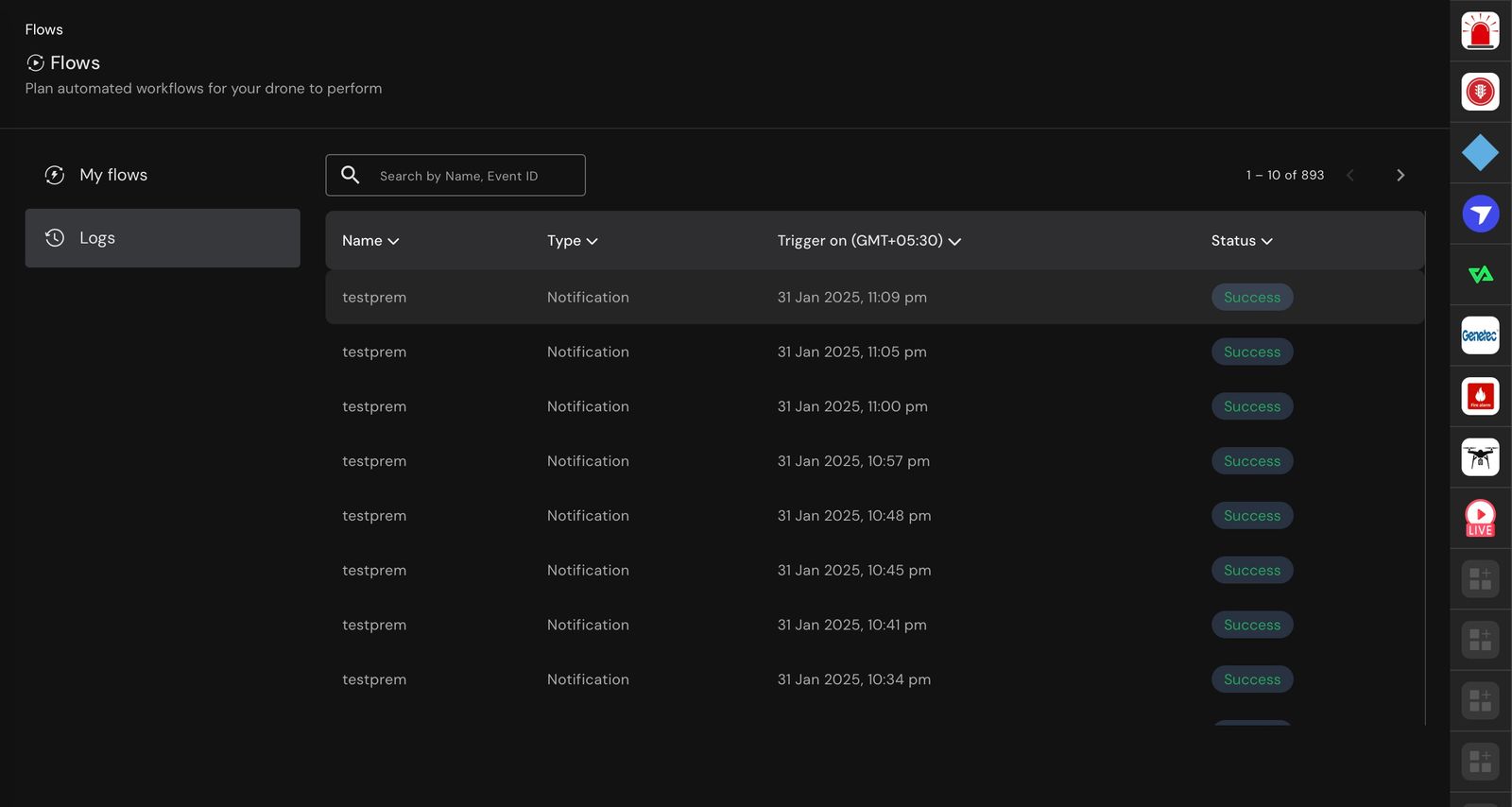
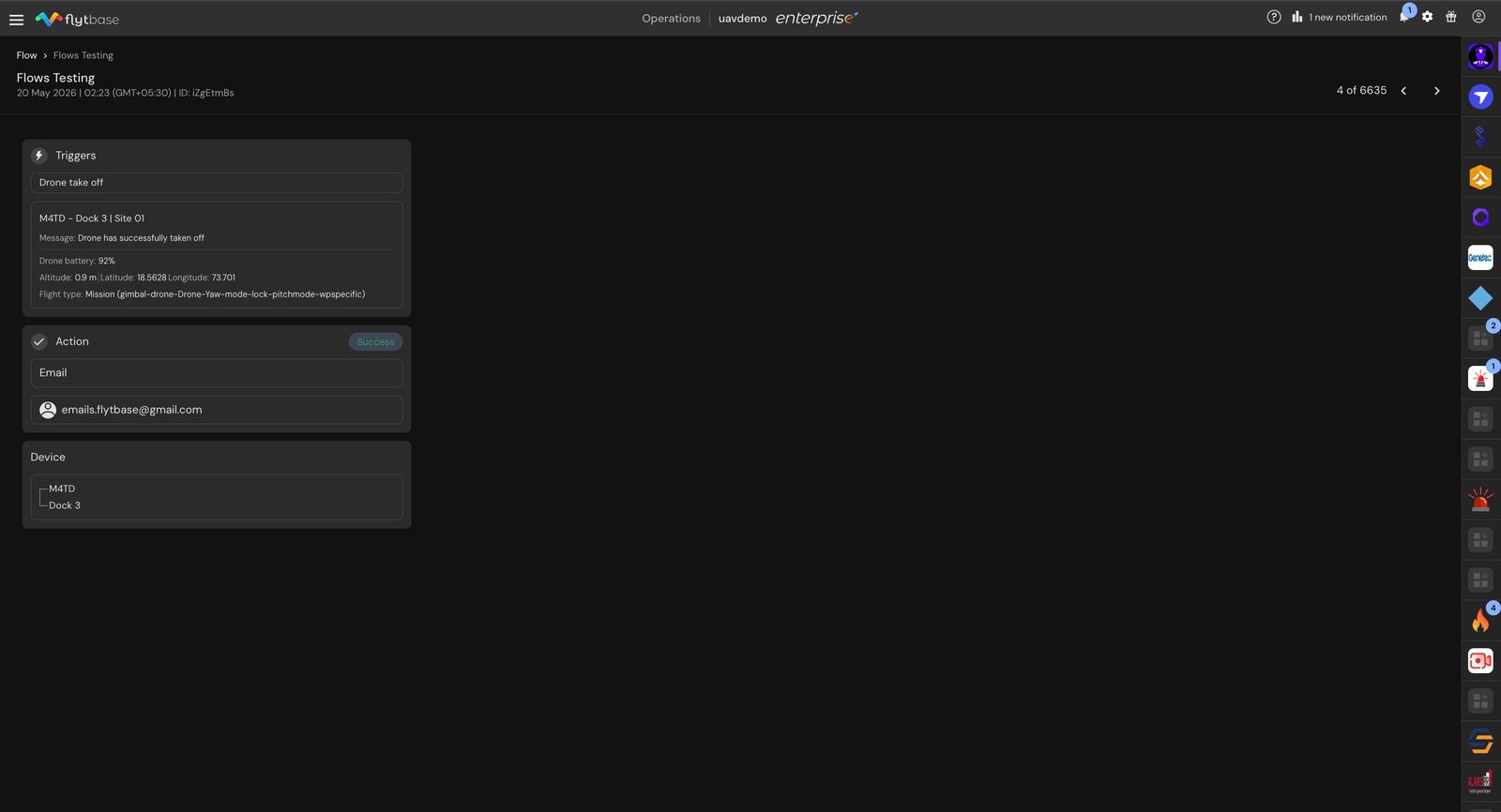
- Om de details van een specifieke gebeurtenis te bekijken, klikt u eenvoudigweg op de bijbehorende logvermelding. Hierdoor wordt een gedetailleerde pagina geopend met uitgebreide informatie, waaronder de trigger, ondernomen acties en apparaatstatus.
Was this helpful?