
Hoe u uw drone kunt besturen
Leer hoe u essentiële dronefuncties bestuurt, zoals de functies Terug naar Docking Station, Pauze, Hervatten en Afbreken.
Overzicht drone-bedieningspaneel
Het Drone Control Panel fungeert als een gecentraliseerde hub en biedt operators cruciale vluchtinformatie en opdrachten, waardoor essentiële dronetaken gemakkelijk binnen handbereik zijn. Het bevindt zich in het middenondergedeelte van het dashboard.
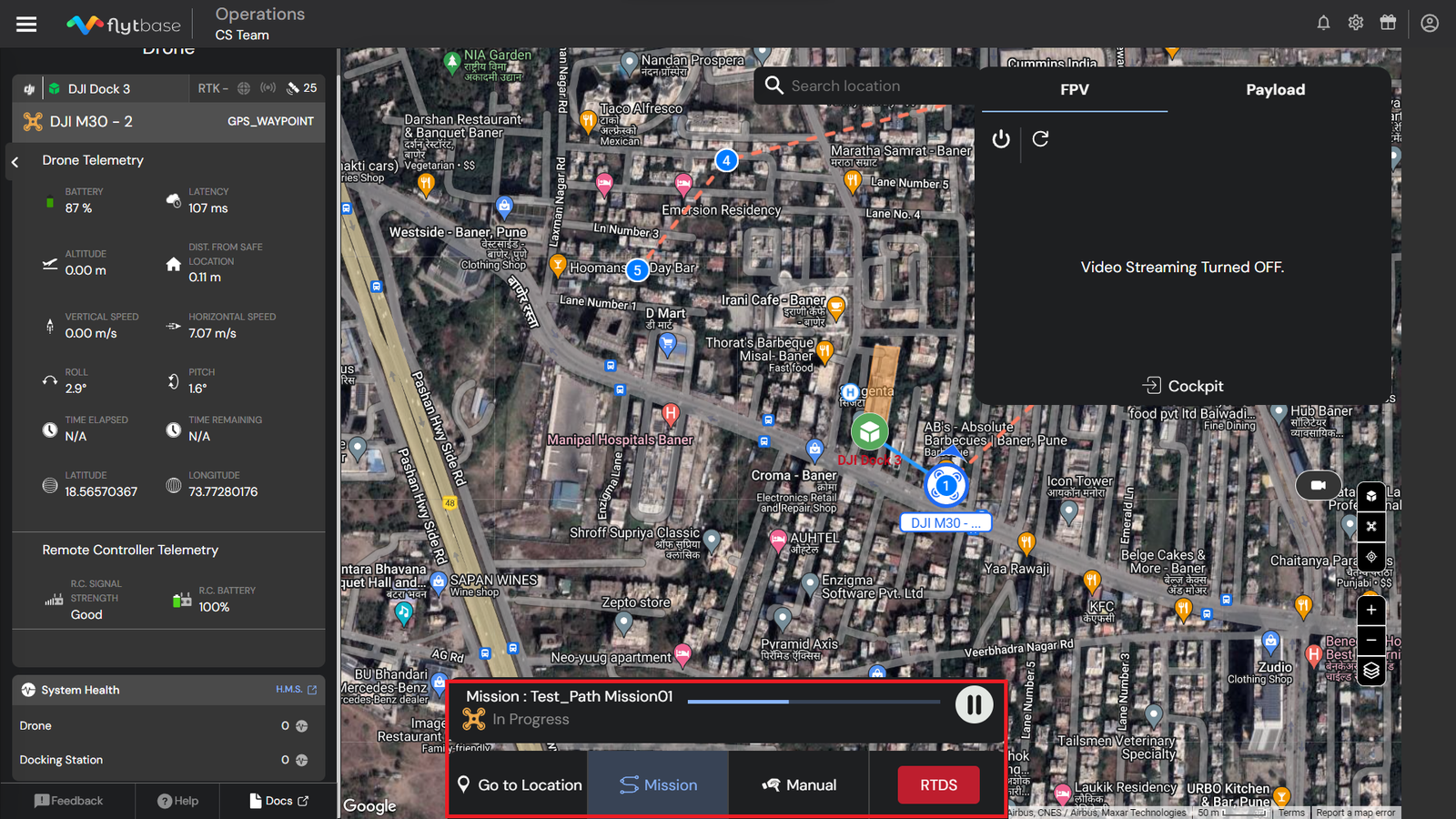
Bekijk informatie tijdens de vlucht
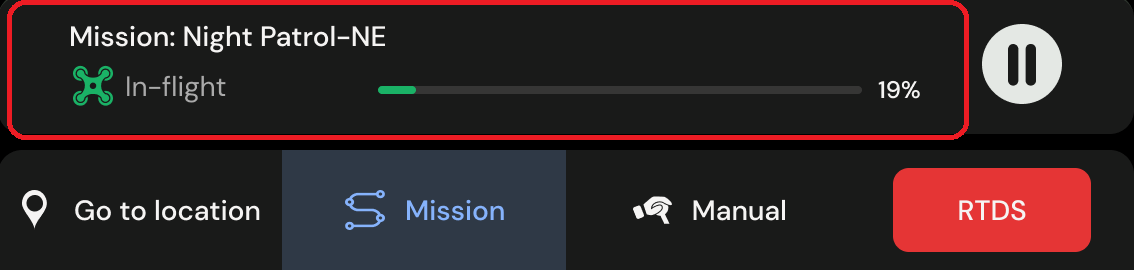
Het Drone Control Panel biedt de operator toegang tot de volgende informatie tijdens de vlucht van de drone:
- Missiestatusindicator - Toont het real-time voltooiingspercentage van de missie.
- Drone State - Geeft de realtime status van de drone aan. Hieronder volgen de verschillende staten die door de drone worden vertegenwoordigd.
- Tijdens de vlucht - Deze status geeft aan dat de drone een missie uitvoert of een 'Ga naar locatie'-commando uitvoert.
- Zweven - Deze status betekent dat de drone momenteel op zijn plaats zweeft.
- Offline - Deze status geeft aan dat de drone momenteel offline is.
- Missienaam - Geeft informatie over de vooraf geplande missie die wordt uitgevoerd.
Commando's voor dronebesturing
Operators kunnen het drone-bedieningspaneel gebruiken om de volgende opdrachten uit te voeren:
- Return To Home (RTH) - Stuurt de drone terug naar het dockingstation.
- Pauze - Pauzeert de beweging van het vliegtuig en zorgt ervoor dat het stil blijft hangen.
- Hervatten - Ga door met geplande vliegtuigactiviteiten die vóór het 'Pauze'-commando zijn gestart.
- Afbreken - Stopt alle actieve drone-opdrachten en zorgt ervoor dat deze onmiddellijk op zijn plaats zweeft.
De knop Hervatten is alleen beschikbaar als de drone een missie uitvoert.
Houd er rekening mee dat de optie Pauze alleen wordt ondersteund wanneer de drone een vooraf geplande missie uitvoert.
Terug naar huis (RTH)
Terug naar huis (RTH)
Deze functie brengt het vliegtuig terug naar het dockingstation. De functionaliteiten van de Return to Home (RTH)-functie zijn als volgt:
- Wanneer de finishactie tijdens de missieplanning op RTH wordt ingesteld, wordt Return to Home (RTH) automatisch geactiveerd zodra de missie is voltooid.
- RTH wordt automatisch ingeschakeld tijdens een DJI failsafe-gebeurtenis.
- Je kunt RTH handmatig inschakelen tijdens een lopende missie.
- Wanneer u naar een locatie lanceert, kunt u RTH alleen activeren nadat u op de knop 'Afbreken' heeft gedrukt.
Stappen om Return to Home (RTH) te gebruiken:
- Tijdens een missie of Ga naar locatie kunnen operators RTH bedienen vanaf het drone-bedieningspaneel.
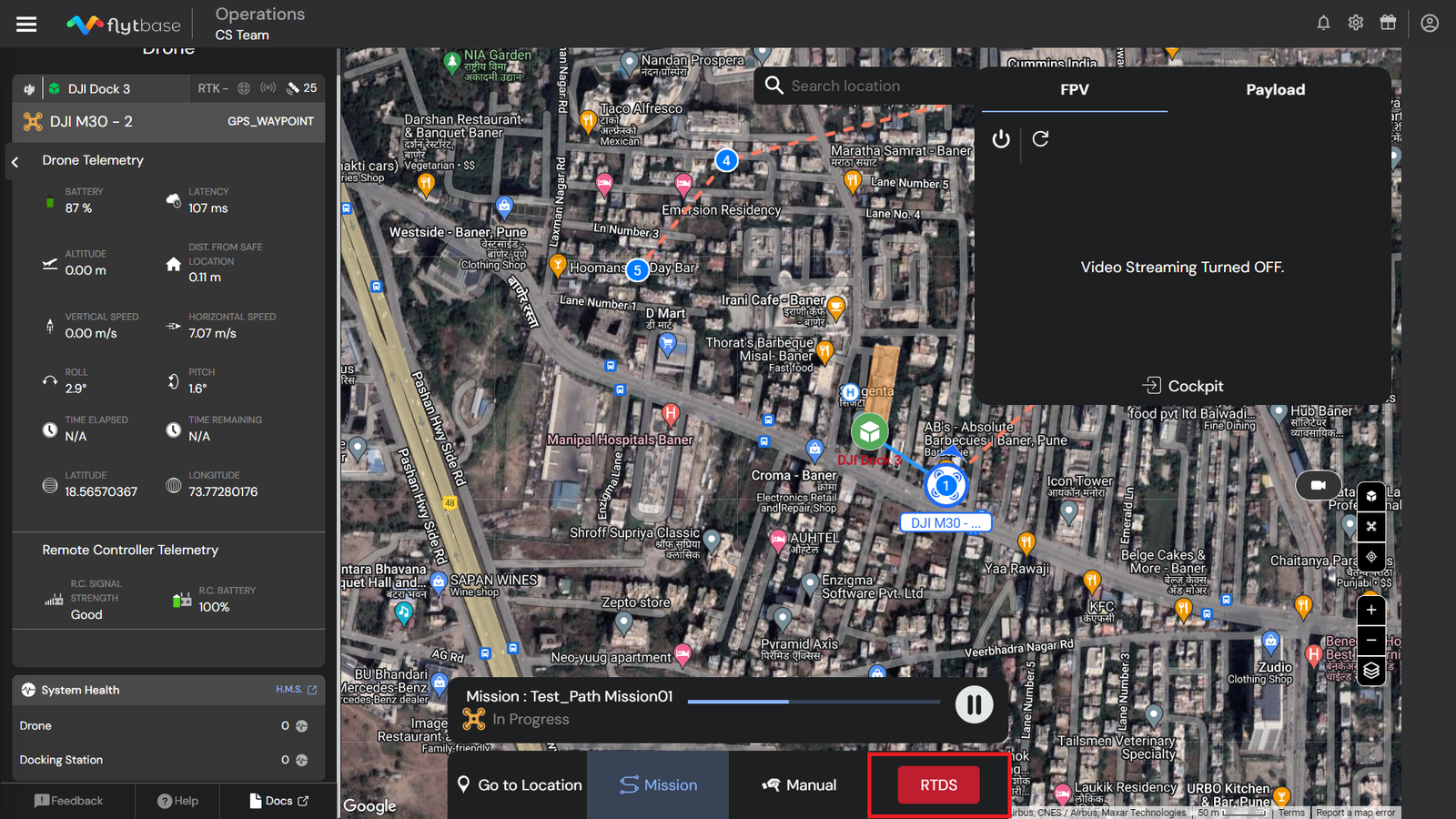
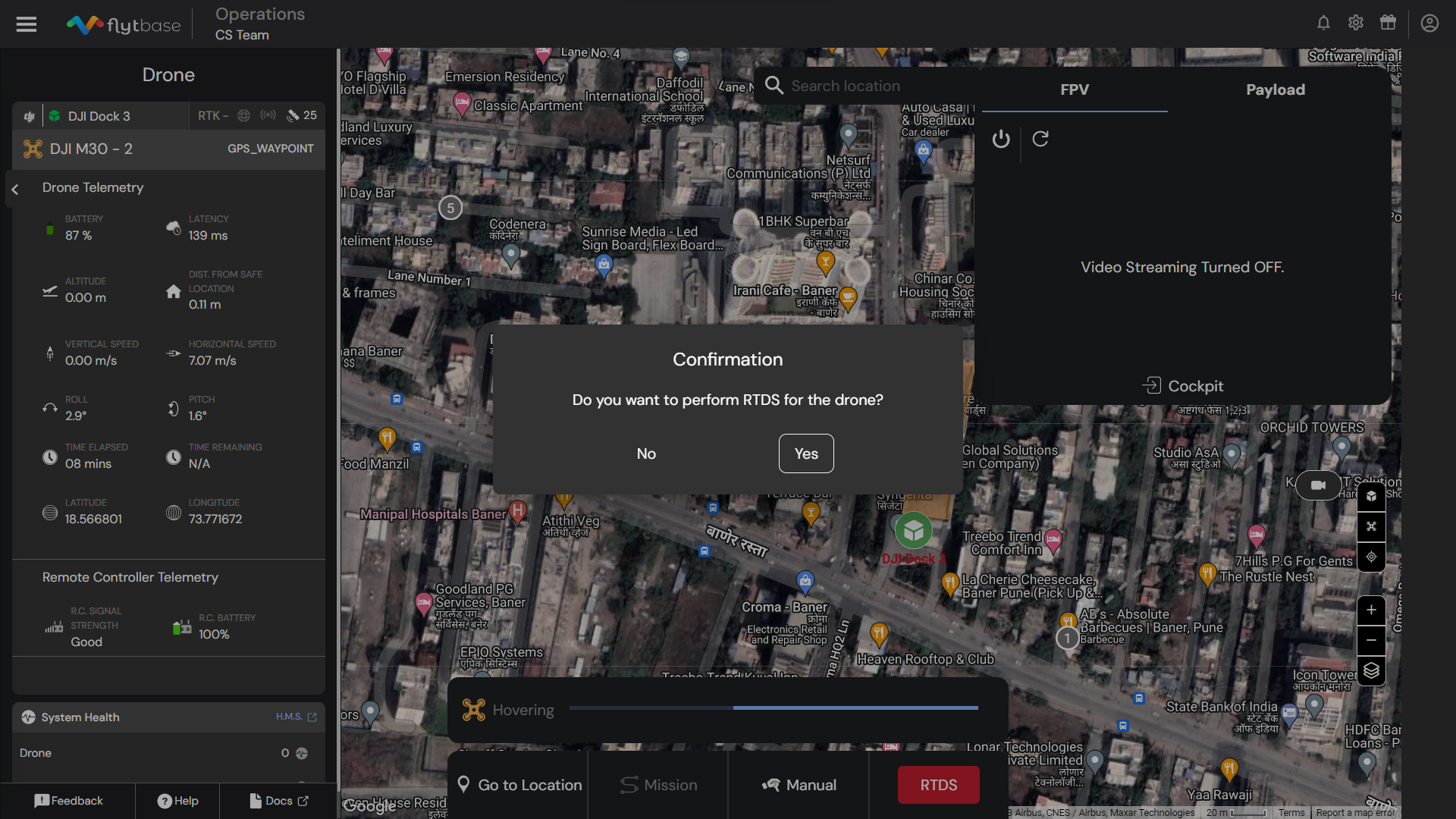
- Door op de knop te drukken, ontving de operator een bevestigingspop-up, waarna broodroosterberichten (meldingen) op het dashboard verschenen en de drone het RTH-commando (Return to Home) begon uit te voeren.
Pauze
Pauze
Deze functie wordt gebruikt om de beweging van het vliegtuig te pauzeren terwijl het een commando uitvoert. Wanneer geactiveerd, gaat de drone snel over naar een stilstandmodus en blijft op zijn plaats zweven.
De functionaliteiten van de knop 'Pauze' zijn als volgt:
- De pauzeknop is alleen bruikbaar tijdens een geplande missie.
- Het kan niet worden gebruikt wanneer de drone een Go-to-locatie uitvoert.
Om een Ga naar locatie-missie te onderbreken, gebruik je de optie 'Afbreken', omdat pauzeren niet beschikbaar is voor dit type missie.
Stappen om de pauzefunctie te gebruiken:
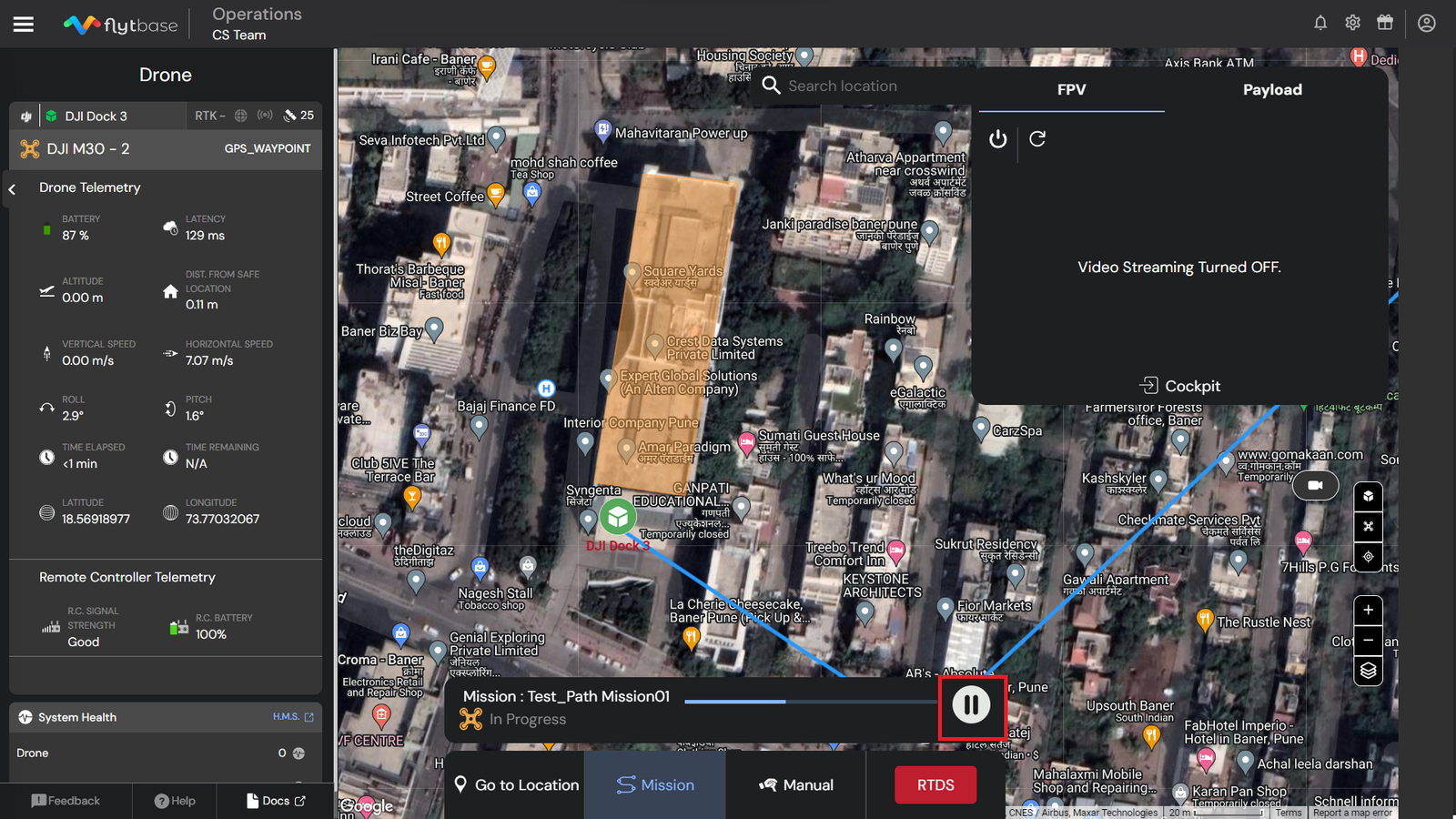
- Terwijl de drone een missie uitvoert, kan de operator op de knop 'Pauze' op het drone-bedieningspaneel klikken.
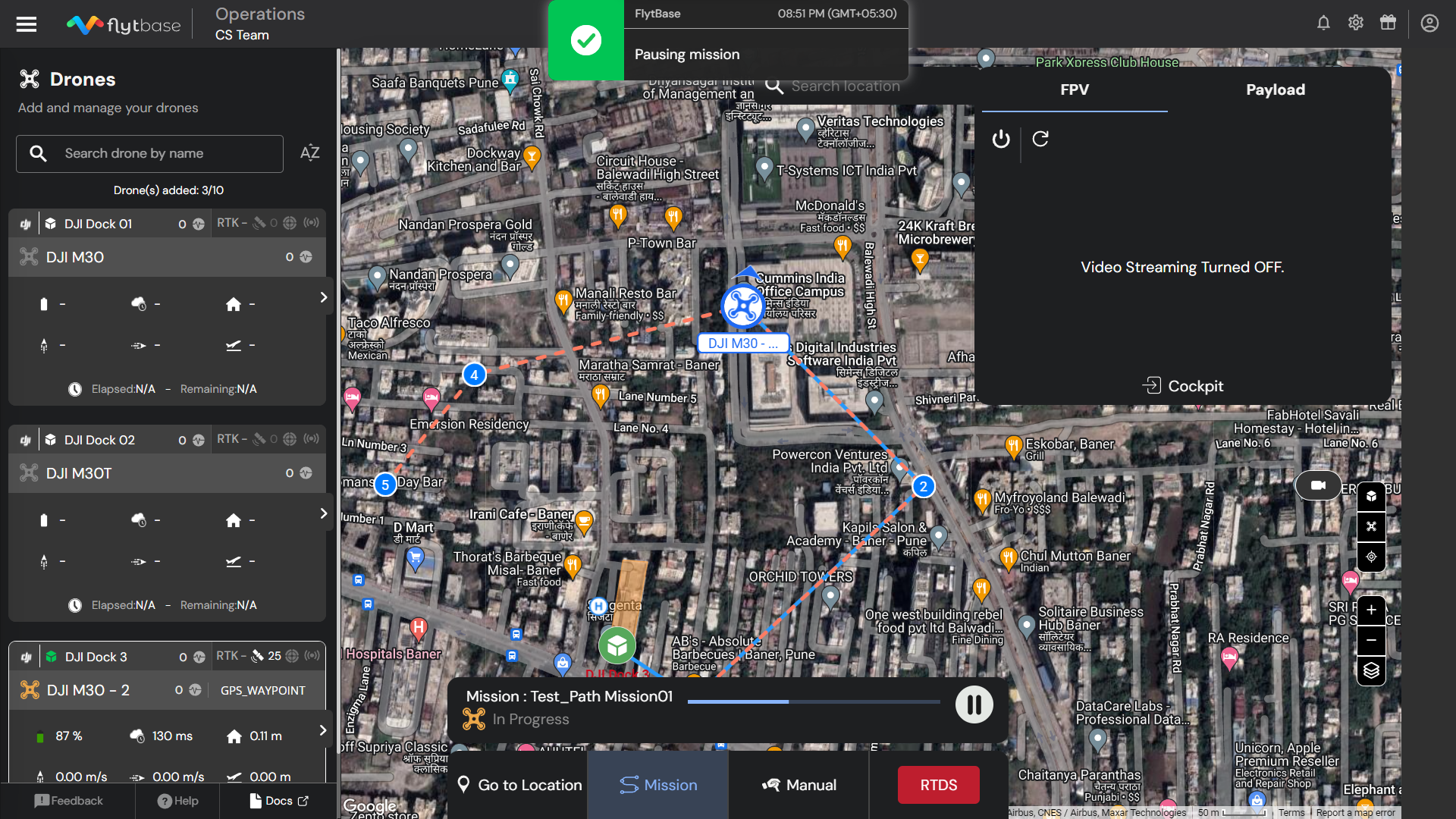
- Na het indrukken van de knop ontving de operator een bevestiging op het dashboard in de vorm van broodroosterberichten (meldingen).
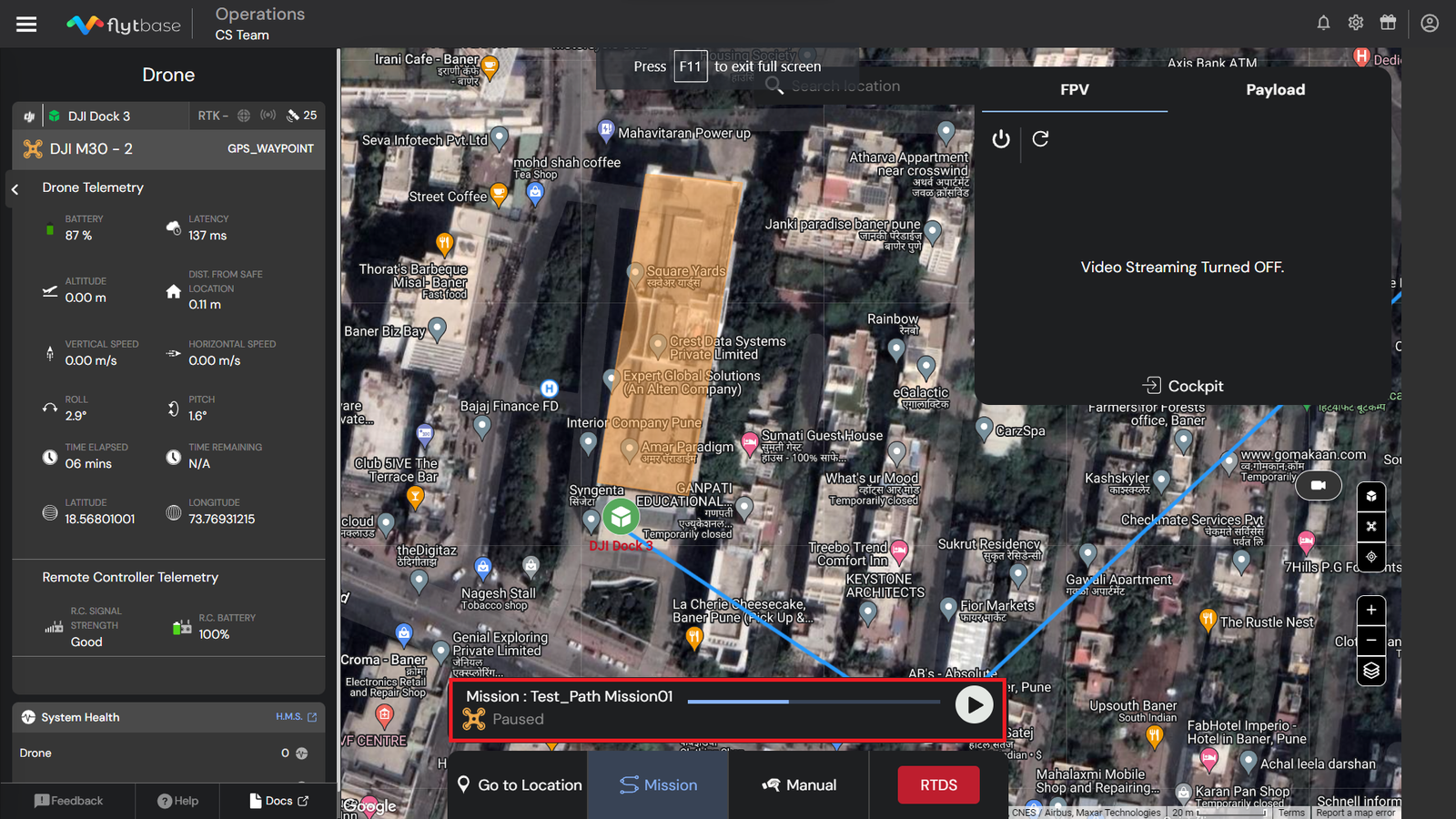
- De drone begint te zweven en de drone-status wordt weergegeven als 'Gepauzeerd' op het drone-bedieningspaneel.
Cv
Cv
Deze functie hervat geplande vliegtuigactiviteiten die waren geïnitieerd voordat een 'Pauze'-commando werd gegeven.
De functionaliteiten van de knop 'Hervatten' zijn als volgt:
- Door 'Hervatten' te activeren tijdens een vooraf geplande missie na het gebruik van 'Pauze', wordt de drone ertoe aangezet de uitvoering van de missieopdrachten te hervatten vanaf het punt waar de missie werd gepauzeerd.
- U kunt 'Hervatten' niet gebruiken als 'Afbreken' is ingeschakeld tijdens een Go-to-locatie. In plaats daarvan hebt u de mogelijkheid om RTDS uit te voeren of een andere Go-to-locatie in te stellen.
Stappen om de functie Hervatten te gebruiken:
- Zodra 'Pauze' bezig is met een vooraf geplande missie, verandert dezelfde knop in een 'Hervatten'-knop, gelegen op het drone-bedieningspaneel op het FlytBase-dashboard.
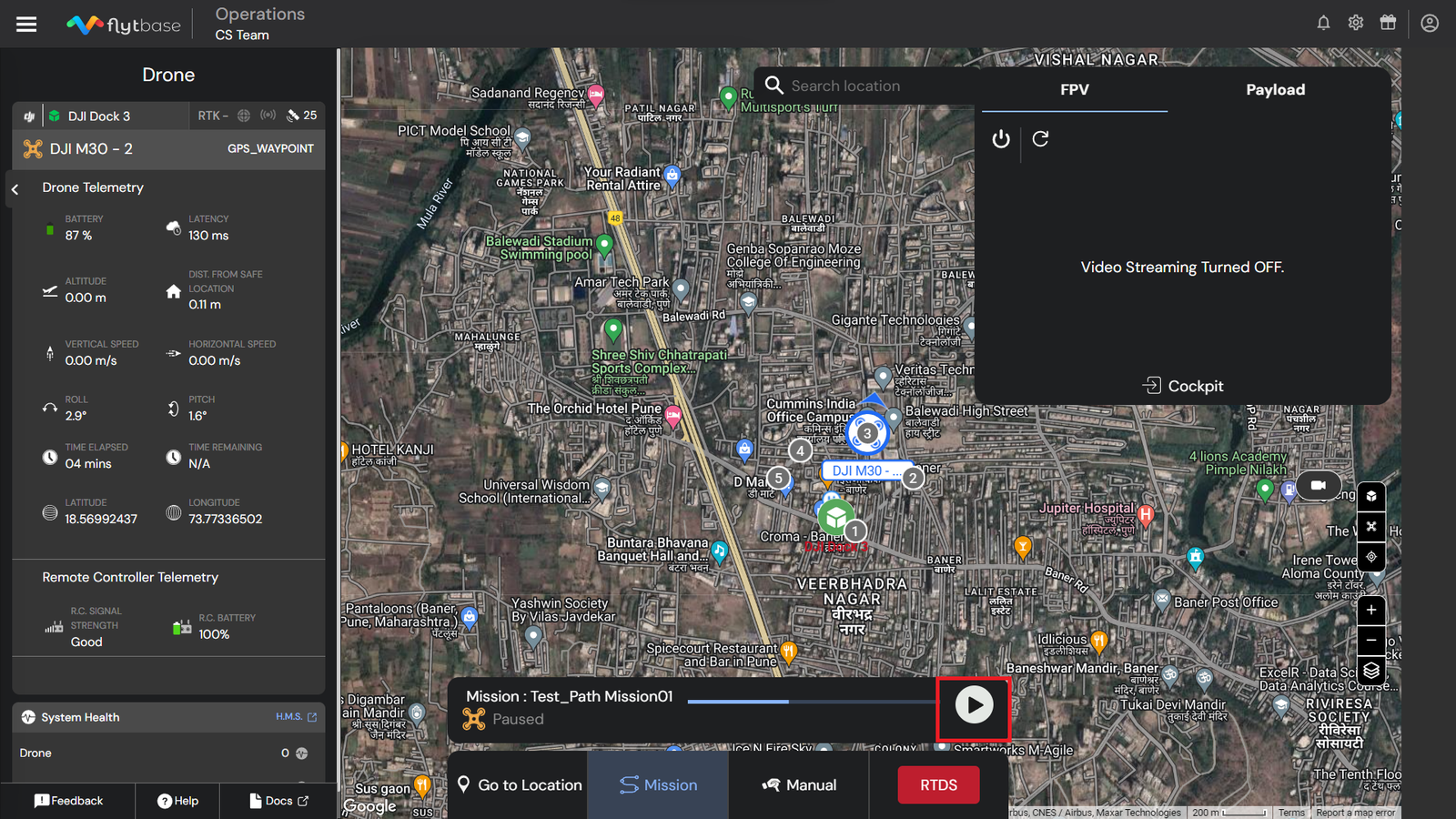
- Druk op de knop om een pre-flight checklist te ontvangen.
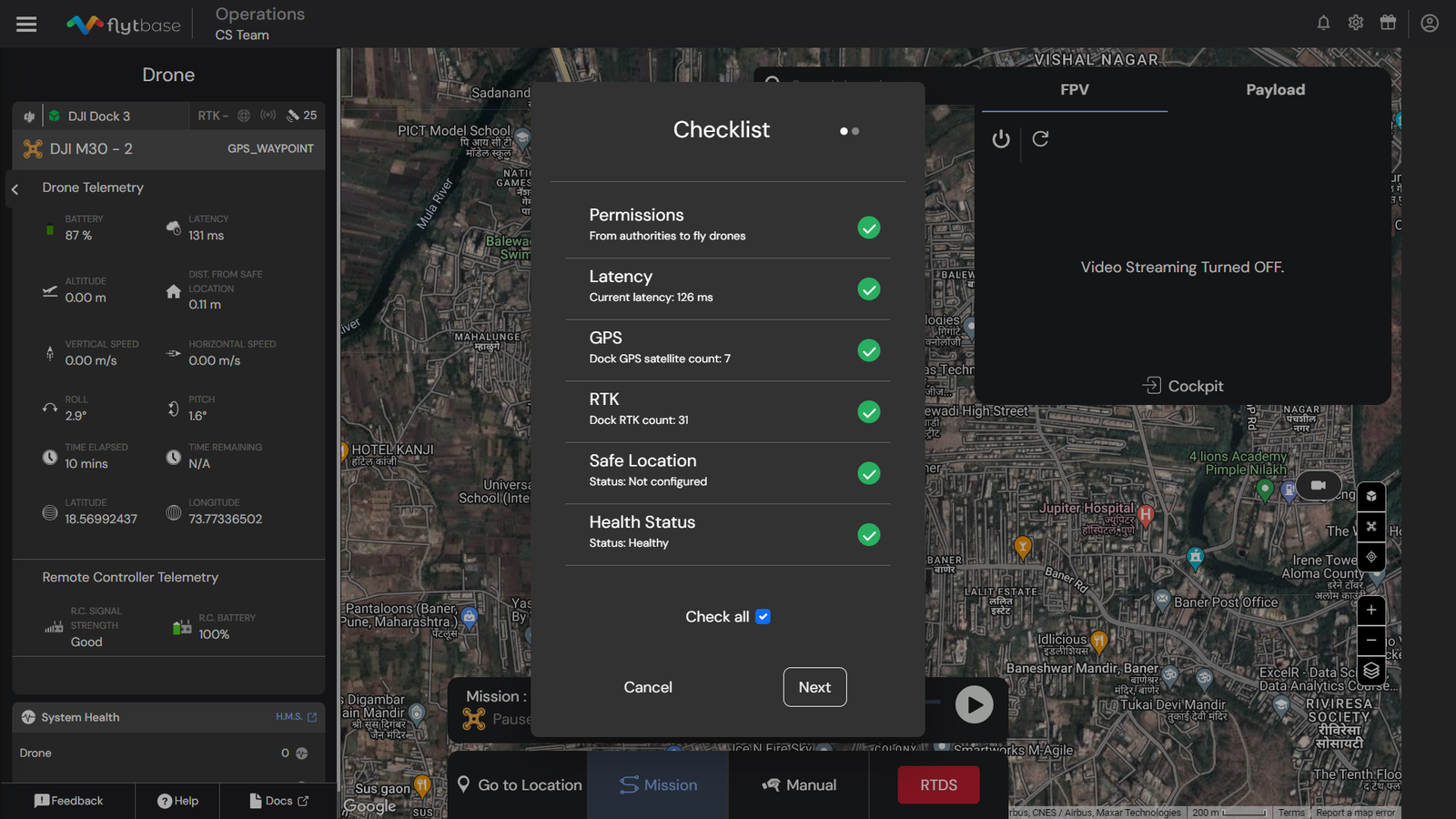
- Controleer alle veiligheidcontrolelijstparameters. Eenmaal bevestigd, verschijnt er een dashboardbericht en blijft de drone opdrachten uitvoeren vanaf het punt waarop deze was gepauzeerd.
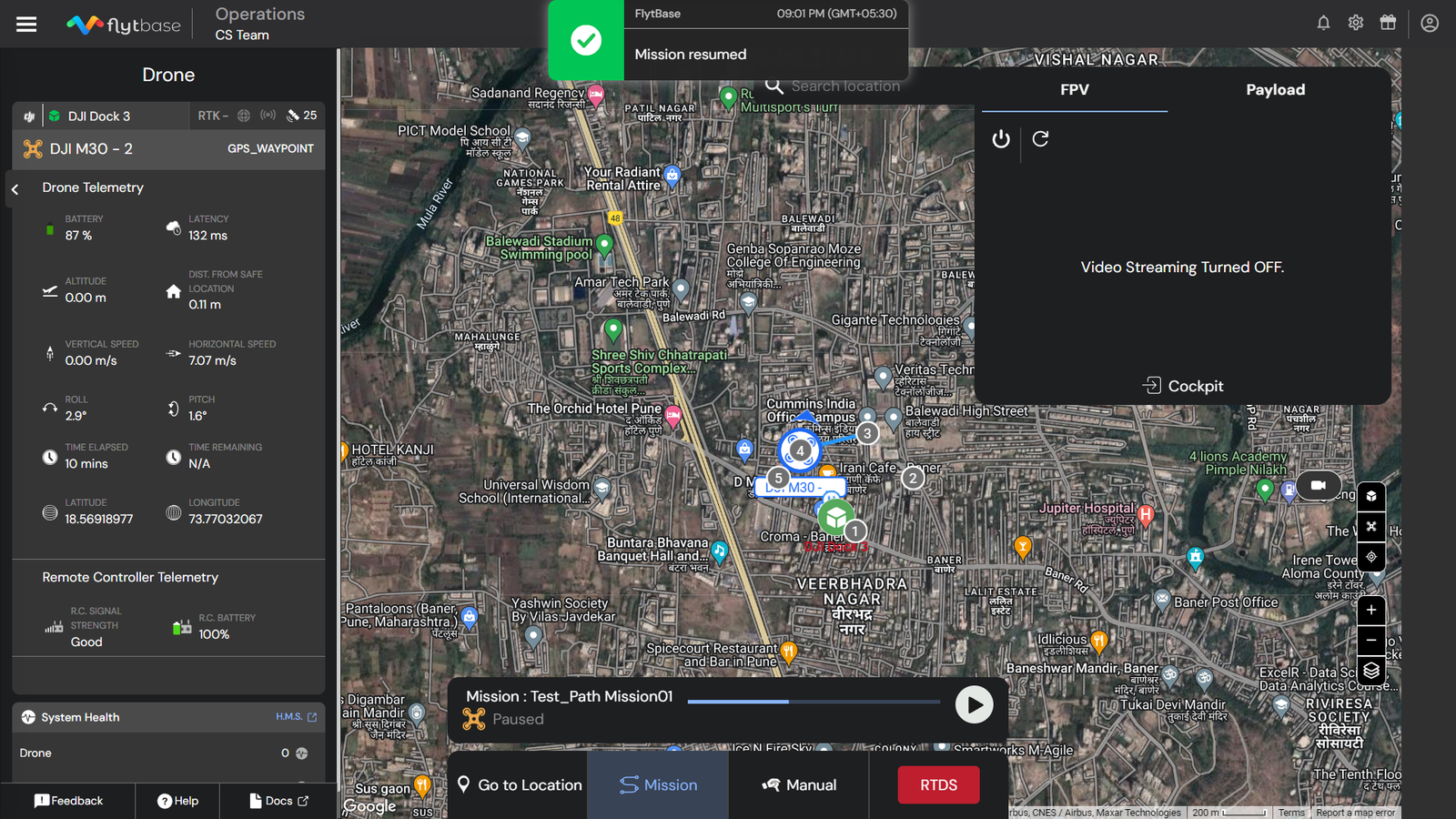
Afbreken
Functieoverzicht afbreken
De 'Abort'-functie dient als een snelle en onmiddellijke stop voor de drone. Wanneer geactiveerd, gaat de drone snel over naar een stilstandmodus en blijft op zijn plaats zweven. Dit zorgt voor nauwkeurige controle en veiligheid tijdens drone-operaties.
De afbreekfunctie kan alleen in de volgende scenario's worden gebruikt:
| Scenario | Verwacht gedrag |
|---|---|
| Wanneer de drone Go-to Location uitvoert | Zodra de Operator de knop 'Afbreken' indrukt, zal de drone zijn huidige actie afbreken en op zijn locatie blijven hangen. De drone gaat onmiddellijk in de stilstandmodus, blijft op zijn plaats hangen en weigert aanvullende opdrachten van het dashboard, en kan alleen RTDS uitvoeren wanneer deze door u wordt geactiveerd. |
| Tijdens 'GO_HOME'-opdrachten zoals Return to Docking Station (RTDS) of DJI failsafe-triggers | Zodra de operator de knop 'Afbreken' indrukt tijdens 'GO_HOME'-opdrachten, zoals Return to Docking Station (RTDS) of DJI failsafe-triggers, zal de drone zijn huidige actie afbreken en op zijn locatie blijven hangen. Hij blijft in deze status totdat de actie Hervatten wordt gestart vanaf het dashboard. |
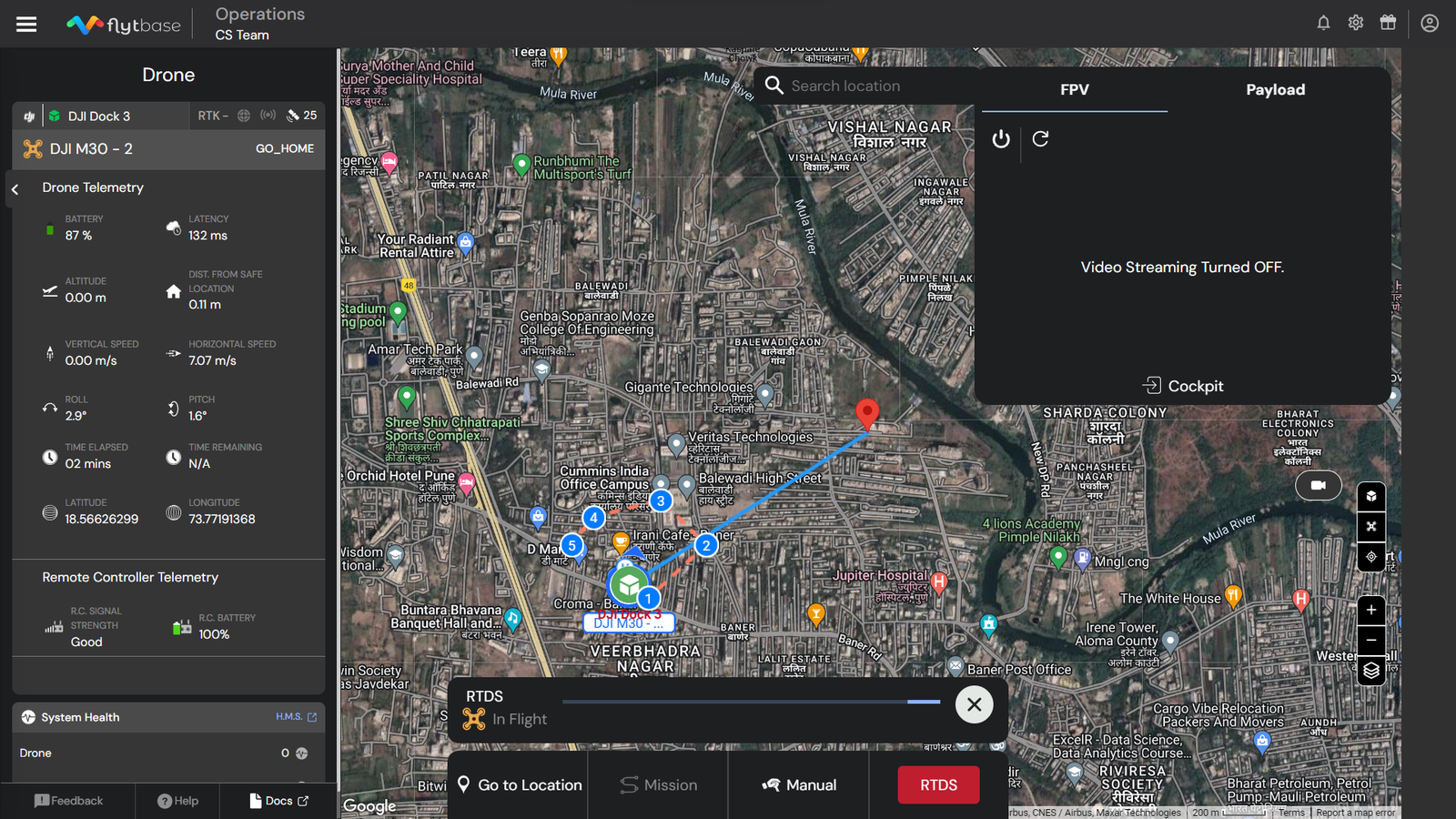
Deze veiligheidsmaatregel zorgt ervoor dat wanneer de drone 'Go-to location'- en 'GO_HOME'-opdrachten uitvoert, hij potentiële noodsituaties frontaal vermijdt, waardoor operators snel kunnen ingrijpen en onbedoelde bewegingen rechtstreeks vanaf het dashboard kunnen voorkomen.
Stappen om de functie 'Afbreken' te gebruiken:
- Terwijl de drone een 'Go-to location'- of 'GO_HOME'-commando uitvoert, kunnen operators snel actie ondernemen door op de knop 'Afbreken' op het drone-bedieningspaneel te klikken.
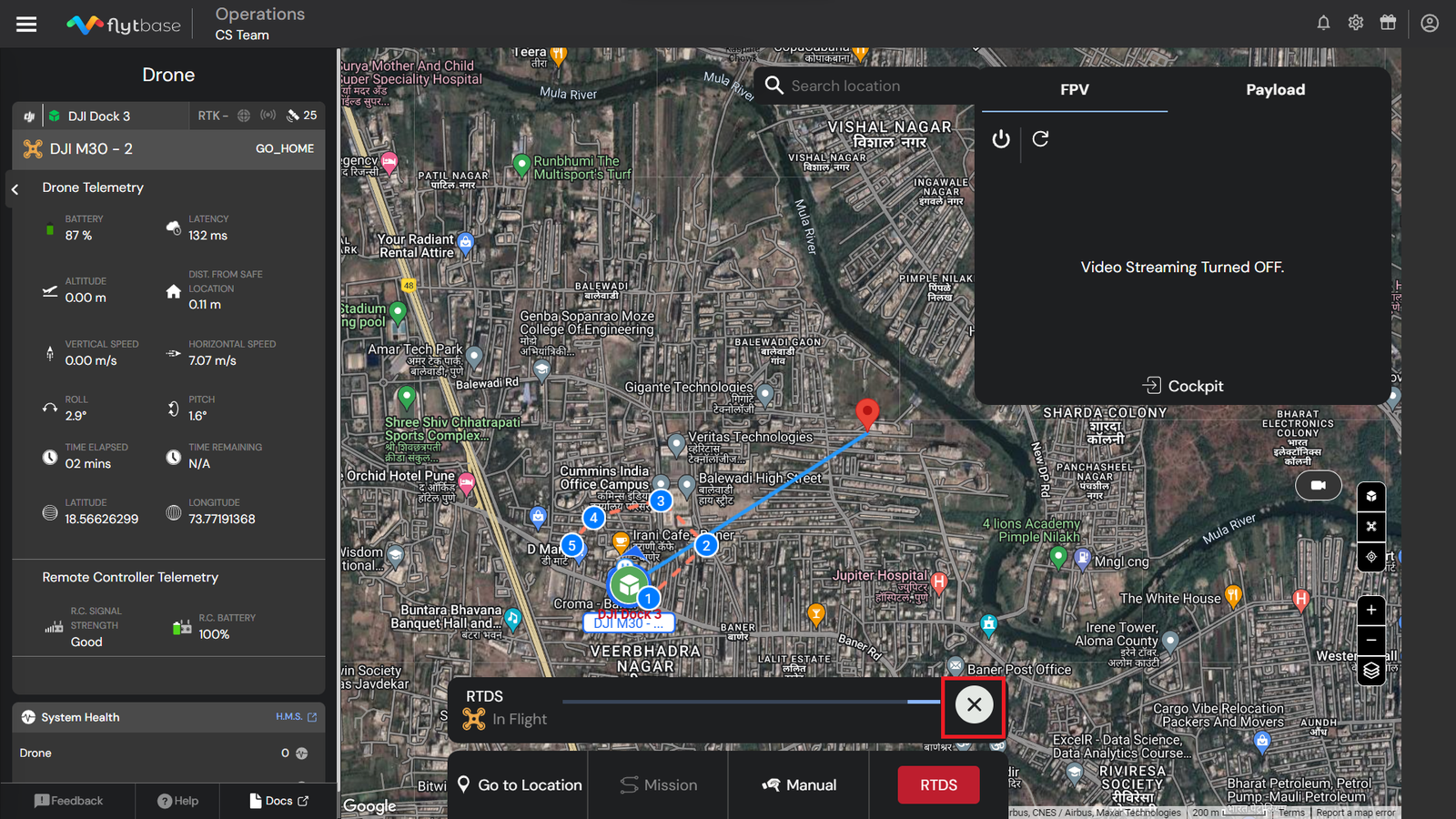
- Na het indrukken van de knop ontving de operator een bevestiging op het dashboard in de vorm van broodroosterberichten (meldingen).
Was this helpful?