
Privécloudopslag instellen (AWS S3)
Volg de instructies in deze handleiding om uw privécloudopslag in te stellen met AWS S3 en mediaopslag op een beveiligde cloud in te schakelen voor uw autonome BVLOS-droneoperaties.
FlytBase ondersteunt het uploaden en opslaan van media die zijn vastgelegd tijdens drone-operaties in een privé Amazon S3-bucket. Klikhiervoor meer informatie over Amazon S3 en volg de onderstaande instructies om uw eigen S3-bucket in te stellen.
Stap 1: Maak uw AWS-account aan/meld u aan
Meld u hier aan bij uw AWS-account:https://aws.amazon.com/.Klik opMaak een account aanals er geen account bestaat.
Stap 2: Maak een bucket
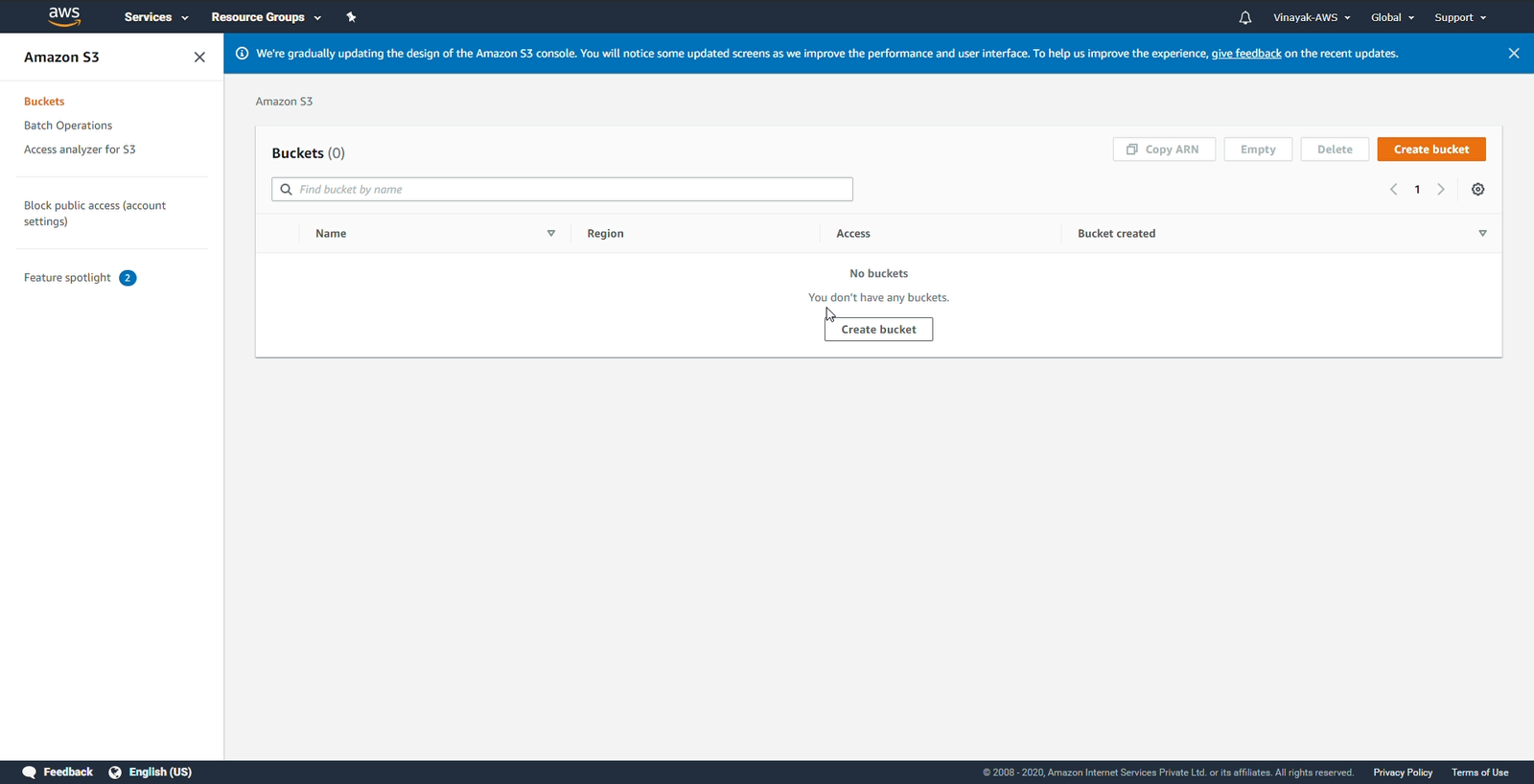
Ga naar deEmmertabblad in de Amazon S3-console. Klik opEmmer makenom een bucket te maken in de gewenste regio.
Stap 3: ACL en objecteigendom
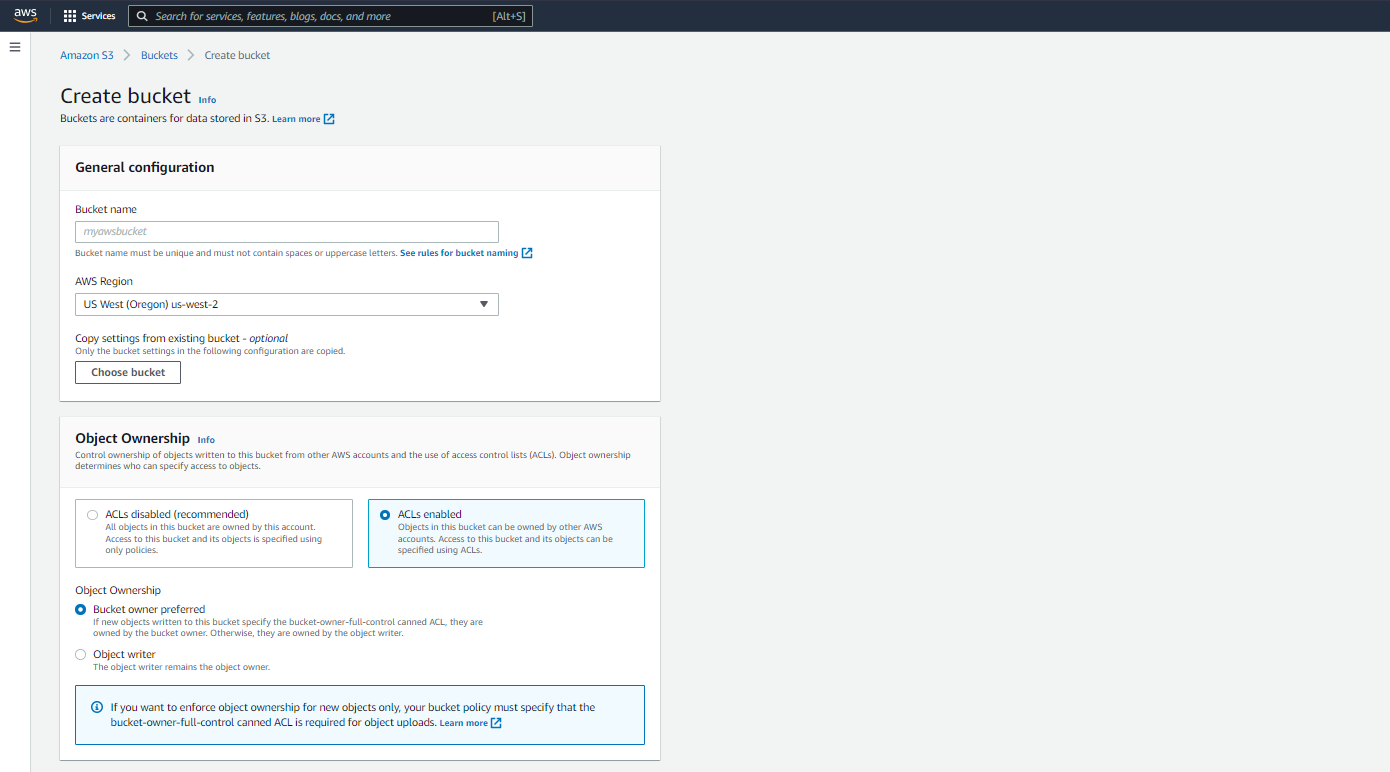
Klik opACL's ingeschakelden selecteer ObjecteigendomEigenaar van emmer heeft de voorkeur.
Stap 4: Bewerk blok publieke toegang
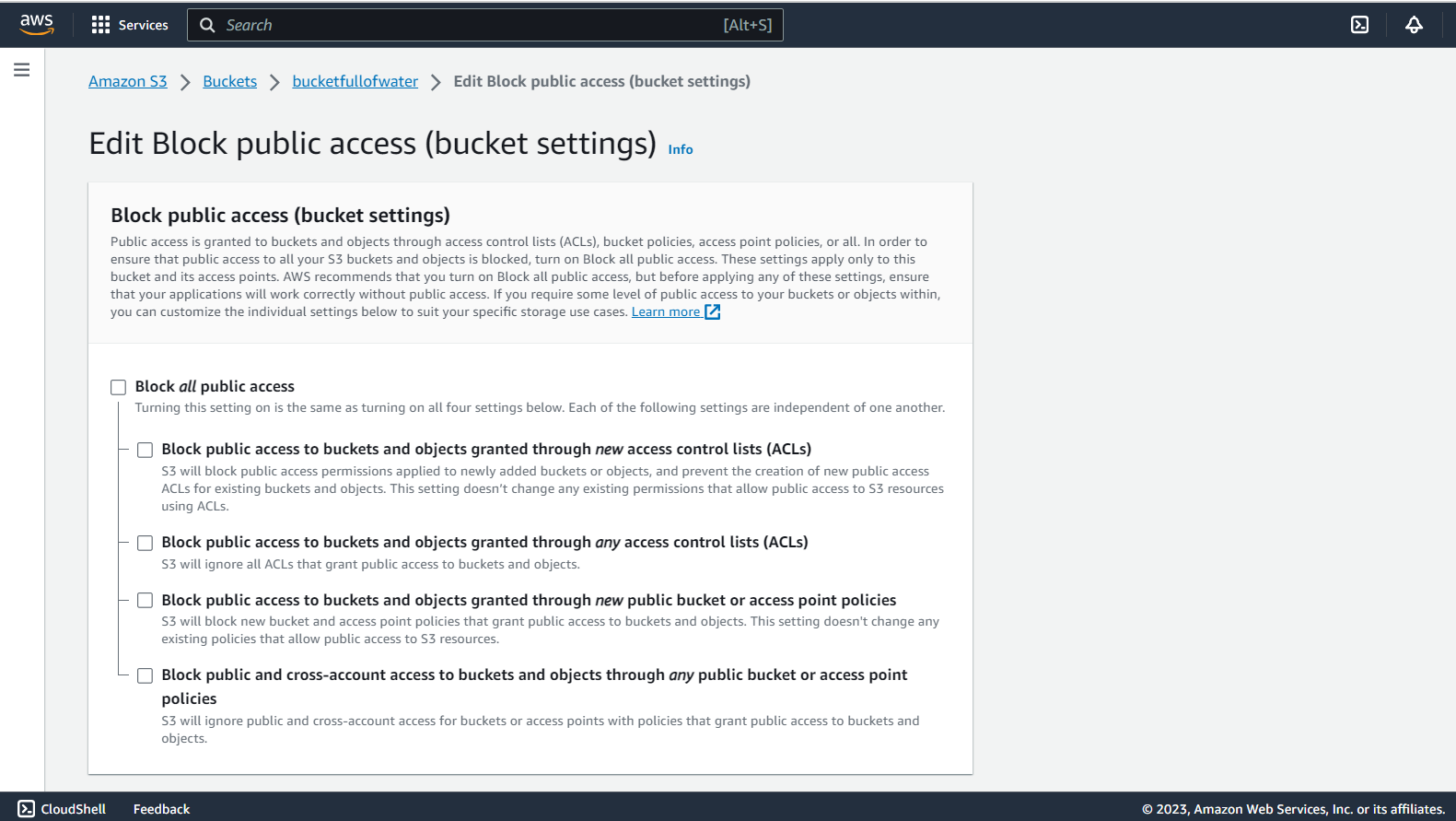
Onder deBewerken Openbare toegang blokkerentabblad, inschakelenBlok **alle** publieke toegangdoor het vierkante vakje aan te vinken.
Stap 5: Bucketversiebeheer
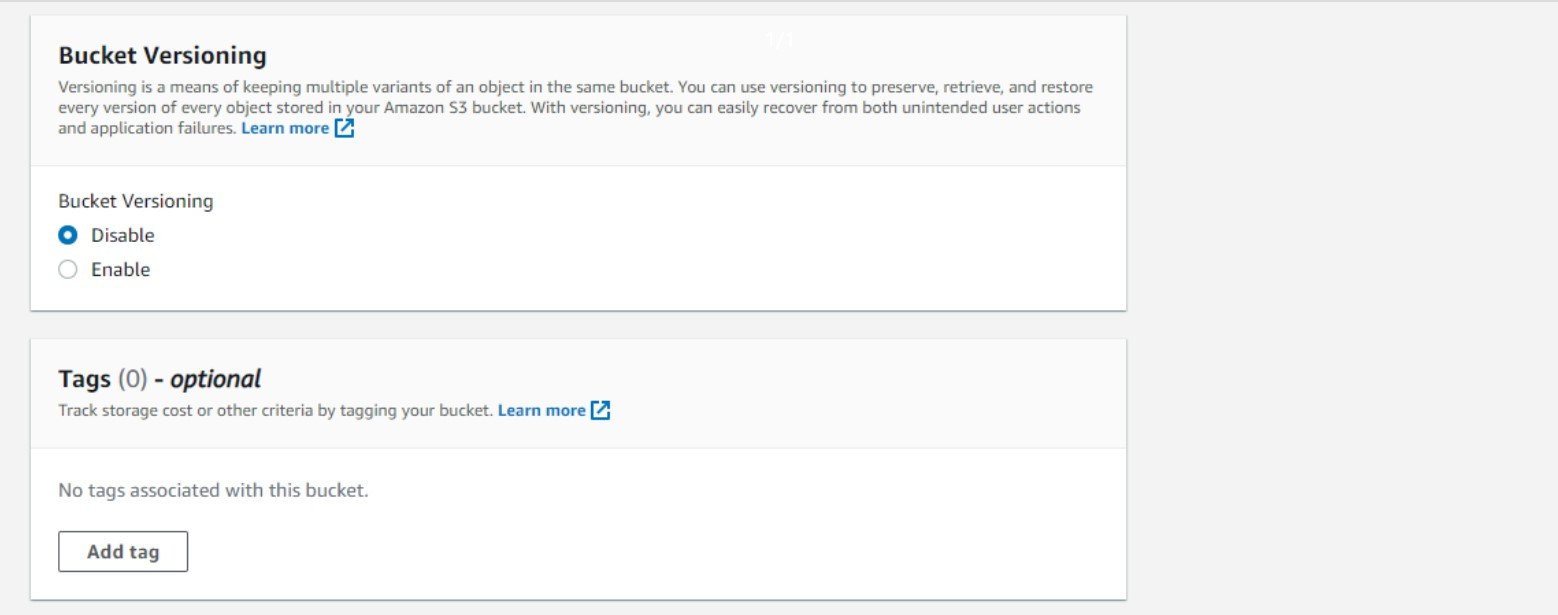
Onder deBucket-versiebeheertabblad, klik opUitzetten.
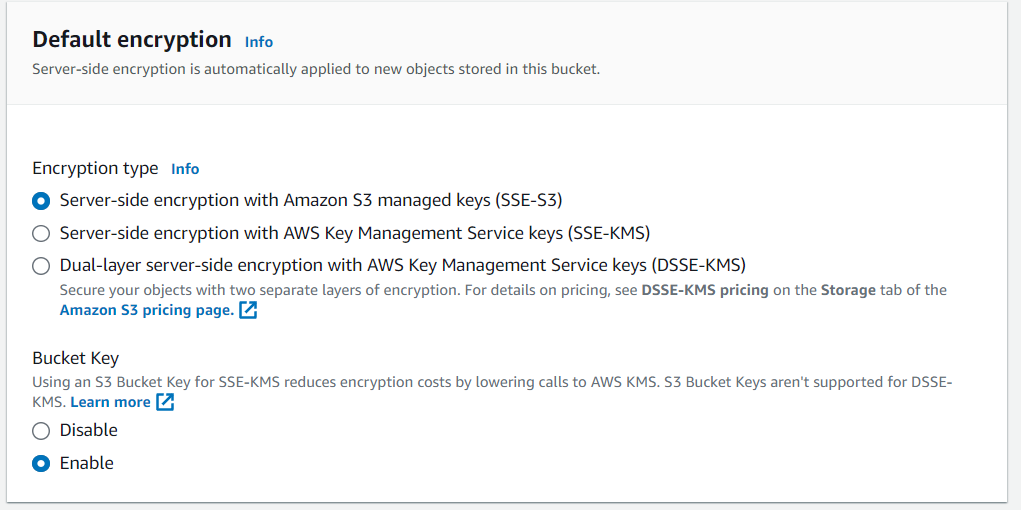
Stap 6: Standaardcodering configureren
Stel nu op het tabblad Standaardcodering de volgende opties in:
- VoorVersleutelingstype, selecteerVersleuteling aan de serverzijde met beheerde Amazon S3-sleutels (SSE-S3)
- SetEmmer sleutelnaarInschakelen
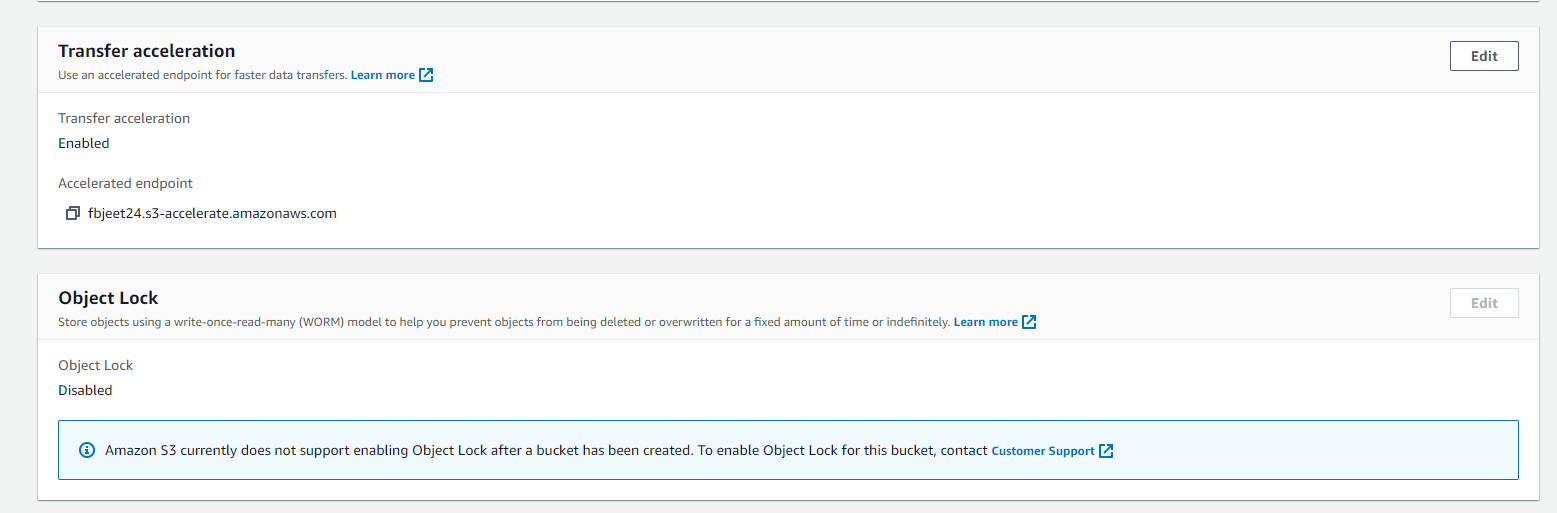
Stap 7: Schakel overdrachtsversnelling in
Zodra de Bucket succesvol is aangemaakt, navigeert u naarNaam van emmer -> Eigenschappen -> Overdracht versnellingen bewerk het naarIngeschakeld.
Stap 8: Bucketbeleid bewerken
Navigeer naarNaam van emmer -> Machtigingen -> Emmerbeleid. Plak het volgende JSON-codefragment en vervang hetBucketnaammet de werkelijke naam van de emmer.
{
    "Version": "2012-10-17",
    "Id": "Policy1586431420805",
    "Statement": [{
        "Sid": "Stmt1586431413927",
        "Effect": "Allow",
        "Principal": {
            "AWS": "arn:aws:iam::805060674250:user/storage-flytbase"
        },
        "Action": "*",
        "Resource": [
            "arn:aws:s3:::Bucket_Name",
            "arn:aws:s3:::Bucket_Name/*"
        ]
    }]
}
Stap 9: Update de CORS-configuratie
Ga nu verder naarNaam van emmer -> Machtigingen -> CORS-configuratie. Om de CORS-configuratie bij te werken, heeft u de URL van uw FlytBase-organisatie nodig.
Als de URL van uw organisatie bijvoorbeeldorg_sub_domain.flytbase.comen update vervolgens deToegestane oorsprongenarray als volgt:
[
    {
        "AllowedHeaders": [
            "*"
        ],
        "AllowedMethods": [
            "GET"
        ],
        "AllowedOrigins": [
            "https://org_sub_domain.flytbase.com/*"
        ],
        "ExposeHeaders": [],
        "MaxAgeSeconds": 1800
    }
]
Stap 10: Informeer FlytBase-ondersteuning voor S3-bucketactivering
Zodra u alle stappen heeft voltooid, deelt u deNaam van emmeren deAWS-regio-IDnaarsupport@flytbase.com. Ons ondersteuningsteam koppelt vervolgens uw AWS S3 Bucket aan uw organisatie.
Nadat u uw organisatie heeft aangemaakt en er een AWS S3 Bucket aan heeft gekoppeld, worden de mediabestanden die tijdens vluchten zijn vastgelegd automatisch geüpload naar uw privécloudopslag.
Was this helpful?