
4G Verbeterde transmissie-instellingen
Overzicht
4G verbeterde transmissiecombineert de standaard OcuSync RF-videotransmissie met een 4G LTE-link, waardoor video, differentiële RTK-gegevens en besturingsopdrachten tegelijkertijd via beide links kunnen worden overgedragen. Wanneer het OcuSync-signaal sterk is, wordt de 4G-verbinding gehandhaafd als een stand-byverbinding zonder actieve gegevensoverdracht, waardoor de prestaties met lage latentie behouden blijven en het gegevensgebruik wordt geminimaliseerd. Wanneer OcuSync zwak wordt, geblokkeerd wordt of op grote afstand werkt, neemt de 4G-verbinding het automatisch over om de missie draaiende te houden zonder een Failsafe Return-to-Home (RTH) te activeren.
4G Enhanced Transmission vervangt de OcuSync RF-link niet. Beide links werken parallel als ze zijn ingeschakeld, waarbij 4G alleen als redundante fallback fungeert.
Overdrachtsgedrag per voorwaarde
| Voorwaarde | OcuSync RF-link | 4G-koppeling | Resultaat |
|---|---|---|---|
| Verbeterde transmissieOP | Sterk | Stand-by | OcuSync verwerkt alle video-, RTK- en besturingsgegevens. 4G-link blijft verbonden zonder actieve datatransmissie. De missie gaat ononderbroken door. |
| Verbeterde transmissieOP, RF zwak of onderbroken | Zwak / Verloren | Actief | 4G-link wordt automatisch geactiveerd en neemt video-, RTK- en besturingsgegevens over. Drone zet de missie naadloos voort. Faalveilige RTH isnietgeactiveerd. |
| Verbeterde transmissieUIT | Actief | Inactief | Alleen OcuSync RF-link. Er is geen 4G-fallback beschikbaar als de RF-verbinding verslechtert. |
| Verbeterde transmissieUIT, RF verloren | Kwijt | Inactief | Drone activeert de signaalverliesactie die door de gebruiker is geconfigureerd tijdens het maken van de missie (bijvoorbeeld Return-to-Home, Hover of Land). Voor GTL wordt RTH geactiveerd. |
Vereisten
Zorg ervoor dat u over het volgende beschikt voordat u begint:
- DJI 4G-dongles— één voor het Dock en één voor de Drone. Dock 1/Dock 2 en Dock 3 gebruiken verschillende dongles; zij zijnnietverwisselbaar.
- Fysieke simkaarten— voor elke dongle wordt een fysieke simkaart aanbevolen boven eSIM.
- APN-referenties— vraag vóór de installatie de APN-naam en gebruikersnaam/wachtwoord (indien nodig) op bij uw SIM-kaartprovider.
- Windows-pc— vereist voor de eenmalige installatie van het dongle-stuurprogramma.
- Aanbevolen firmware— bevestig dat zowel het Dock als de Drone de nieuwste aanbevolen firmware gebruiken met behulp van Flytbase Dashboard.
Ga niet verder zonder bevestigde APN-inloggegevens van uw provider. Een onjuiste of ontbrekende APN zorgt ervoor dat de dongle geen dataverbinding tot stand kan brengen.
Hoe kan ik verbeterde transmissie inschakelen?
De end-to-end-procedure bestaat uit drie delen:
- Voer de installatie en initialisatie op het apparaat uit op de RC.
- Schakel de schakelaar voor de verbeterde 4G-modus in in Apparaatinstellingen onder Dronebesturing op Flytbase Dashboard.
- Controleer de verbinding.
Stap 1: Dongle SIM-installatie
Dit is een eenmalig proces dat voor elke afzonderlijke dongle op een Windows-pc wordt uitgevoerd voordat deze in het veld wordt geïnstalleerd.
1.1 Plaats de simkaart
Plaats de fysieke simkaart in de simkaartsleuf van de dongle.
1.2 Installeer het Dongle-stuurprogramma
- Download het dongle-stuurprogrammapakket via de door DJI verstrekte link.
Als de driver niet beschikbaar is, neem dan contact op met support@flytbase.com
- Loop
setup.exeom het stuurprogramma te installeren. Volg de instructies op het scherm.
De gebruikersinterface voor het installeren van het stuurprogramma verschijnt mogelijk in het Mandarijn-Chinees. Gebruik Google Lens of een vergelijkbaar vertaalhulpmiddel om door de aanwijzingen te navigeren.
1.3 Connectiviteit testen
- Koppel de pc los van alle internetbronnen (Wi-Fi en Ethernet).
- Sluit de dongle aan (met SIM-kaart geplaatst) en wacht ongeveer 20 seconden totdat de groene LED gaat branden.
- Controleer of internet toegankelijk is via de dongle.
- Indien toegankelijk— de dongle is klaar. Ga direct door naar stap 2.
- Indien niet toegankelijk— de APN moet handmatig worden geconfigureerd. Ga verder met stap 1.4.
1.4 APN handmatig configureren (indien nodig)
- Loop
IG830apnsetting.exeuit het gedownloade pakket. - De gebruikersinterface verschijnt in het Mandarijn Chinees. Gebruik indien nodig een vertaalhulpmiddel.
- Voer deAPN-naam, Engebruikersnaam/wachtwoordindien vereist door uw vervoerder. Deze velden kunnen blanco worden gelaten als uw provider ze niet specificeert.
- Klik op de enkele knop in het dialoogvenster om de instellingen toe te passen. Er verschijnt een bevestigingsvenster in terminalstijl dat aangeeft dat het is gelukt.
- Koppel de dongle los, wacht een paar seconden en sluit hem vervolgens opnieuw aan. Wacht ongeveer 20 seconden tot de groene LED verschijnt.
- Controleer de internetverbinding opnieuw via de dongle.
Dit APN-configuratieproces moet voor elke dongle afzonderlijk worden herhaald. Instellingen worden per apparaat opgeslagen en niet gedeeld.
Stap 2: Hardware-installatie
2.1 Controleer de controllerbinding
Controleer voordat u de dongles plaatst of:
- DeDock is gebonden als Controller Aen deRC is gebonden als Verwerkingsverantwoordelijke Bnaar de drone.
2.2 Plaats de dongles
Steek de geconfigureerde dongles in de speciale 4G-dongle-aansluitingen op zowel het Dock als de Drone en schakel vervolgens beide apparaten in.
- DJI-dock / Dock 2 & Dok3— steek de dongle van het dock in de speciale 4G-aansluiting op het Dock-chassis. Raadpleeg de DJI-documentatie voor de exacte aansluitingslocatie op uw model.
- Drone— steek de dongle van de drone in de speciale 4G-aansluiting op de behuizing van het vliegtuig. Raadpleeg de relevante DJI-vliegtuigdocumentatie voor de exacte locatie van de aansluiting.
Elke dongle-aansluiting is modelspecifiek. Een Dock 1-dongle kan niet worden gebruikt in een Dock 2/Dock 3, en omgekeerd.
Stap 3: Installatie op het apparaat
Installatie op het apparaat vanaf de RC is alleen vereist tijdens de eerste initialisatie van Verbeterde transmissie. Nadat de service succesvol is geïnitialiseerd en zowel het Dock als het Vliegtuig worden weergegevenAangeslotenkan de 4G Enhanced Mode rechtstreeks vanuit het FlytBase-dashboard worden beheerd door deze in of uit te schakelenSchakel de verbeterde 4G-modus in.
Volg deze stappen om de installatie op het apparaat uit te voeren:
- Verbindingen opnieuw instellen:Zorg ervoor dat de RC niet rechtstreeks op het vliegtuig is aangesloten en dat er geen verouderde verbindingen actief zijn.
- Systeem AAN:Schakel de apparaten in de volgende volgorde in:Dock → Vliegtuig → RC. Bevestig dat er een live videofeed beschikbaar is.
- Apparaten verbinden:Sluit het dock aan op het vliegtuig en sluit vervolgens de RC aan op het dock. Controleer of de RC verschijnt als Controller B en het Dock als Controller A.
- Open de DJI Enterprise-app:Open op de RC de DJI Enterprise-app. SelecteerDock (controller A)en tik op deMoersleutelpictogram rechtsonder.
- Navigeer naar Verbeterde verzendinstellingen.
- Initialisatie activeren(kritieke stap):
- Als de schakelaar al isOP: schakel het UIT, wacht 10 seconden, zet het weer AAN, geef voldoende tijd om de verbinding tot stand te brengen en verlaat de pagina niet onmiddellijk.
- Als de schakelaar isUIT: zet het AAN. Als er een pop-up verschijnt waarin staat"Eerst instellen en dan verbinding maken met de service", kraanWijzig instellingen, navigeer terug en voer opnieuw inVerbeterde verzendinstellingen.
- Verbeterde transmissieservice inschakelen:SchakelaarVerbeterde transmissieservicenaarOPen wacht 1 à 2 seconden.
- Verifieer in de DJI Pilot-app:Open de DJI Pilot-app en voer inCamera / Liveweergave, tik op de• • •menu (rechtsboven) en openVerbeterde verzendinstellingen.
- Valideer status:Bevestig dat beideDokEnVliegtuigenshowAangesloten.
- Je kunt de4G-pictogramin de rechterbovenhoek, wat aangeeft dat de 4G-verbinding actief is.
Verbeterde verzendinstellingen: Verbonden status
De initialisatievolgorde in stap 6 is van cruciaal belang voor het initialiseren van de Enhanced Transmission-service. Sla dit proces niet over en overhaast het niet. DJI heeft bevestigd dat onjuiste timing of volgorde activering kan voorkomen.
Schakel de verbeterde 4G-modus in vanuit Flytbase Dashboard
3.1 Bevestig de LTE-status
Controleer voordat u dit inschakelt of de verbindingsstatussen correct worden weergegeven op het Dashboard:
- Open deFlytBase-dashboarden navigeer naar de betreffende apparaatkaart van de drone.
- Bevestig dat beideDock LTEEnVliegtuigen LTEtoon eenGeconfigureerdstatus.
- Bevestig datSerververbindingtoont alsAangesloten.
Schakel de 4G Enhanced Mode niet in als de Dock LTE- of Aircraft LTE-status niet wordt weergegeven alsGeconfigureerd. Dit geeft aan dat de dongle of simkaart niet correct is ingesteld. Ga opnieuw naar stap 1 om het probleem op te lossen.
3.2 Schakel de schakelaar in
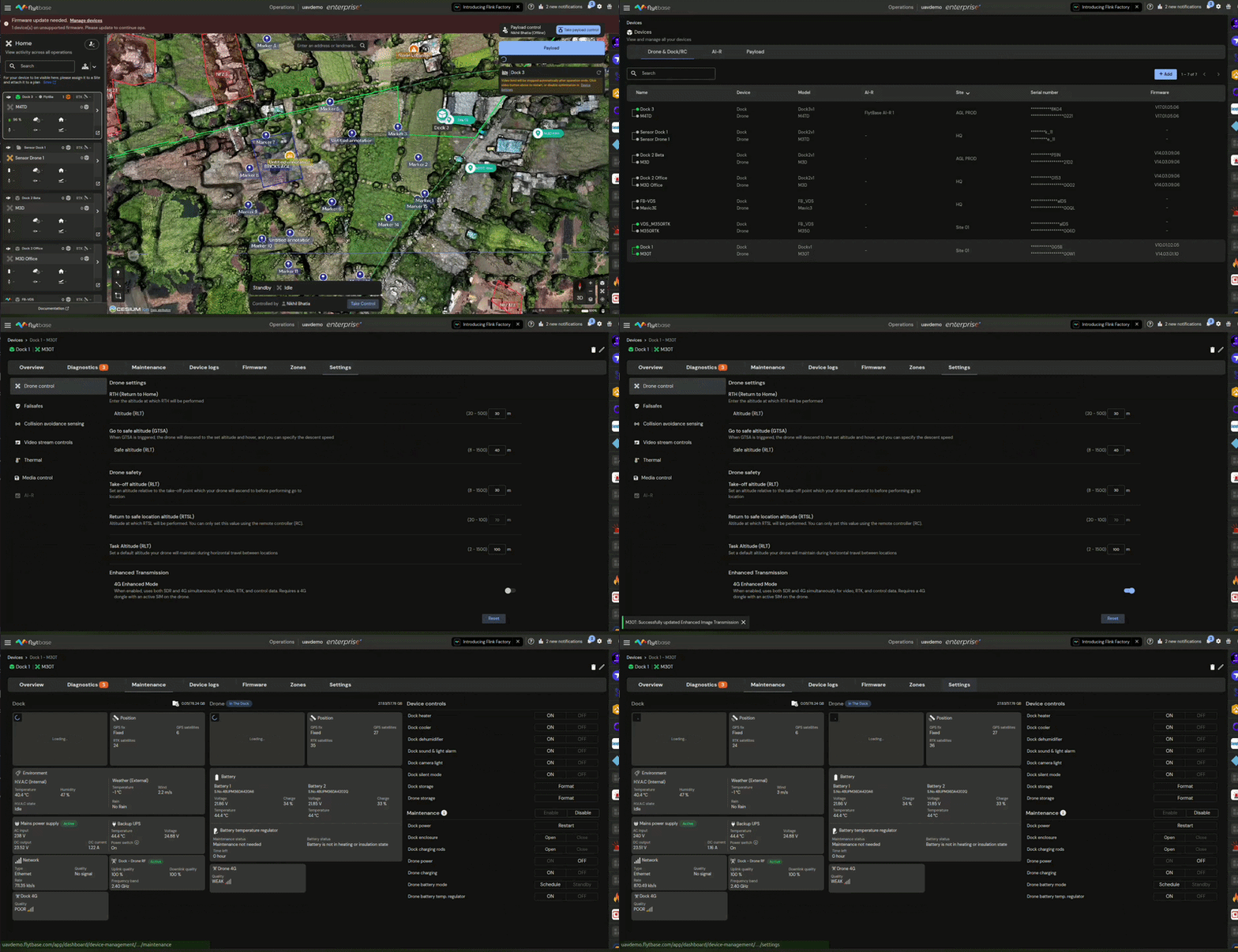
- Schakel de schakelaar voor de verbeterde 4G-modus in in Apparaatinstellingen onder Dronebesturing.
- Het systeem zal 4G initialiseren als een gelijktijdige link naast de bestaande RF-verbinding.

Stap 4: Controleer de verbinding
Gebruik een van de volgende methoden om te bevestigen dat de 4G Enhanced Mode actief is.
Installatievideo
Volg de onderstaande video om de installatie te voltooien:
Via FlytBase Dashboard (op afstand)
De 4G-verbindingsstatus wordt op drie locaties op het FlytBase Dashboard weergegeven:
- Dedrone-detailkaartin de weergave Apparaatbeheer.
- Deonderhoudsvenster voor apparaat.
- DeOverzicht vluchtlogboekensectie na een voltooide vlucht.
Was this helpful?