
Kopieer en plak waypoints in missies
FlytBase ondersteunt nu het kopiëren en plakken van waypoints tussen missies in 3D Mission Planner, waardoor operators eerder gemaakte waypoints, inclusief camera-acties, cardanische instellingen en inspectielogica, voor verschillende missies kunnen hergebruiken.
Dit maakt een snellere creatie van missies mogelijk, elimineert repetitief installatiewerk en maakt het mogelijk dat inspectiemissies worden samengesteld uit bestaande waypoint-bouwstenen in plaats van helemaal opnieuw te worden gemaakt.

Het probleem van hergebruik van missies
Gebouwinspectiemissies vereisen een zorgvuldige opzet:
• Waypoints moeten nauwkeurig worden gepositioneerd • Gimbal-hoeken en zoomniveaus moeten worden afgestemd • Georiënteerde opname- en AI Spot Check-acties moeten correct worden uitgelijnd
Voor Live Mission Recording is de investering zelfs nog hoger: de echte vliegtijd wordt besteed aan het kadreren van opnamen en het één voor één vastleggen van waypoints.
Voorheen werden, zodra een missie was gemaakt, de waypoints aan die missie gekoppeld. Toen de inspectiescopes veranderden, hadden operators beperkte opties:
• Creëer de missie handmatig opnieuw • Dupliceer een missie en verwijder ongewenste waypoints • Neem een geheel nieuwe Live Mission Recording-sessie op
Dit werd vooral inefficiënt wanneer activa tijdens meerdere missies werden geregistreerd. Het uitvoeren van deze missies vereiste herhaalde cycli van lanceren, vliegen en terugkeren, waardoor batterij en tijd werden verspild aan overbodige doorvoer in plaats van aan inspectie.
Waypoints kunnen nu van de ene missie worden gekopieerd en in een andere worden geplakt, waardoor bestaande missies in herbruikbare waypoint-bibliotheken worden omgezet.
Waypoints kopiëren en plakken
Waypoints kunnen nu van de ene missie worden gekopieerd en in een andere worden geplakt, waardoor bestaande missies in herbruikbare waypoint-bibliotheken worden omgezet.
Alles wat met een waypoint te maken heeft, kan worden overgedragen:
• Positie en hoogte • Gimbal-hoeken en camerazoom • Waypoint-acties • Georiënteerde opnameconfiguratie • AI Spot Check-referentiebeelden
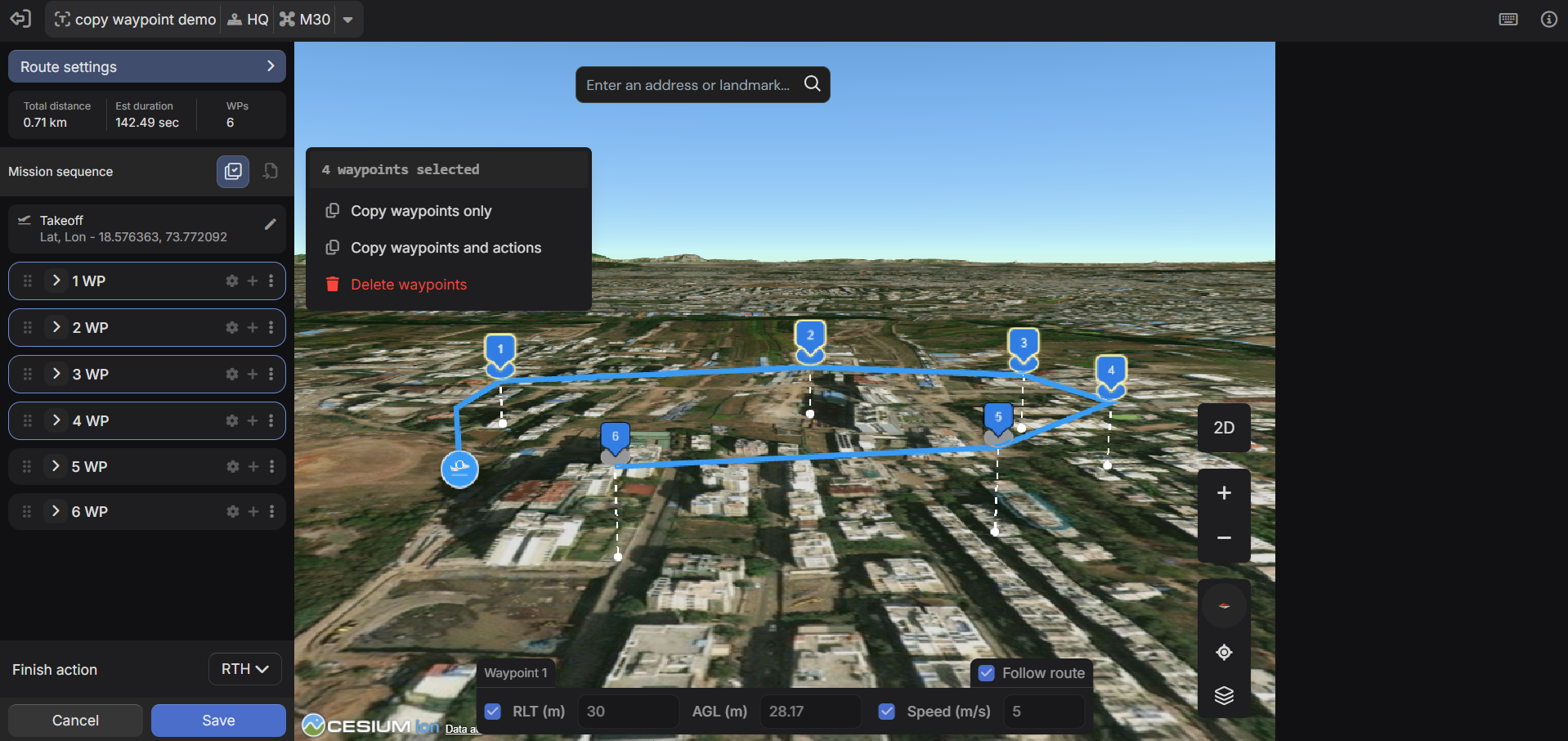
Waypoints worden gekopieerd zonder de bronmissie te wijzigen, waardoor opnamemissies intact blijven terwijl uitvoeringsmissies worden geconsolideerd.
Twee kopieermodi
Afhankelijk van de gebruikssituatie zijn er twee kopieeropties beschikbaar:
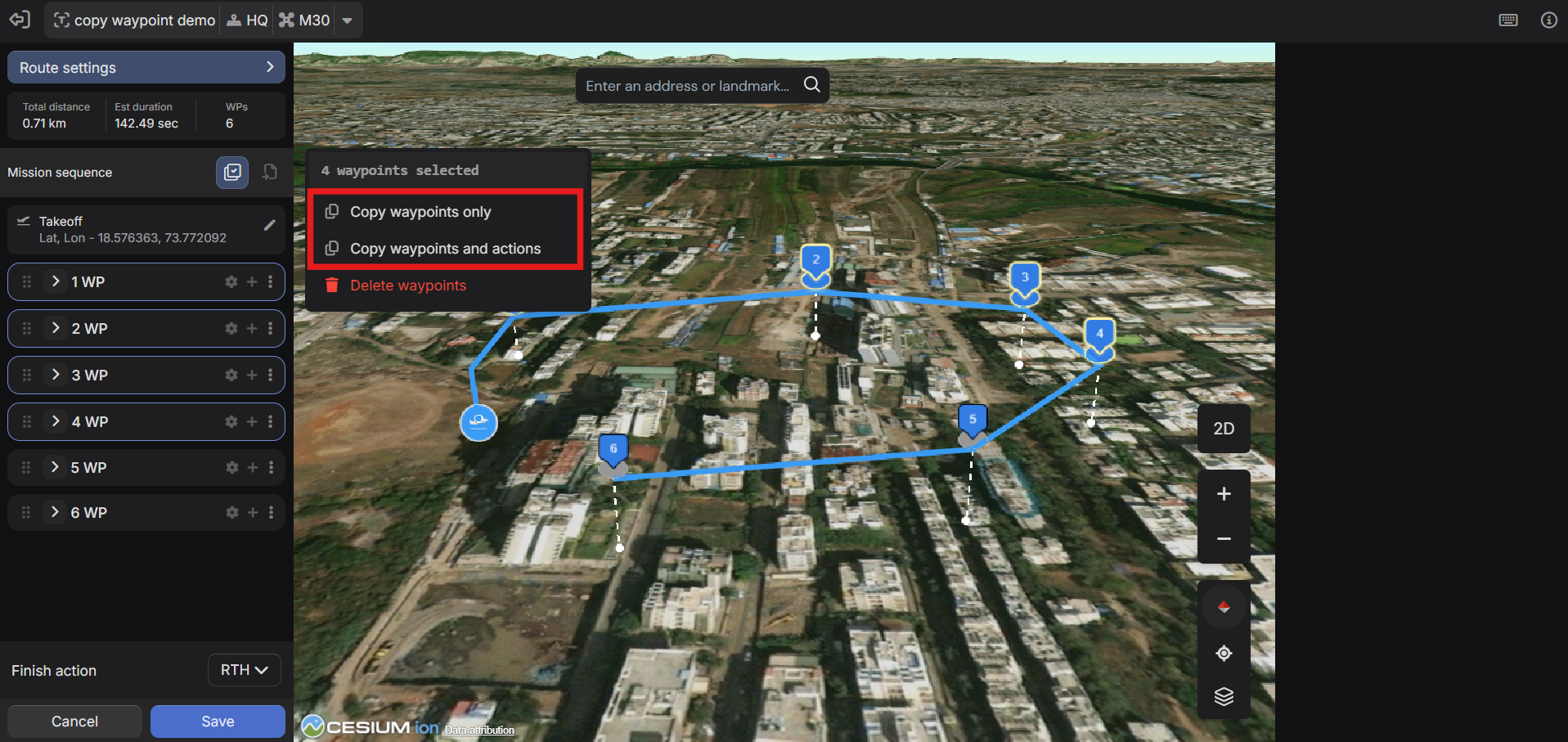
Kopieer waypoints en actiesBehoudt de volledige waypoint-configuratie, inclusief acties, gimbal-instellingen en cameraparameters. Aanbevolen bij hergebruik van inspectie- of Live Mission Recording-waypoints.
Kopieer alleen waypointsBrengt waypointposities over zonder acties. Handig bij het hergebruiken van een vliegroute voor een ander operationeel doel.
Waypoints kopiëren: stap voor stap
1. Open de bronmissie
Open de missie met de waypoints die u opnieuw wilt gebruiken in de 3D Mission Planner.
2. Ga naar de multiselectiemodus
Schakel meervoudige selectie van waypoints in via de werkbalk of druk op Ctrl/Cmd + M.
3. Selecteer tussenpunten
• Ctrl/Cmd + Klik - selecteer individuele waypoints • Shift + Klik - selecteer een bereik • Ctrl/Cmd + A - selecteer alles • Escape - wis selectie
4. Kopiëren
Klik op een geselecteerd waypoint en kies een van de volgende:
• Kopieer alleen waypoints, of • Kopieer waypoints en acties
5. Schakel over naar de bestemmingsmissie
Open een bestaande missie of maak een nieuwe aan op een apart tabblad. Selecteer het waypoint waarna de gekopieerde waypoints moeten worden ingevoegd.
6. Importeren
Klik op Waypoints importeren in de werkbalk en selecteer Gekopieerde waypoints.
De gekopieerde waypoints worden onmiddellijk na het geselecteerde waypoint ingevoegd, waarbij hun oorspronkelijke volgorde behouden blijft. Alle acties en cameraconfiguraties blijven behouden als ze tijdens het kopiëren worden meegenomen.
Opmerking: als de bron- en bestemmingsmissies incompatibele hardware gebruiken, zullen er validatiefouten optreden.
Waarom dit de missieplanning verandert
Consolidatie van live missie-opnamesessies
Live Mission Recording is tijdrovend om te maken, maar snel uit te voeren. Wanneer opnames over meerdere missies worden verdeeld, wordt de uitvoering inefficiënt vanwege herhaalde lancerings- en transitcycli.
Met kopiëren en plakken kunnen operators:
• Combineer waypoints van meerdere opnamemissies • Voer alle inspecties uit in één enkele vlucht • Verminder overbodige doorvoer van dok naar locatie
Opnamemissies blijven onaangeroerd en herbruikbaar voor toekomstige workflows.
Mix-en-match activadekking
Verschillende inspectiescenario's vereisen verschillende activacombinaties:
• Routine-inspecties • Evaluaties na het evenement • Gerichte follow-ups
In plaats van missies opnieuw op te bouwen, kunnen operators nu de vereiste waypoints in een nieuwe missie opnemen. Missies worden modulaire activabibliotheken in plaats van vaste vluchtplannen.
Verbeteringen bij het bewerken van missies
Kopiëren en plakken wordt ondersteund door verschillende verbeteringen voor het bewerken van missies.
Via slepen en neerzetten herordenen van waypoints
Waypoints kunnen rechtstreeks in de waypointlijst worden herschikt:
• Versleep waypoints om ze te verplaatsen • Gebruik Alt/Opt + spatiebalk en vervolgens Pijl omhoog/omlaag om de volgorde van het toetsenbord te wijzigen
Het vliegpad wordt onmiddellijk bijgewerkt op de 3D-kaart.

Voeg waypoints in bestaande reeksen in
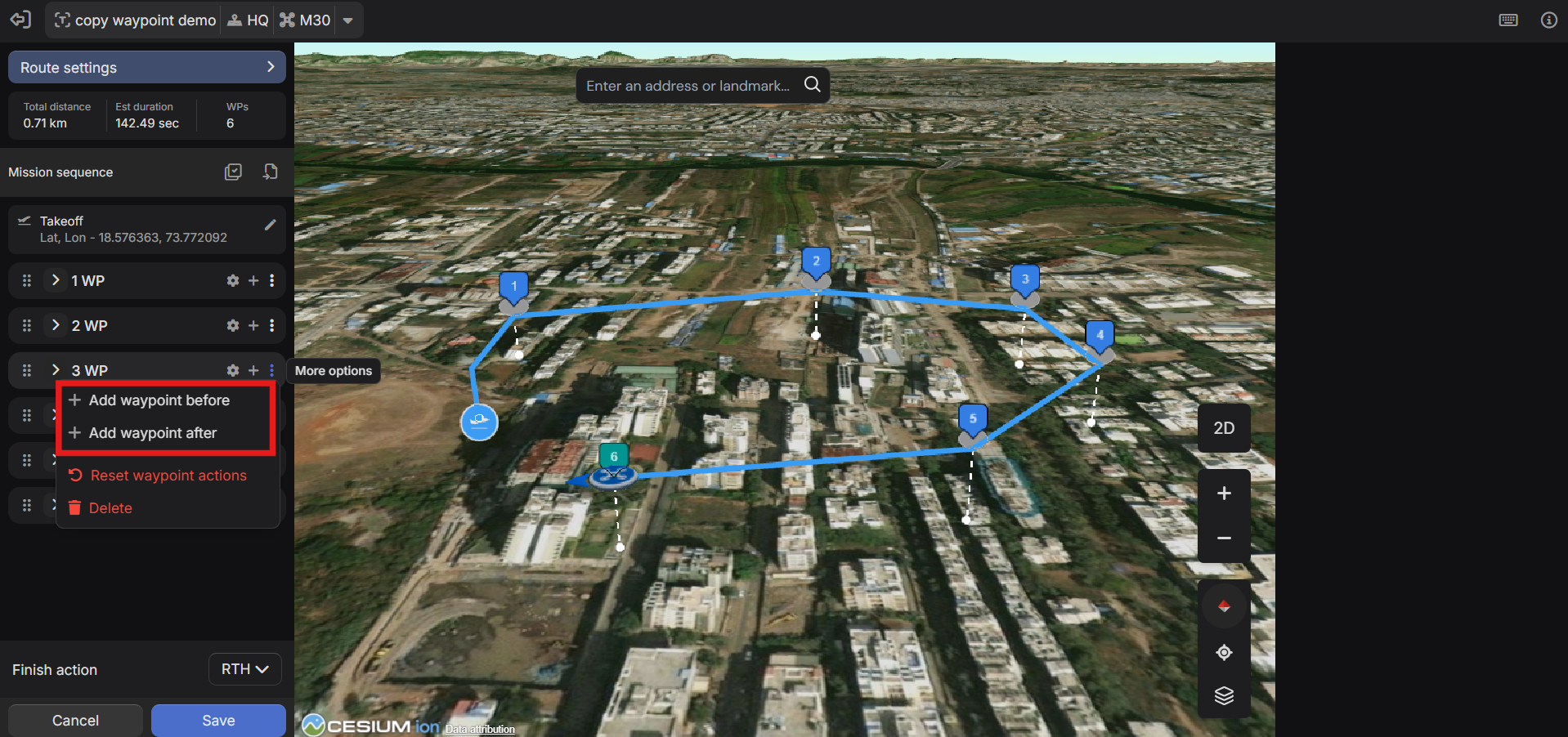
Nieuwe waypoints kunnen voor of na een bestaand waypoint worden toegevoegd, en niet alleen aan het einde worden toegevoegd. Dit vereenvoudigt bewerkingen halverwege de missie.
Multi-Select en Bulk Verwijderen
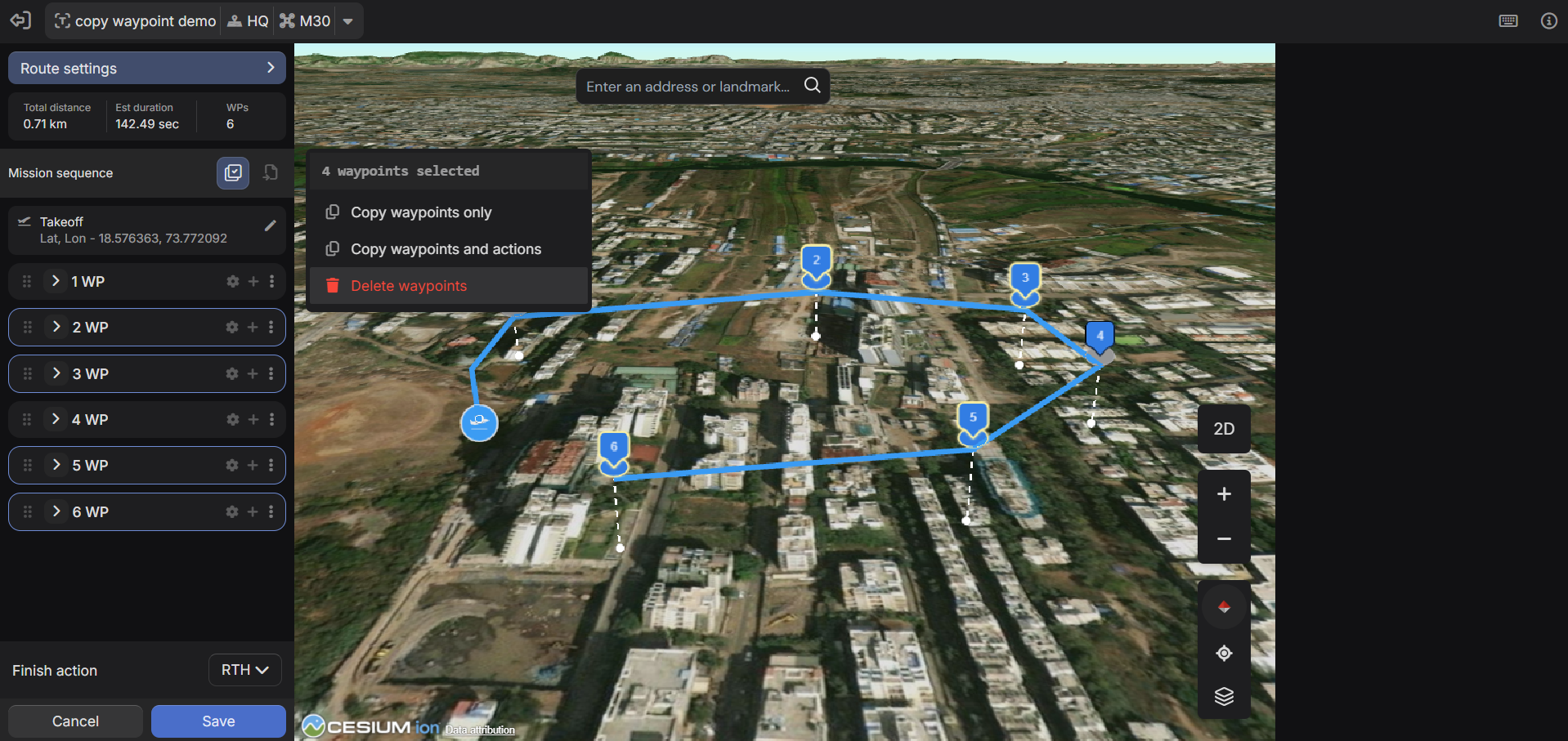
Er kunnen meerdere waypoints in één actie worden geselecteerd en verwijderd, waardoor het opruimen van missies sneller en nauwkeuriger wordt.
Waypoint-fouten en -suggesties
De 3D Mission Planner valideert nu de missieconfiguratie en brengt problemen aan het licht in een paneel Suggesties en fouten.
Voorbeelden zijn onder meer:
• Stop de opname zonder een overeenkomstige startactie. • Ongeldige of conflicterende waypoint-configuraties
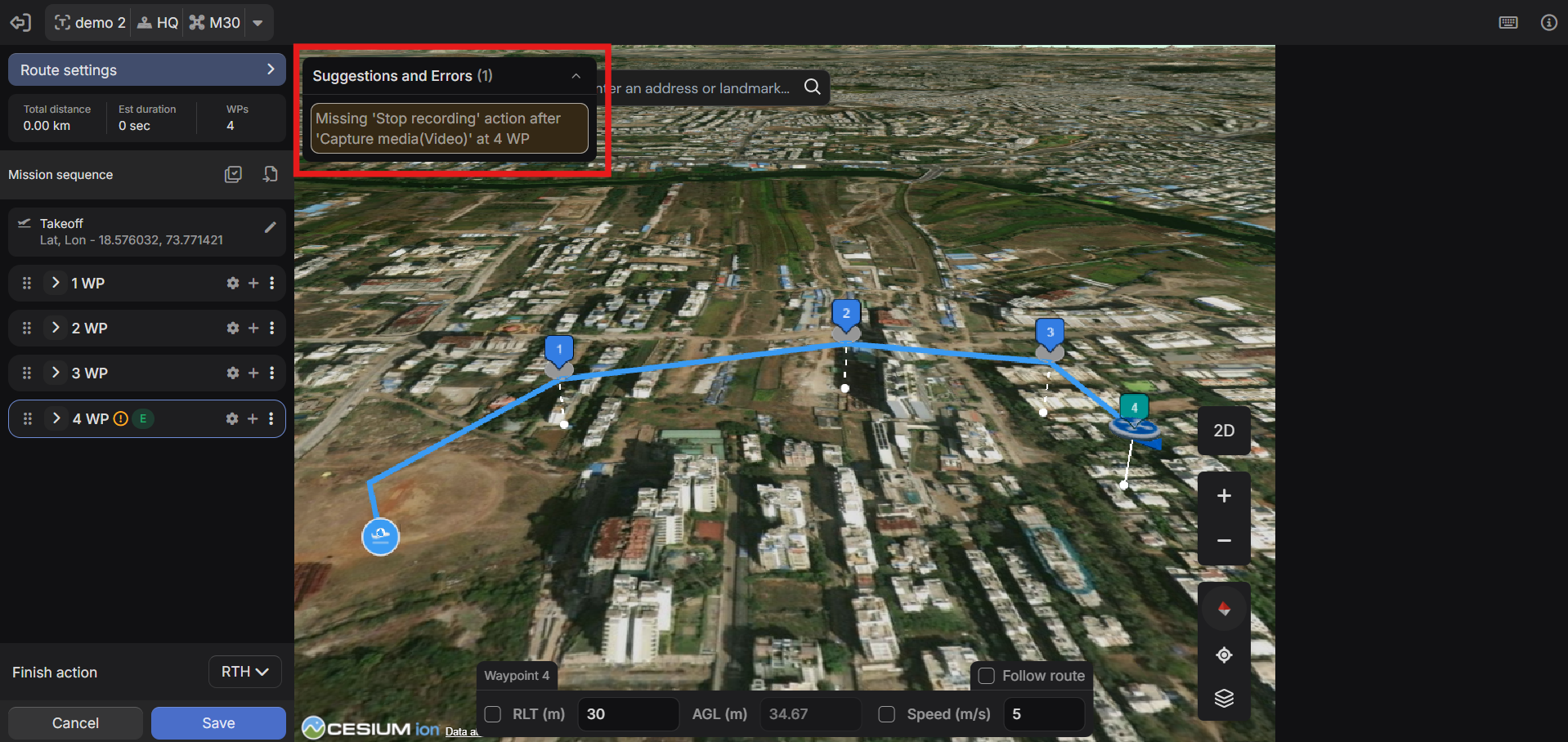
Fouten worden gemarkeerd tijdens de planning, vóór de uitvoering van de missie.
KML-import
Lijn-KML-bestanden kunnen nu worden geïmporteerd tijdens het maken van missies.
• KML-hoekpunten worden omgezet in waypoints • Geïmporteerde waypoints kunnen worden bewerkt, opnieuw gerangschikt en uitgebreid met acties
Dit is handig voor teams die routes of activalocaties onderhouden in GIS-tools of Google Earth.
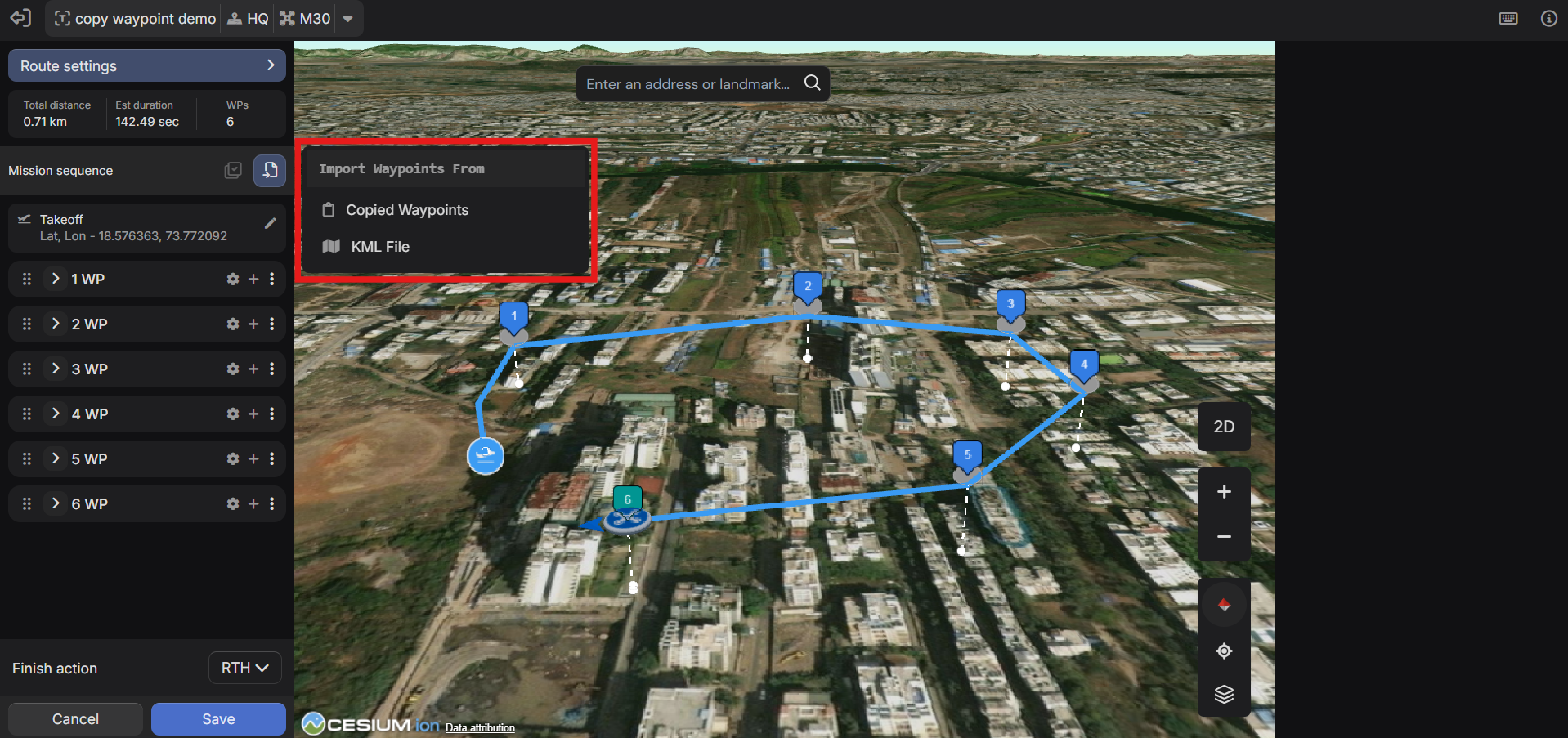
Opmerkingen: • Alleen lijn-KML's • Veelhoek-KML's worden niet ondersteund • Geen interpolatie tussen hoekpunten
Toetsenbordbediening
Voor waypointbeheer is een uitgebreid toetsenbordbesturingssysteem beschikbaar.
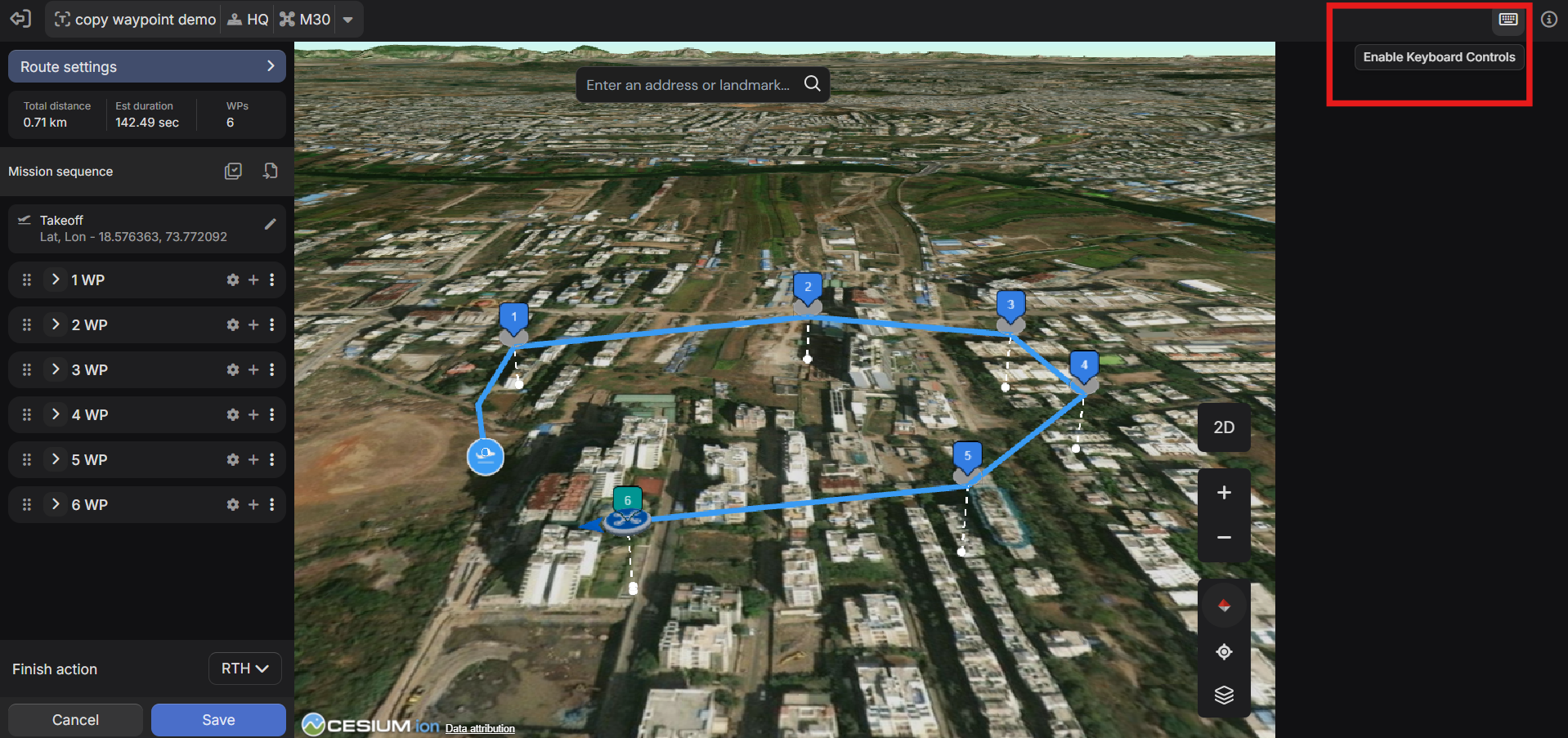
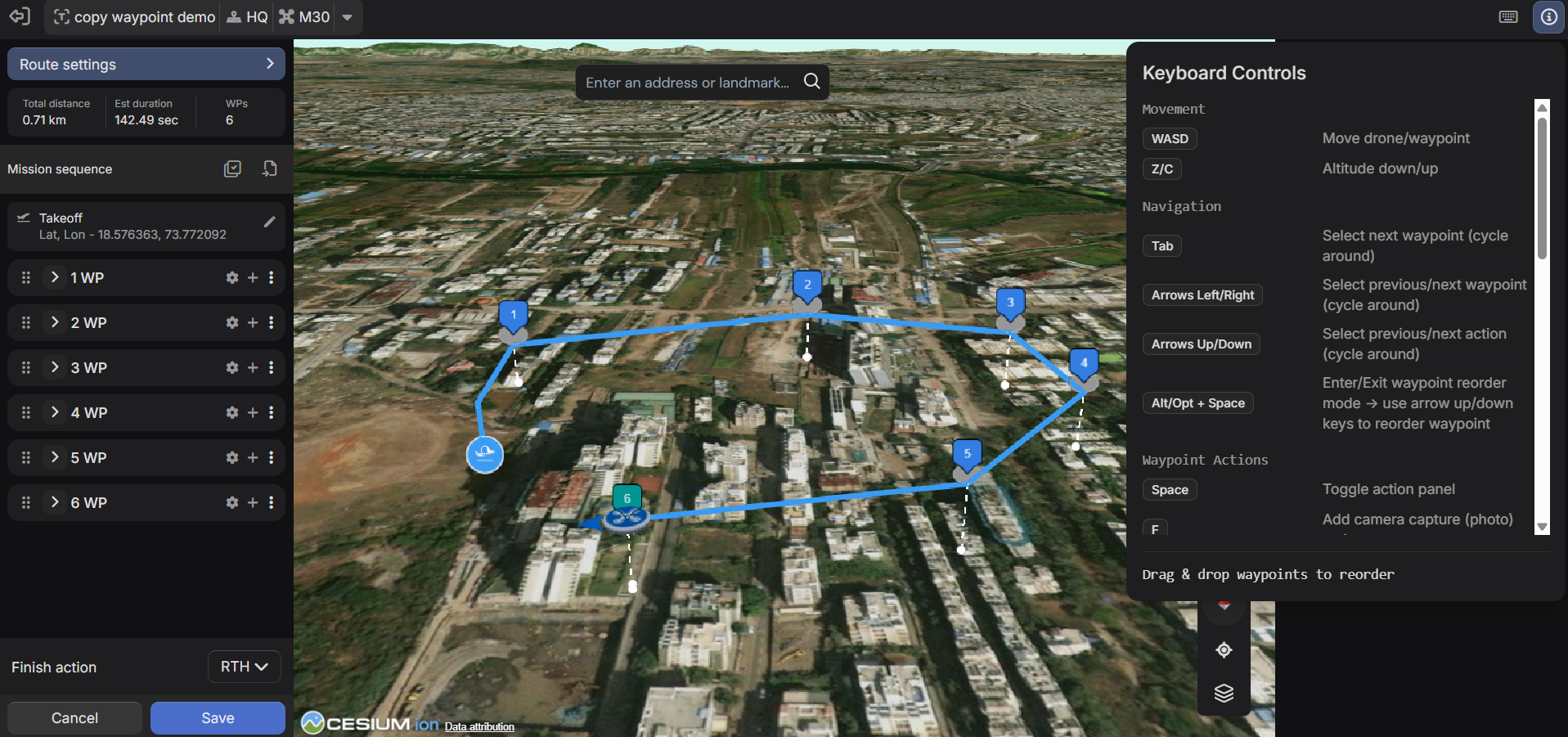
Toetsenbordbedieningen zijn standaard uitgeschakeld en kunnen worden ingeschakeld via de onderste werkbalk. Een volledige toetsenbordreferentie is toegankelijk via het infopaneel.
Ondersteunde controlegebieden
Beweging
- WASD voor horizontale beweging
- Z/C voor hoogteaanpassing
Navigatie
- Tab - fietsroutepunten
- Pijltjestoetsen - navigeer via-punten en acties
- Alt/Opt + Spatie - modus voor opnieuw ordenen
Waypoint-acties
- Sneltoetsen met één toets voor algemene acties, zoals foto-opname, video-opname, zweven, gieren en zoomen
Meervoudig selecteren
- Ctrl/Cmd + M - schakel meervoudige selectie in
- Ctrl/Cmd + klik, Shift + klik - selectie
- Ctrl/Cmd + A - alles selecteren
- Ontsnappen - duidelijke selectie
Toetsenbordbediening vermindert de bewerkingstijd voor complexe missies met veel waypoints aanzienlijk.
Was this helpful?