
Besturing van de lading
Raadpleeg deze handleiding om het volledige potentieel van FlytBase's payload-controlefunctie te verkennen, waardoor nauwkeurige controle over de gimbal, camerawisseling, zoomaanpassingen, enz. mogelijk wordt.
Toegangscontrole voor payload nemen
Om de lading van uw drone te controleren, moet u ervoor zorgen dat u over de nodige toegang beschikt. Raadpleeg de volgende documentatie om te leren hoe u 'Payload Access Control' kunt overnemen van andere leden binnen een organisatie.
Voordat u aan de slag gaat met de controle van de lading; het is belangrijk om te verifiëren dat de drone online is en verbonden is met het FlytBase-dashboard. De drone kan worden ingeschakeld via het tabblad Onderhoud van het venster Apparaatbeheer.
Livestream inschakelen
Zodra de drone online is, heeft u toegang tot de bedieningselementen voor de payload. U kunt op de knop (Videostream-knop) klikken om de livestream in te schakelen. Op dezelfde manier kunt u op de knop klikken om de videostream uit te schakelen.
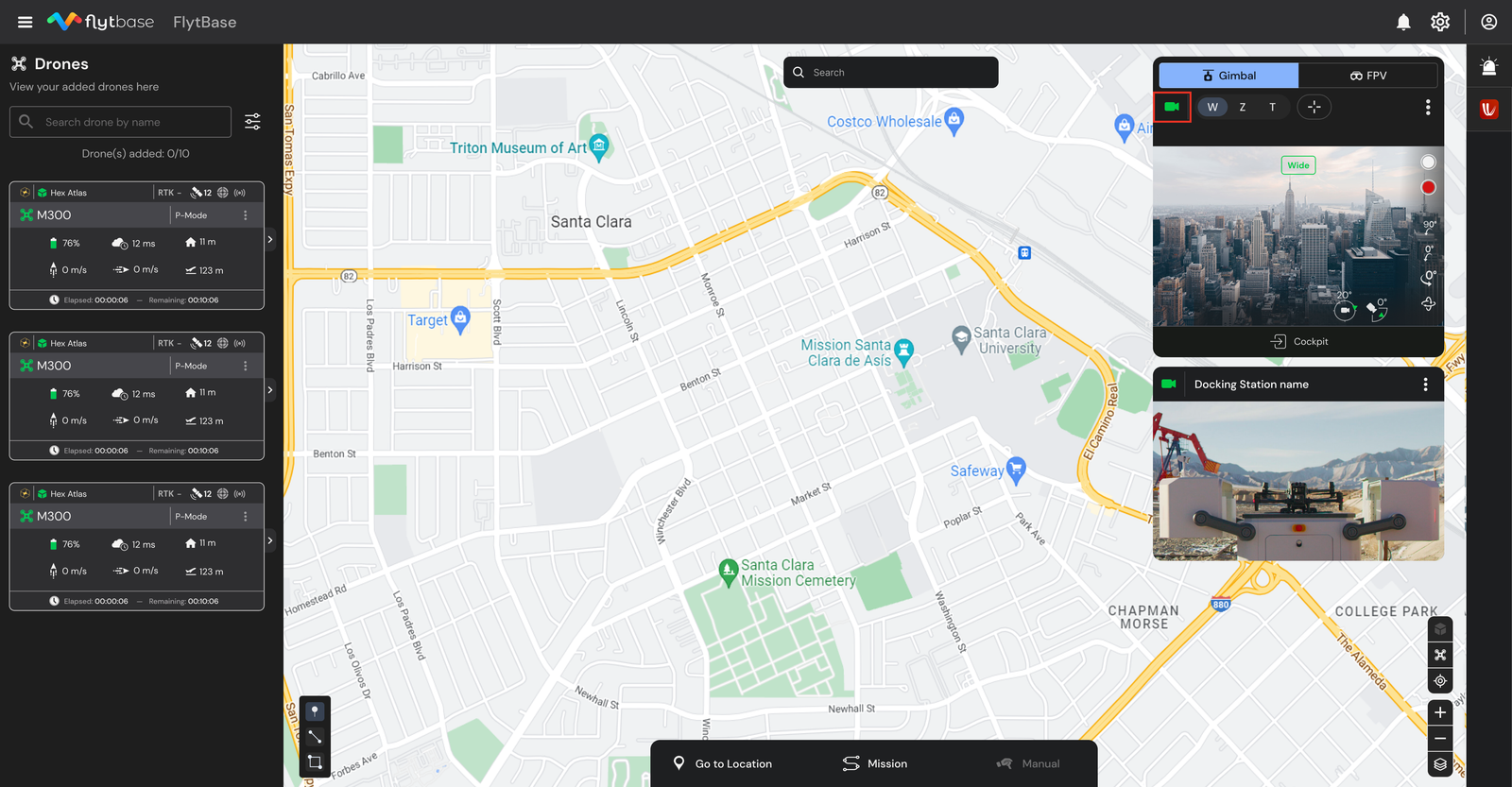
Van cameraweergave wisselen
U kunt schakelen tussen verschillende cameraweergaven die beschikbaar zijn met de lading van uw drone. Wanneer u de payloadcamera van de drone gebruikt, kunt u de gewenste cameraweergave selecteren uit de beschikbare opties, waaronder:
- Groothoek
- Zoom
- Thermisch
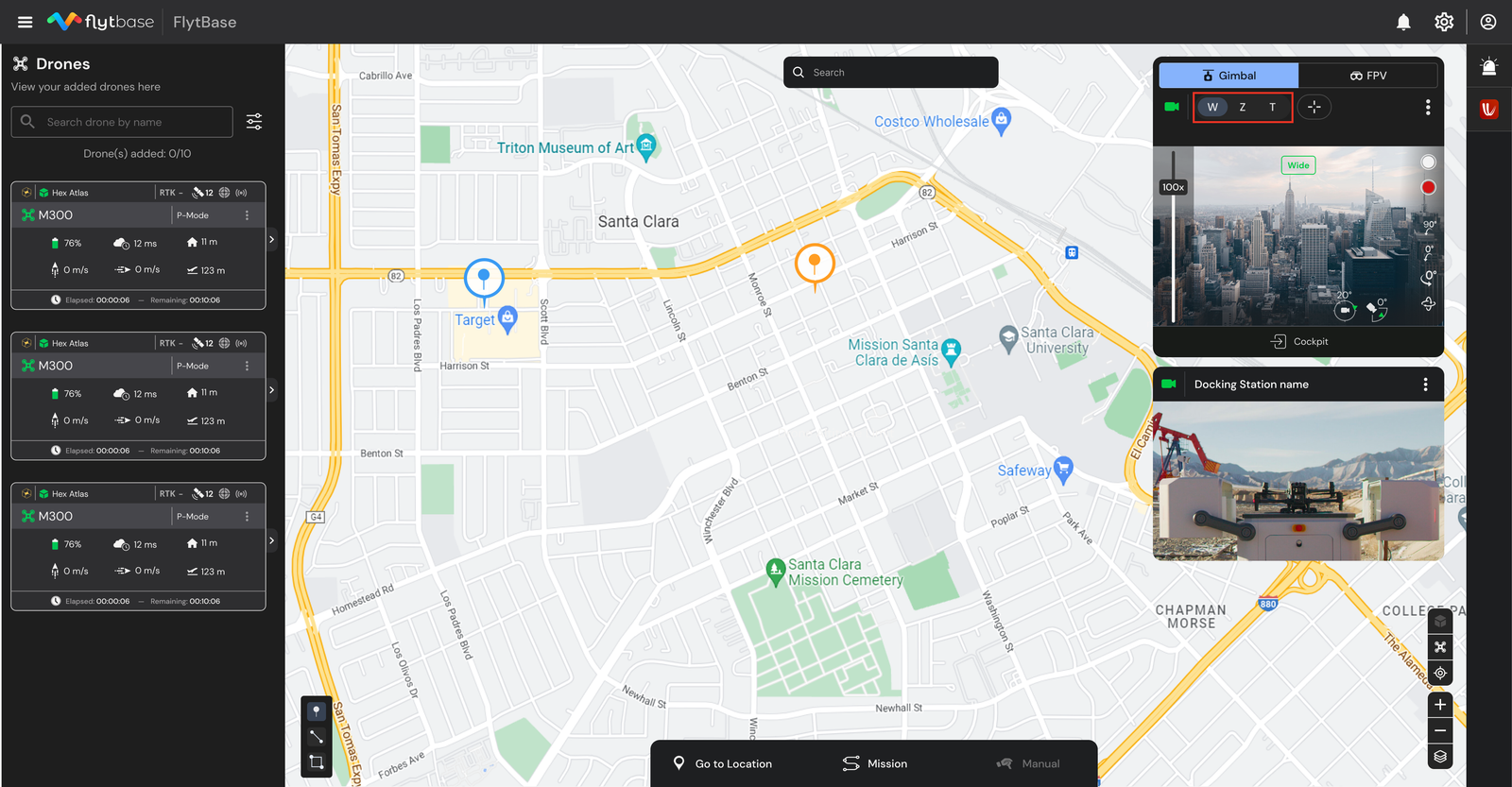
Om tussen de drie weergaven te wisselen, kunt u met de linkermuisknop op het gewenste lenstype klikken
- W: Groothoek
- Z: Zoomen
- T: Thermisch
De laserafstandsmeter gebruiken:
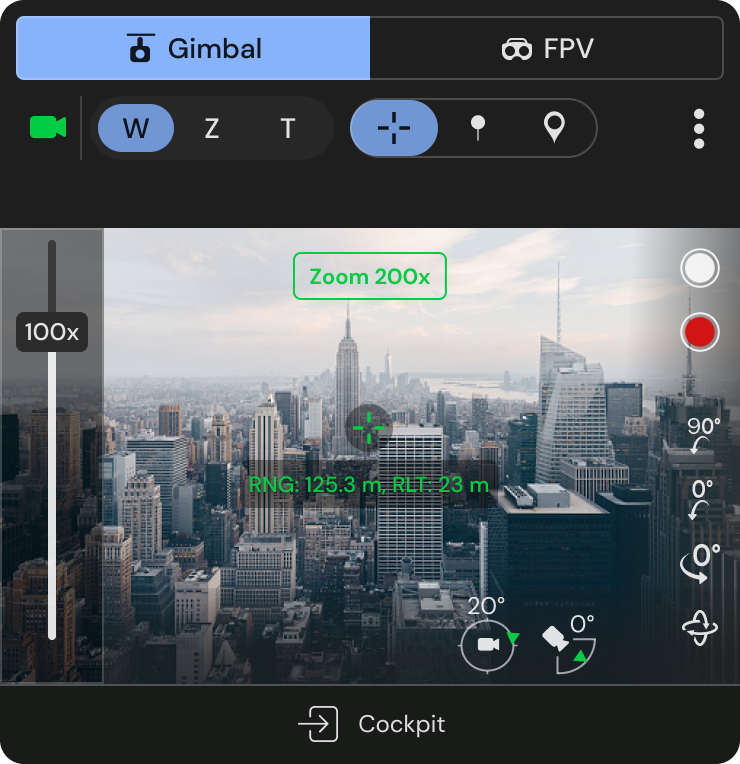
Drones uit de M30-serie zijn voorzien van een laserafstandsmeter als onderdeel van de lading. Dit kan worden gebruikt om de afstand en hoogte van het onderwerp in het gezichtsveld van de drone te kennen.
Om de afstandsmeter te gebruiken, klikt u met de linkermuisknop op de (afstandsmeterknop).
De volgende informatie kan worden verkregen met behulp van de afstandsmeter:
- Afstand tot de drone (RNG)
- Hoogte ten opzichte van het startpunt (RLT)
- Afstandsmetermarkering op de kaart
Overschakelen naar thermische sensor:
- Om naar de thermische sensor te schakelen, klikt u op de 'T'-knop.
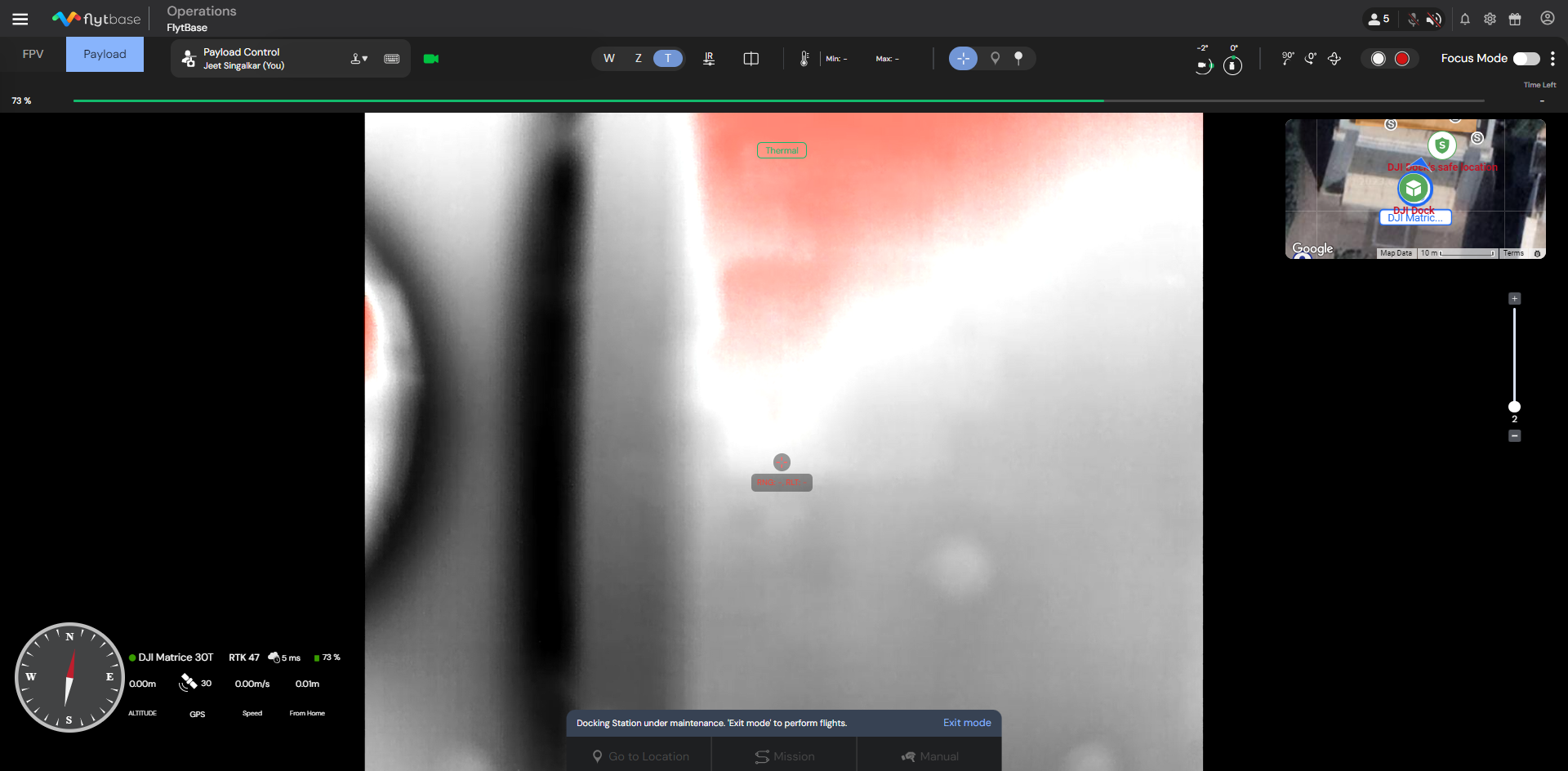
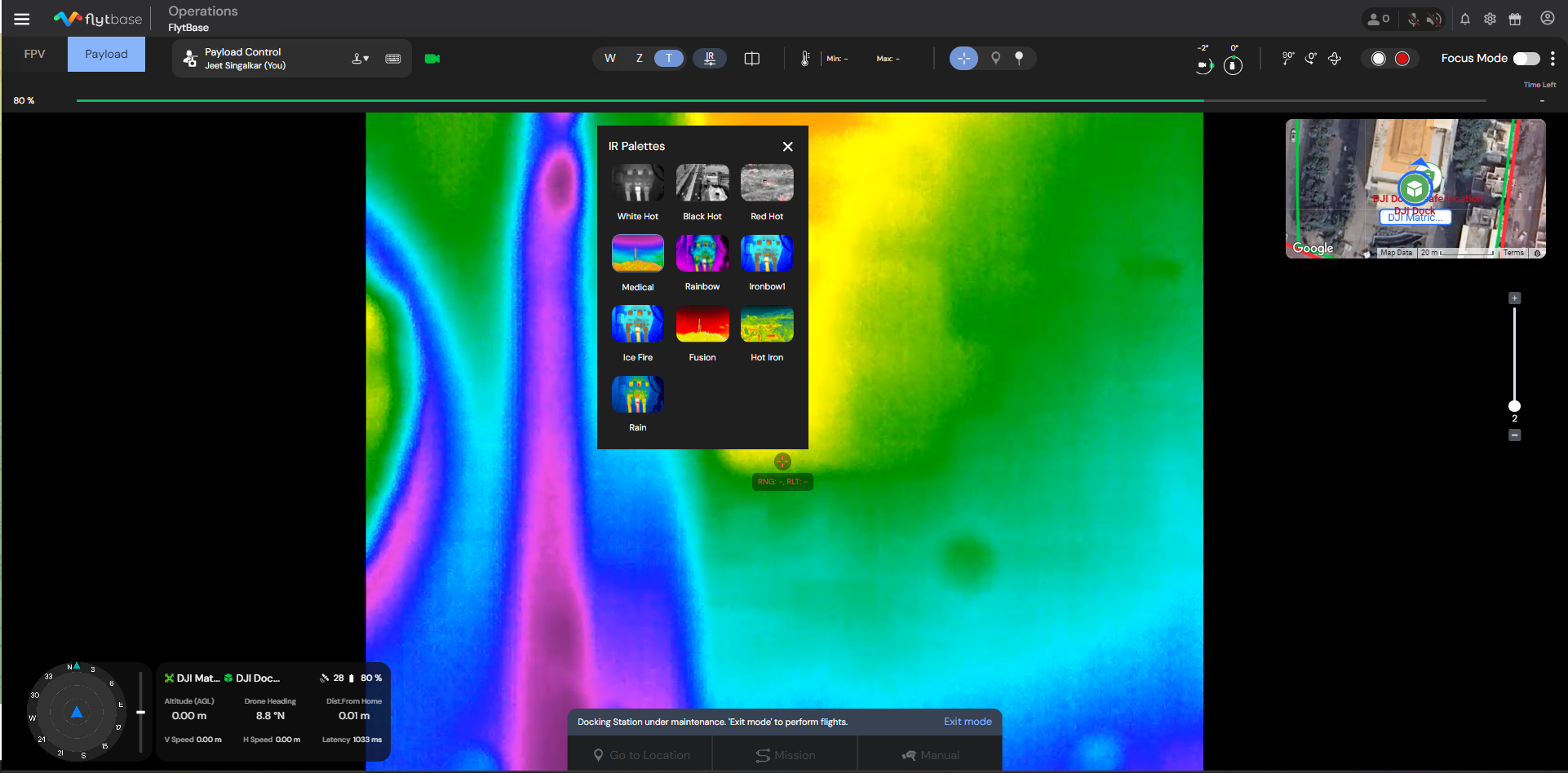
Thermische paletten:
Om tussen verschillende thermische paletten te wisselen, klikt u op de knop.
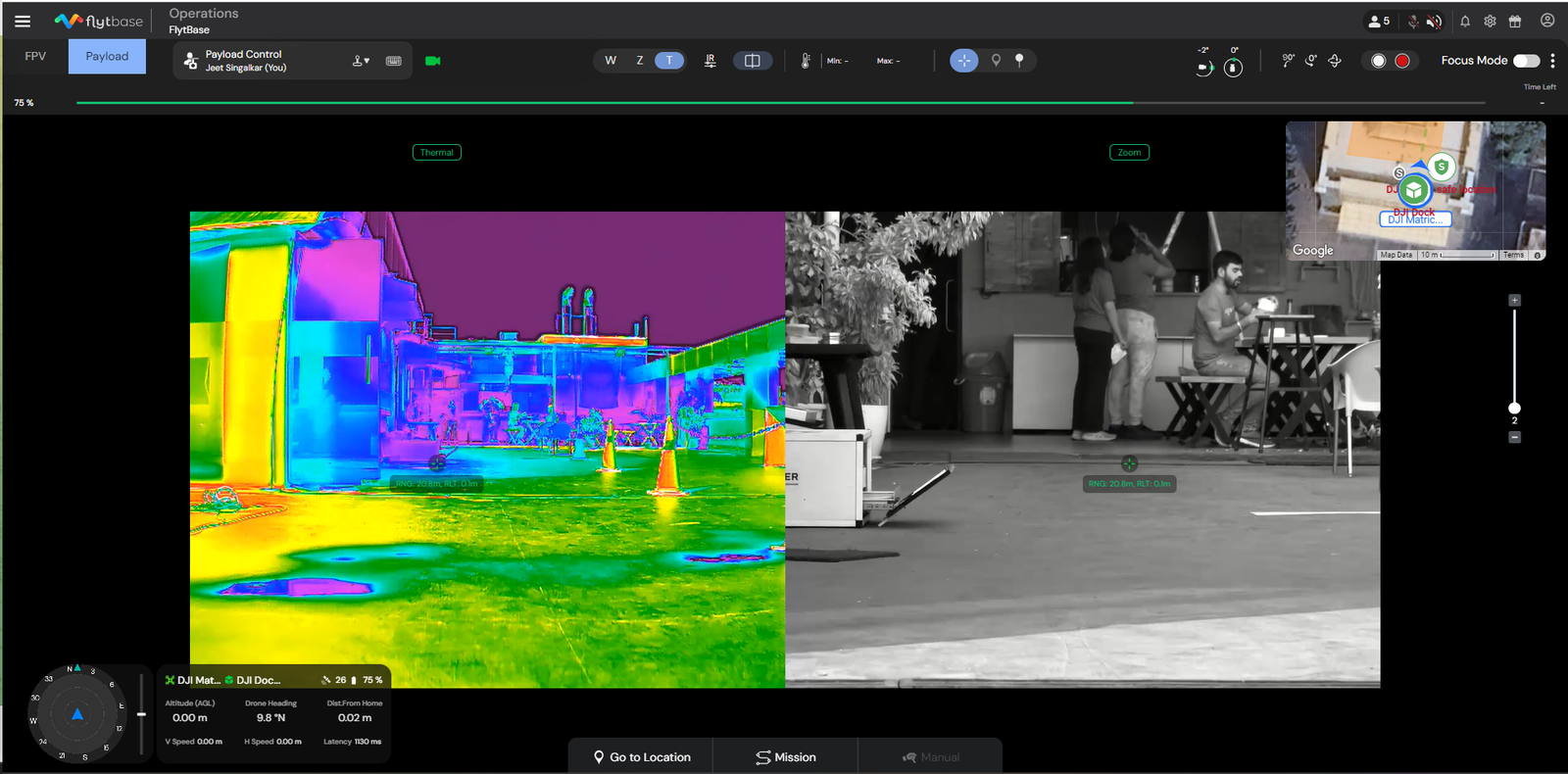
Dubbele modus:
Met Dual Mode kunt u de beelden van de thermische en zoomcamera's in één weergave bekijken.
Om Dual Mode in te schakelen, klikt u op de knop.
De gimbal besturen
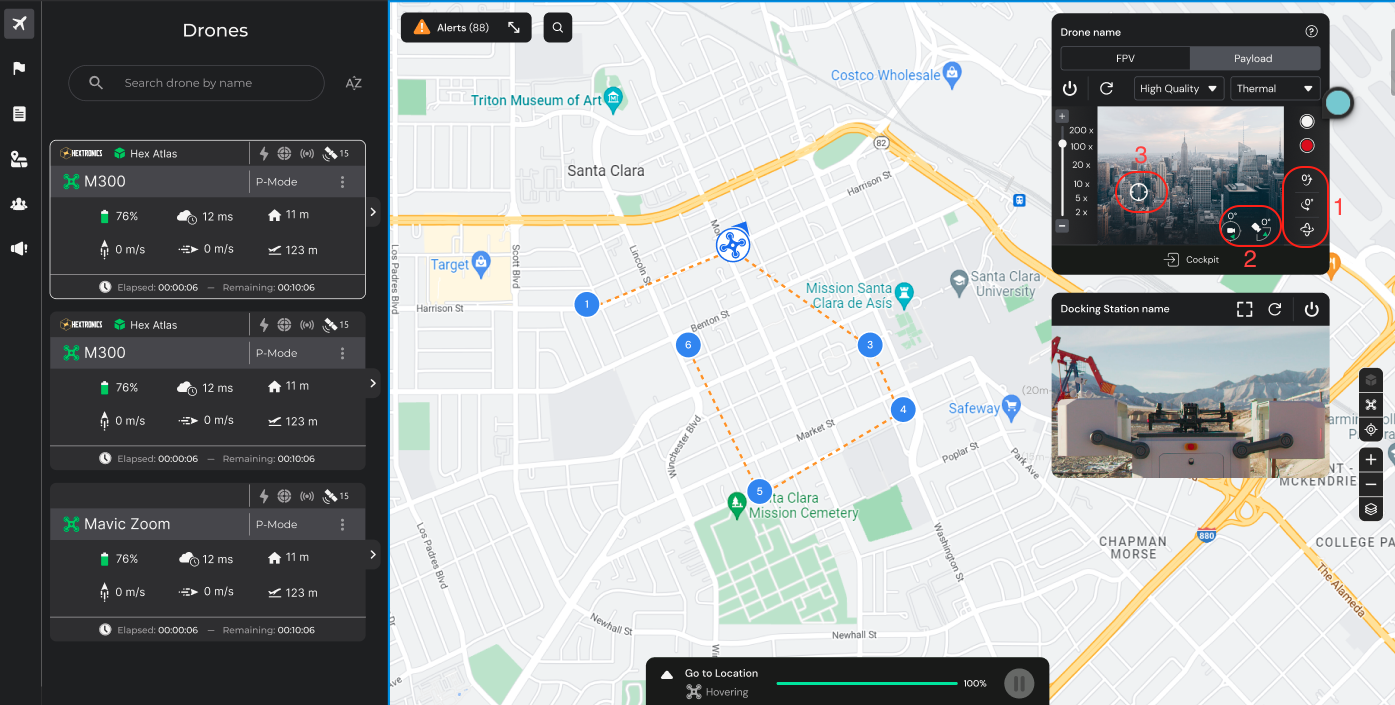
U kunt de volledige controle over de gimbal overnemen met de volgende opties:
- Voorinstellingen:Deze voorinstellingen dienen als vooraf gedefinieerde configuraties waar u eenvoudig tussen kunt schakelen, waardoor snelle aanpassingen mogelijk zijn en de gewenste cameraweergaven kunnen worden bereikt zonder elke parameter afzonderlijk handmatig te configureren.
- Kanteling resetten: Stel de kantelhoek in op -90 graden.
- Gimbal gieren resetten: Reset de gimbal gierhoek naar 0 graden.
- Gehele gimbal resetten: Reset de volledige gimbal naar de standaardpositie.
- WeergaveGimbal pan- en kantelhoeken:Krijg een overzicht van de huidige pan- en tilthoeken van de gimbal voor nauwkeurige positionering.
- Dubbelklik om Gimbal te verplaatsen:Door te dubbelklikken op de livestream kunt u de positie van de gimbal aanpassen en rond het aangeklikte punt scherpstellen, waardoor een aangepast perspectief wordt geboden voor uw opnamebehoeften.
- Sleep om Gimbal te verplaatsen:Gebruik de muis om met de linkermuisknop te klikken en de cursor te slepen om de gimbal in de gewenste richting te bewegen. De gimbalbeweging volgt de cursorbeweging. Raadpleeg de volgende afbeelding om te begrijpen hoe het werkt:

Zoomschaal aanpassen
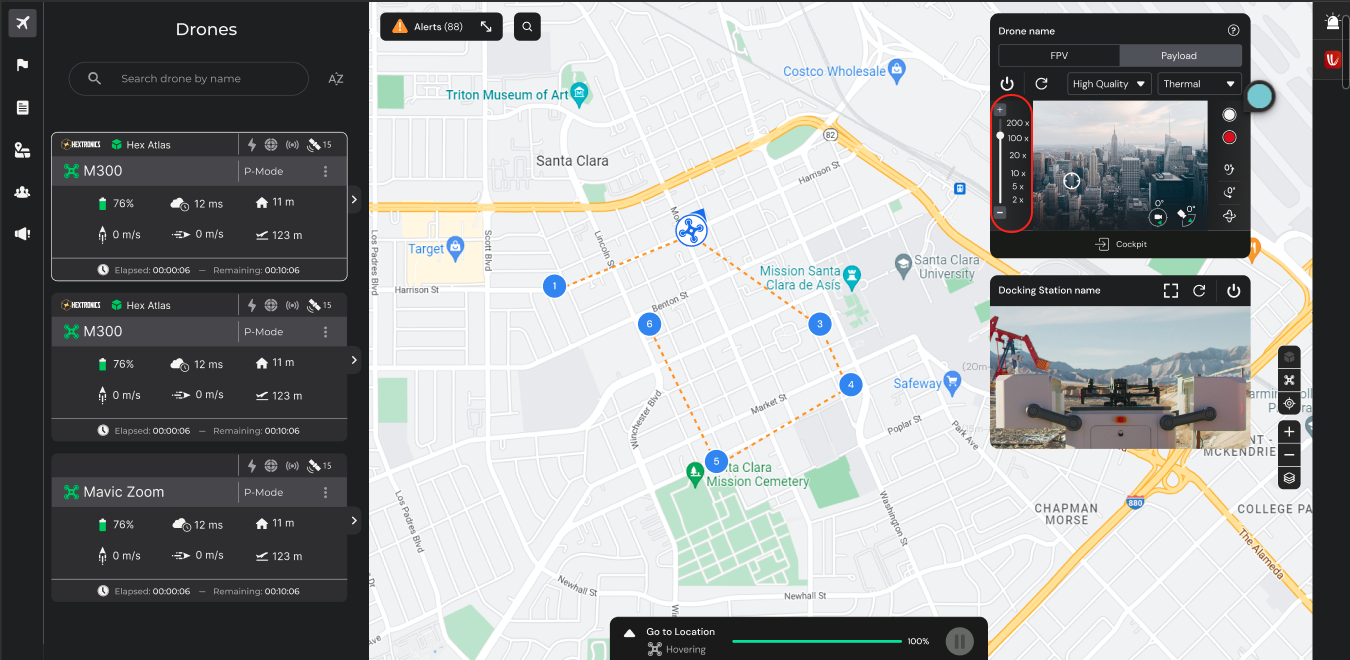
U kunt de zoomvergroting nauwkeurig afstellen door de speciale zoomschuifregelaar aan te passen. Schuif het naar het pictogram "+" om in te zoomen en naar het pictogram "-" om uit te zoomen, zodat u nauwkeurige controle over het gewenste vergrotingsniveau krijgt.
Mediabestanden vastleggen
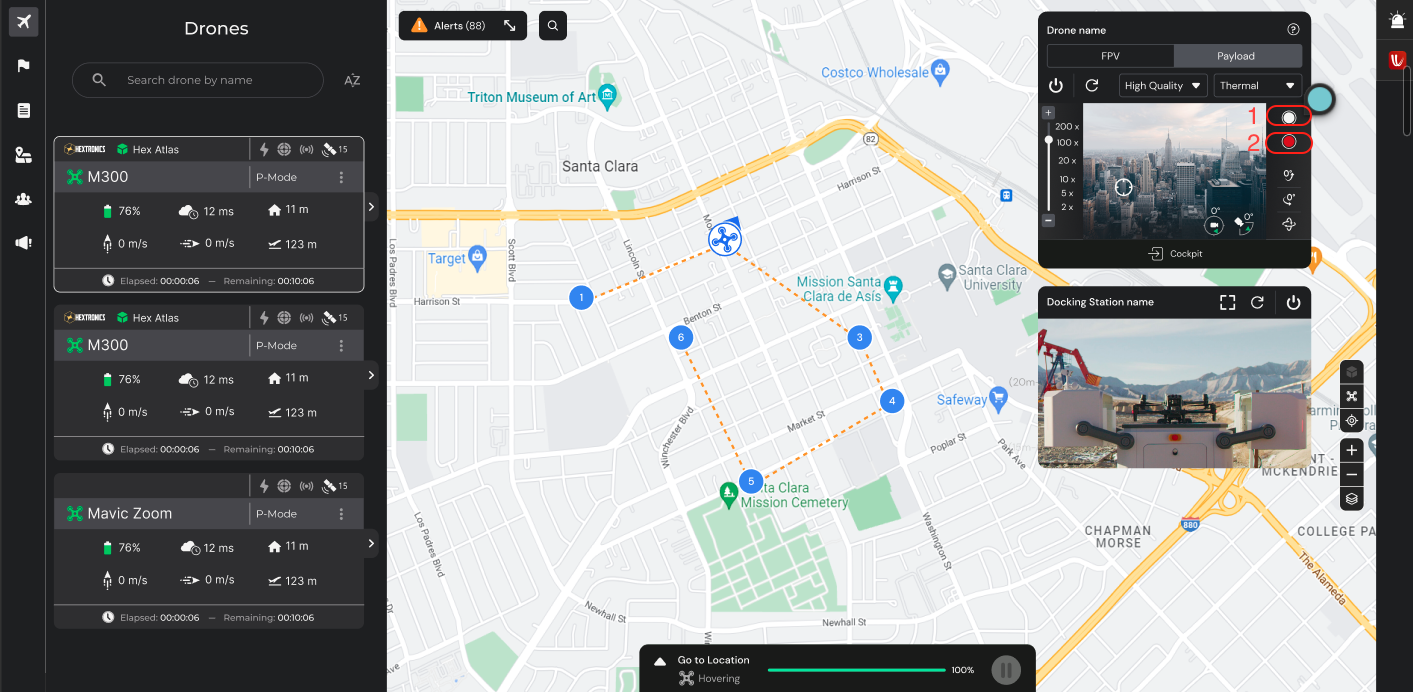
Klik eenvoudig op de speciale knoppen om gegevens vast te leggen tijdens de vlucht:
- Beelden vastleggen
- Begin met het opnemen van video's
Cockpit Bekijken
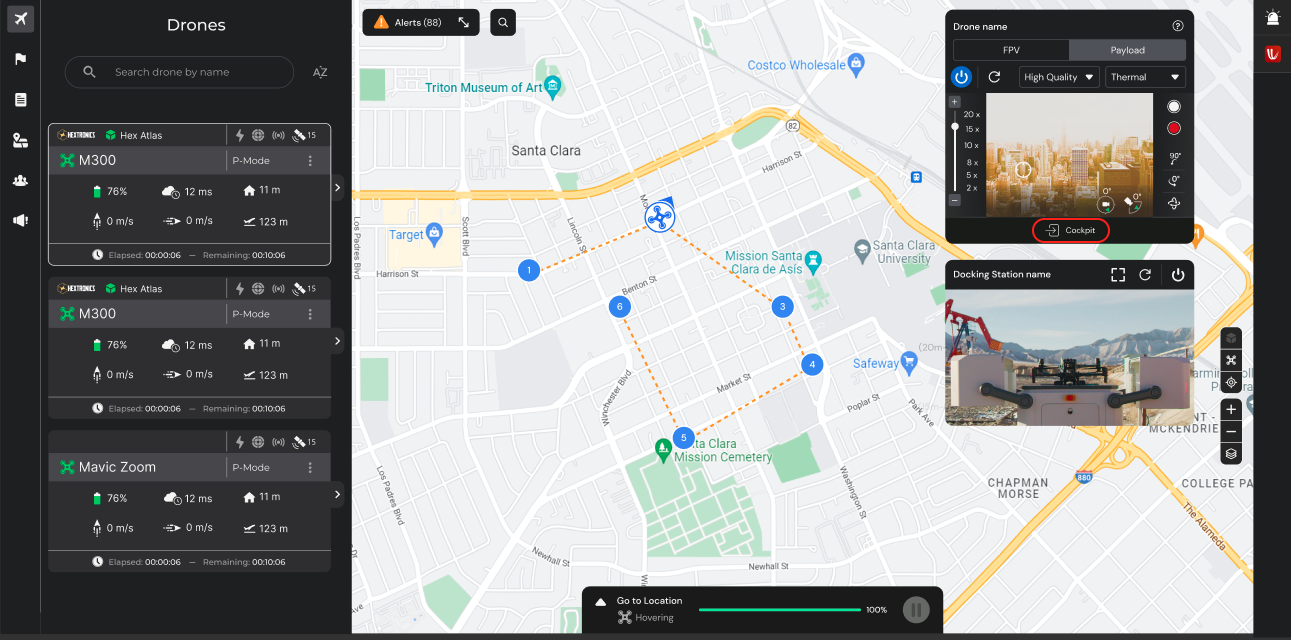
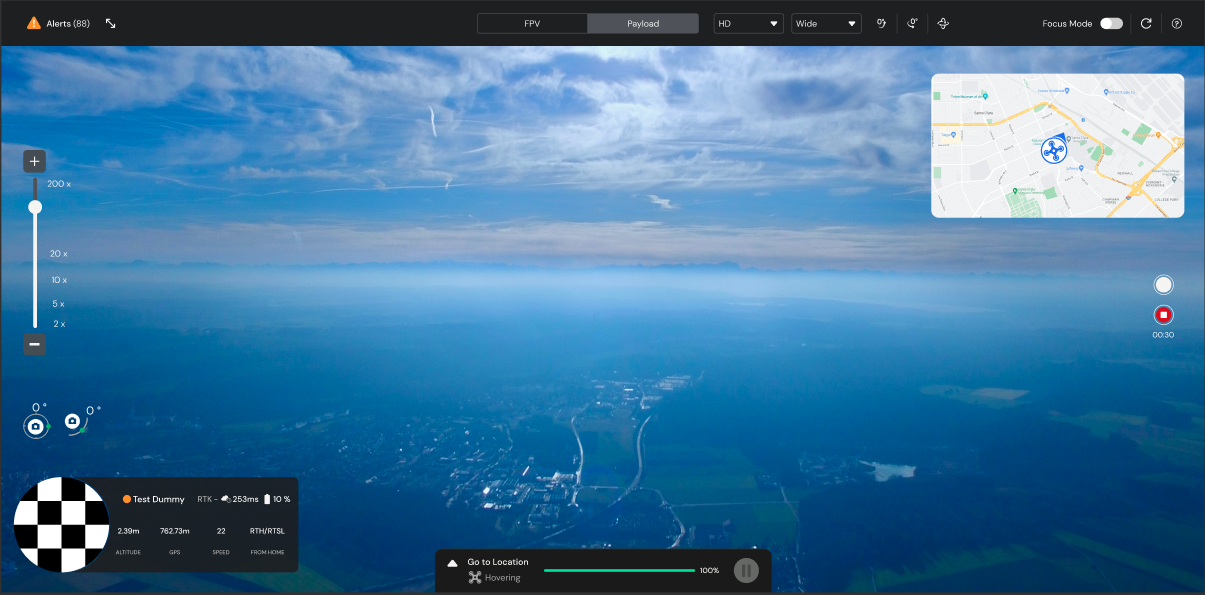
Klik op de cockpit-weergave voor een meeslepend perspectief van de omgeving van de drone. Met dit beeld kunnen operators de drone op afstand besturen alsof ze fysiek aanwezig zijn, waardoor hun situationeel bewustzijn en controlemogelijkheden tijdens vluchtoperaties worden vergroot.
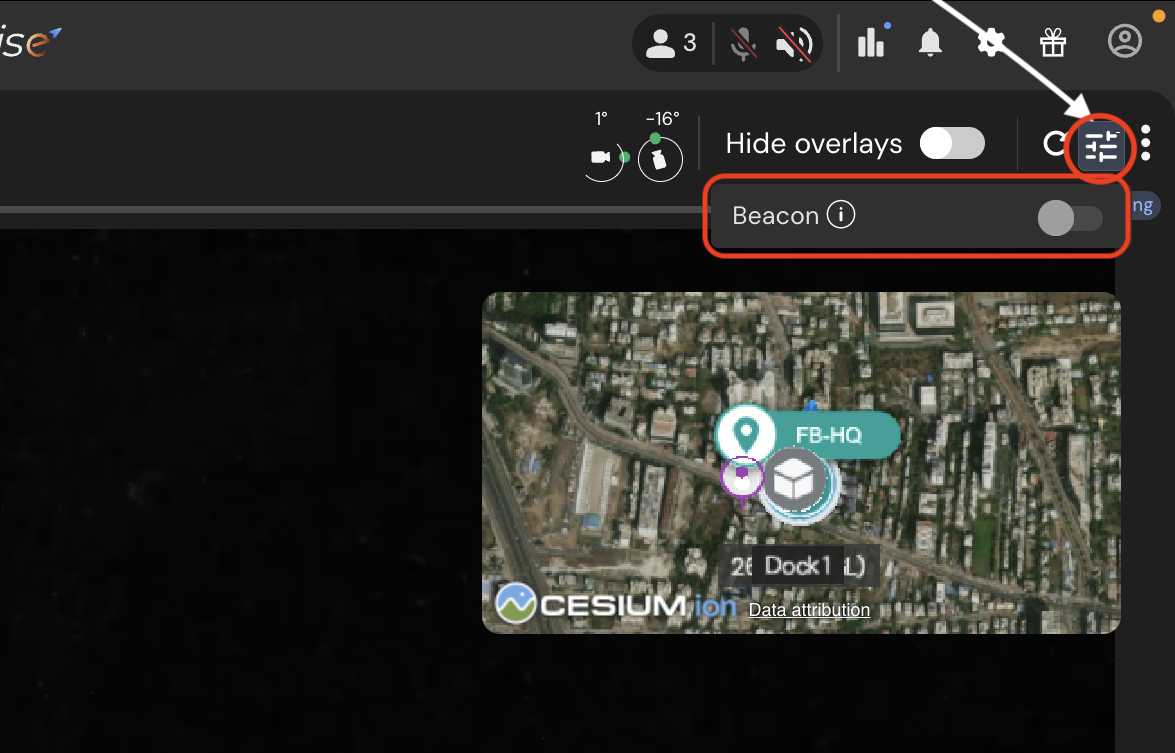
Baken licht
De Beacon Light is een essentieel kenmerk voor de zichtbaarheid en veiligheid van drones, vooral tijdens operaties bij weinig licht of 's nachts. FlytBase Dashboard biedt de mogelijkheid om het bakenlicht AAN of UIT te zetten, afhankelijk van de operationele vereisten.
- Eenmaal in de Cockpit-modus klikt u op de knop om het licht AAN te zetten. Het toont de Beacon Toggle.
- Gebruik de tuimelschakelaar om het Beacon Light indien nodig AAN of UIT te zetten.
De kwaliteit van de videofeed wijzigen
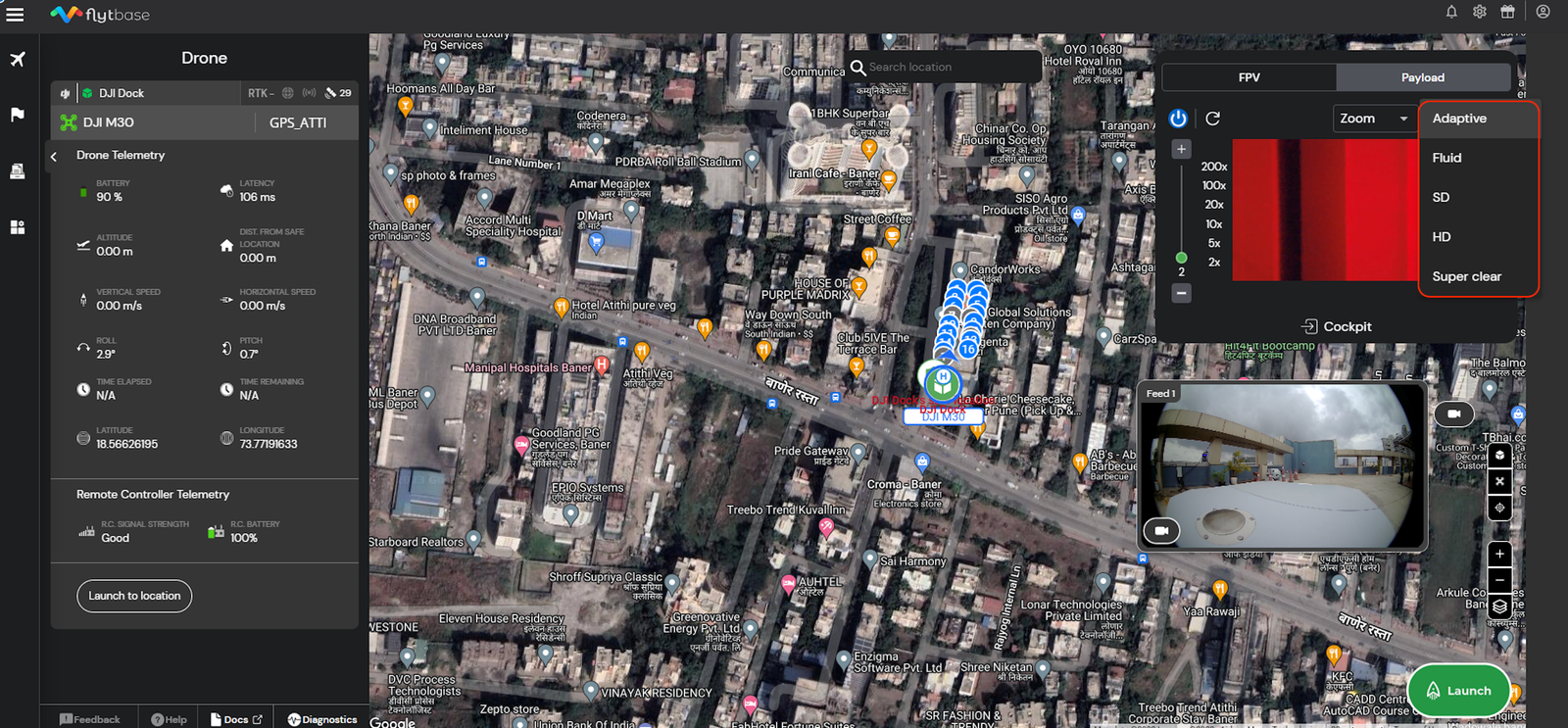
De videofeedkwaliteit kan worden aangepast aan de specifieke gebruiksvereisten, waardoor u de videostreamkwaliteit kunt optimaliseren op basis van uw voorkeuren en de eisen van de betreffende situatie. U kunt kiezen uit opties zoals:
- Adaptief
- Vloeistof
- SD (standaarddefinitie)
- HD (hoge definitie)
- Super duidelijk
Verfrissende videofeed
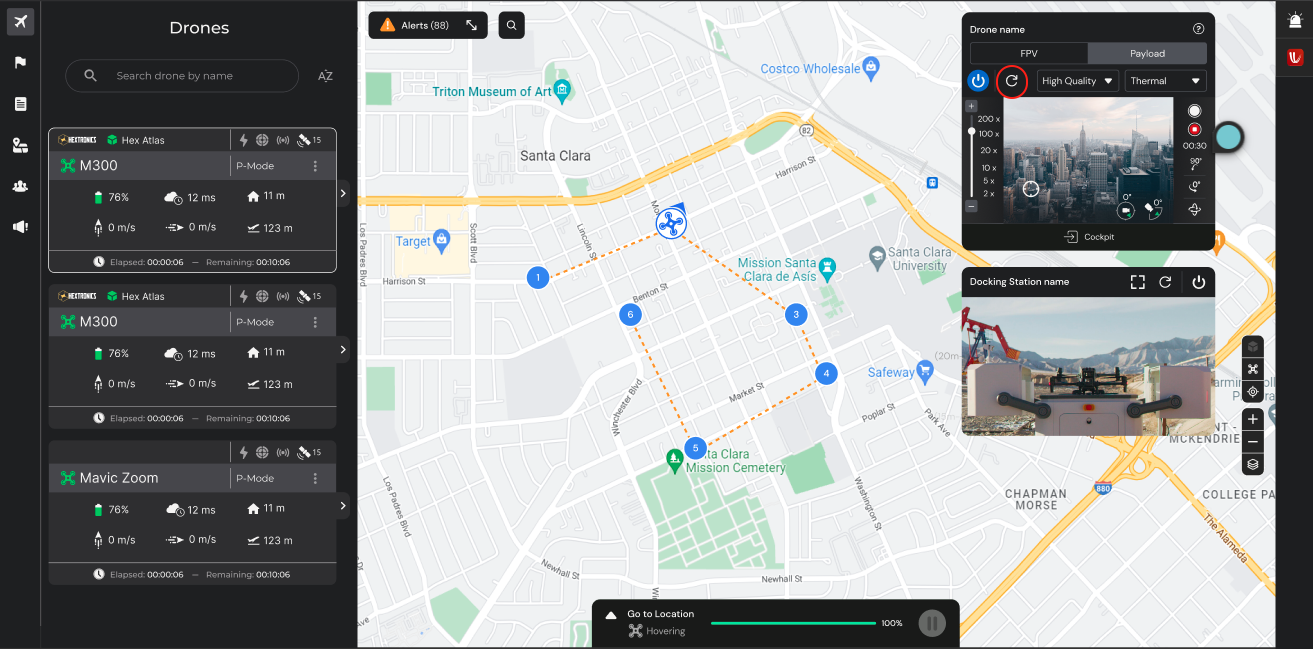
Met de knop Videostream vernieuwen kunt u de live videostream die op het dashboard wordt weergegeven handmatig bijwerken of vernieuwen. Deze functie is handig wanneer de videofeed niet beschikbaar is of vastloopt vanwege netwerkproblemen, zodat u een continue en ononderbroken visuele feed kunt behouden tijdens uw drone-operaties op afstand.
Was this helpful?