
Missiebeheer
Categoriseer missies met behulp van gepersonaliseerde trefwoorden, waardoor missies eenvoudig kunnen worden georganiseerd en gegroepeerd op locatie, team of andere relevante criteria, waardoor het missiebeheer wordt gestroomlijnd.
Labels
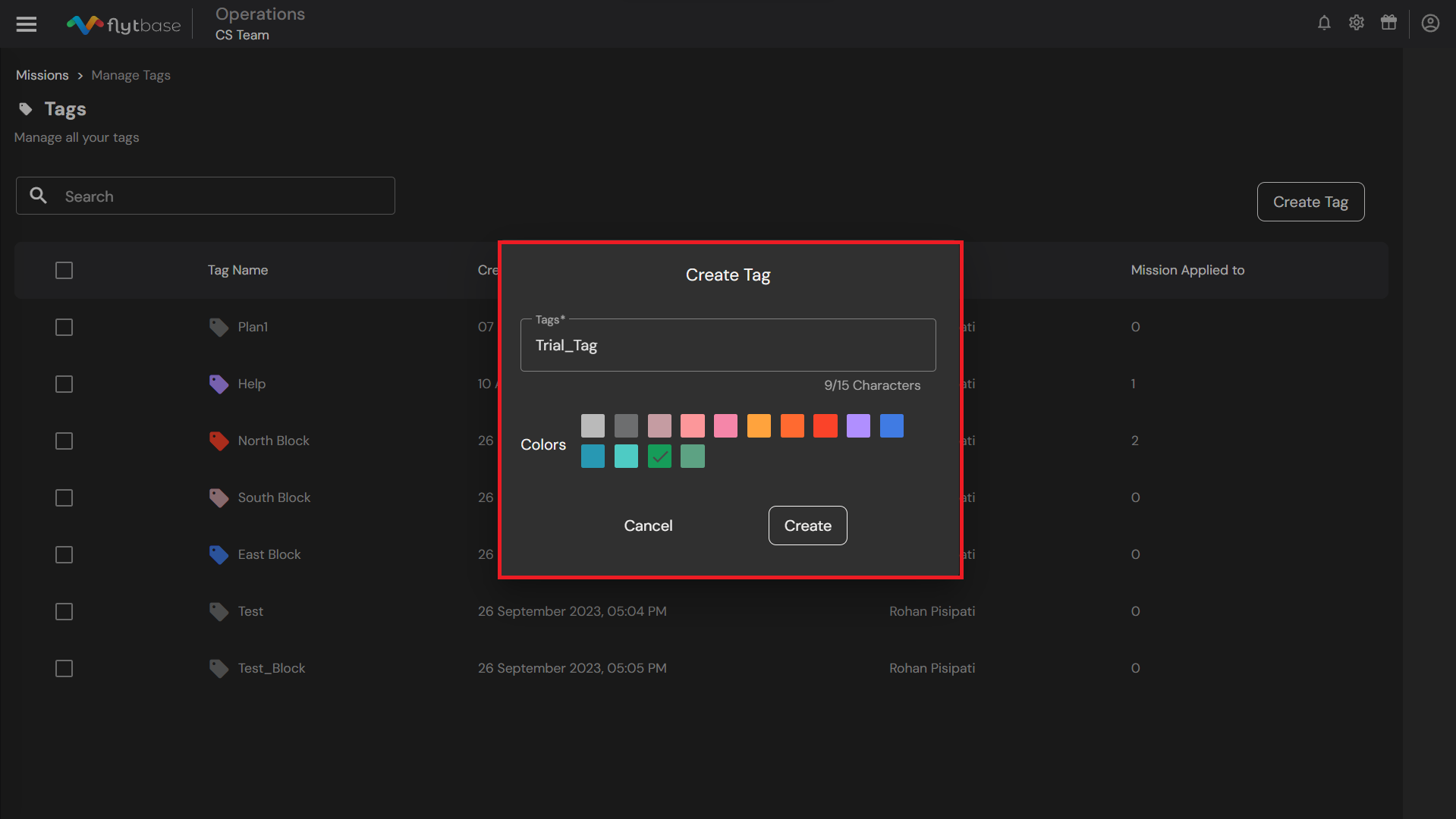
Door aangepaste tags te gebruiken, kunnen operators missies categoriseren op basis van criteria zoals geografische locatie, naam van de operator, dockingstation en andere, afhankelijk van hun operationele vereisten. Met deze functie kunt u meerdere tags aan een enkele missie toewijzen en missies filteren op basis van deze tags en missietypen, wat resulteert in een gestroomlijnd missiebeheerproces. Tags bevatten ook een tool voor tagbeheer, waarmee operators tags kunnen bewerken, maken en verwijderen.
Tags maken
- Navigeer naar deMissiessectie onderPlanningin de navigatielade.
- Klik op de knop om een nieuwe missie aan te maken.
- Voeg tags toe in de tagsbalk terwijl je een Path- of Grid-missie maakt, en selecteer ten slotte"Nieuwe maken."

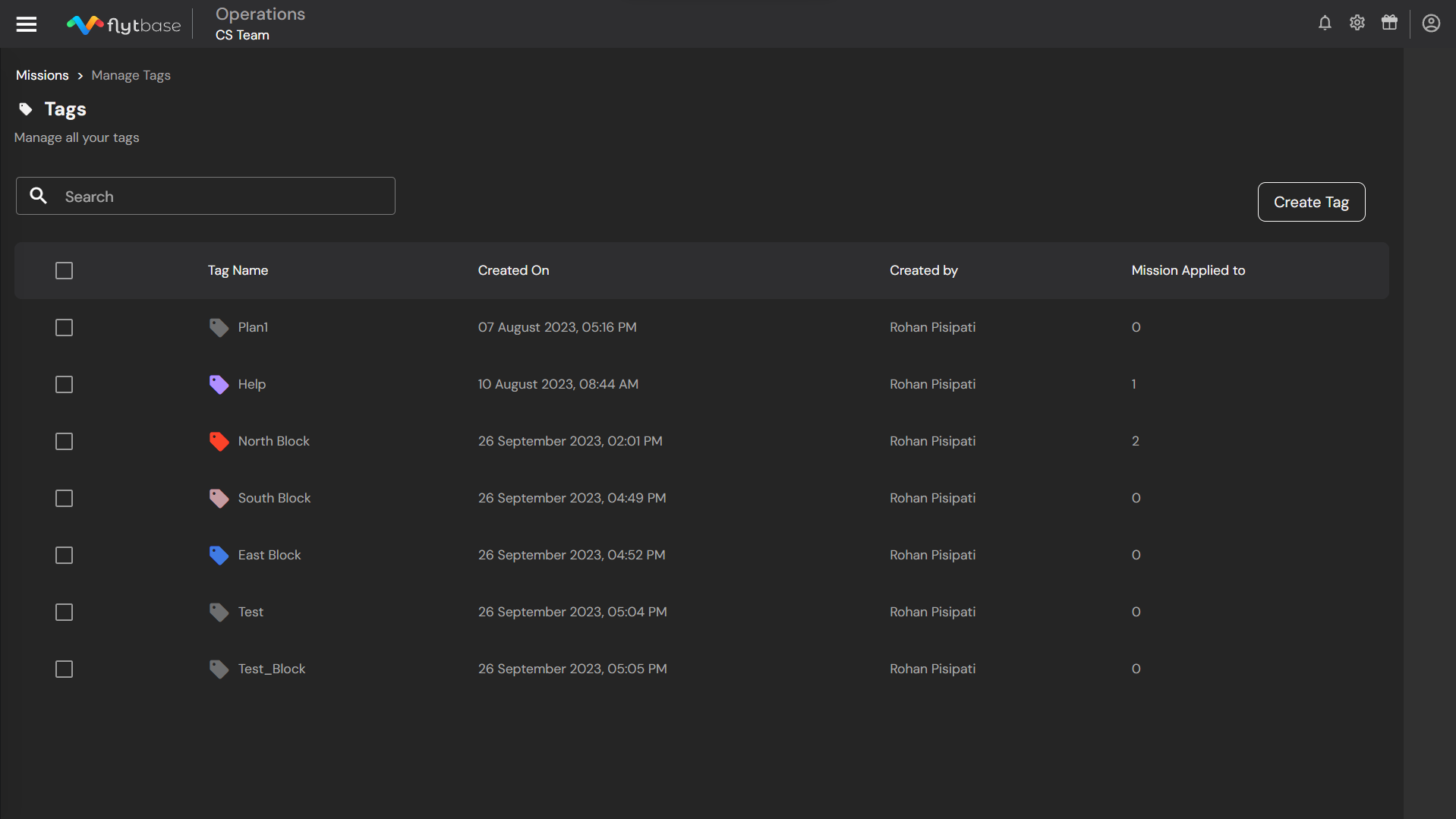
De nieuw gemaakte tags zijn zichtbaar onder de sectie Tags beheren. Operators kunnen meerdere tags aan één missie toewijzen. Operators kunnen ook een tag toepassen door er een te kiezen in het tagsveld onder de missienaam.
Tags toevoegen
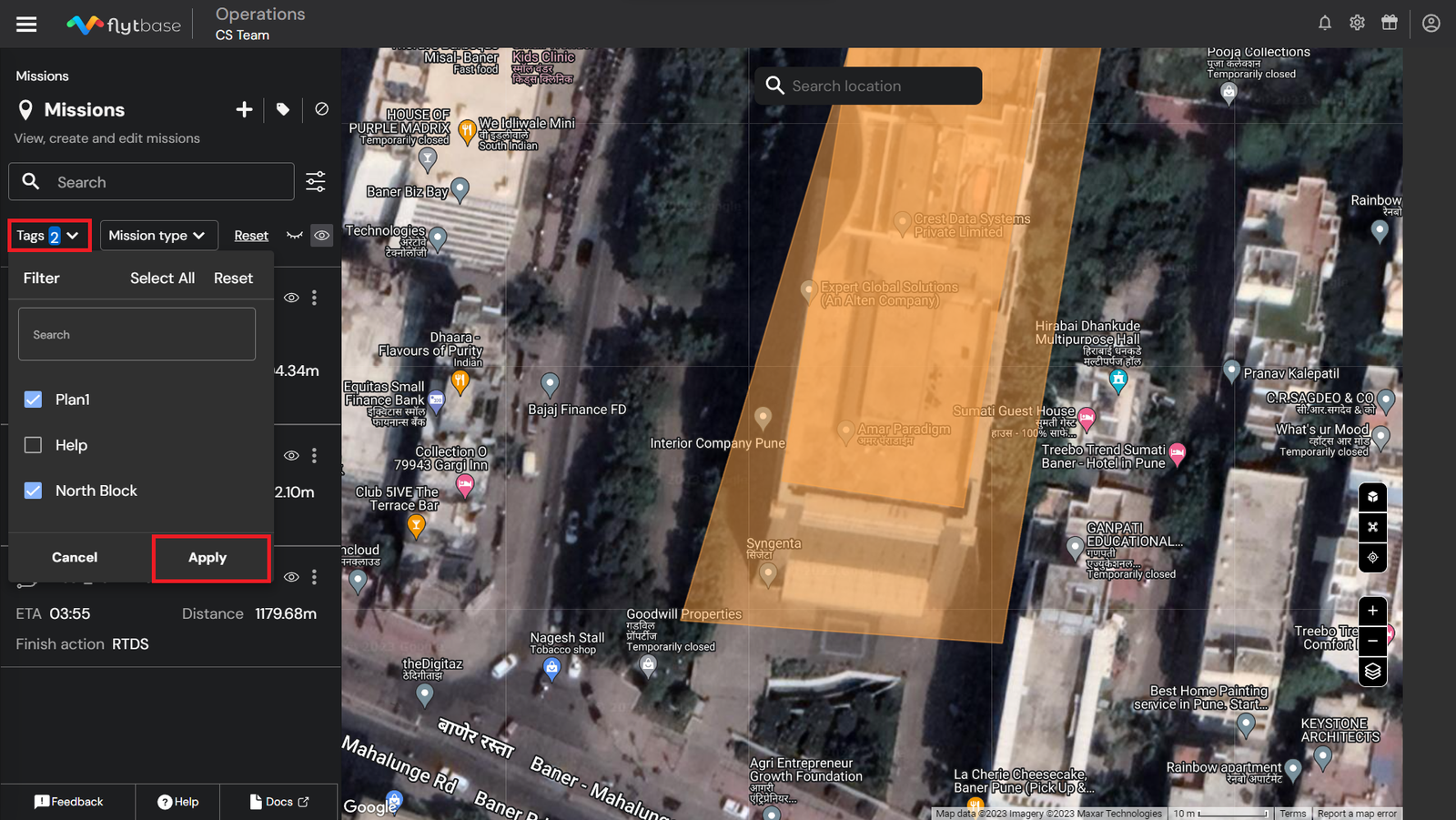
Volg deze stappen om missies te filteren met behulp van tags:
- Open indien nodig de tags of het missievervolgkeuzemenu in de missielijst.
- Selecteer de gewenste tags of missietype uit de beschikbare opties als filter.
- Klik op deToepassenknop om het filter te activeren en de gefilterde missies te bekijken.

Missiespaneel
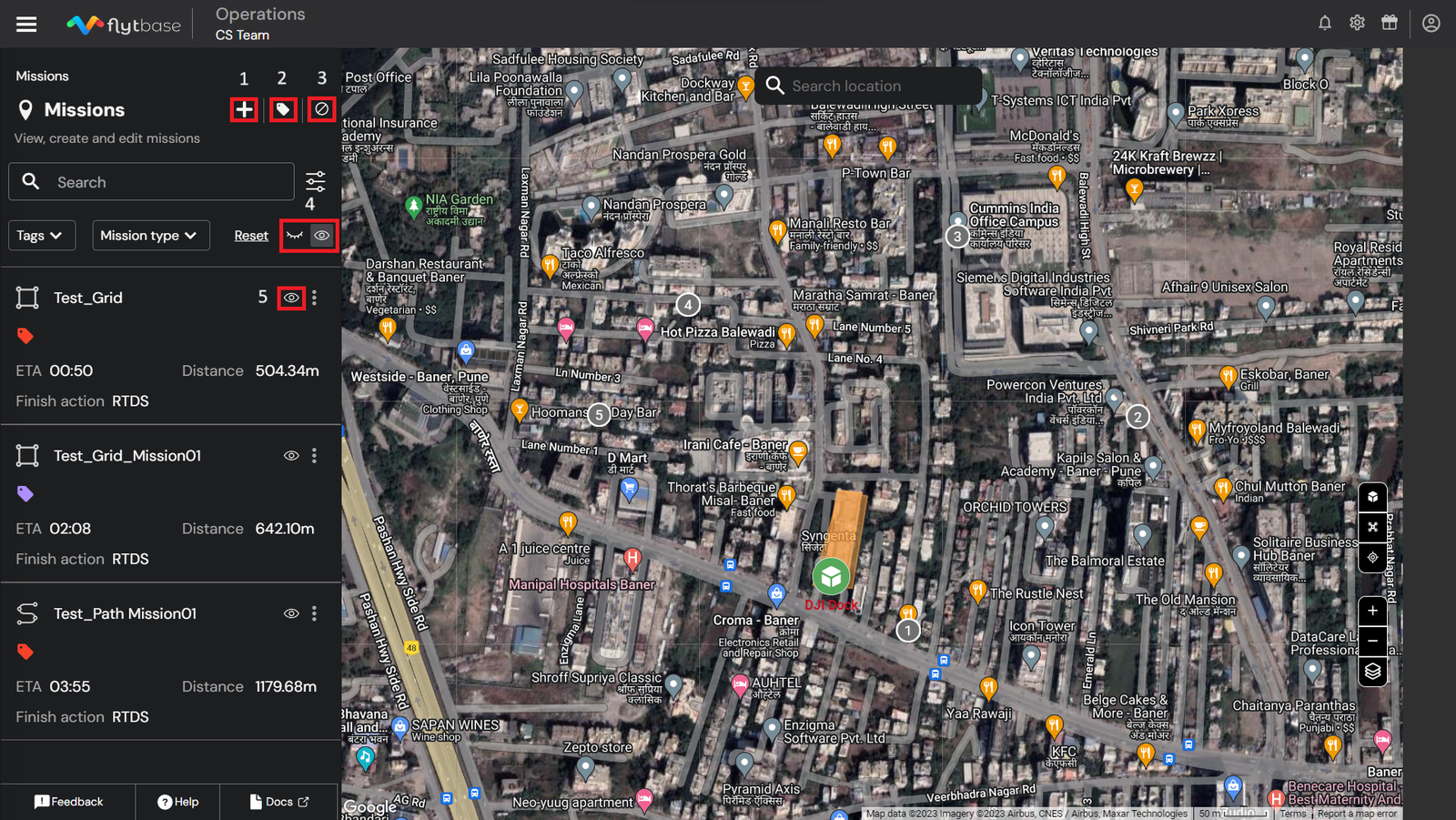
- Creëer missie:Hierdoor kunnen operators nieuwe missies creëren.
- Beheer tags:Biedt toegang tot het tagbeheersysteem, waardoor operators hun tags kunnen maken, bewerken en verwijderen.
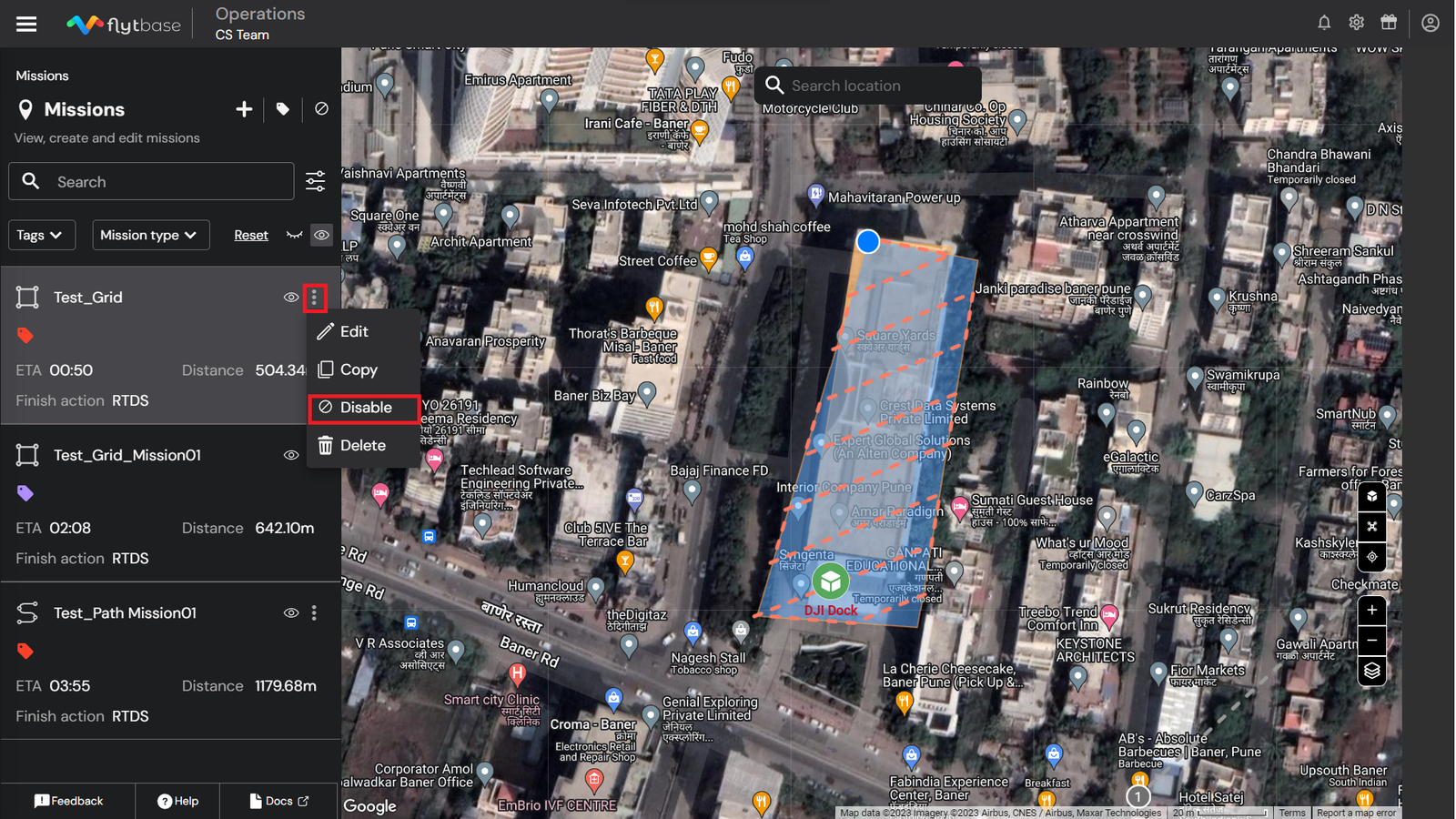
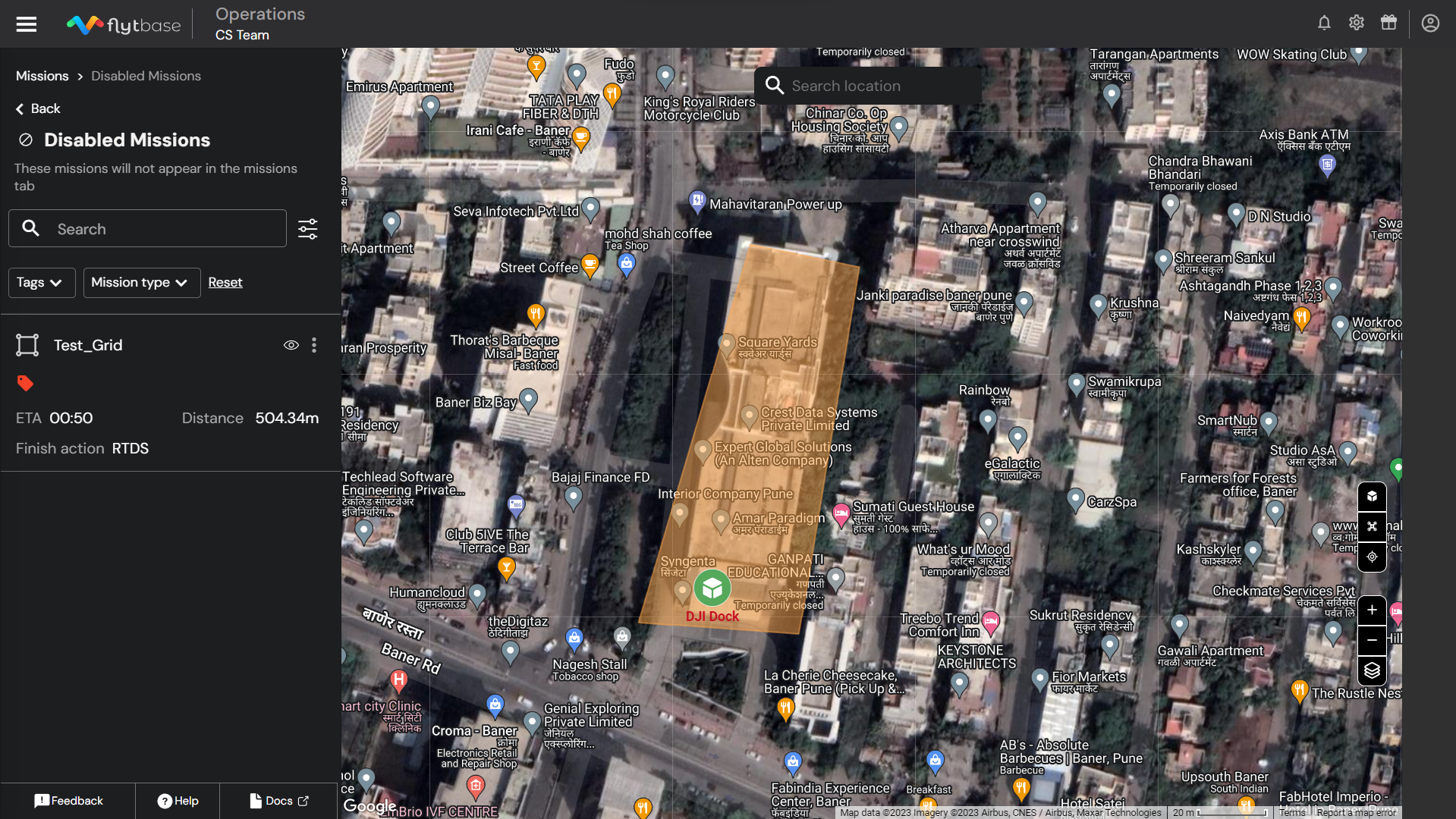
- Schakel missies uit: een gecentraliseerde opslagplaats voor alle missies die zijn uitgeschakeld op het tabblad Missieplanning. Deze missies worden gearchiveerd en zijn niet langer zichtbaar in het missiepaneel en kunnen niet worden gelanceerd.
- Verbergen/Show alle missies op de kaart:Biedt controle om alle missies in één keer op de kaart te verbergen of weer te geven.
- Verbergen/Show Enkele missie:Biedt controle om een bepaalde missie op de kaart te verbergen of weer te geven.
Nu u inzicht heeft in de missieplanning, kunt u onderzoeken hoe u dat kunt doenplannen en automatiserenterugkerende vluchten voor uw geplande missies.
Was this helpful?